Wordを開いてもAIに頼むボタンが見当たらない、押しても何を書けばいいのか分からない。使い始めの入口でつまずいたままの人は少なくないのではないでしょうか。
結論から言うと、Microsoft CopilotはWordの画面に組み込まれていて、ドキュメントの隅にあるボタンから開きます。頼めるのは下書き・書き換え・要約・質問の4つで、ボタンが出るのは対象プランを契約している場合だけです。
この記事では、ボタンの場所から下書き・書き換え・表への変換・要約までの操作手順と、ボタンが出ないときの対処をまとめます。読み終えるころには、自分の環境で使えるかと、何を指示すればよいかが分かります。
WordのCopilotは下書きから要約まで4つを担う
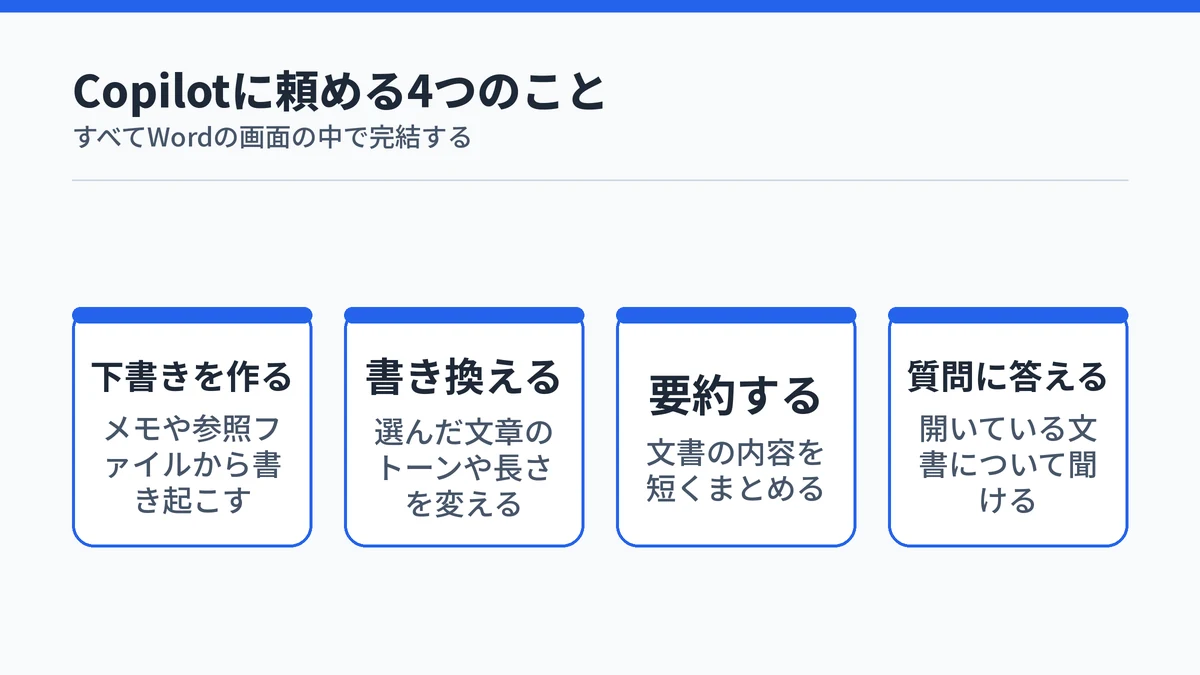
WordのCopilotが担うのは、下書きの作成、選んだ文章の書き換え、文書の要約、文書についての質問への回答の4つです。Microsoft公式サポートは、これらを次のような言葉で整理しています。
- 作成。プロンプトやアウトライン、メモ、参照ファイルから下書きを始める
- 絞り込み。選んだテキストを書き換える、トーンを調整する、短くする
- 理解する。文書を要約する、文書について質問する、アイデアを試す
- 共同作業。元のファイル上で作業し、確認できる形で変更を加える
4つとも、Wordの画面の中で完結するのが特徴です。同じページには、CopilotがWordとMicrosoft 365のコンテンツの中だけで動き、外部のツールには接続しないという但し書きも添えられています。
言語の対応にも幅があります。多くの言語をサポートしている一方で、品質が最も高いと見込まれているのは英語で、Copilotが対応する言語はWordの画面表示より少ないという注記もあります。
社内の別システムやWeb上の最新情報を取りに行かせる用途には向きません。アプリをまたいだ使い分けを考えるなら、Microsoft Copilotの活用例をまとめた記事のほうが見通しが立ちます。

WordのCopilotを使えるのはどのプランか
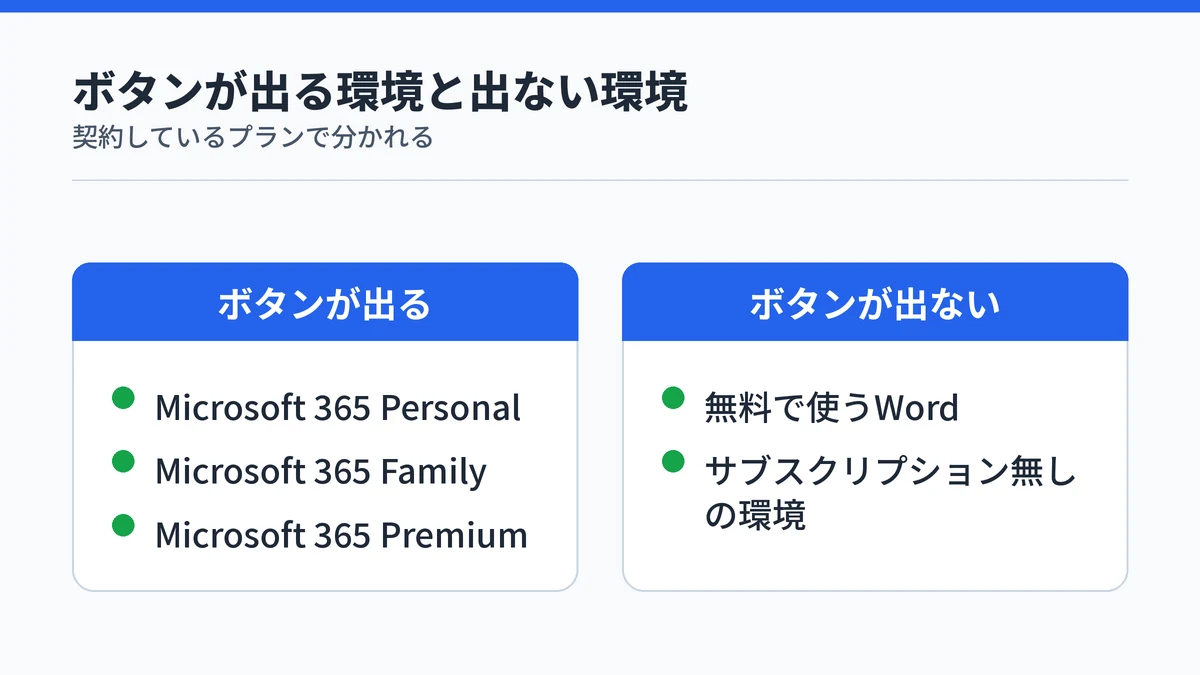
WordのCopilotを使うには、Copilotが含まれるMicrosoft 365のサブスクリプション、またはMicrosoft Copilotのライセンスが必要です。無料のWordや、サブスクリプションの無い環境では機能そのものが現れません。
Microsoft公式サポートによると、ボタンが表示されるのはMicrosoft 365 Personal・Family・Premiumの契約者だけです。Microsoft Copilotのライセンスを通じてCopilotを使える利用者も対象に含まれます。
個人向けの価格ページでも、Personal・Family・Premiumの各プランの説明に、Copilot搭載のWord・Excel・PowerPoint・Outlookが並んでいます。デスクトップアプリの中でそのまま使える、という位置づけです。
個人向け3プランの価格は次のとおりです。
| プラン | 月額 | 年額 |
|---|---|---|
| Microsoft 365 Personal | 2,130円 | 21,300円 |
| Microsoft 365 Family | 2,740円 | 27,400円 |
| Microsoft 365 Premium | 3,200円 | 32,000円 |
注意したいのは、契約さえすれば無制限に使えるわけではない点です。Microsoft 365やWindowsのアプリでAI機能をどれだけ使ったかは「AI クレジット」という単位で測られ、プランごとに使える量が決まっています。
無料で試せる範囲との線引きを先に知りたい場合は、無料版と有料版でできることの違いを先に読むと判断が早くなります。
プランの料金や含まれる機能は改定されることがあるので、申し込む前に公式の価格ページで確かめてください。
WordのCopilotはドキュメントの隅から開く
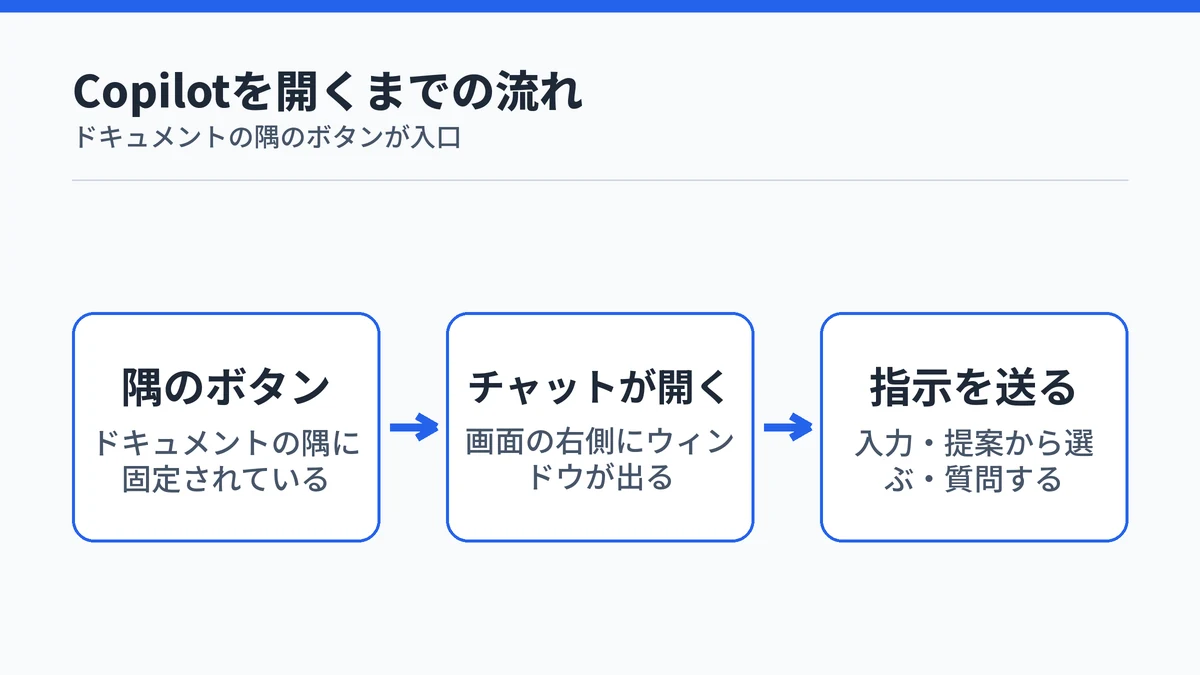
WordのCopilotは、ドキュメントの隅に固定された「Copilot 動的アクション ボタン」から開きます。選ぶと画面の右側にチャットウィンドウが開き、Wordのエージェントが立ち上がります。
チャットウィンドウでできるのは次の3つです。
- プロンプト(Copilotへの指示文)を入力する
- 提案されたアクションを選ぶ
- 開いているファイルについて質問する
公式の適用先には、Word for Microsoft 365、Mac版のWord for Microsoft 365、Word for iPad、Word Web Appが挙げられています。パソコンのアプリだけでなく、ブラウザーで開くWordでも同じ入口が用意されているということです。
Word以外の画面も含めた全体像を先に押さえたい場合は、Microsoft Copilot本体の使い方から入ると迷いにくくなります。
スマホのWordでCopilotを開く手順
スマートフォンのWordでは、入口がパソコンと違います。iPhoneはアプリ下部の「Copilot から概要を取得する」をタップすると要約が出て、Copilotのアイコンをタップするとチャットが始まります。
新しい文章を作るときは「Copilot で下書き」のアイコンから、既存の文章を直すときはテキストを選んでから「Copilot で書き換える」のアイコンから進みます。Androidも同じくアプリ下部のナッジからチャットを開き、音声入力でも文字入力でも質問できます。
音声メモをそのまま文書にする「アイデアを整理する」は、モバイル側で使える機能です。ただし対応しているのはiPad・iPhone・Androidのスマートフォンまでで、Androidのタブレットはまだ対象外とされています。
WordのCopilotで下書きを作る4ステップ
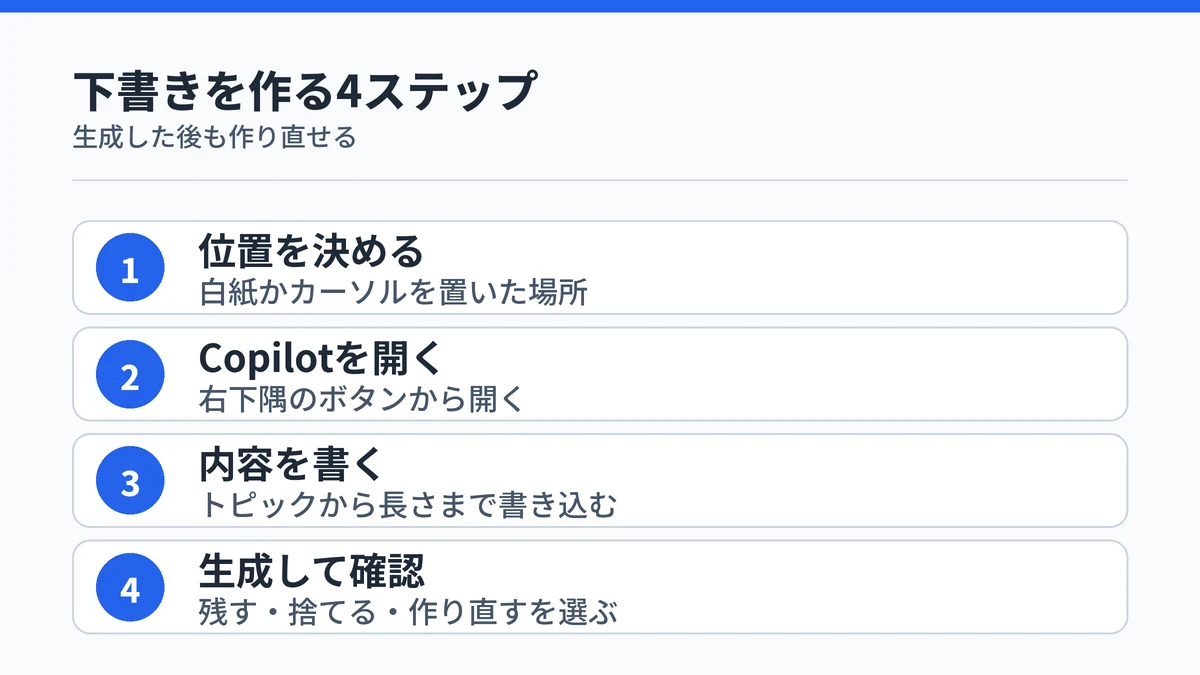
下書きの作成は、次の4ステップで進みます。
- 白紙の文書を開くか、文章を入れたい位置にカーソルを置く
- 右下隅のCopilotを開く
- 作りたい内容を書いて指示を出す
- 「生成」を選び、出てきた下書きを確認する
手元の資料を踏まえた下書きにしたいときは、指示を書いている途中で「/」と入力します。参照させるファイルを選べるので、議事メモや前回の提案書をもとに書き起こさせることができます。
生成された下書きは、その場で確定させる必要はありません。続けてプロンプトを送れば、残す・捨てる・作り直す・直すのどれでも選べます。気に入らなければ何度でも出し直せる前提で、まず1回生成してみるのが早道です。
WordのCopilotで書き換えと表への変換を行う
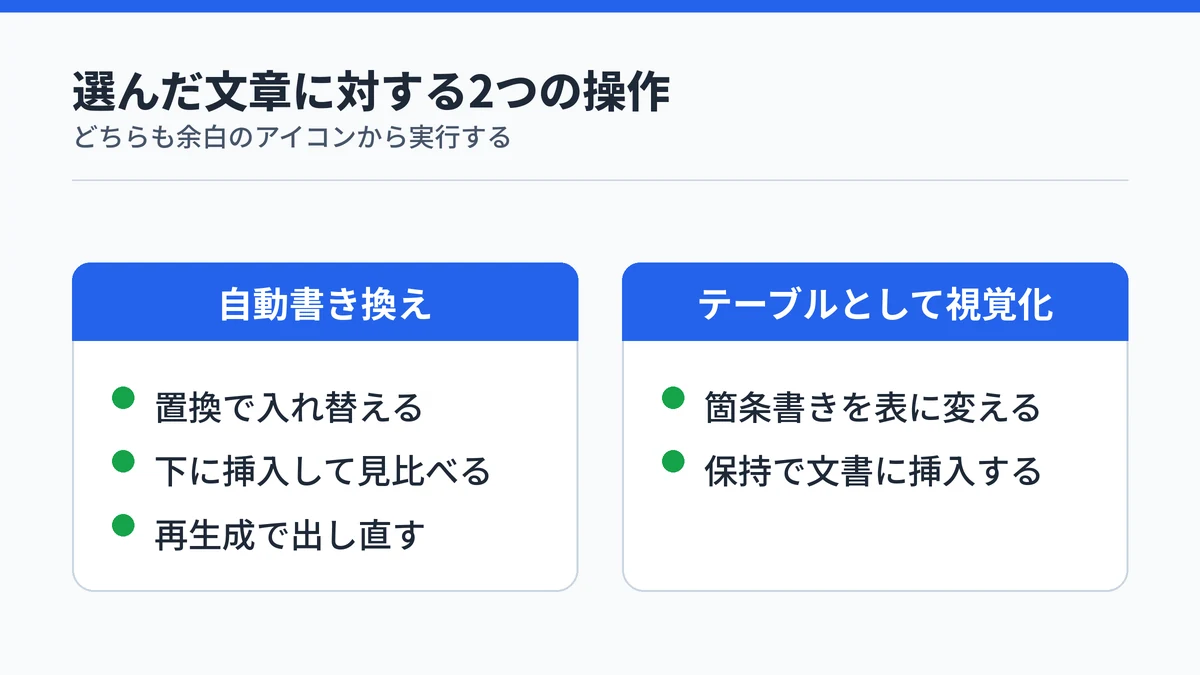
文章の書き換えと表への変換は、どちらも対象のテキストを選んでから、左側の余白に出るCopilotのアイコンを押して実行します。結果を見てから置き換えるか捨てるかを選べるので、元の文章をいきなり壊す心配はありません。
同じ操作の考え方はExcelにもあります。表計算側の使い分けが気になる場合は、ExcelのCopilotでできることも合わせて確認しておくと迷いません。
文章を書き換える「自動書き換え」の手順
書き換えたいテキストを選び、テキスト横の左側の余白でCopilotのアイコンを選びます。出てきたメニューから「自動書き換え」を選ぶと、書き換え案が表示されます。
提示された案は3通りの扱い方ができます。「置換」で元の文章と入れ替える、「下に挿入」で元の文章の下に並べる、再生成でもう一度出し直すの3つです。
いきなり置き換えず「下に挿入」で並べてから見比べると、どちらが目的に合うかを判断しやすくなります。トーンをやわらげたい、もっと簡潔にしたいといった調整も、この絞り込みの機能が受け持ちます。
箇条書きを表に変える「テーブルとして視覚化」
箇条書きや並列の文章は、表に変換できます。表にしたいテキストを選び、Copilotのアイコンから「テーブルとして視覚化」を選ぶと、表の見た目が示されます。
表示された表は「保持」を選んだ時点で文書に挿入され、再生成や破棄も選べます。条件や項目を書き出した箇条書きを、そのまま比較表に組み替えたいときに使える操作です。
WordのCopilotの要約は保存先と語数で変わる
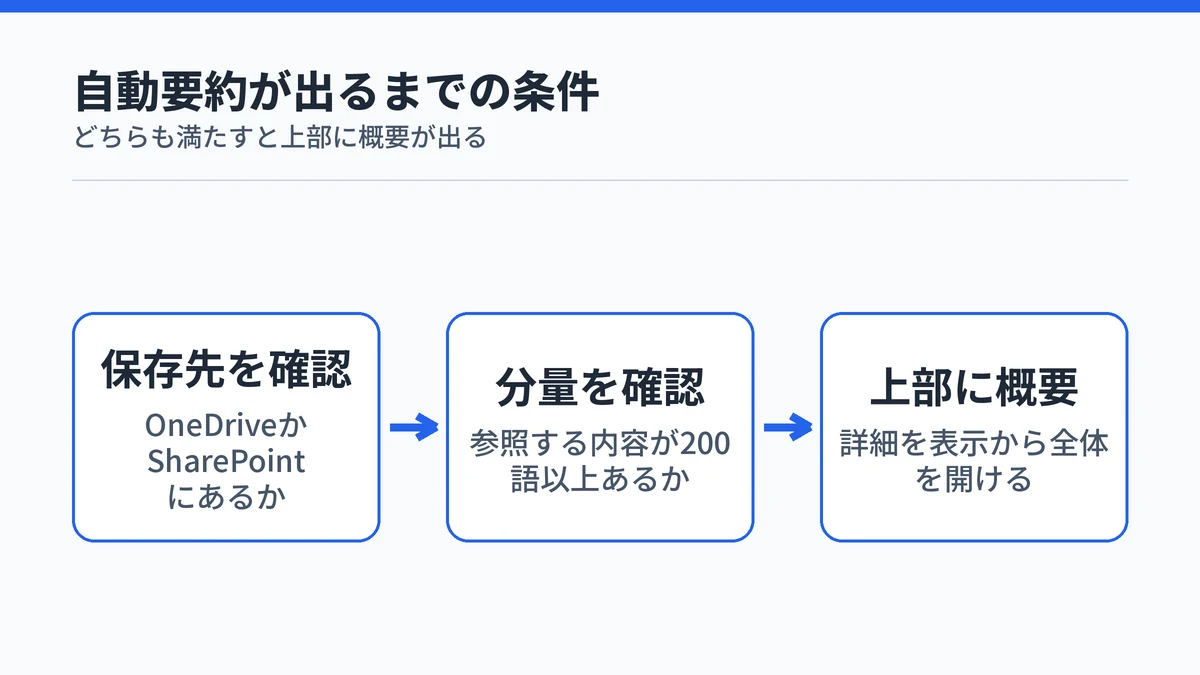
WordのCopilotの自動要約は、文書を開いたときにページの上部へ表示されます。上部の要約プレビューから「詳細を表示」を選ぶと全体の概要が開き、その下にある提案ピルを選ぶとCopilot Chatが開いて文書について会話できます。
ただし、この自動要約はどの文書でも出るわけではありません。Microsoft公式サポートによると、表示されるのはOneDriveまたはSharePointに保存されているときで、参照するコンテンツに少なくとも200語が必要です。
要約が出ないときは、まず保存先がOneDriveかSharePointかと、文書の分量が200語に届いているかを確かめます。同じページには、引用が常に付くとは限らないという注記もあります。
会議の音声から議事録を起こす流れまで含めて知りたい場合は、Copilotで文字起こしや議事録を作る方法が近い内容を扱っています。

WordのCopilotが出ないときに見る2つの設定
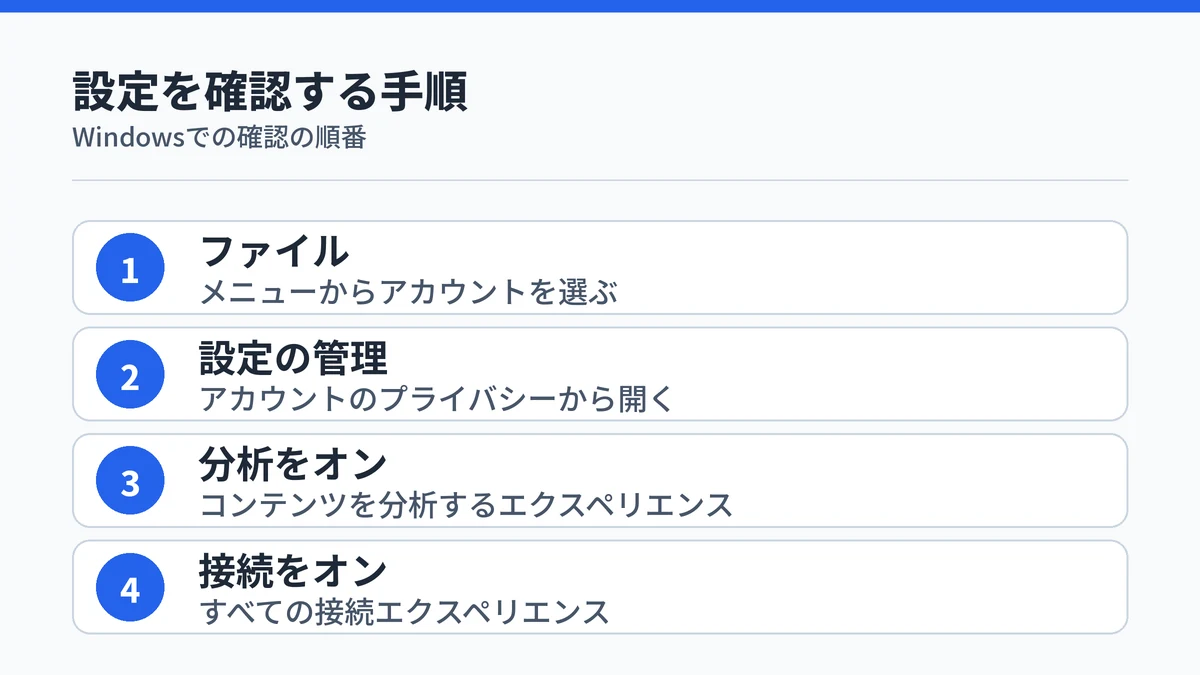
Copilotのボタンが見当たらないときに確認するのは、アカウントのプライバシー設定にある2つの項目です。Microsoft公式サポートは「コンテンツを分析するエクスペリエンス」と「すべての接続エクスペリエンス」の両方がオンになっているかを確かめるよう案内しています。
Windowsでは次の順で開きます。
- 「ファイル」から「アカウント」を選ぶ
- 「アカウントのプライバシー」で「設定の管理」を選ぶ
- 「コンテンツを分析するエクスペリエンス」がオンか確認する
- 下にスクロールして「すべての接続エクスペリエンス」がオンか確認する
Macの場合は、Wordのメニューから「基本設定」を開き、「プライバシー」で同じ2つを確認します。
2つともオンなのに出てこない場合は、設定以外の原因が残ります。同じページでは、ボタンが右下隅へ移動した可能性のほか、Copilotのライセンス・ビルドのバージョン・更新チャネルが原因になりうると説明されています。組織の設定によって利用できないこともあるため、職場のパソコンでは管理者への確認が近道です。
症状ごとの切り分けは、Microsoft Copilotが使えないときの原因にまとめてあります。
画面の文言や項目の位置は更新で変わることがあるので、手元の画面と見比べながら公式の手順をたどってください。
Copilotを自分で非表示にする方法
ボタンを表示させたくない場合は、自分で消せます。個人用のMicrosoftアカウントで使っているなら、アプリの設定にある「Copilot を有効にする」のチェックボックスをオフにすると非表示になります。
消えるのは画面上のボタンで、契約そのものが解約されるわけではありません。必要になったら同じ場所でチェックを戻せば、また表示されます。Windows側のCopilotまで含めて止めたい場合は、Copilotを無効化する手順が対象範囲ごとに整理しています。
WordのCopilotへの指示は5点を書くと通る
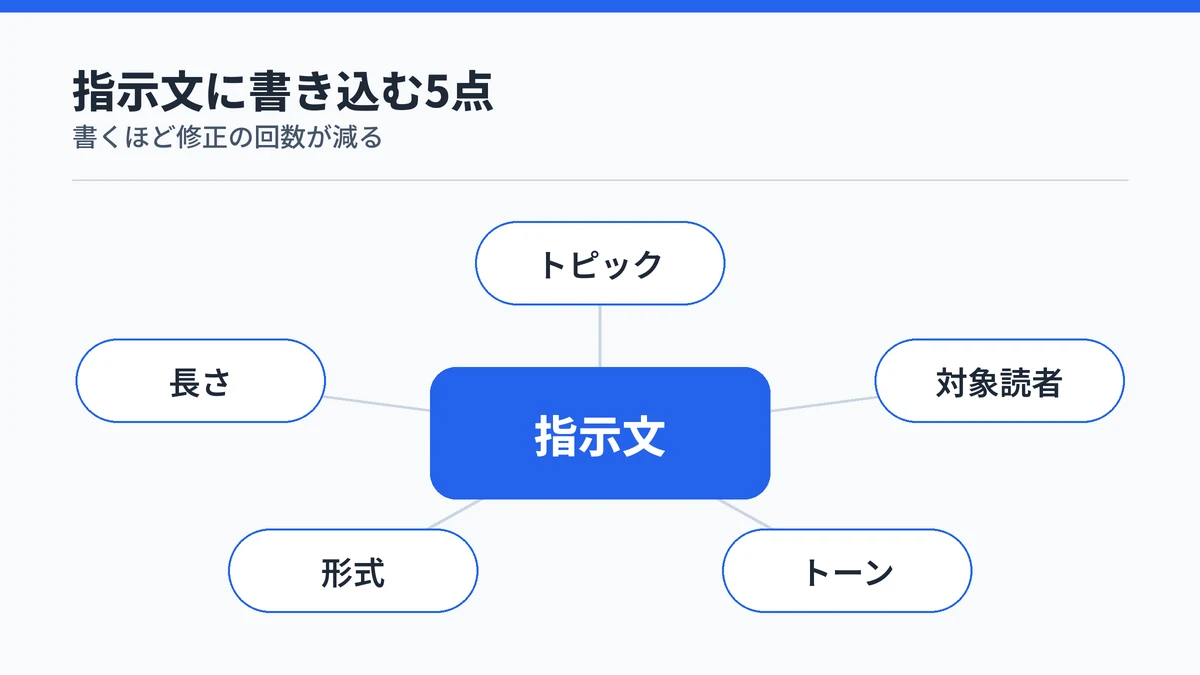
指示文に書き込む要素は次の5点です。Microsoft公式サポートは、下書きを頼むときに重要な詳細を含めるよう求めており、その例としてこの5点を挙げています。
- 何について書くのか(トピック)
- 誰に向けた文書か(対象読者)
- 硬い文体か、やわらかい文体か(トーン)
- 報告書・メール・箇条書きのどれか(形式)
- 何字程度に収めるか(長さ)
「提案書を書いて」だけでは方向が定まりません。「取引先の情報システム部門に向けて、導入効果を3点にしぼった提案書を、丁寧な文体で800字程度」まで書くと、修正の回数が減ります。長い資料を扱うときは、1つのプロンプトで処理できる単語の数に制限がある点も踏まえ、章ごとに分けて頼むほうが安定します。
出てきた文章は、そのまま提出しないでください。同じページは、事実・数値・引用・名前・ポリシーに関する記述を利用者自身が確認する必要があり、共有する前に残すか直すか削るかを判断する責任は利用者の側にあると明記しています。
指示文の型をもっと集めたい場合は、Copilotのプロンプトの書き方のコツに基本の組み立て方があります。

WordのCopilotの使い方に関するよくある質問
WordのCopilotは無料で使えますか?
無料では使えません。Copilotのボタンは、Microsoft 365 Personal・Family・PremiumのサブスクリプションかMicrosoft Copilotのライセンスを持つ人にだけ表示されます。個人向けの最も安いプランはMicrosoft 365 Personalで月額2,130円です。無料のWord Web版だけでは対象になりません。
WordのCopilotは日本語の文書でも使えますか?
日本語でも使えます。Microsoft公式サポートは多くの言語をサポートしていると説明していますが、品質は英語で最も高くなると見込まれるとも書かれています。またCopilotが対応する言語は、Wordの画面表示が対応する言語より少ない点も明記されています。日本語で使う場合は結果の確認を厚めにしておくと安全です。
WordのCopilotはMacやiPadのWordでも使えますか?
使えます。公式の適用先にはWord for Microsoft 365、Mac版のWord for Microsoft 365、Word for iPad、Word Web Appが挙げられています。スマートフォンはiPhoneとAndroidのWordが対象です。ただしAndroidのタブレットではまだ使用できないと明記されているため、端末によって可否が分かれます。
WordのCopilotは一度にどれくらいの長さの文書を扱えますか?
1つのプロンプトで処理できる単語の数には制限があるとMicrosoft公式サポートに明記されていますが、具体的な単語数やページ数は公開されていません。長い資料を扱うときは、章ごとに分けて指示を出すか、要約したい範囲を選択してから頼むほうが結果が安定します。
WordのCopilotが作った文章はそのまま提出してよいですか?
そのまま提出するのは避けてください。Microsoft公式サポートは、事実・数値・引用・名前・ポリシーに関する記述を中心に利用者自身が確認と検証を行う必要があると書いています。共有する前に、生成された内容を残すか、直すか、削るかを判断する責任は利用者の側にあるとも明記されています。
まとめ:WordのCopilotは確認と指示の具体化が鍵
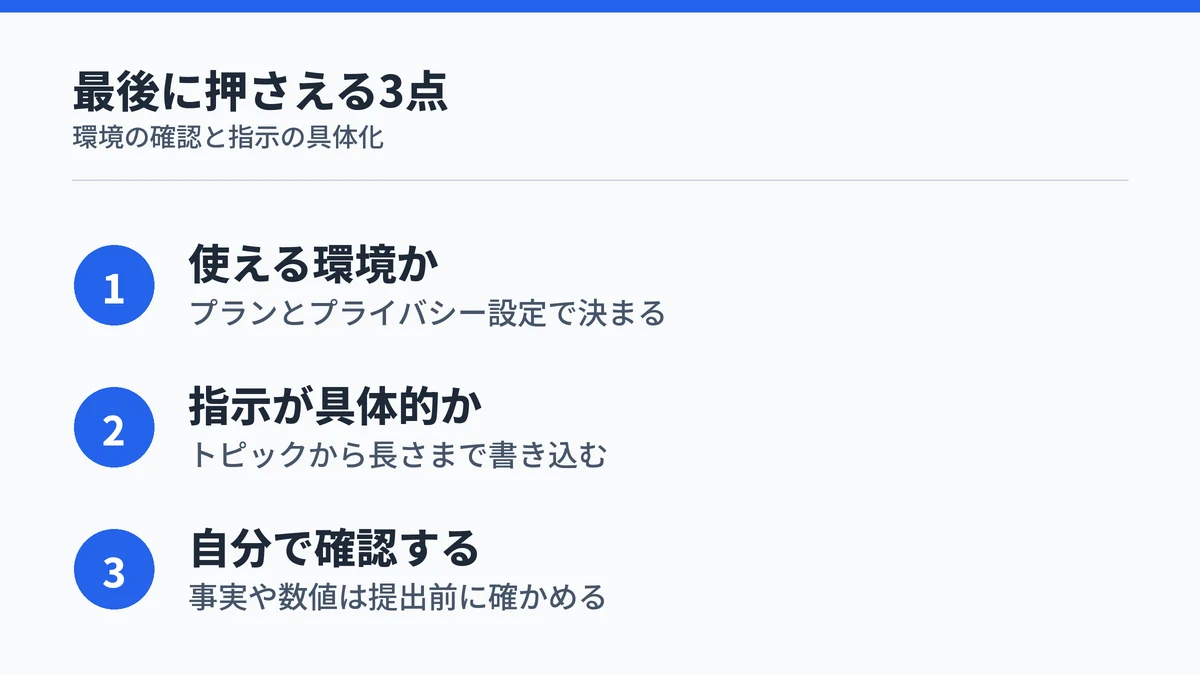
WordのCopilotでつまずく原因は、機能の難しさよりも「使える環境か」と「指示が具体的か」の2点に集中します。ボタンの有無はプランとプライバシー設定でほぼ決まり、出力の質は指示に書いた5点でほぼ決まります。
手を動かすときは、この順で進めると詰まりにくくなります。
- 契約中のプランがCopilotの対象かを確かめる
- ドキュメントの隅のボタンを押してチャットを開く
- トピックから長さまでを書いて下書きを生成する
- 出てきた文章の事実関係を自分で確認する
同じ操作感はOffice の他のアプリにもあります。メール業務ならOutlookのCopilotの使い方、資料作成ならCopilotでパワポを作る方法が続きの入口になります。