Copilotで画像を作ってみたいけれど、使い方や無料の範囲がよく分からず足踏みしていないでしょうか。
結論から言うと、Microsoft Copilotはチャットにプロンプトを入力するだけで無料でも画像生成を試せます。ただし1日あたりの回数制限は公式に非公開で、地域や時期によって変動します。
この記事では基本の使い方から商用利用の可否、Microsoft Designerとの違いまでを整理します。読み終えるころには、Copilotで画像生成をすぐ試せるようになります。
Copilotの画像生成とは?Designerとの違い
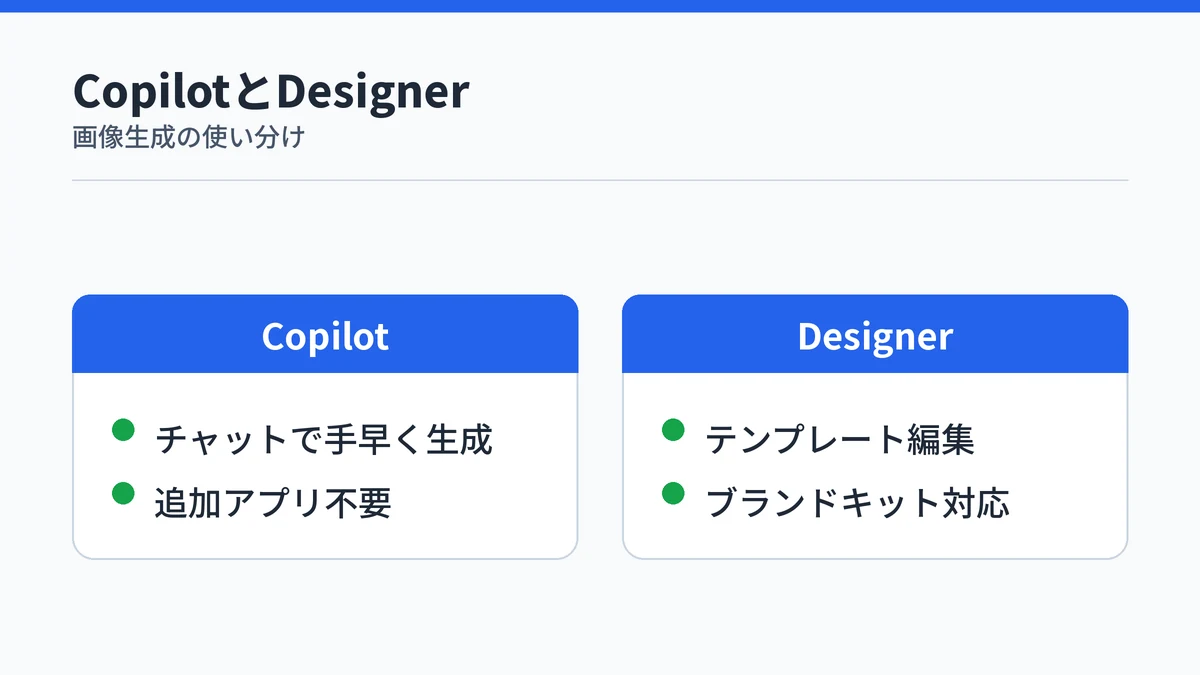
CopilotはOpenAIの画像生成技術をベースに、チャットにプロンプトを入力するだけで画像を作れる機能です。文章さえ書ければ、専用の作図ソフトを開かずに画像を用意できます。
似た機能に「Microsoft Designer」があります。Microsoft Designer公式ページによると、Designerはテンプレートやブランドキットを使った本格的なデザイン編集ができる専用アプリです。手早く1枚作るならCopilot、作り込みたいならDesigner、という使い分けになります。
Copilotという製品全体の位置づけを先に押さえておきたい方は、Microsoft CopilotとChatGPTの違いも参考にしてください。
Copilotで画像を生成する基本の使い方
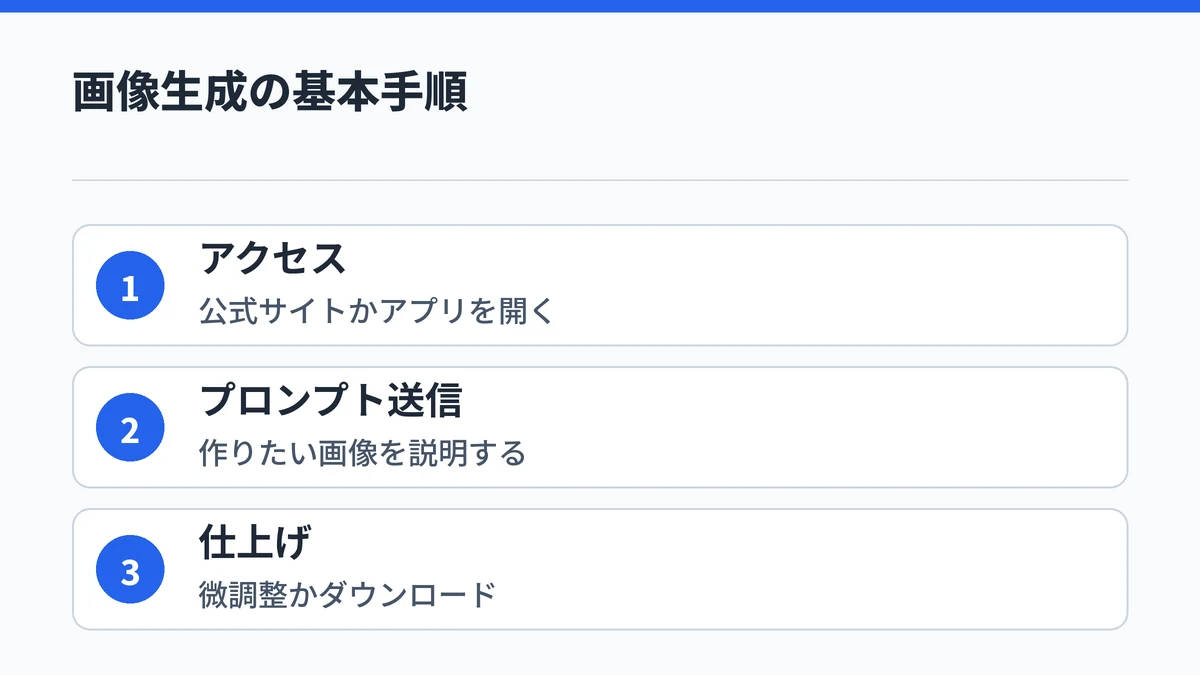
copilot.microsoft.comにアクセスするか、Copilotアプリを開く- 作りたい画像を説明するプロンプトを入力して送信する
- 生成された画像を確認し、微調整を依頼するかダウンロードする
Copilotの公式サイトはcopilot.microsoft.comです。ブラウザから直接アクセスするほか、Copilotアプリをダウンロードして使うこともできます。
プロンプトを送信すると、Copilotは画像の生成に数分かかることがあります(Microsoft Copilotでのイメージ生成の使用)。急かさず待つのがポイントです。
生成された画像がイメージと違っても、その場でやり直せます。理想の仕上がりに近づいたら、画像をダウンロードして完了です。
Copilotの個人向けと業務向けUIの違い
ここまでの手順は、個人向けのcopilot.microsoft.comを想定した内容です。会社のMicrosoft 365 Copilotアプリでは、画像生成の操作画面が少し異なります。
Microsoft 365 Copilotアプリでは、「作成」から「イメージの作成」を選んだあと、フォトリアリスティックやアニメなどの画像スタイルを個別に選択できます。会社のブランドカラーや、正方形・縦・ワイドといった画像の形も設定可能です。
個人向けのシンプルな画面と業務向けの詳細設定は別物だと理解しておくと、手順書通りに操作できずに戸惑うことを避けられます。
Copilotの画像生成は無料?回数の実情
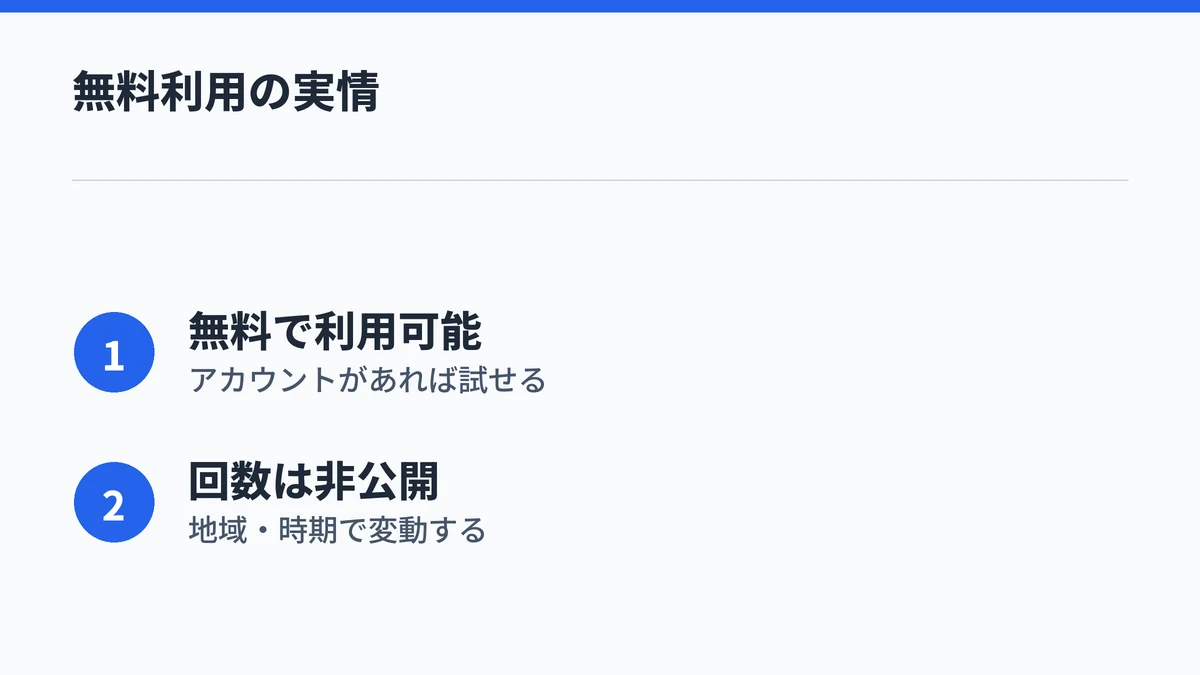
Copilotの画像生成は無料でも試せますが、1日あたりの回数制限は公式ページに具体的な数値が明記されておらず、地域や利用状況によって変動するとされています。
Microsoft公式は「Copilotは無料で画像を生成できますが、利用制限や利用可否は地域や需要によって異なる場合があります」と説明しています。固定の回数は公表していません(Copilot公式ガイド)。
競合の解説記事の中には「1日10回まで」のような具体的な回数を挙げているものもありますが、記事によって数字が食い違っており、公式ページでは確認できません。断定できない数字は鵜呑みにせず、生成できる回数が思ったより少ないと感じたら、公式サイトで現在の状況を確認するのが確実です。
Copilotで生成した画像は商用利用できる?
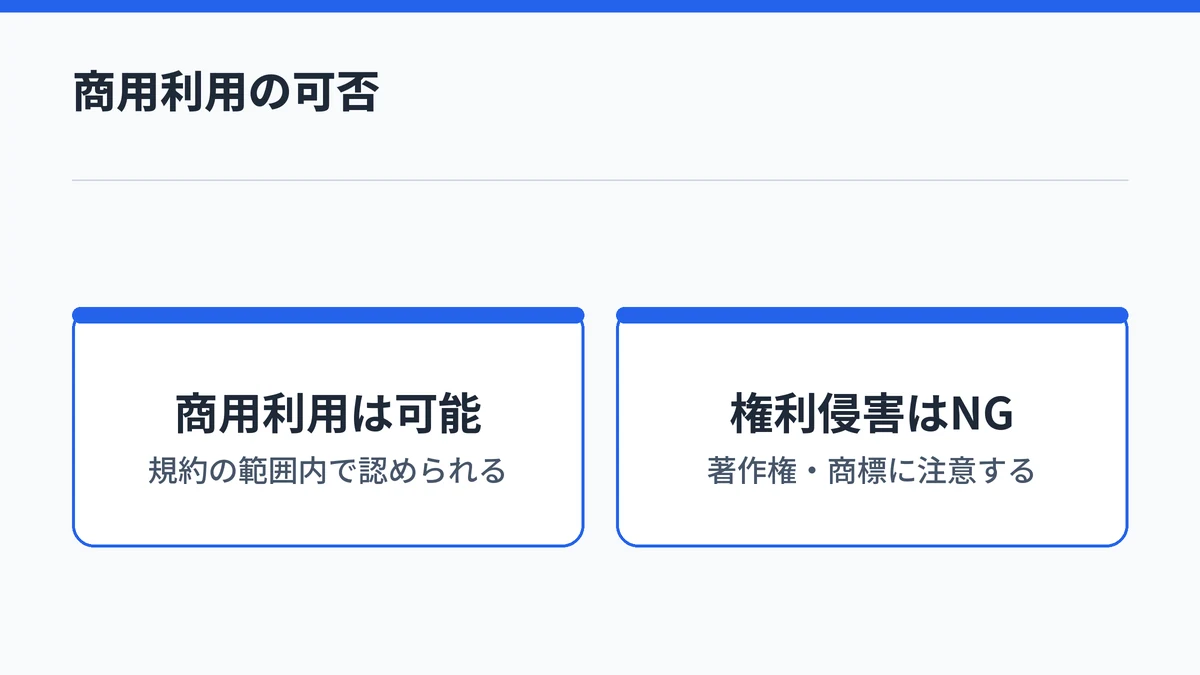
Copilotで生成した画像はMicrosoftの規約とガイドラインの範囲内で商用利用が認められていますが、第三者の著作権や商標を侵害した場合の責任はユーザー側が負います。
Microsoft公式は「多くの場合で商用利用が認められています」としています。生成した画像はMicrosoftの規約と適用ポリシーの範囲内でユーザーが使用できます(Copilot公式ガイド)。Microsoftは生成物の権利を主張しませんが、第三者の権利侵害についてはユーザーの責任です。
既存の画像を編集に使う場合も同様の考え方です。アップロードする画像は自分が使用権を持つものに限られ、著作権・商標・肖像権を侵害する画像は使えません。
Copilotの画像生成で失敗しない3つのコツ
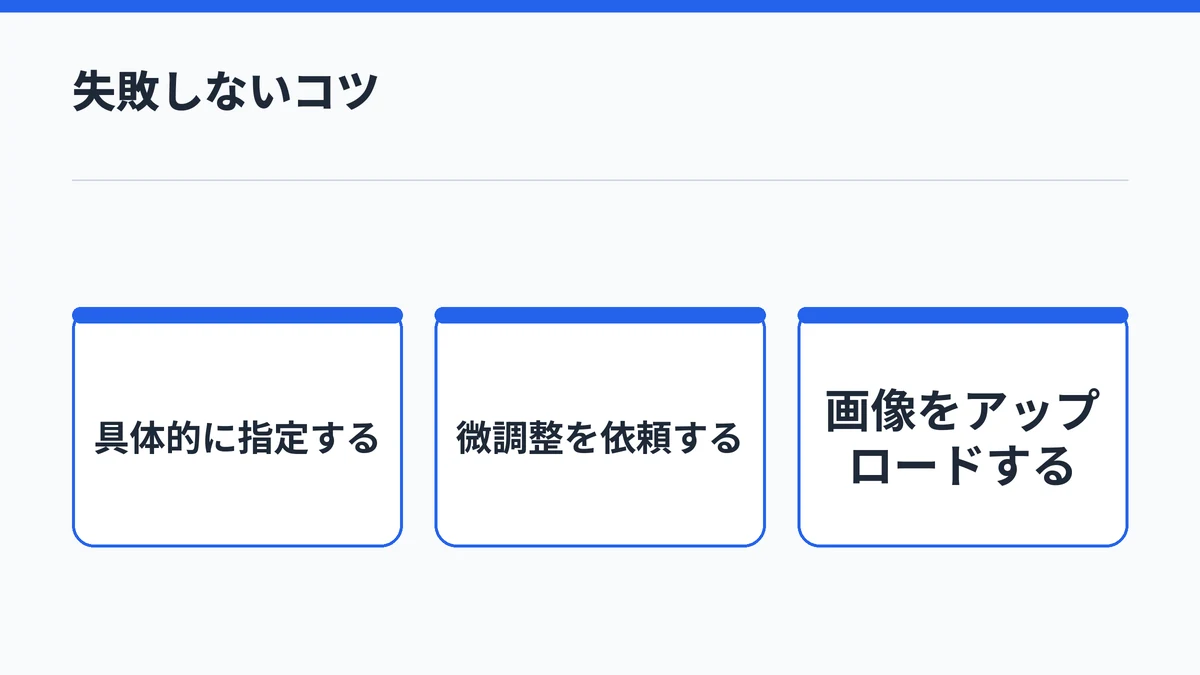
- 具体的な言葉で色・構図・雰囲気を指定する
- 一度で満足せず、Copilotに微調整を依頼する
- 手元の画像をアップロードして編集してもらう
1回のプロンプトで理想通りの画像が出ることは多くありません。微調整を依頼できることがCopilotの強みなので、色味や構図など直したい点を具体的に伝えて、少しずつ理想に近づけていきましょう。
ゼロから作るだけでなく、手元の写真やイラストをアップロードして編集を依頼する使い方もできます。プロンプト入力欄の「+」から画像を追加し、どう直してほしいかを文章で伝えれば、Copilotがその内容を反映してくれます。
Copilotの画像生成に関するよくある質問
Copilotの画像生成は無料で使えますか?
無料でも画像生成できますが、1日あたりの回数制限は公式ページに具体的な数値が明記されておらず、地域や利用状況によって変動するとされています。頻繁に生成できないと感じたら、公式サイトで現在の利用状況を確認してみてください。
Copilotで生成した画像は商用利用できますか?
多くの場合で商用利用が認められていますが、Microsoftの利用規約とガイドラインの範囲内が条件です。第三者の著作権・商標・肖像権を侵害する画像を生成・使用した場合の責任はユーザー側が負う点に注意してください。
会社のMicrosoft 365 Copilotでも画像生成は無料で使えますか?
個人向けCopilotの無料枠とは扱いが別です。組織向けのMicrosoft 365 Copilot Chatにも画像生成機能がありますが、Standardアクセスと呼ばれる利用制限が適用されます。契約プランによって条件が変わるため、勤務先の管理者に確認するのが確実です。
Copilotの画像生成はスマホアプリでも使えますか?
使えます。ブラウザからcopilot.microsoft.comにアクセスする方法のほかに、Copilotアプリをスマートフォンにダウンロードして同じように画像生成を試せます。外出先で思いついたアイデアをすぐ形にしたいときに便利です。
Copilotの画像生成で作れない内容はありますか?
実在の人物や暴力的・性的な表現を含むプロンプトは、生成をブロックされることがあります。これはCopilotに限らず主要な画像生成AIに共通する安全対策です。判定基準は変わる可能性があるため、迷ったら表現を穏当なものに言い換えて試すのが無難です。
まとめ:Copilotの画像生成を使いこなす
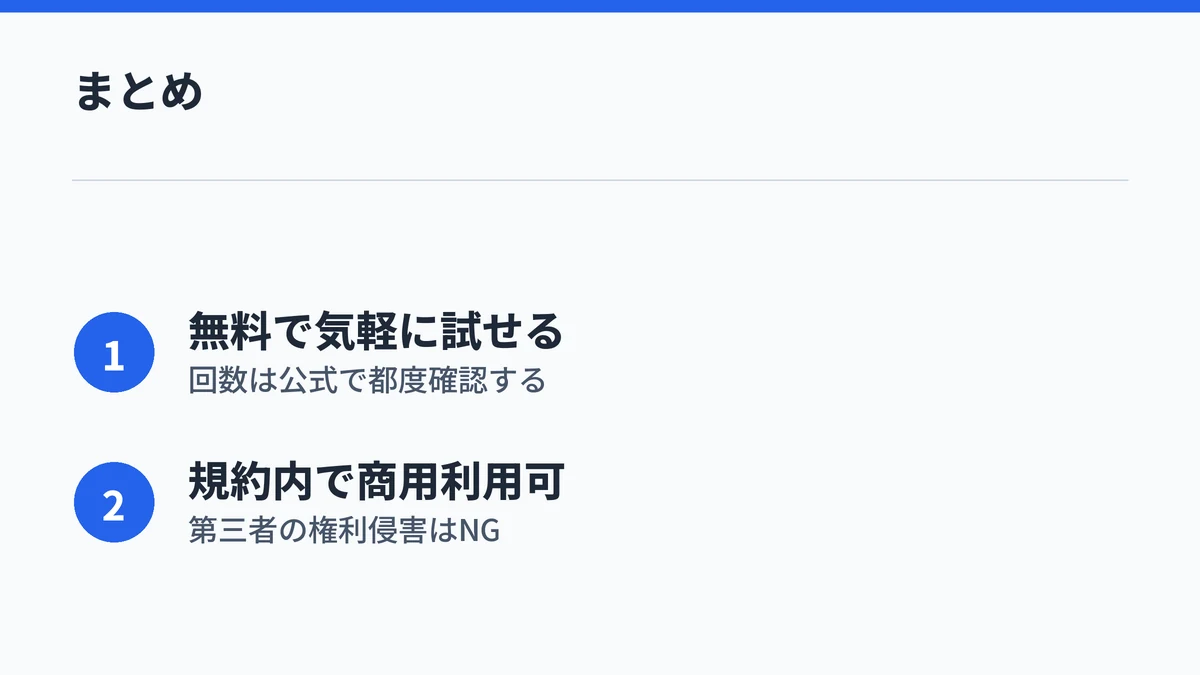
Copilotの画像生成を一言で言うと、チャットにプロンプトを入力するだけで無料でも試せる、手軽な画像作成機能です。
無料枠の回数は公式に非公開で変動するため、断定的な数字に頼らず公式サイトで都度確認する姿勢が安心です。商用利用も規約の範囲内で認められていますが、第三者の権利侵害には注意しましょう。
Copilotの他の使い方や設定にも興味がある方は、Copilotの無効化・アンインストール方法もあわせて確認してみてください。