会議が終わったあとに録音を聞き返し、要点を拾い直す作業に時間を取られている。そこだけでもCopilotに任せられたら助かる。そう感じている人は少なくないのではないでしょうか。
結論から言うと、議事録づくりの流れは会議中に文字起こしを開始し、会議後に要約タブでCopilotに頼む2段構えです。Microsoft Copilot側のライセンスと会議の話し言葉の設定が抜けていると、プロンプトをどう工夫しても議事録は作れません。
この記事では、会議前の準備からプロンプトの型、WordやExcelへの書き出しまでを順に整理します。読み終えるころには、次の会議でそのまま試せる手順が決まります。
CopilotでTeams会議の議事録を作る前に必要な2つの準備
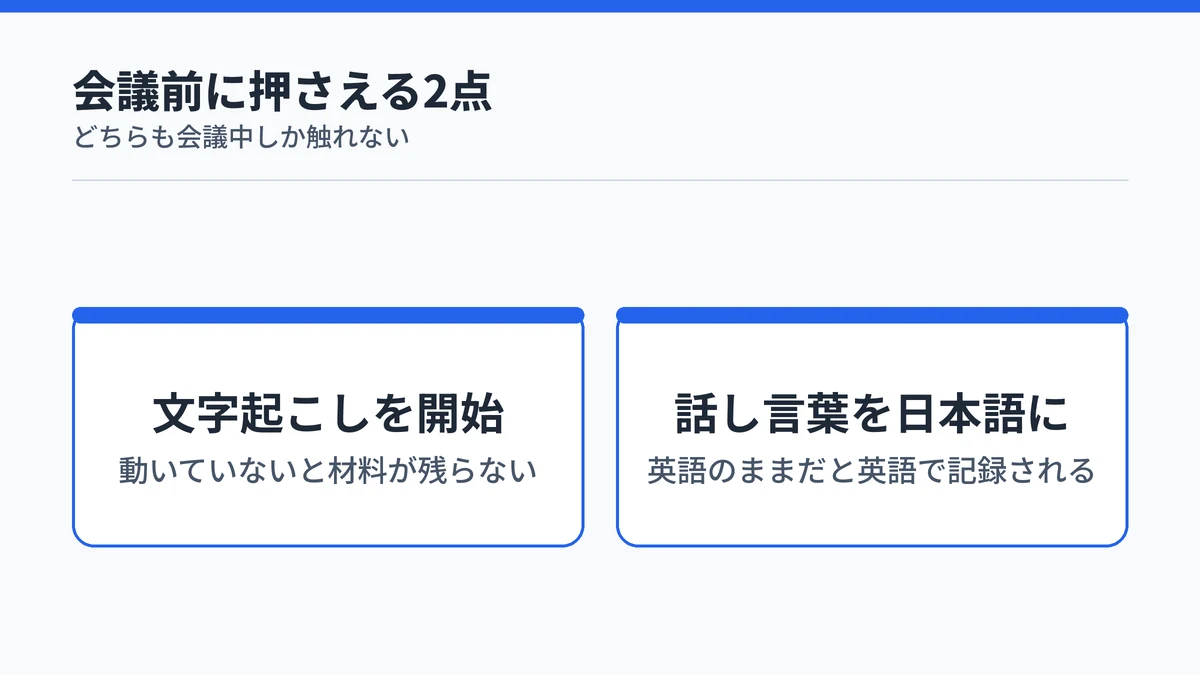
CopilotでTeams会議の議事録を作るには、会議中に文字起こしを開始することと、会議の話し言葉を日本語にしておくことの2つが前提になります。どちらも会議が始まってからしか触れない設定で、抜けたまま会議を終えると議事録は作れません。
Microsoft公式サポートによると、会議中と会議後の両方でCopilotを使う設定では、トランスクリプション(会議の発言を文字に変換して記録したもの)が必要です。文字起こしが動いていない会議は、Copilotに頼む材料そのものが残りません。
準備1:会議中に文字起こしを開始する
文字起こしは、会議が始まってから会議の画面で開始します。Microsoft公式サポートが示している手順は次の4つです。
- 会議コントロールで「その他のアクション」を選ぶ
- 「レコーディングと文字起こし」を開く
- 「文字起こしの開始」を選ぶ
- 会議の言語を確認して「確認」を選ぶ
操作できるのは会議の開催者と共同開催者、発表者です。参加者の立場では文字起こしを始められないため、自分が主催ではない会議では事前に開催者へ頼んでおくのが確実です。
準備2:会議の話し言葉を日本語に変える
会議の話し言葉が英語のままだと、日本語で話しても文字起こしが英語として処理されます。Microsoft公式サポートには、トランスクリプトの言語を変える手順が示されています。
- 「その他のアクション」から「レコーディングと文字起こし」にマウスを合わせる
- 「トランスクリプトの表示」を選ぶ
- トランスクリプトのウィンドウで「言語設定」を選ぶ
- 言語を変更して「更新」を選ぶ
文字起こしの言語がそのまま議事録の言語になるので、会議の冒頭でここを確かめておくと後の作り直しが減ります。参加者に外国語話者がいる会議では、話し言葉をどちらに寄せるかを先に決めておくと迷いません。
Teams会議中にCopilotで議事録の下書きを作る
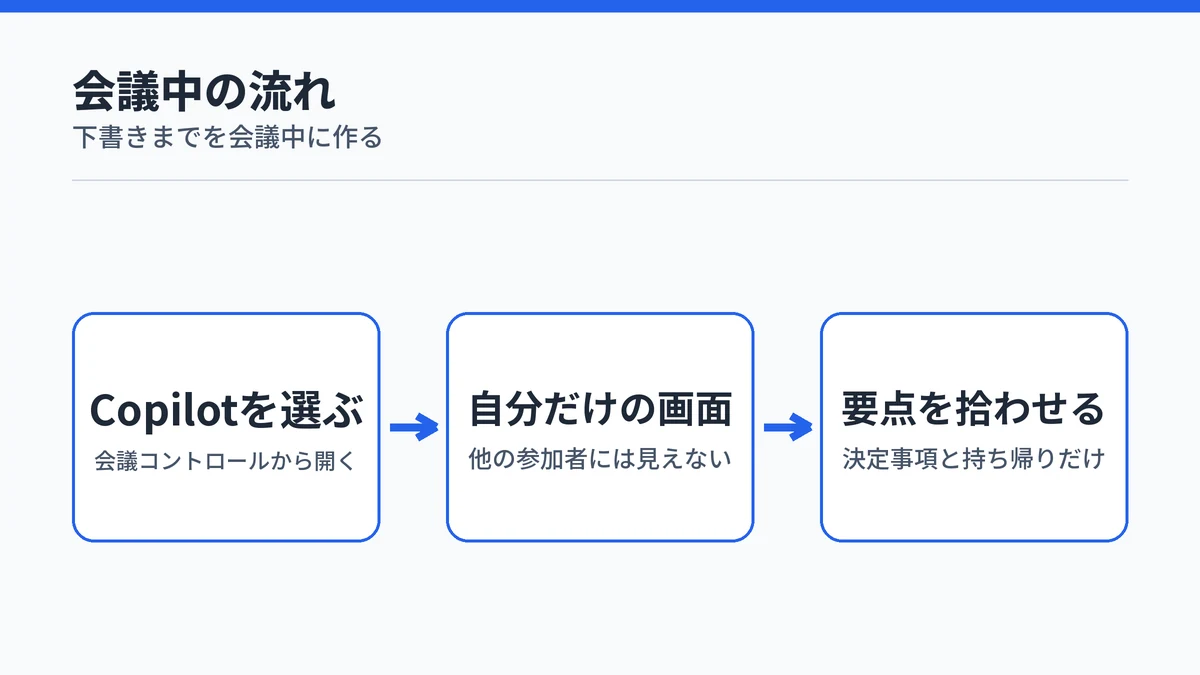
会議中の議事録づくりは、会議コントロールからCopilotを選んでプライベートチャットを開くところから始まります。Microsoft公式サポートによると、この画面でのやり取りは自分だけのもので、他の参加者には見えません。会議を止めずに手元で下書きを育てられます。
公式が例示しているプロンプトには、議論の食い違いを洗い出すものや、出たアイデアを長所と短所の表にまとめるものがあります。会議の最中は完成形を狙わず、決まったことと持ち帰りを拾っておくだけで足ります。
会議中のCopilotは議事録の下書きまでを担う道具と考えると、使い方が定まります。整形と体裁は会議後にまとめて直すほうが早く済みます。
会議後はTeamsの要約タブからCopilotに議事録を頼む
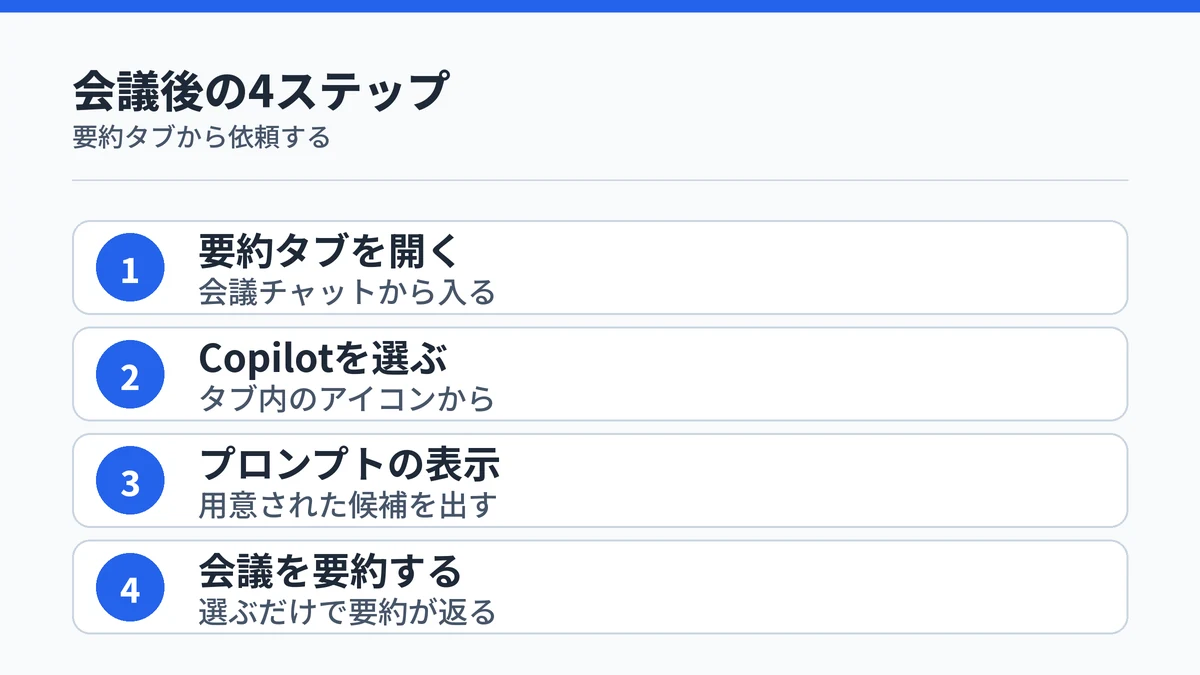
会議が終わったあとの議事録は、会議チャットの要約タブに入ってCopilotに依頼します。Microsoft公式サポートによると、要約タブにはイベントの記録、トランスクリプト、共有ファイル、メモ、議題、フォローアップタスクが集まります。議事録に必要な材料が1画面にそろった状態から書き始められます。
要約タブを開く道順は2つあります。イベントチャットでサムネイルから「要約を表示」を選ぶか、会議が終わったあとにイベントチャットで「まとめ」を選びます。スマホのTeamsアプリでは、イベントチャットを開いて「アプリ」から「要約」をタップします。
要約タブのCopilotアイコンを選び、「プロンプトの表示」から「会議を要約する」を選ぶと、公式が用意した要約が返ります。会議チャットの右上にあるCopilotアイコンからも同じように頼めます。
ここで前提になるのは、会議中に文字起こしか録音が有効だったかどうかです。どちらも残っていない会議では要約タブのCopilotが使えないため、Copilotの文字起こしと議事録の前提条件を先に押さえておくと空振りを避けられます。
Copilotに議事録を作らせるプロンプトは3つの型で足りる
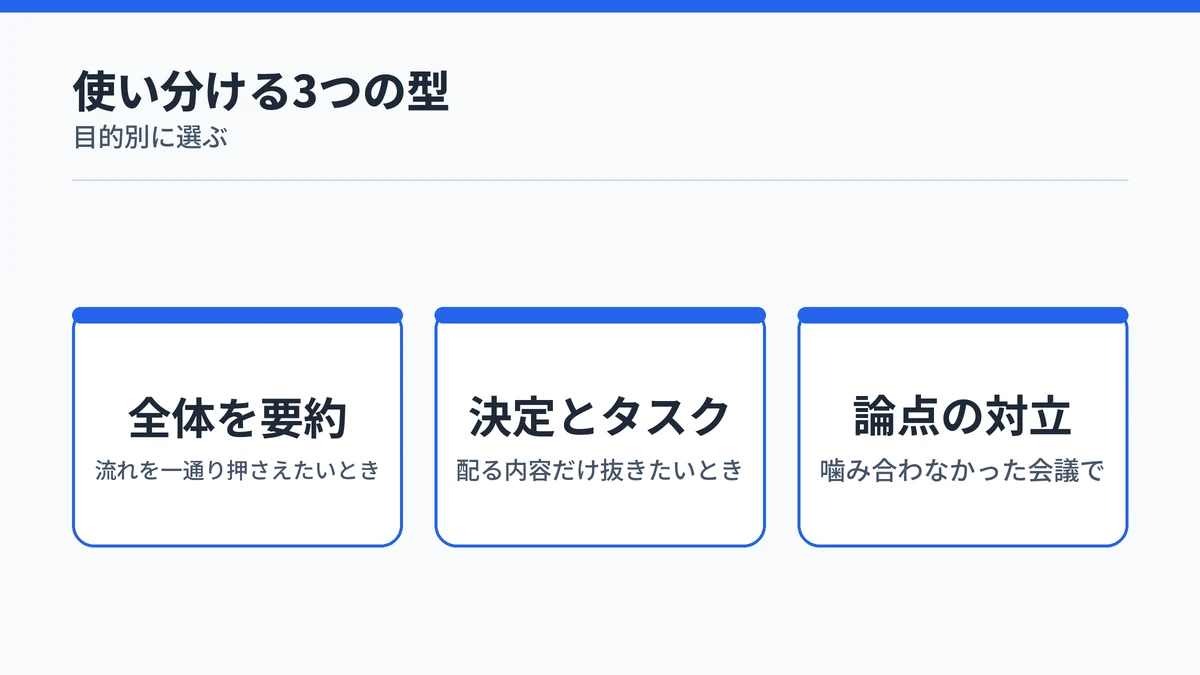
議事録づくりで使うプロンプトは、次の3つの型に整理できます。
- 会議全体を要約させる型
- 決定事項とタスクだけを抜く型
- 論点の対立を洗い出す型
前の2つはTeamsのCopilotが最初から用意しているもので、3つ目はMicrosoft公式サポートが例示している自由入力のプロンプトです。プロンプトの書き方そのものを鍛えたいなら、Copilotのプロンプトの書き方のコツも合わせて読むと自分の型を作りやすくなります。
型1:会議全体を要約させる
会議の流れを一通り押さえたいときに使う型です。要約タブでCopilotアイコンを選び、「プロンプトの表示」から「会議を要約する」を選ぶだけで返ってきます。
自分で文章を考えなくてよいぶん、体裁も毎回そろいます。社内で回す議事録の土台にはこの型が一番早いので、まずここから試すと手応えが分かります。
型2:決定事項とタスクだけを抜く
決まったことと持ち帰りだけを配りたいときは、会議メモを生成させます。Microsoft公式サポートの手順は、会議チャットでCopilotを選び、「その他のプロンプト」から「会議メモの生成」を選んだうえで「コピー」を選ぶ流れです。
返ってくるのは、重要なトピックと実施項目を含む会議メモです。コピーしてメールに貼り付ける前提の形なので、関係者への共有までが1本の線でつながります。
型3:論点の対立を洗い出す
議論が噛み合わなかった会議では、食い違いそのものを拾わせます。Microsoft公式サポートが例示しているプロンプトには、このテーマについて自分たちの意見が異なる点はどこかを尋ねる形があります。
同じページには、議論したアイデアを長所と短所の表にまとめさせる例もあります。結論が出なかった会議こそCopilotの整理が効くので、持ち越した論点を次回の議題へそのまま移せます。
Copilotが作った議事録の保存先と書き出し方
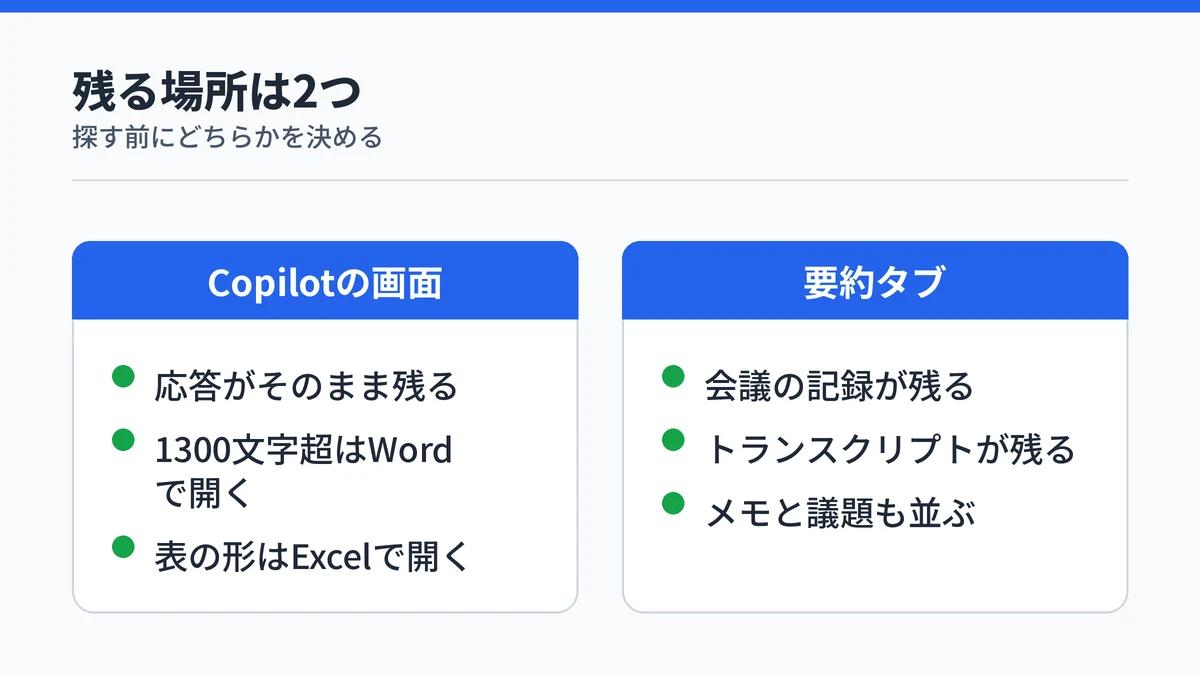
Copilotの応答そのものは会議チャットのCopilot画面に残り、配るときはWordやExcelへ開き直します。Microsoft公式サポートによると、応答が1300文字を超える場合は「Word で開く」を選び、表の形なら「Excel で開く」を選びます。長い議事録は文書側へ渡す設計です。
一方、会議の記録やトランスクリプトは要約タブ側に残ります。残る場所がCopilotの画面と要約タブの2つに分かれているため、探すときはどちらの成果物かを先に決めると早いです。
発言そのものを手元に置きたいときは、トランスクリプトをdocxかvttのファイルとしてダウンロードできます。要約と発言記録を分けて保存しておくと、あとから裏取りが必要になった場面で困りません。
Wordへ渡したあとの整え方は、WordのCopilotで下書きを整える操作にまとめています。
録音を残さずCopilotを使うなら「会議中のみ」を選ぶ
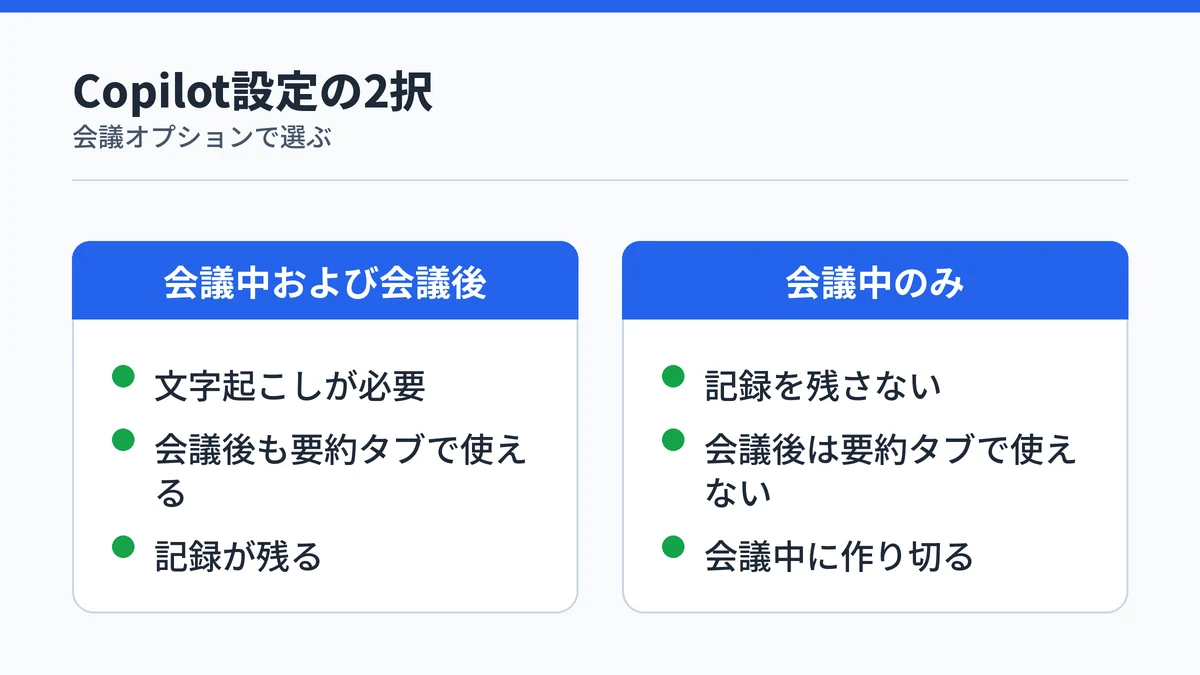
録音も文字起こしも残したくない会議では、会議オプションのCopilot設定を「会議中のみ」にします。Microsoft公式サポートによると、会議のオプションで「Copilot とその他の AI」まで下にスクロールし、ドロップダウンメニューから「会議中のみ」が選ばれているかを確かめる手順です。
この設定では、Copilotは会議中の音声テキスト変換データを使って動きます。記録は残らないので、議事録は会議が終わる前に作り切る前提になります。
同じページには、会議中に文字起こしまたは録音が有効になっていない限り、会議後は要約タブでCopilotを使えないと書かれています。記録を残さない選択は会議後の要約を捨てる選択でもあるため、参加者への配慮と作業のしやすさを天秤にかけて決めてください。
なお設定項目が見当たらない場合は、IT管理者に問い合わせるよう案内されています。組織のポリシーで表示されないこともあります。
TeamsでCopilotの議事録が使えないときの確認点
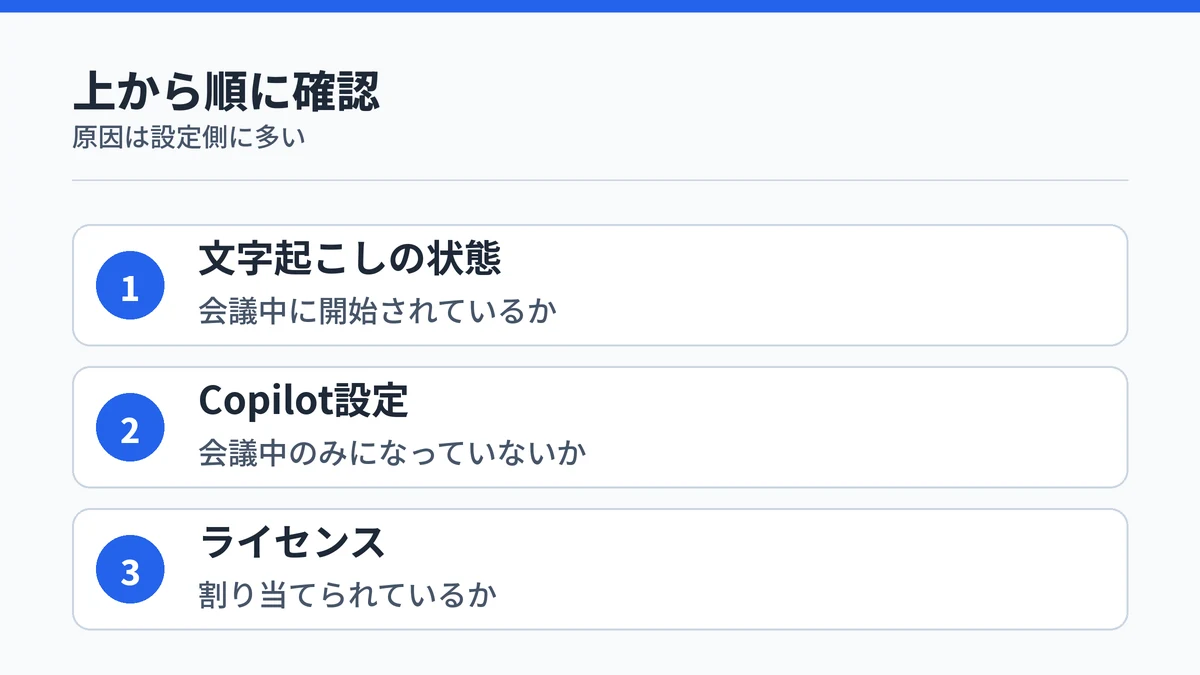
議事録のCopilotが出てこないときは、確認する場所が3つに絞れます。文字起こしの状態、会議オプションのCopilot設定、ライセンスの割り当てです。上から順に見ると原因が早く見つかります。
- 会議中に文字起こしが開始されているか
- 会議オプションのCopilot設定が「会議中のみ」になっていないか
- インテリジェント要約を含むライセンスが割り当てられているか
3つ目について、Microsoft公式サポートはインテリジェント要約がTeams Premiumの一部として利用でき、Microsoft Copilotライセンスの一部としても使えると説明しています。どちらも組織が契約して割り当てるものです。
自分の操作では直せない原因が多いのが、この機能の特徴です。手元の設定を疑い尽くしても変わらないときは、Copilotが使えない原因の切り分けで他のパターンも当たってみてください。
CopilotのTeams議事録に関するよくある質問
CopilotでTeams以外の会議の議事録も作れますか?
Teams会議の議事録づくりは、Teams側で作られたトランスクリプトを前提にした機能です。Microsoft公式サポートも、会議中および会議後の設定ではCopilotを使うのにトランスクリプションが必要だと明記しています。そのためTeamsのトランスクリプトが存在しない会議では、この手順はそのまま使えません。
自分が開催者でないTeams会議でもCopilotの議事録は作れますか?
会議中に文字起こしを停止・再開できるのは、開催者と共同開催者、発表者です。参加者の立場では文字起こしを始められないため、開催者側で文字起こしが動いているかが分かれ目になります。会議オプションのCopilot設定も開催者が持つので、必要なら事前に依頼しておくのが確実です。
Teams会議のトランスクリプトはファイルでダウンロードできますか?
できます。Microsoft公式サポートによると、トランスクリプトは.docxまたは.vttのファイルとしてダウンロードできます。Copilotの要約とは別に発言そのものを残したいときや、議事録の裏取りに使いたいときは、この2形式のどちらかで手元に保存しておくと後から検証できます。
Copilotの議事録機能を使うにはどのライセンスが必要ですか?
会議のメモやタスクを自動でまとめるインテリジェント要約は、Teams Premiumの一部として利用でき、Microsoft Copilotライセンスの一部としても使えます。どちらも組織が契約して割り当てるものなので、自分のアカウントに付いているかは管理者に確認するのが早いです。
Teams会議の議事録はスマホのアプリでも確認できますか?
確認できます。モバイルではイベントチャットを開き、アプリから要約をタップすると要約タブに入れます。要約タブには記録やトランスクリプト、メモ、議題、フォローアップタスクが集まっているため、外出先でも会議の中身を追いかけられます。
まとめ:CopilotのTeams議事録は準備で決まる
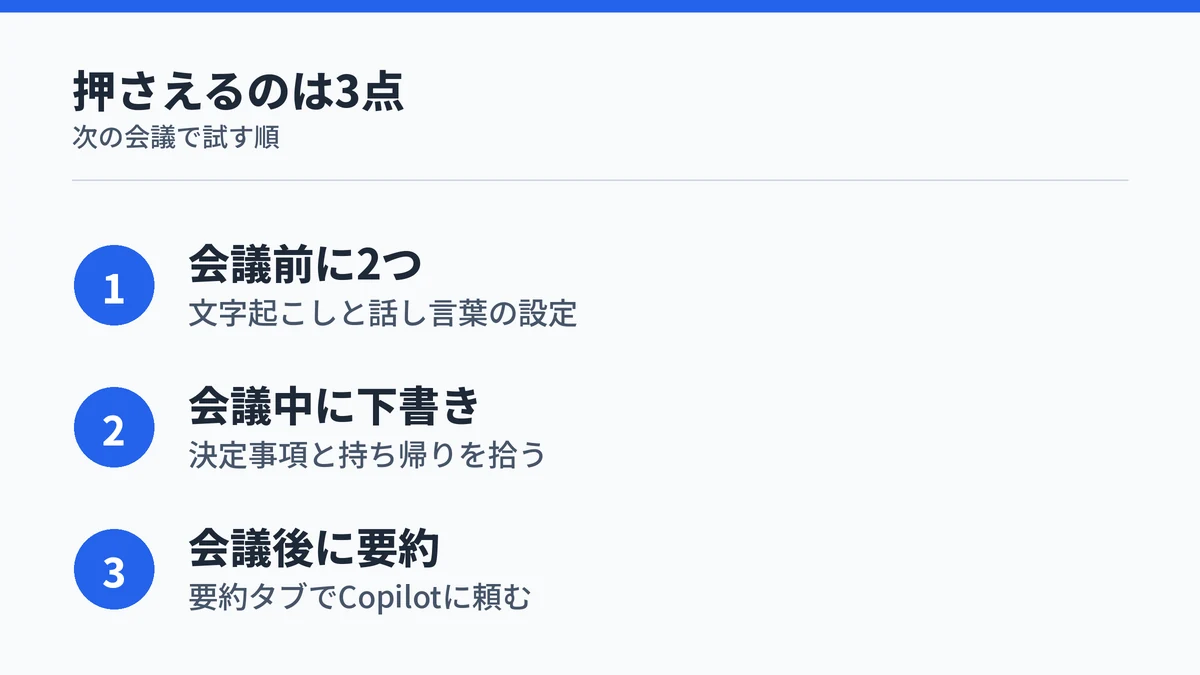
議事録づくりは、会議中に文字起こしを開始し、会議後に要約タブでCopilotに頼む2段構えに集約されます。つまずく原因はほぼ会議前後の設定側にあり、プロンプトの工夫で埋められる幅は意外と小さいです。
次の会議で試すなら、この順で進めてください。
- 会議の冒頭で文字起こしを開始する
- 話し言葉が日本語になっているか確かめる
- 会議中は決定事項と持ち帰りだけ拾わせる
- 会議後に要約タブで全体を要約させる
契約側の条件が気になるときは、次の2本が判断材料になります。
差がつくのは会議が始まる前のひと手間です。文字起こしと言語の2点を押さえておけば、あとはCopilot側が引き受けてくれます。