Microsoft Copilotを開いたら反応しない、ボタンが見当たらない、サインインで止まる。そんな症状に戸惑った人は少なくありません。
Copilotが使えない原因は、無料のMicrosoft Copilotか、Microsoft 365の契約が必要な業務アプリ内Copilotかで大きく変わります。原因の多くは、サインイン・ライセンス・組織のポリシーのいずれかに整理できます。
本記事では公式サポート情報をもとに、症状別の原因と対処法を整理します。読めば自分のケースがどのパターンか判断できるようになります。
Microsoft Copilotが使えない原因は無料版か業務用かで違う
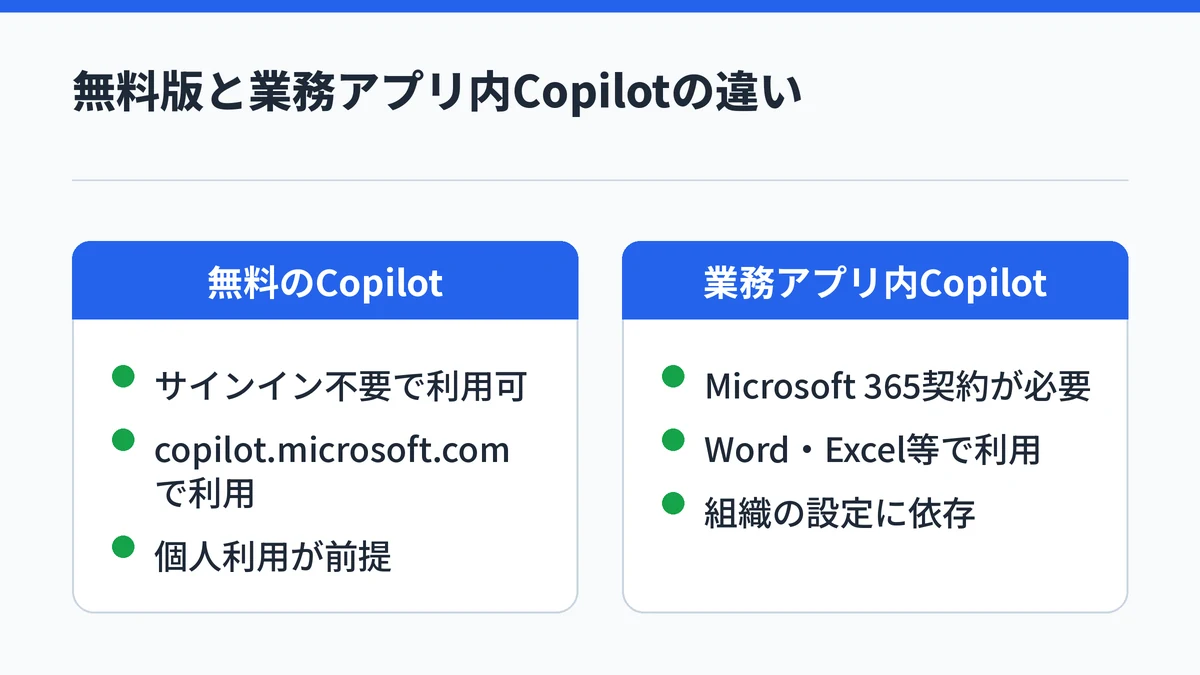
Microsoft Copilotが使えない原因は、無料で使える個人向けCopilotか、Microsoft 365の契約が必要な業務アプリ内Copilotかで大きく異なります。まずどちらの症状かを見極めることが、対処への近道です。
無料のMicrosoft Copilotは、サインインしなくてもcopilot.microsoft.comで基本的なチャット機能を利用できます(無料版とCopilotの違い)。サインインするとMicrosoftアカウント・Apple ID・Googleアカウントが選べ、履歴保存や画像生成などの機能が加わります。
無料版か業務アプリ内Copilotかの切り分けができれば、以降のパターンのどれに当てはまるかが分かります。個人のWindows PCで使う場合、新しいWindows 11には既定でCopilotアプリが入っており、見当たらなければMicrosoft Storeから無料で入手できます。
Microsoft Copilotの基本的な使い方を先に押さえておくと、症状の切り分けがさらにスムーズになります。
障害が原因かどうかを見極めたい場合はCopilotの障害情報の確認方法で確認できます。

Microsoft Copilotのサインイン・ライセンスエラーが原因のケース
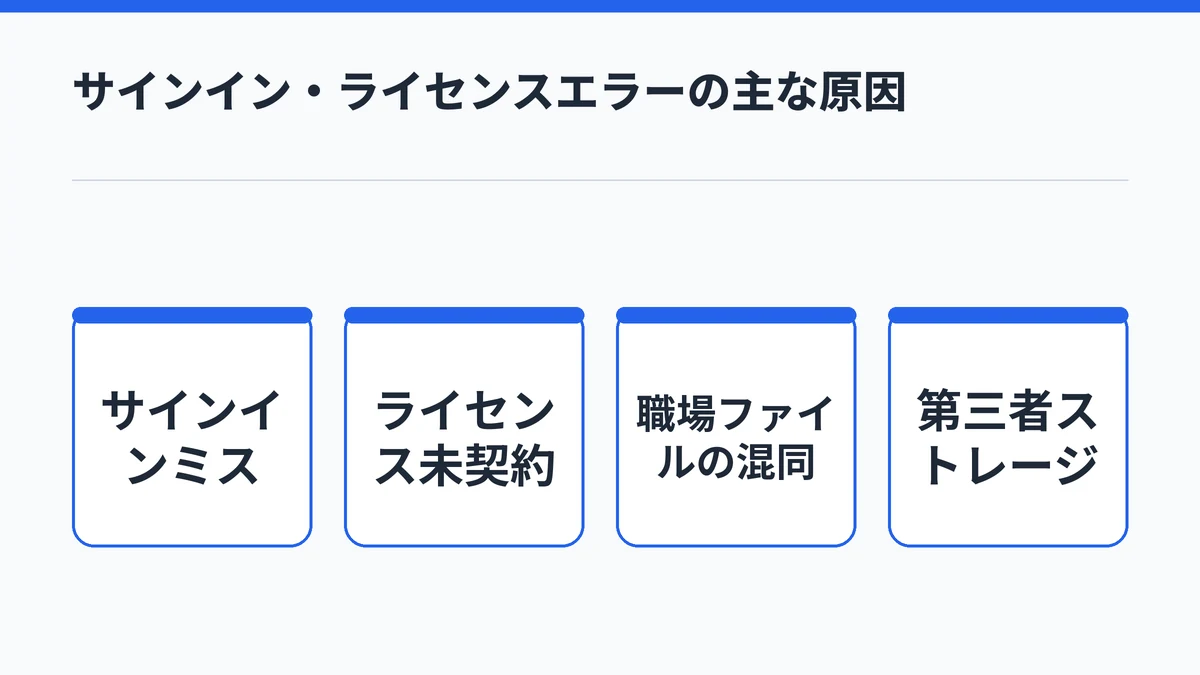
Microsoft Copilotのサインインエラーやライセンス検証エラーは、アカウントの種類やブラウザのサードパーティCookie設定が原因であることが多いです。Microsoft公式サポートは具体的な確認手順を案内しています。
主な原因は次のとおりです。
- 正しいアカウントでサインインしていない
- Copilotライセンスを持たないアカウントを使っている
- 職場・学校のファイルで個人向けCopilotを使っている
- ファイルがサードパーティストレージにある
サードパーティCookieのブロックも見落としやすい原因です。InPrivateモードやSafariなど一部のブラウザでは既定でブロックされており、Copilotがライセンスを検証できなくなります。
対処法は次のとおりです。
- Microsoft365.comでサインイン状態を確認する
- 別のアカウントでサインインを試す
- 職場・学校アカウントに切り替える
- ファイルをOneDriveかSharePointに移動する
- ブラウザ設定でサードパーティCookieを有効化する
Microsoft Copilot無料版と有料版の違いを確認すると、自分のアカウントがどちらの契約なのかも判断しやすくなります。
Word・ExcelでMicrosoft Copilotのボタンが出ないケース
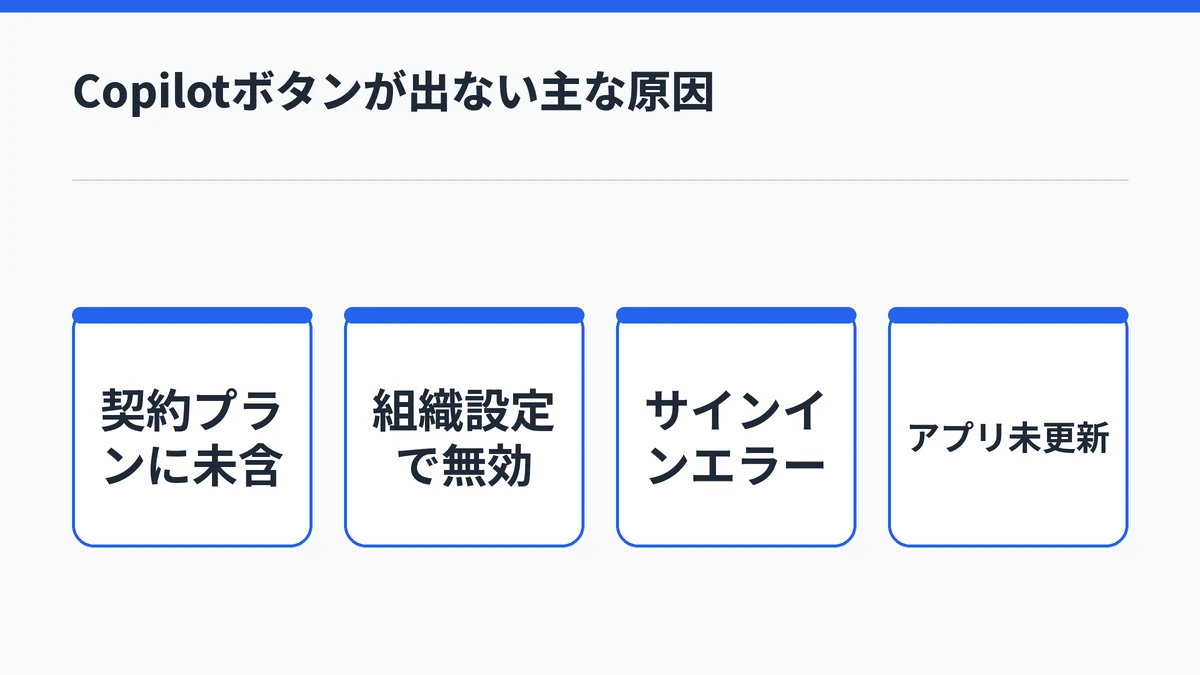
Word・Excel・PowerPointなどのMicrosoft 365アプリでCopilotボタンが表示されないときは、サブスクリプションの契約内容やアプリの更新状況が主な原因です。
サブスクリプションの契約内容にCopilotが含まれていない場合、そもそもボタン自体が現れません。組織側の設定で機能が無効化されているケースもあります。
原因は主に次のパターンに分かれます。
- Copilotが契約プランに含まれていない
- 組織の設定で利用が許可されていない
- 正しいライセンスのアカウントでサインインしていない
- アプリが最新ビルドに更新されていない
- ライセンス情報が同期されていない
対処としては、Copilotライセンス付きアカウントでのサインイン確認、Office更新プログラムの適用、「ファイル > アカウント」からのライセンス更新が基本です。それでも直らなければ、プライバシー設定の「コンテンツを分析するエクスペリエンス」がオンになっているかも確認します。
Microsoft Copilotが年齢確認で止まるケースの対処法
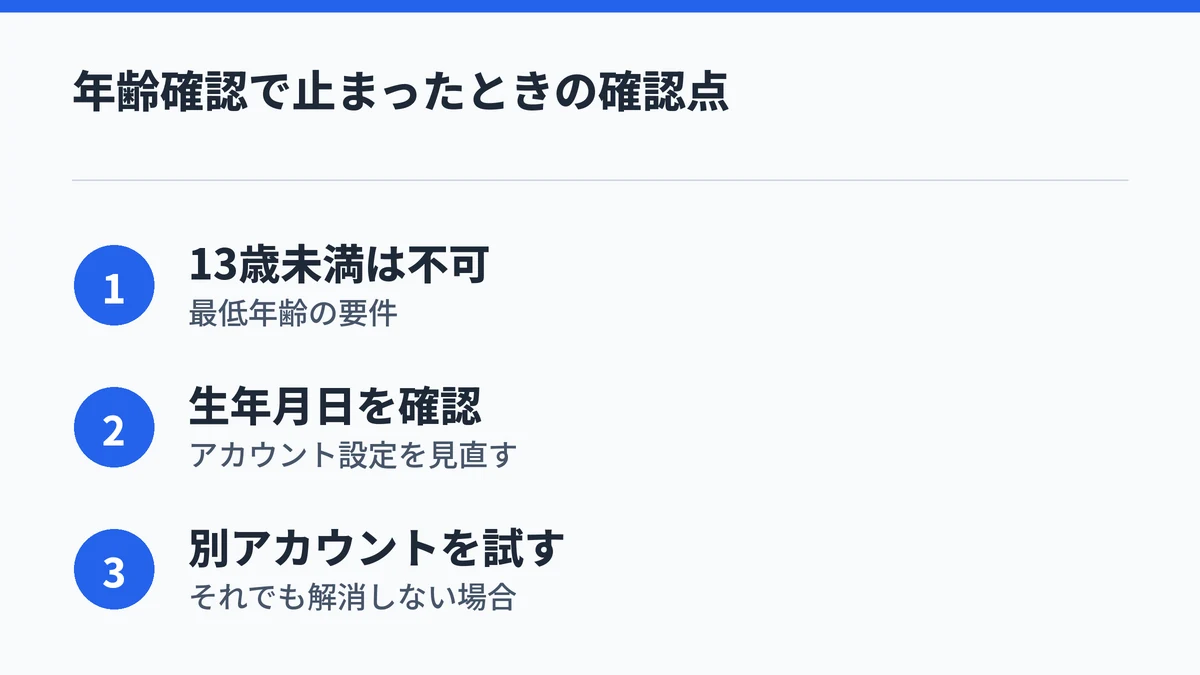
Microsoft Copilotは13歳以上でなければ利用できず、年齢確認のエラーが出た場合はアカウントに登録した生年月日の設定を見直す必要があります。国や地域によってはより高い年齢要件が設定されることもあります。
Microsoft公式は13歳以上という最低年齢を明記していますが、エラー発生時の具体的な解除手順までは詳しく案内していません。生年月日の設定を確認したうえで、それでも解消しない場合は別のアカウントでのサインインも選択肢になります。
組織のポリシーでMicrosoft Copilotが制限されているケース
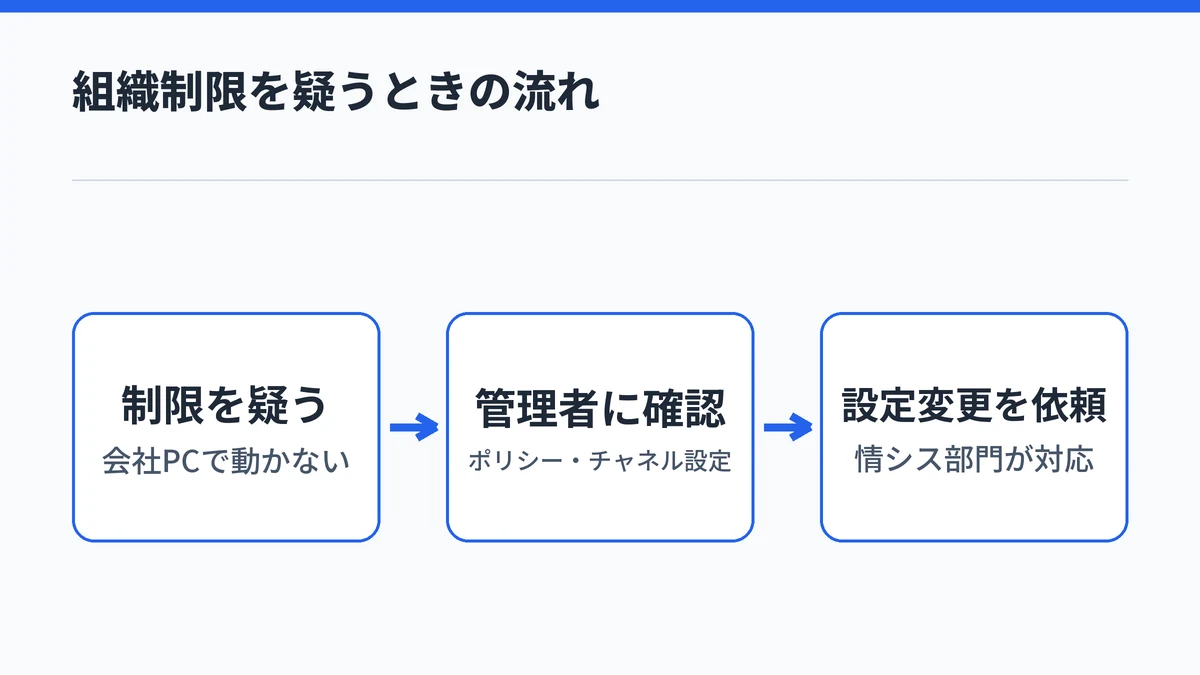
会社や学校のPCでMicrosoft Copilotが制限されている場合、組織側のポリシーや更新チャネルの設定が原因であることが多く、利用者側だけでは解決できないケースもあります。
Microsoft 365の更新チャネルが「半期エンタープライズチャネル」だと、Copilot機能を使えません。「現在のチャネル」か「月次エンタープライズチャネル」への切り替えが必要です(更新チャネルの要件)。
組織のポリシーや更新チャネルが原因のケースは、情報システム部門の設定変更が前提になるため、自分の端末設定だけでは直せません。心当たりがある場合は、まず管理者に利用可否を確認するのが早道です。
ブラウザやCookie設定がMicrosoft Copilotを妨げるケース
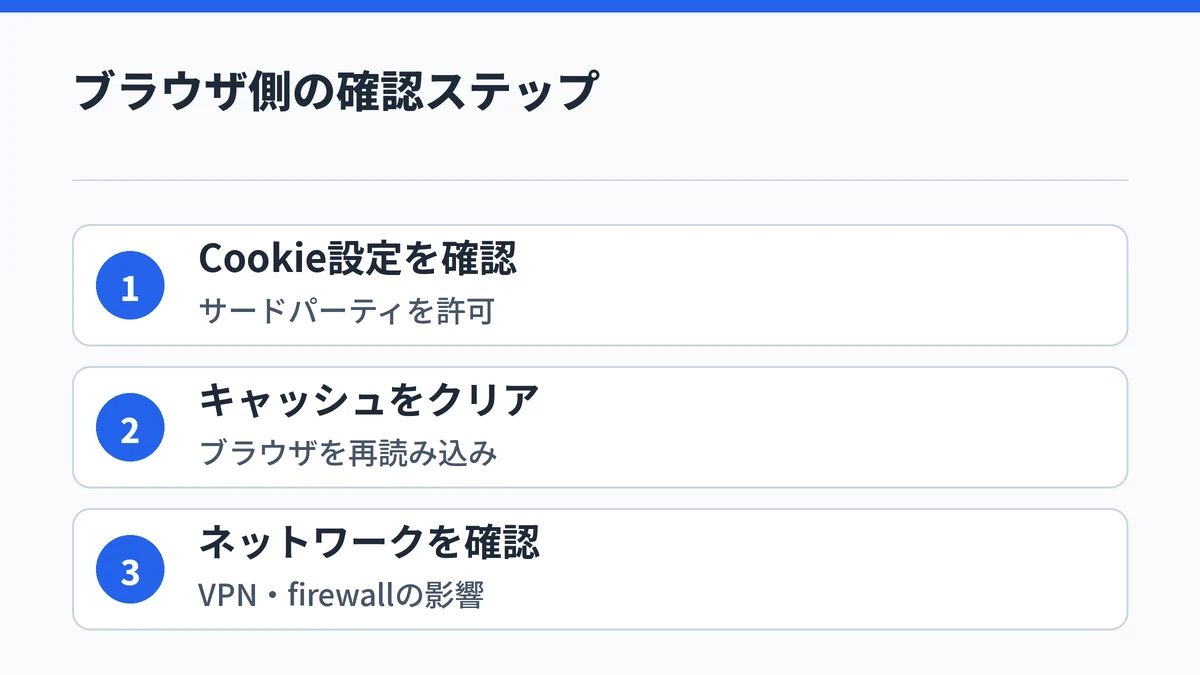
上記のいずれにも当てはまらない場合は、ブラウザのCookie設定やキャッシュ、通信環境などの基本的な要因がMicrosoft Copilotの動作を妨げていないか確認します。
前述のとおり、サードパーティCookieがブロックされているとライセンス検証自体が通りません。ブラウザのキャッシュやCookieをクリアしたうえで再読み込みすると、表示崩れや反応しない症状が解消することがあります。
社内ネットワークのファイアウォールやVPNが通信を遮断しているケースもあります。自宅と社内など環境を変えて挙動が変わるなら、ネットワーク側の制限を疑いましょう。
Microsoft Copilotが使えないときのよくある質問
Microsoft Copilotはログインしないと使えませんか?
ログインしなくてもcopilot.microsoft.comで基本的なチャット機能を無料で利用できます。ただしチャット履歴の保存や画像生成、長い会話などの機能はサインインしないと使えません。
TeamsでMicrosoft Copilotが使えないのはなぜですか?
Teams内のCopilotはMicrosoft 365 Copilotのライセンスが必要な機能です。ライセンス未契約のアカウントや、組織が機能を許可していない設定だと利用できません。管理者にライセンス付与状況を確認してください。
OutlookでMicrosoft Copilotが使えないのはなぜですか?
従来のOutlook for Windowsでは、更新やライセンス同期の状況によってCopilotボタンが表示されないことがあります。Office更新プログラムの適用とライセンス確認で解消するケースが多いです。
Microsoft Copilotを使えないようにするにはどうすればいいですか?
個人利用であればアプリのアンインストールやタスクバーからの非表示で対応できます。組織のPCでは管理者側のポリシー設定で無効化するのが基本です。意図せず使えない場合の症状とは原因が異なる点に注意してください。
Power BIでMicrosoft Copilotが使えないのはなぜですか?
Power BI内のCopilotもMicrosoft 365 Copilotと同様にライセンスと組織設定に依存する機能です。契約プランがCopilot対応か、管理者が機能を有効化しているかを確認する必要があります。
まとめ:Microsoft Copilotが使えないときの原因別チェックリスト
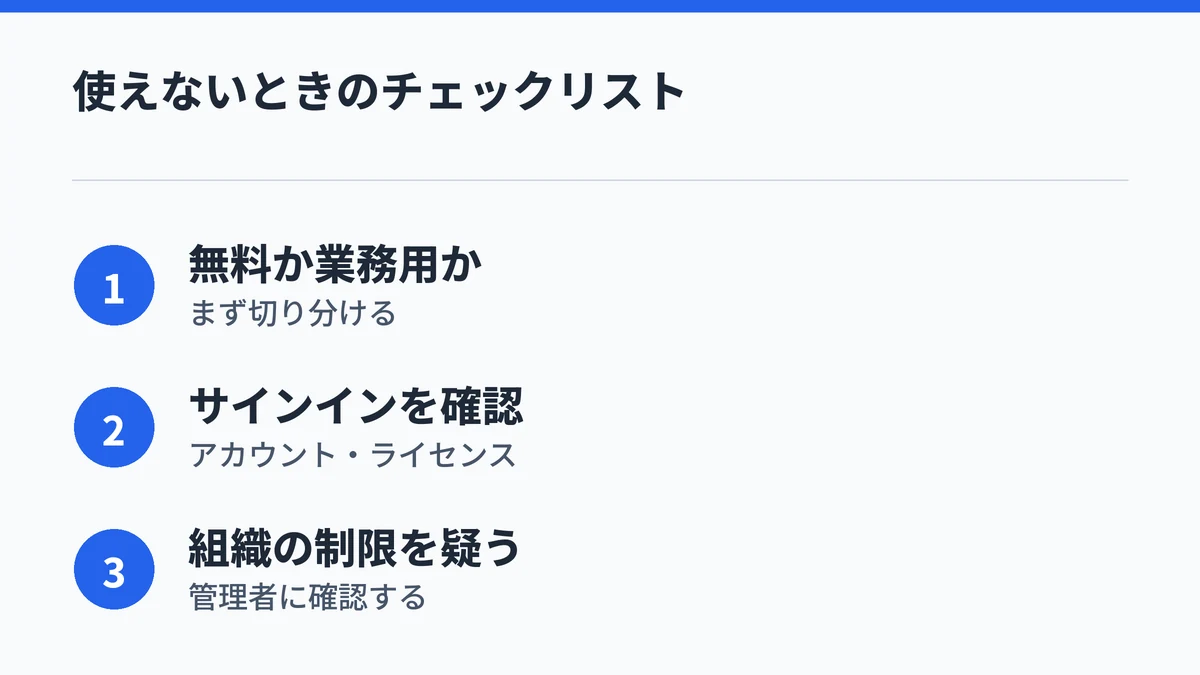
Microsoft Copilotが使えないときは、無料版か業務アプリ内Copilotかをまず切り分け、サインイン・ライセンス・組織のポリシーのどれに該当するかを順に確認するのが近道です。
自己解決できるケースはサインインとブラウザ設定の見直しで多くが片づきますが、組織のポリシーが原因のケースは管理者への確認が必要です。焦らず順番にチェックしていきましょう。
契約プランの見直しを考えている場合は、Copilot Proの終了とプラン移行もあわせて確認しておくと判断しやすくなります。