Microsoft CopilotとGeminiは名前だけなら知っているのに、自分がどちらを使えばいいのかは決まらない。どちらも無料で試せると聞いて、かえって選べなくなった。そんな足踏みをしていないでしょうか。
結論から言うと、選ぶ基準は普段使っているアプリです。CopilotはWordやExcelの中に、GeminiはGmailやGoogleドキュメントの中に入り込むため、仕事道具が決まっていれば答えもほぼ決まります。
この記事では、両者が使える場所と料金の刻み方、向いている人の分かれ目を整理します。読み終えるころには、どちらを使うか、あるいは両方を無料のまま使い分けるかを判断できます。
Microsoft CopilotとGeminiの違いは使う場所にある
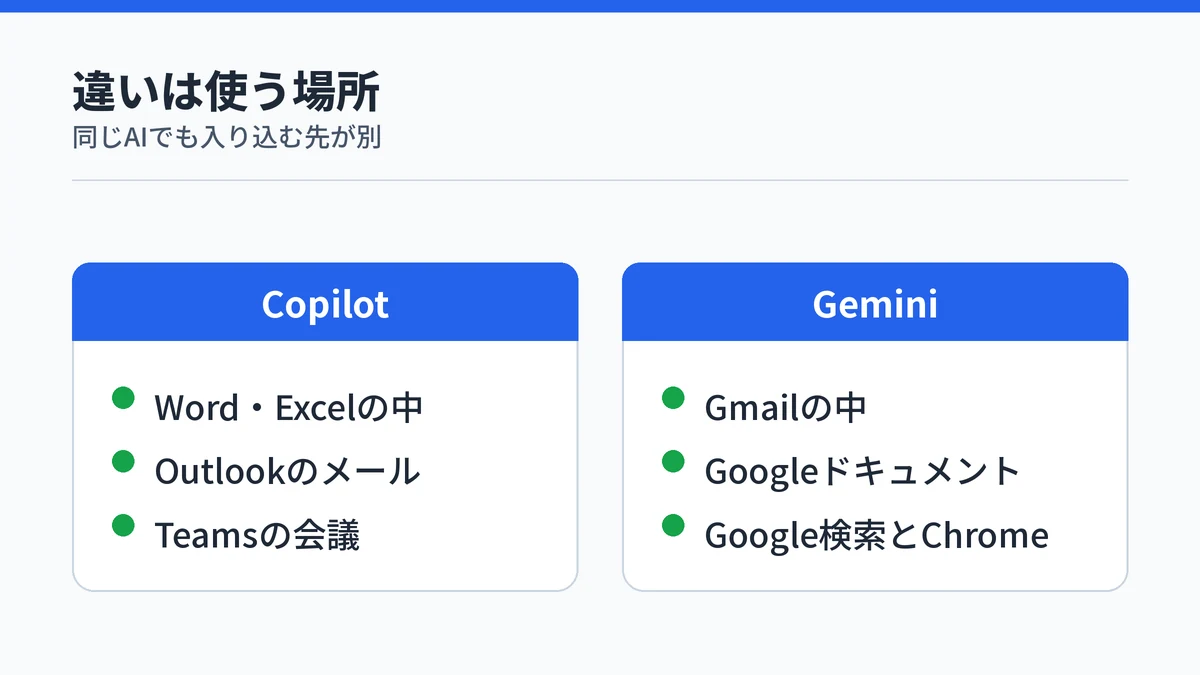
Microsoft CopilotとGeminiの最も大きな違いは、AIが入り込んでいる場所です。CopilotはWordやExcelなどMicrosoft 365のアプリの中で動き、GeminiはGmailやGoogleドキュメントなどGoogleのサービスの中で動きます。どちらも単体のチャットとしても使えますが、値打ちが出るのは日々の作業の中に入ったときです。
| 比べる軸 | Microsoft Copilot | Gemini |
|---|---|---|
| 提供元 | Microsoft | |
| 主な居場所 | Word・Excel・PowerPoint・Outlook | Gmail・Googleドキュメント・スプレッドシート |
| 単体で使う入口 | Web版とモバイルアプリ | 専用アプリ・Web版・Chrome・Google検索 |
| 無料で使えるか | 使える(サインインは任意) | 使える(Googleアカウントが必要) |
表のうち判断に効くのは、主な居場所の行です。自分が1日で最も長く開いているアプリがどちらの陣営かが、そのまま選択の答えになります。提供元や搭載モデルの違いは、非エンジニアの実務ではここまで効いてきません。
Microsoft CopilotはOfficeの中で使えるAIアシスタント
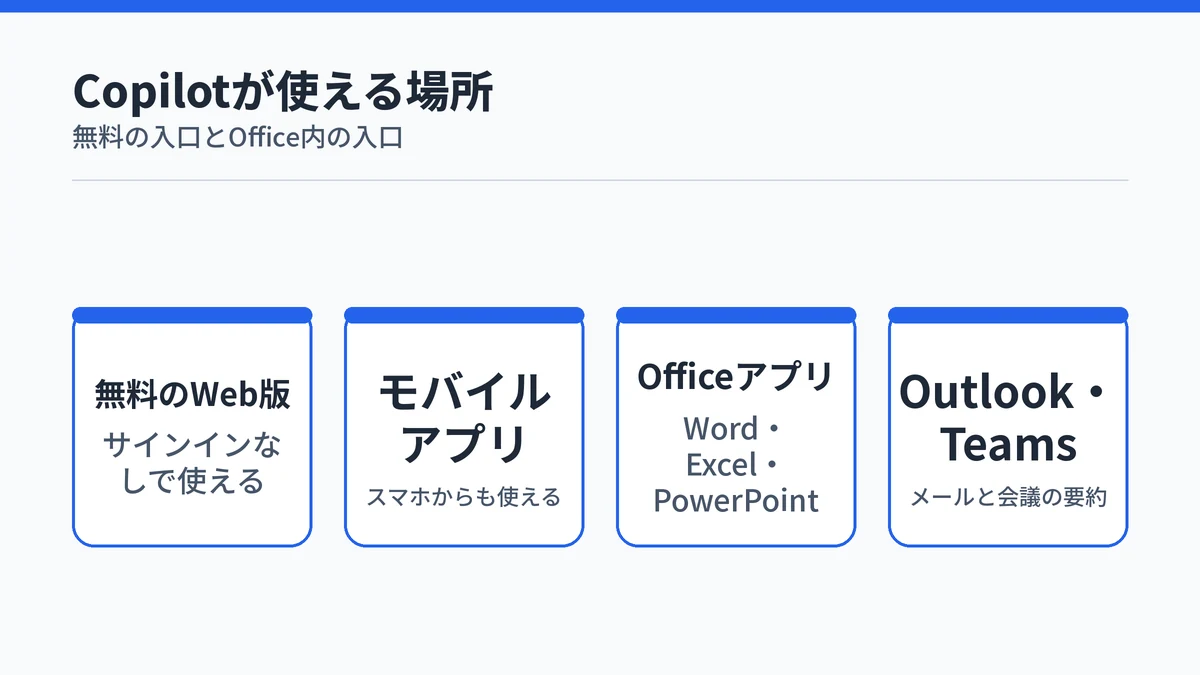
Microsoft CopilotはMicrosoftが提供するAIアシスタントです。Microsoft公式によると、Web版にアクセスするかモバイルアプリを入れれば、無料ですぐに使い始められます。サインインは必須ではなく、個人用アカウントで入るとチャット履歴や画像の作成、長い会話が使えるようになります。
無料の範囲でできることは、次のとおりです。
- 文章作成やブレーンストーミング、要約の支援
- Web検索にもとづくリアルタイムの回答
- EdgeのCopilotによるWebページの要約と分析情報
有料のMicrosoft 365に含まれるCopilotになると、居場所がアプリの中へ移ります。Microsoft 365は、Word・Excel・PowerPoint・OutlookなどのOfficeアプリとクラウドストレージをセットで使えるサブスクリプションです。ここに含まれるCopilotは、デスクトップアプリから直接呼び出せるほか、ファイルやメール、チャットなど仕事のデータを使って答えるチャットと、Microsoft Teamsの会議の要約が加わります。
無料版とMicrosoft 365版の境目は、Officeのファイルを直接扱えるかどうかです。チャットとして質問するだけなら無料版で足り、資料やメールそのものをAIに触らせたい段階で有料版の出番になります。
なお、Copilotという名前はひとつの製品を指していません。同じページでは、複数の製品を含む生成AIのポートフォリオとして説明されています。そこにはMicrosoft Copilot、Microsoft 365 Copilot、Microsoft Security Copilot、GitHub Copilotが含まれます。
名前が似た製品の切り分けはCopilotの種類ごとの違いと使い分けで整理しています。

GeminiはGoogleのアプリと検索の中で使えるAI
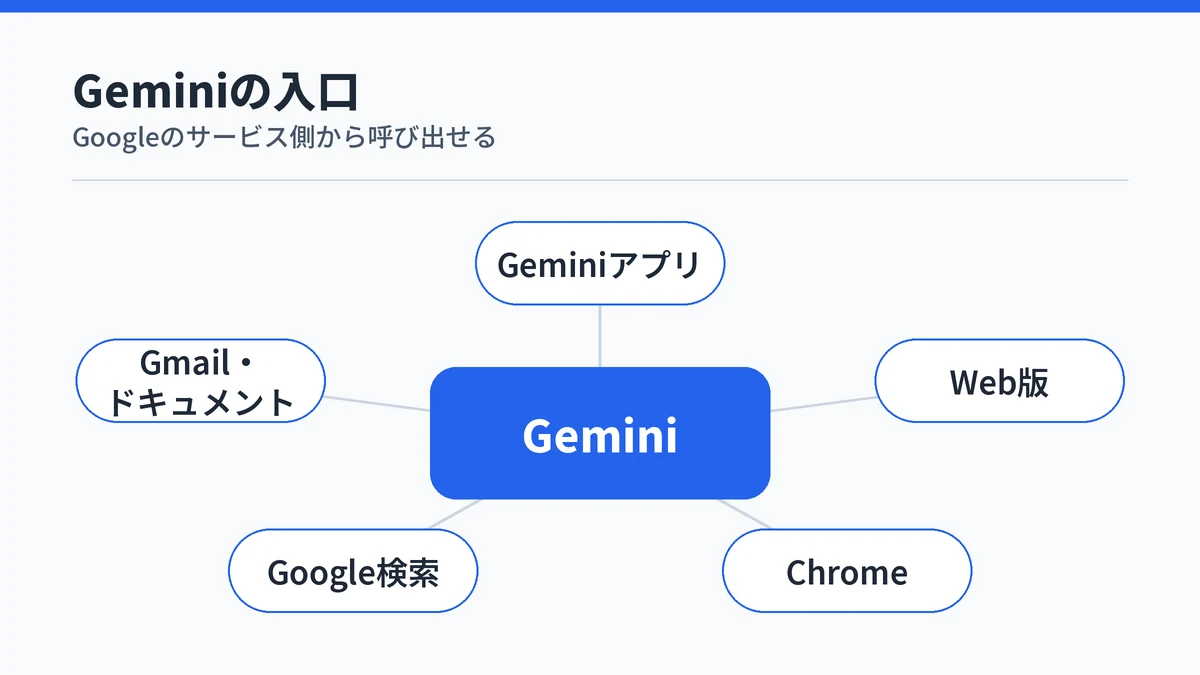
GeminiはGoogleが提供するAIアシスタントです。Google公式のサイトでは、仕事・学校・日常のタスクに取り組むためのアシスタントとして位置づけられています。Googleアカウントがあれば無料で使い始められます。
使える入口は、Microsoft Copilotより広く取られています。
- Geminiのモバイルアプリ
- Web版(gemini.google.com)
- Gemini in Chrome
- Google検索
- GmailやGoogleドキュメント
同じ公式サイトが機能として挙げているのは、画像生成、動画生成、音楽生成、Deep Research、Canvas、音声で対話するGemini Liveです。Google Workspaceの側では、Gmailでスレッドの要約やビジネスメールの下書きができます。Googleドキュメントでは初稿の作成、スプレッドシートでは自然言語による表の作成、Google MeetではAIによるメモ取りに対応します。
Google Workspaceは、GmailやGoogleドキュメントなどを業務向けにまとめたGoogleのサブスクリプションです。
Gemini側の強みは、検索とブラウザまで同じアシスタントが届く範囲の広さにあります。資料を作る場面だけでなく、調べものの途中でそのまま質問へ移れる点が日常の使い勝手を押し上げます。
Microsoft CopilotとGeminiの料金はどこが違うか
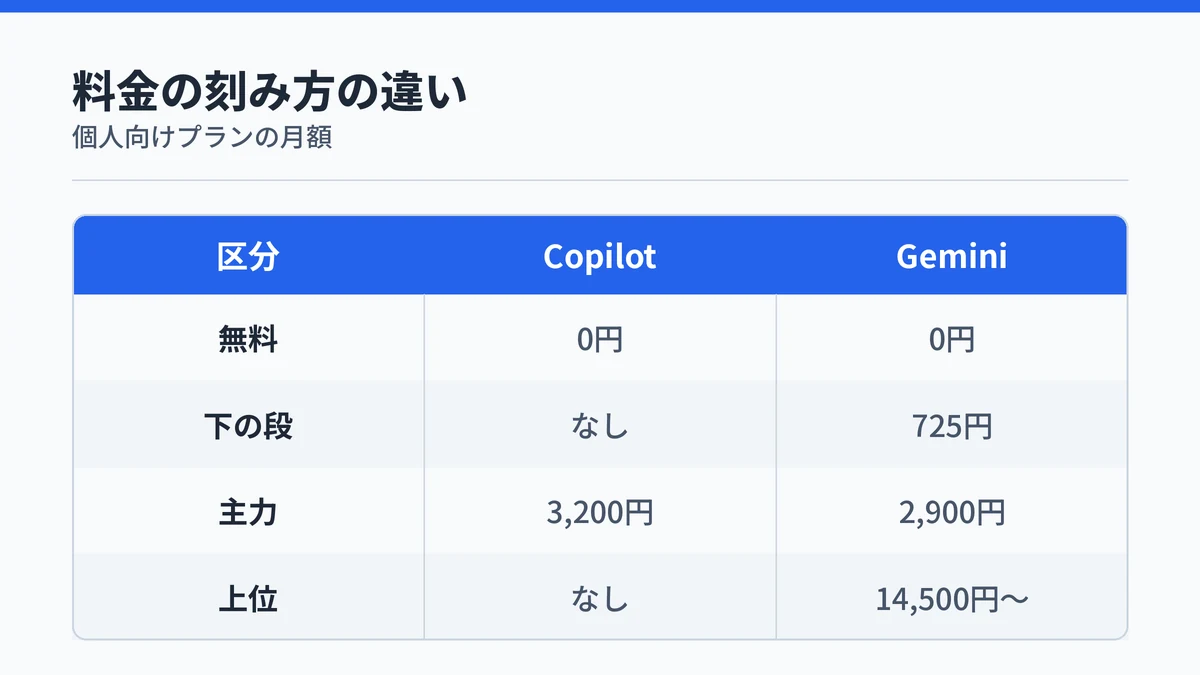
料金の違いは、有料プランの刻み方に出ます。Microsoft Copilotの個人向け有料プランはMicrosoft 365 Premiumが軸で月3,200円、Geminiは月725円のGoogle AI Plusから始まる3段階です。どちらにも無料で使える範囲があるため、まず無料で足りるかどうかから考える順番になります。
無料で使える範囲は両方にある
無料で使える範囲は、両方にあります。Microsoft Copilotはサインインなしでも基本のチャットが使え、Geminiの無料プランはGoogleアカウントがあれば月0円です。ただし、どちらも使える量には上限があり、その具体的な回数は公表されていません。
Microsoft公式は有料プランの利点を、高度なCopilot Chatや画像作成を無料版よりも多く使える、という書き方で説明しています。つまり、無料版と有料版の差は機能の有無だけでなく、使える量の差でもあります。そのため、課金を決める前に両方を無料のまま同じ作業で試せます。
無料版と有料版の線引きそのものはMicrosoft Copilotの無料版と有料版の違いで詳しく扱っています。
Copilotの有料は月3,200円から
Microsoft Copilotの個人向け有料プランは、Microsoft 365 Premiumの月3,200円です。年払いなら32,000円で、CopilotだけでなくWordやExcelなどのOfficeアプリも一緒に付いてきます。Copilotの利用量が少なくてよければ、月2,130円・年21,300円のMicrosoft 365 Personalという選択肢もあります。
Microsoft公式は、Microsoft 365 Premiumの利点として3つを挙げています。高度なCopilot Chat、画面やカメラを使うビジュアルAIアシスタンス、AI画像作成を、いずれも無料版より多く使える点です。
個人が自分の財布で払うなら、月3,200円のMicrosoft 365 Premiumが実質の入口になります。
注意したいのは、他の比較記事が個人向けの有料プランとして挙げている Copilot Pro です。Microsoft公式サポートには、Copilot Proは購入できなくなること、既存の契約者も2026年8月1日にキャンセルするかサポートが終了するまでの利用にとどまることが書かれています。この移行の経緯はCopilot Proの終了と移行先にまとめています。
プランの金額と含まれる内容は改定されることがあるので、申し込む前に公式ページで現在の価格を確かめてください。
Geminiの有料は月725円から3段階
Geminiの有料プランは3段階に分かれています。Google AI Plusが月725円、Google AI Proが月2,900円、Google AI Ultraが最小構成で月14,500円という並びです。段が上がるほど、動画生成に使うクレジットとクラウドストレージの容量が増えます。
| プラン | 月額 | 主に増えるもの |
|---|---|---|
| Google AI Plus | 725円 | 200クレジット・400GBのストレージ |
| Google AI Pro | 2,900円 | 1,000クレジット・5TBのストレージ・YouTube Premium Lite |
| Google AI Ultra | 14,500円から | 10,000または25,000クレジット・20TBからのストレージ |
月725円という下の段があるのは、Microsoft側に無いGeminiの特徴です。AIの回答だけでなく、クラウドストレージやYouTubeの特典が価格に含まれるため、どこまでの容量と特典が要るかで段を選ぶ形になります。

Microsoft CopilotとGeminiはどちらを選ぶべきか
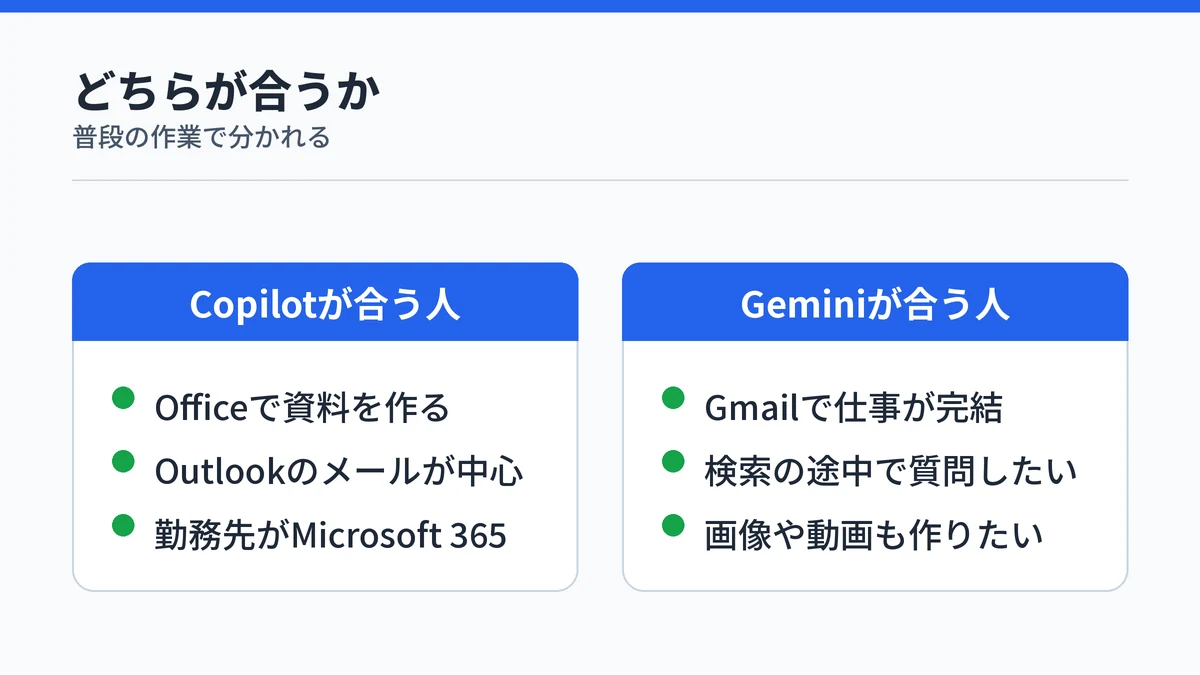
選ぶ基準は、自分が普段どちらのアプリで仕事をしているかです。WordやExcel、Outlookで資料とメールを作る時間が長いならMicrosoft Copilot、GmailとGoogleドキュメントが中心ならGeminiが噛み合います。勤務先の環境が片方に決まっているなら、そちらを使うのが素直な答えです。
比較相手をChatGPTに置き換えたときの考え方は、Microsoft CopilotとChatGPTの違いで整理しています。
Microsoft Copilotが向いている人
Microsoft Copilotが向いているのは、Officeのファイルを日常的に触っている人です。
- WordやPowerPointで資料を作る時間が長い
- Outlookのメールと会議のやり取りが業務の中心
- 勤務先がすでにMicrosoft 365を契約している
逆に、Officeをほとんど開かない使い方なら、月3,200円を払ってまでMicrosoft 365 Premiumへ上げる理由は薄くなります。チャットとして使うだけであれば、無料版のまま据え置く判断のほうが合理的です。
Geminiが向いている人
Geminiが向いているのは、Googleのサービスを日常の中心に置いている人です。
- GmailとGoogleドキュメントで仕事が完結する
- 検索やブラウザの途中でそのまま質問したい
- 画像や動画を作る用途にも興味がある
月725円のGoogle AI Plusから段を選べるため、課金の入口が低いのも選びやすさにつながります。ただし、Officeのファイルを直接編集させたい用途には噛み合わないので、そこは割り切りが要ります。
Microsoft CopilotとGeminiは併用もできる
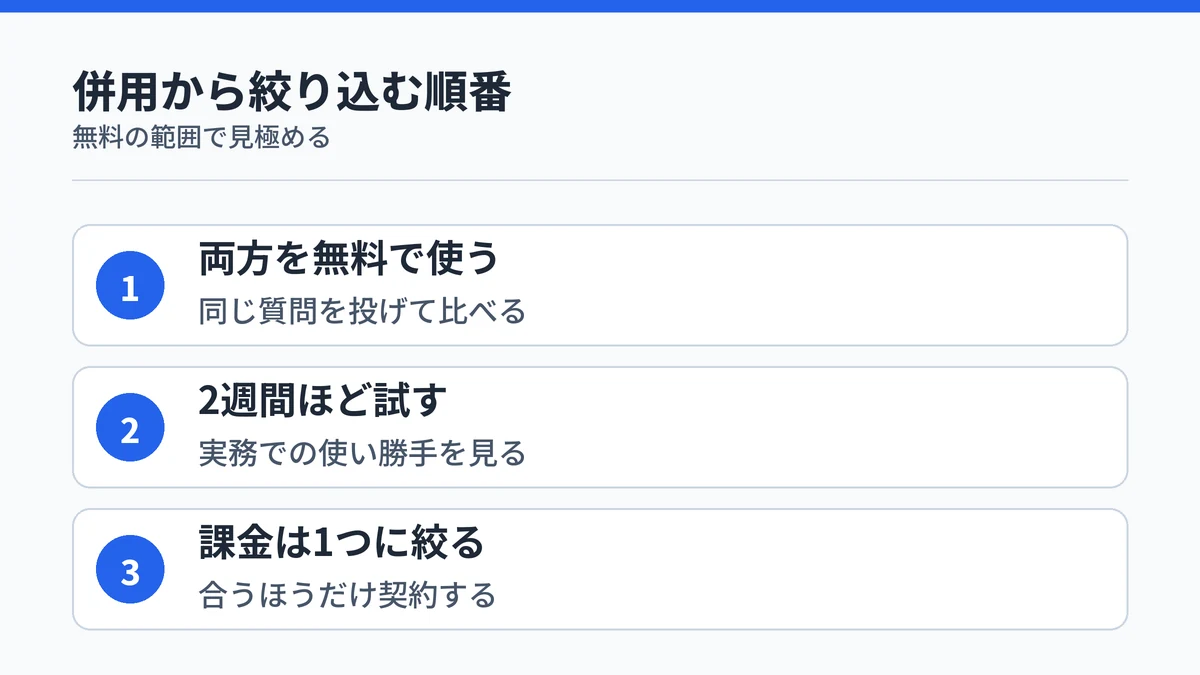
どちらも無料プランがあるため、片方に絞らず併用する選び方も取れます。Microsoft Copilotはサインインなしでも基本のチャットが使え、Geminiも月0円から使えます。無料の範囲なら、同じ質問を両方に投げて答えを見比べても費用はかかりません。
順番としては、1〜2週間ほど自分の実務で両方を使い、回答の扱いやすさと普段のアプリとの噛み合いを見ます。そのうえで、課金する側を1つ決める形が無駄になりません。
先に無料で使い比べてから、課金するほうを1つに絞ると、判断を間違えにくくなります。両方に課金する必要は、少なくとも最初の段階ではありません。
Microsoft CopilotとGeminiの比較に関するよくある質問
ChatGPTも含めると、Microsoft CopilotとGeminiのどれを選ぶべきですか?
普段使うアプリで決める考え方は3つでも同じです。Microsoft 365中心ならMicrosoft Copilot、Google中心ならGemini、どちらの環境にも寄らず対話だけで使うならChatGPTが素直な選択になります。3つとも無料の入口があるので、同じ作業を投げて回答の扱いやすさを比べてから1つに絞る順番でも遅くありません。
GitHub CopilotはMicrosoft Copilotと同じものですか?
別のサービスです。Microsoft公式は、Microsoft Copilot、Microsoft 365 Copilot、Microsoft Security Copilot、GitHub Copilotなどを含む複数の製品群として説明しています。このうちGitHub Copilotはプログラミングのコードを書くための開発者向けで、本記事が扱う日常・業務用のMicrosoft Copilotとは用途が異なります。
Microsoft CopilotとGeminiは無料でも画像を作れますか?
どちらも無料の範囲で画像を作れます。Microsoft Copilotは無料版でも画像の作成に対応し、Geminiも画像生成を主要機能として挙げています。ただし無料版には利用できる量の上限があり、Microsoftは有料プランを「無料版よりも多く利用可能」と説明しています。上限の具体的な回数は公表されていません。
まとめ:Microsoft CopilotとGeminiの違いと選び方
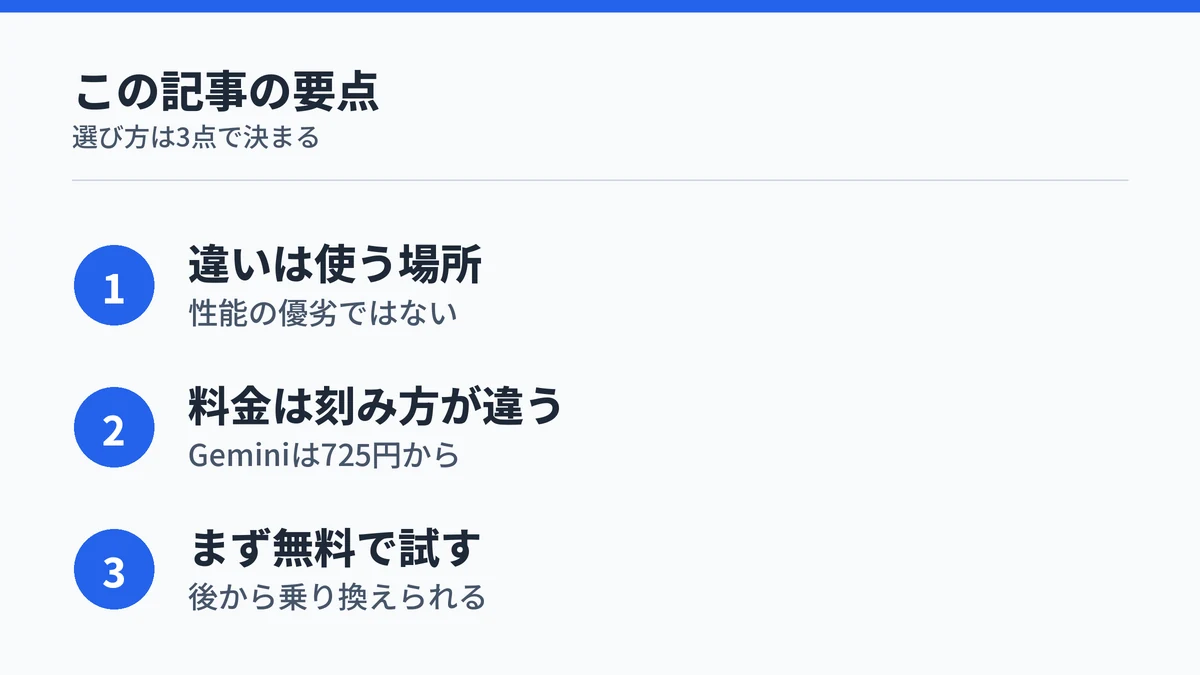
Microsoft CopilotとGeminiの違いは、性能の優劣ではなく、どのアプリの中に入っているかに集約されます。普段開いているアプリがMicrosoft側かGoogle側かを確かめるだけで、迷いはほぼ解けます。
次の順番で進めると、判断が早く固まります。
- 自分が1日で最も長く開くアプリを確認する
- 無料のまま両方に同じ作業を投げてみる
- 使い続けるほうのプランを公式ページで確認する
- 必要になった時点で1つだけ契約する
操作の手順から押さえたい場合は、Microsoft Copilotの起動と基本操作が入口になります。どちらを選んでも、後から乗り換える余地は残ります。まずは無料の範囲で、自分の手に合うほうを確かめてください。