SharePointに資料はそろっているのに、目当てのファイルを探して読むだけで時間が過ぎていく。AIに任せたくても、どの画面で何を頼めるのかは分かりにくいものです。
Copilot in SharePointは、SharePointに組み込まれたMicrosoft CopilotのAI機能です。ファイルの要約やページの作成、ライブラリの整理まで、サイトでの役割に応じた操作を自然な文章で頼めます。
この記事では、4つの役割ごとにできることから、追加料金が要る範囲と使えないときの確認ポイントまでを順に整理します。読み終えると、自分の権限で何を頼めるかが分かります。
Copilot in SharePointとは?組み込み型のAI機能
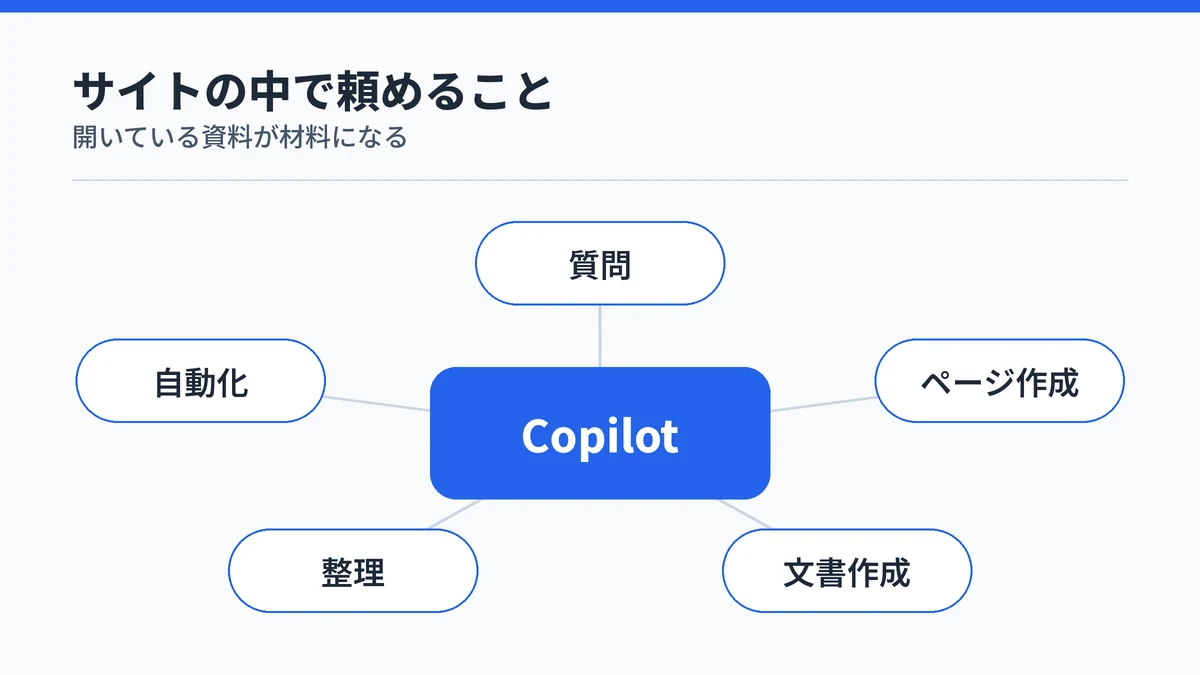
Copilot in SharePointは、SharePointに組み込まれたAI機能です。Microsoft Learnは、自然な文章でSharePointのコンテンツに質問し、ワークフローを実行し、サイトやページ、Officeファイルを作成できると説明しています。
Microsoft公式サポートの概要ページは、特長を次の4つにまとめています。
- コンテンツを整理し、Copilotやエージェントの回答に使いやすくする
- 古いページへの印付けやリンク切れの修正で、サイトを最新に保つ
- 会話形式の指示で、操作の実行や作業の自動化、回答の取得を行う
- サイト マネージャーや作成者など、役割に合った操作を表示する
サイトやライブラリを開いたまま、その場の資料を材料にAIへ作業を頼めるのが、この機能の使いどころです。動かしているのはOpenAIのモデルをMicrosoftが管理する形の推論モデルで、利用者がモデルを選ぶ必要はありません。
一般提供は2026年9月30日にロールアウトが始まりました。反映はテナントごとに順に進むため、表示されるまでに時間がかかる場合があります。
Copilotと名の付く製品は多いので、全体の位置づけはCopilotの種類を整理した記事で確かめると迷いにくくなります。
Copilot in SharePointを開く3つの入口
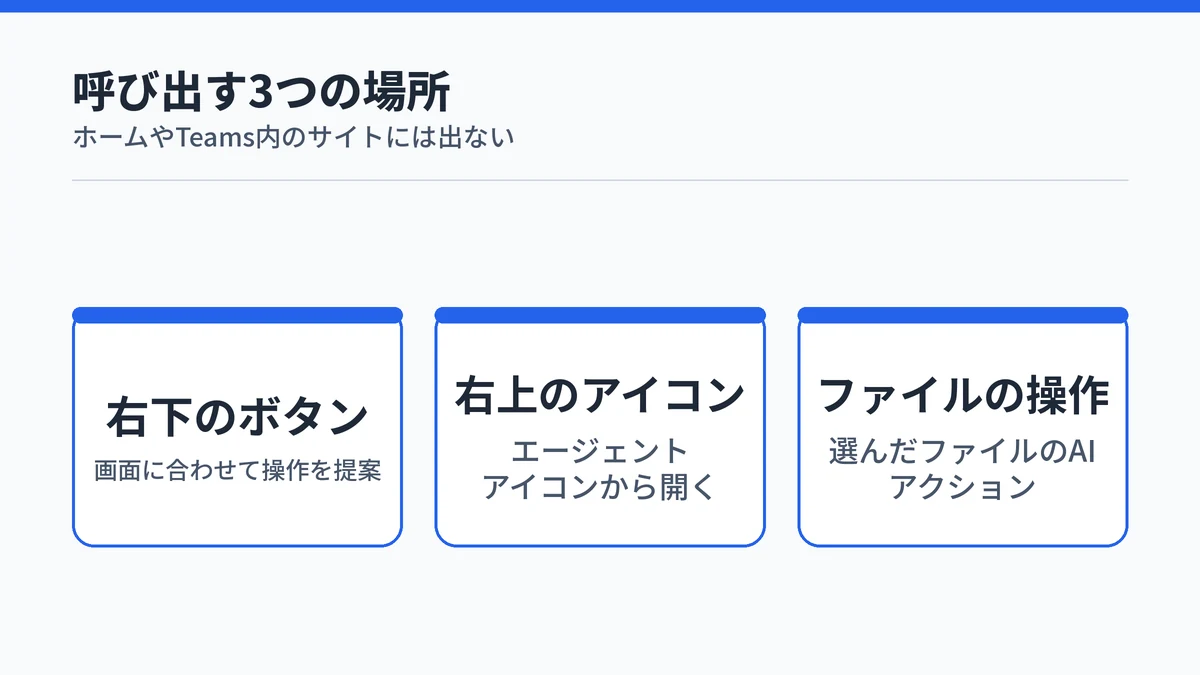
Copilot in SharePointを開く入口は3つあります。Microsoft公式サポートが案内しているのは、次の場所です。
- 画面右下のフローティング ボタン
- 右上のスイート ナビゲーションにあるエージェント アイコン
- ドキュメント ライブラリで選んだファイルのAIアクション ボタン
フローティング ボタンは、開いているページやライブラリ、選んだファイルに合わせておすすめの操作を表示します。何を頼めばよいか迷ったら、右下のボタンから提案を見るのが手早い始め方です。
一方で、ボタンが出ない画面もあります。同じページによると、次の画面は現在サポートされていません。
- SharePointのホーム ページ
- Viva Connections
- Teams内のSharePointサイト
- Copilot in SharePointの機能画面
これらの画面で探しても見つからないのは故障ではありません。サイトのページやライブラリを直接開いてから呼び出してください。
Copilot in SharePointでできることは役割で変わる
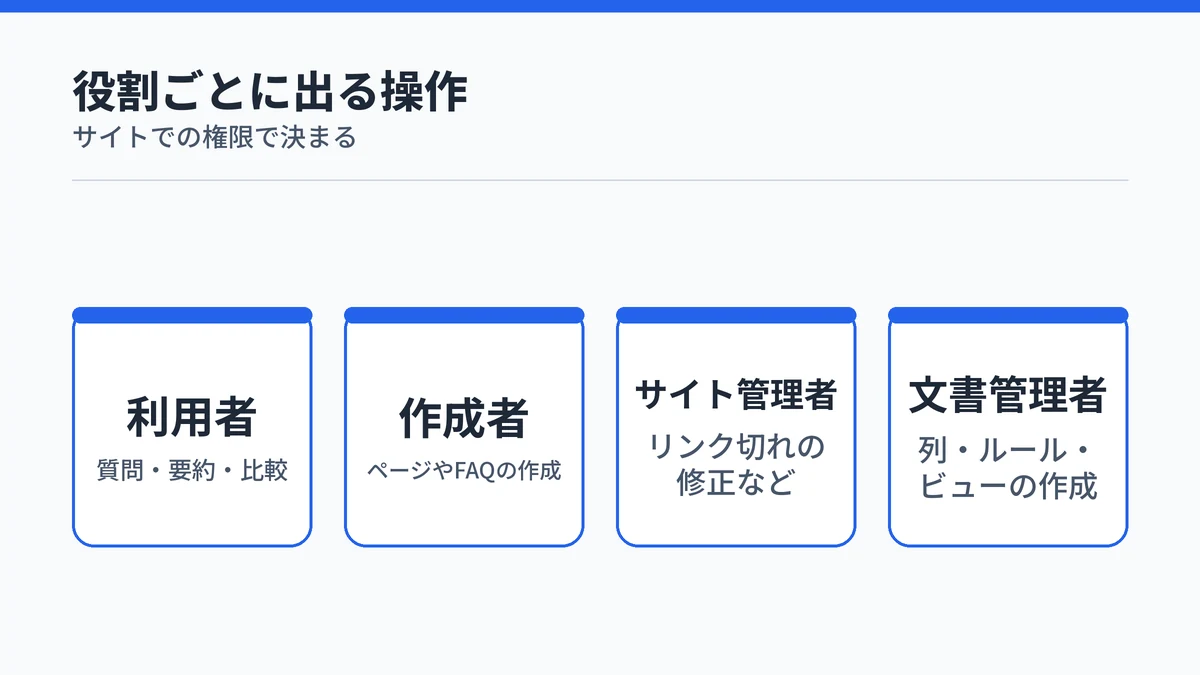
Copilot in SharePointでできることは、サイトでの役割によって変わります。Microsoft公式サポートは利用者を4つの役割に分け、それぞれに表示される操作が違うと説明しています。
| 役割 | 主に当たる人 | 頼める主な操作 |
|---|---|---|
| コンテンツ利用者 | サイト所有者・メンバー・閲覧者 | 質問・要約・ファイルの比較 |
| コンテンツ作成者 | アクセス許可を編集できるメンバー | ページ・セクション・FAQの作成 |
| サイト マネージャー | サイト コレクション管理者・所有者など | サイトの改善 |
| コンテンツ マネージャー | リストの管理権限を持つメンバー | オートフィル列・ルール・ビューの作成 |
同じサイトを開いても人によって出る操作が違うのは、この役割の差によるものです。自分の権限が分からない場合は、サイトの所有者に確かめるのが確実です。
閲覧者はファイルの要約や質問ができる
閲覧者を含むコンテンツ利用者は、ページやライブラリについて質問したり、ページを要約したりできます。ファイルを選んだ状態なら、次の操作も頼めます。
- ファイルの要約
- ファイルからFAQを作る
- 複数のファイルの比較
- オーディオ概要の生成
- ファイルの内容についての質問
長い規程や議事録を開かずに要点をつかみたいときは、ライブラリでファイルを選んでから要約を頼むと、読む前に中身の当たりを付けられます。
AIを通じて見える範囲はサイトの共有設定に左右されます。権限の考え方は、Microsoft 365 Copilotの情報漏洩対策で整理しています。
作成者はページやFAQを作れる
アクセス許可を編集できるメンバーは、コンテンツ作成者としてページやセクションを作れます。AIを使ったFAQ Webパーツの作成も、この役割で使える操作です。
既存のページの手直しにも使えます。公式の機能一覧には、デザイン アイデアを使ったページの改良や、AIによる執筆とリライトが並んでいます。白紙から書き起こすより、たたき台を作らせて手直しする使い方が向いています。
サイト管理者はリンク切れの修正を頼める
サイト コレクション管理者や所有者、アクセス許可を編集できるメンバーは、サイト マネージャーとしてサイトの改善を頼めます。公式が例に挙げるのは、壊れたリンクの修正、古いページの廃止、足りないコンテンツの補完です。
イントラネットは更新が止まったページが残りやすい場所です。社内ポータルの点検を手作業で回す負担を減らせるのが、この役割の使いどころです。
コンテンツ管理者はライブラリを整理できる
リストの管理権限を持つメンバーは、コンテンツ マネージャーとしてライブラリの整理を任せられます。頼めるのは次の3つです。
- オートフィル列の作成
- ワークフロー(ルール)の設定
- ビューの作成
ファイルが増えて探しにくくなったライブラリでは、ファイルの中身から列を作って絞り込めるようにすると見通しがよくなります。手順は次の章で紹介します。
Copilot in SharePointでオートフィル列を作る5ステップ
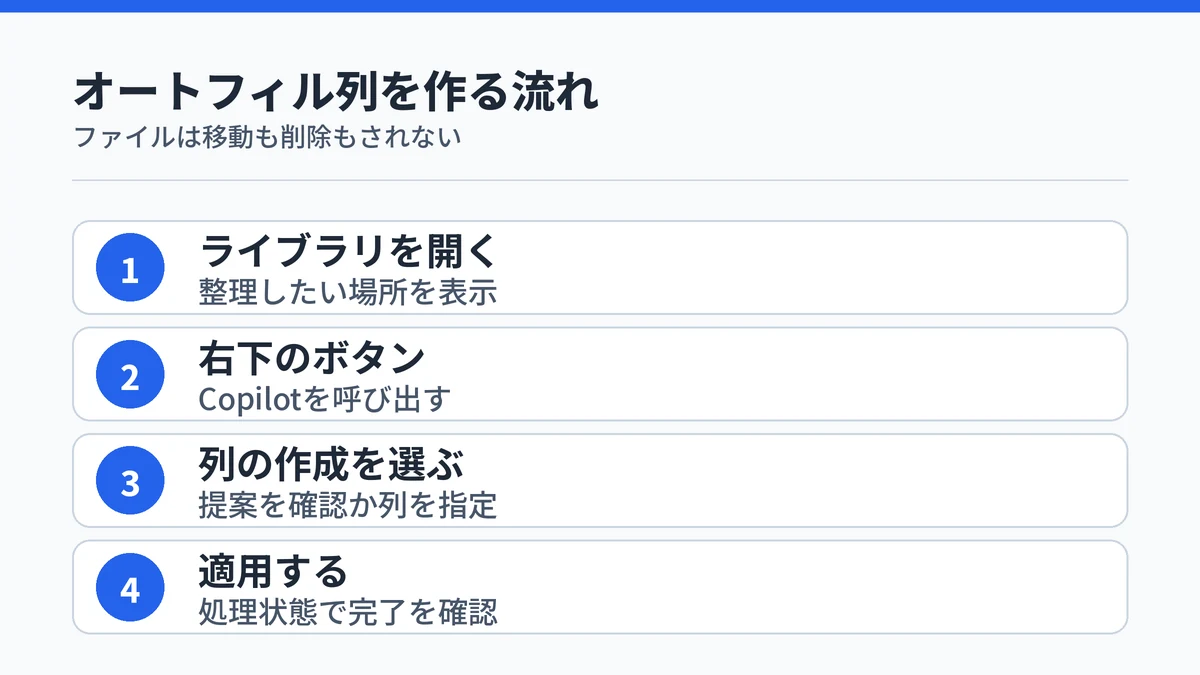
オートフィル列は、ファイルの内容をCopilotが読み取り、値を自動で入れる列です。作った列で、ライブラリのファイルを絞り込んだりグループ化したりできます。
Microsoft公式サポートの手順は、次の5ステップです。
- 整理したいドキュメント ライブラリを開く
- 右下のフローティング ボタンからCopilot in SharePointを開く
- [オートフィル列の作成]を選ぶ
- 提案された列を確認するか、必要な列を自分で指定する
- 変更をライブラリに適用する
列の候補は、Copilotが分析したファイルの内容から提案されます。契約書のライブラリなら、契約先や期限のような列を指定しておくと、あとから絞り込みやすくなります。
同じページによると、列を作ってもファイルが移動・名前変更・削除されることはないとされています。既存のアクセス許可とアクセス制御もそのまま適用されます。
適用したあとは、ライブラリ内のファイルの処理に時間がかかることがあります。処理中か完了かは、処理状態の表示で確かめられます。
Copilot in SharePointのスキルで手順を使い回す
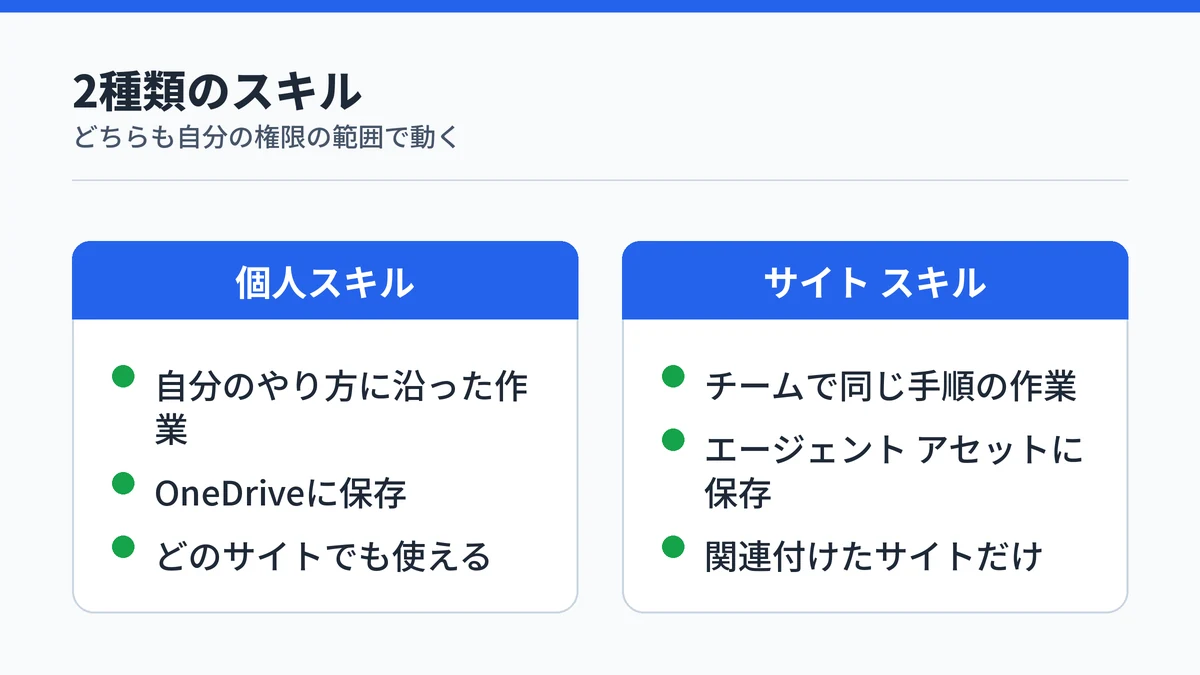
Copilot in SharePointのスキルは、繰り返し行う複数ステップの作業を保存し、次から同じ手順で頼めるようにする仕組みです。Microsoft Learnによると、自然な文章で作成を頼むと、組み込みの「スキル作成」機能が手順の定義を手伝います。
保存前に下書きを確認できるので、毎回同じ長い指示を打ち込む手間を省けます。WordやExcelのCopilotにもスキルという名前の機能がありますが、ここで扱うのはSharePointの画面で作るスキルです。
個人スキルとサイト スキルの違い
スキルには個人スキルとサイト スキルの2種類があり、所有者と保存先、使える範囲が違います。
| 項目 | 個人スキル | サイト スキル |
|---|---|---|
| 向いている作業 | 自分の好みややり方に沿った作業 | 同じサイトの人が同じ手順で行う作業 |
| 所有者 | 作成したユーザー | サイト管理者 |
| 保存先 | ユーザーのOneDrive | サイトのエージェント アセット ライブラリ |
| 使える範囲 | 所有者がSharePointサイト全体で使える | 関連付けたサイトだけ |
既定では、サイトの編集権限を持つ人がサイト スキルを作れ、表示権限を持つ人が使えます。
スキルは外部のシステムにつながったり、独自のコードを動かしたりはできません。実行する人が既に持っている権限の範囲でしか動かないので、スキルを使っても見えるファイルが増えることはありません。
Copilotのスキル全般の考え方は、Copilotのスキルの使い方と作り方で解説しています。

スキルを作って呼び出す手順
Microsoft Learnが案内するスキルの作り方は、次のとおりです。
- サイトのページかライブラリからチャット パネルを開く
- Copilotにスキルの作成を頼む
- 手順・入力・期待する出力を文章で書く
- 個人用かサイト用かを指定する
- 返ってきた下書きを確認して保存する
チャット パネルを開くときは、ページを編集モードにしないでください。使うときは、チャットで目的に合った指示を出すだけで、Copilotが合うスキルを自動で読み込みます。
スキルの名前を指定して呼び出すこともできるので、確実に使いたいときは名前を添えてください。組み込みのスキルは、チャットに /skills と入力すると一覧できます。
Copilot in SharePointは追加料金なしでどこまで使える?
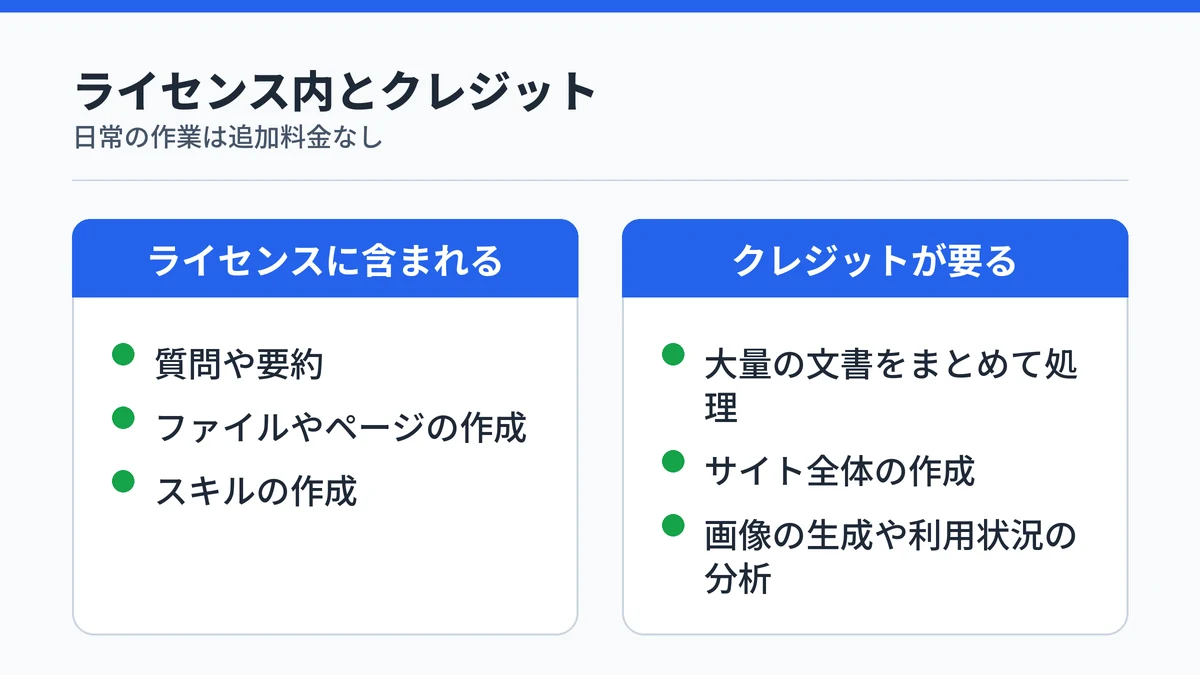
Copilot in SharePointの日常の機能は、Microsoft 365 Copilot ライセンスに追加料金なしで含まれます。Microsoft Learnによると、大量のファイルをまとめて扱う作業などの高度な作業は使用量ベースの課金になり、Copilot クレジットを消費します。
日常の機能を使うためのオプトイン手順は必要ありません。含まれる範囲とクレジットが要る範囲は一般提供で変わったばかりなので、使う前に公式ページの表で確かめてください。

ライセンス内で使える日常の作業
ライセンス内で使えるのは、ファイルやページ、リスト、ライブラリの内容を理解して作る作業です。Microsoft Learnの表には、次の操作が並んでいます。
- 質問して資料を見つけ、最新の状況を確かめる
- HTML・Word・Excel・PowerPointのファイルを作る
- ページ・ライブラリ・リストを作って編集する
- シンプルなルールや承認のワークフローを作る
- 個々のファイルの名前を変えて共有する
- スキルを作って管理する
- オートフィルでメタデータを入れる
公式も、日常的な個人の作業は引き続きライセンスに含まれると明記しています。1人で行う日々の作業なら、追加の費用を気にせず試せます。
ライセンスそのものの費用は、Microsoft 365 Copilotの料金の記事で立場別に整理しています。
Copilot クレジットが要る高度な作業
Copilot クレジットが要るのは、Copilotが通常こなせる量を超える作業や、決まった時間に自動で動かす作業です。Microsoft Learnの表には、次の操作が挙がっています。
- 大量の文書をまとめて読む・レビューする
- サイト全体やソリューションを作る
- ファイルやページを大規模に作成・編集する
- 時間を決めて動かす複数ステップのAI自動化
- リアルタイムのオートフィル
- ライブラリやページでの画像の生成・編集
- サイトやページ、ニュースの利用状況の分析
使うには管理者側の準備が要ります。Microsoft 365 管理センターの[Copilot]>[Cost management]で支出ポリシーを追加し、[SharePoint での高度な作業]を選びます。
公式は、クレジットを優先して割り当てる相手としてコンテンツ マネージャーとサイト マネージャーを挙げています。そのほかの利用者は、クレジットが要らない可能性があるとしています。
クレジットを持つ利用者は、高度な作業に進む前に確認を求められます。チャットで /cost と入力すると、使ったクレジット数と月の上限の残りを確かめられます。
クレジットを持たない場合は、完了できない内容の説明が表示されて止まる仕組みです。クレジットの単位や減り方の目安は、Copilot Studioのクレジットの仕組みが参考になります。
Copilot in SharePointが使えないときの確認ポイント
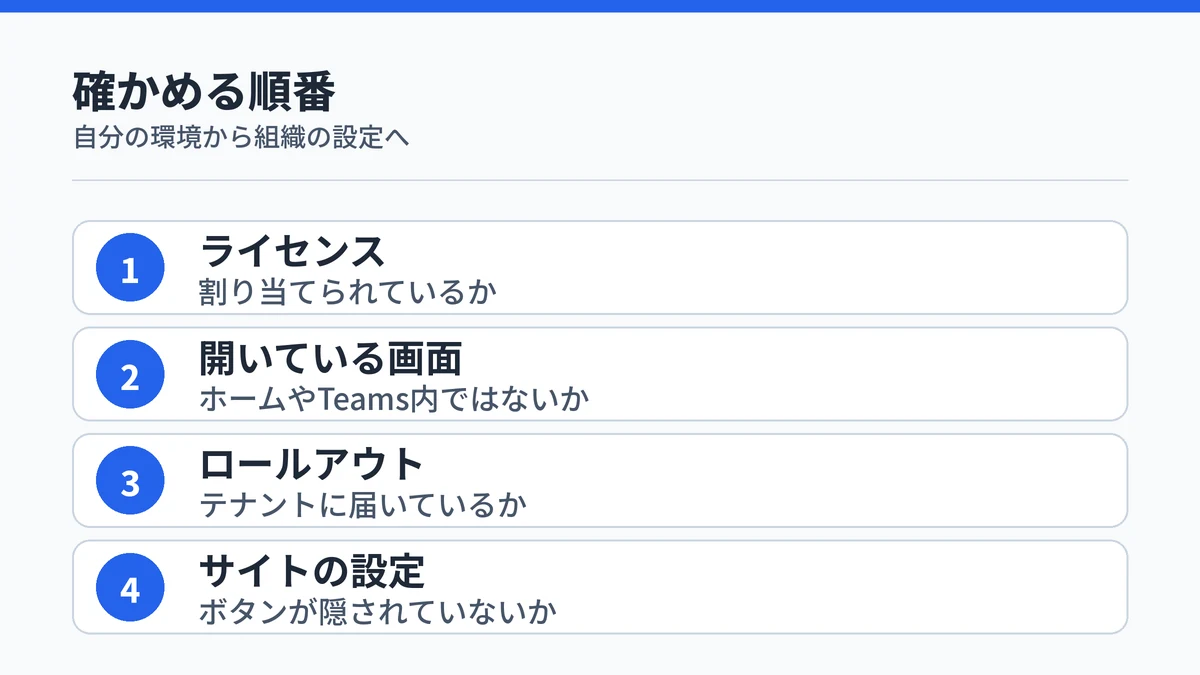
Copilot in SharePointが使えないときは、次の順に確かめると原因を絞り込めます。
- Microsoft 365 Copilot ライセンスが割り当てられているか
- ボタンが出ない画面を開いていないか
- テナントへのロールアウトが届いているか
- サイト所有者が訪問者向けにボタンを隠していないか
- サイトで制限付きコンテンツの検出が有効になっていないか
ライセンスと画面は、自分で確かめられます。一般提供のロールアウトは2026年9月30日に始まったばかりで、テナントによっては表示が遅れます。
4つ目と5つ目は、サイトや組織の設定の問題です。Microsoft Learnによると、サイト所有者は[設定]の[サイト AI]で、サイト訪問者に対してだけ[Copilot]ボタンを隠せます。制限付きコンテンツの検出が有効なサイトでは、ほかの設定に関係なくCopilot in SharePointとAIアクションが表示されません。
プレビュー中に管理者がPowerShellで利用範囲を絞っていた場合、その設定は2026年11月1日まで適用されていました。11月1日以降は、サイト AI 設定と制限付きコンテンツの検出で表示を管理する仕組みに切り替わっています。
このほか、Microsoft 365 GovernmentのGCC・GCC High・DoDや、21Vianetが運用するMicrosoft 365などは現在サポート外です。使う言語も、SharePoint OnlineとMicrosoft Copilotの両方の対応言語に入っている必要があります。
まれに日単位のサービス保護制限がかかり、リセットまで一時的に使えなくなることもあります。ライセンスの割り当てから見直す場合は、Microsoft 365 Copilotの有効化の手順を順にたどってください。

Copilot in SharePointに関するよくある質問
Copilot in SharePointはいつから使えますか?
一般提供は2026年9月30日にロールアウトが始まりました。Microsoft Learnによると、反映はテナントごとに順に進むため、その日以降に表示される場合があります。Microsoft 365 Copilot ライセンスがあれば、日常の機能を使うためのオプトイン手順は必要ありません。まだ表示されない場合は、少し待つか管理者に確認してください。
Copilot in SharePointとSharePointのエージェントは何が違いますか?
Copilot in SharePointはサイトに最初から組み込まれた AI で、開いているページやライブラリに合わせて操作を提案します。SharePointのエージェントは、サイトの編集権限を持つ人が特定のファイルやフォルダーを対象に作るものです。サイト所有者は、右上のエージェント アイコンからどちらを開くかを、サイト AI 設定で選べます。
Copilot in SharePointは自分に権限のないファイルも読み取りますか?
Microsoft公式サポートは、オートフィル列を作るときも既存のアクセス許可とアクセス制御がそのまま適用されると説明しています。スキルについても、実行する人が既に権限を持つ操作だけを行い、アクセスを広げないとされています。ただし、共有設定が広すぎるサイトでは見える範囲そのものが広くなるため、権限の見直しは別に必要です。
Copilot in SharePointで使うAIモデルは自分で選べますか?
選べません。Microsoft Learnによると、Copilot in SharePointはOpenAIのモデルをMicrosoftが管理する形で動いており、使うモデルはMicrosoftが選びます。モデルは今後入れ替わる可能性がありますが、利用者や管理者がモデルを設定する必要はありません。
Copilot in SharePointを特定のサイトで表示しないようにできますか?
できます。サイト所有者は[設定]の[サイト AI]で、サイト訪問者に対してだけページの[Copilot]ボタンを非表示にできます。サイト全体で止めたい場合は、管理者が制限付きコンテンツの検出を有効にすると、そのサイトでは Copilot in SharePoint と AI アクションが表示されなくなります。
まとめ:Copilot in SharePointは役割と範囲を押さえて使う
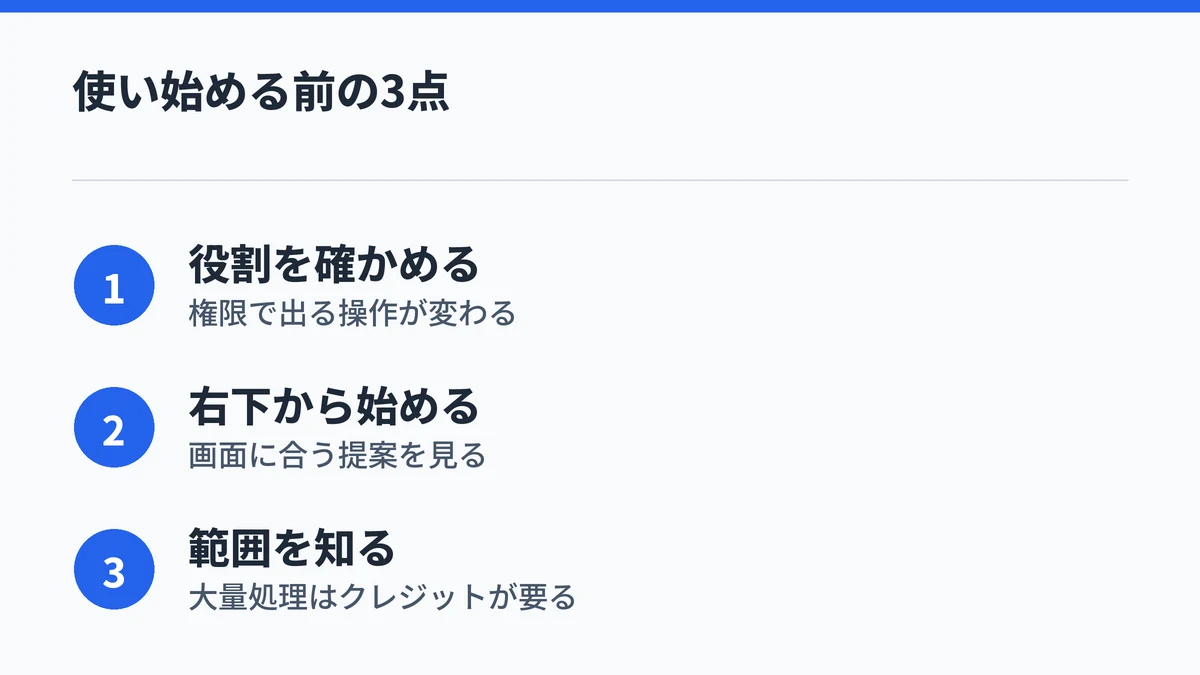
Copilot in SharePointは、開いているサイトやライブラリの資料を材料に、AIへ作業を頼める機能です。自分の役割を確かめてから右下のボタンで提案を見るところから始めると、無理なく使い始められます。
エージェントの作成やナレッジの設定まで広げて検討するときは、次の記事が役立ちます。
大量の文書を扱う作業や自動化を広げたくなったら、Copilot クレジットを使えるかどうかを管理者と確認しておくと、途中で止まらずに進められます。