
シートを何枚も開いたまま、どこから手を付ければいいのか分からなくなる。集計は出せても、そこから何が言えるのかまでは書けない。そんな手前で止まっていないでしょうか。
Microsoft Copilotのアナリストは、その先を引き受けるエージェントです。microsoft365.comの[エージェント]から開き、質問を書いてファイルを添付すれば、統計の計算や傾向の抽出まで進みます。
この記事では、起動から分析結果が返るまでの4ステップと、使う前に知っておきたい上限や前提を整理します。読み終えるころには、自分の環境で試せるかどうかが判断できます。
Copilotのアナリストはデータ分析専用のエージェント
アナリストは、Microsoft Copilotに組み込まれたデータ分析専用のエージェントです。英語名はAnalystで、日本語の画面や公式ヘルプではアナリストと表示されます。
Microsoft公式サポートはAI搭載のデータ分析アシスタントと説明し、熟練したデータ アナリストが手元にいるような存在だとしています。
表やCSVを渡して質問すると、統計の計算・傾向の特定・外れ値の表示までを代わりに進めます。何千行ものデータや複数のファイルを自分で突き合わせてから渡す必要はありません。
チャットと違い複数ステップで分析を進める
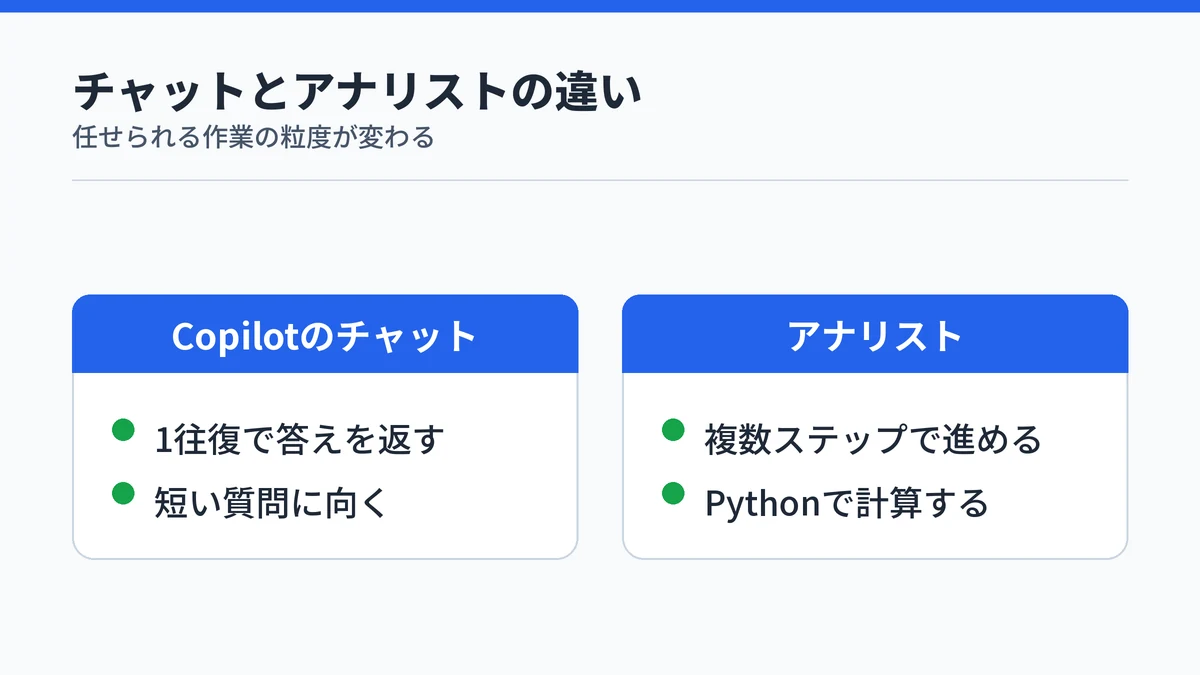
エージェントとは、指示を受けて複数ステップの作業を自律的に進めるAI機能です。1往復の質問応答で完結するチャットとは、任せられる作業の粒度が違います。
アナリストは連鎖的思考と呼ばれる進め方で、問題を段階的に解きます。仮説を立てて試し、結果を見て直すという往復を必要なだけ繰り返すのが特徴です。
仕組みそのものはCopilotのエージェントの仕組みで整理しています。Copilotという名前の機能が何種類あるのかはCopilotの種類の整理が早道です。

Pythonを実行して計算し途中のコードも見せる
アナリストはPythonを実行して、複雑なデータクエリにも対応します。Pythonは集計や統計の処理に使われるプログラミング言語で、ここでは読者が書くのではなく、アナリスト側が自動で書いて走らせます。
Microsoft公式ブログによれば、実行中のコードをリアルタイムで確認して検証することもできます。集計の定義や除外した行が意図どおりかを自分の目で確かめられるため、結果をそのまま社内資料に回す前の点検に使えます。
アナリストを使えるのはMicrosoft 365 Copilotの契約者
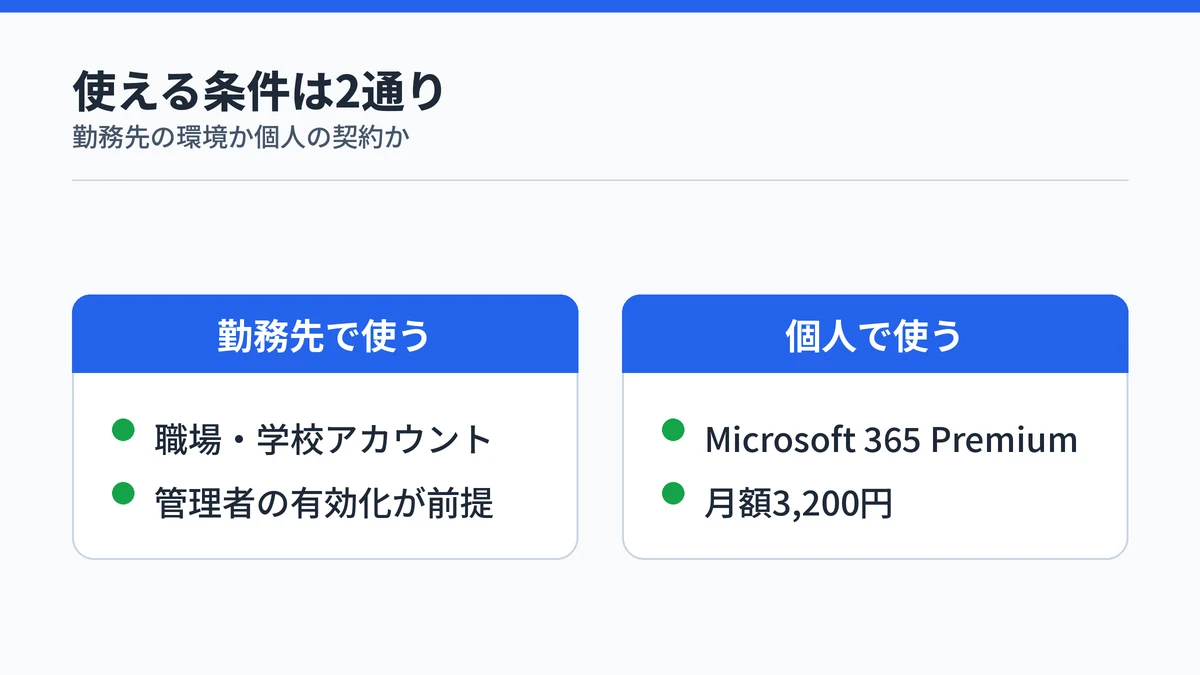
アナリストを開けるのは、Microsoft 365 Copilotライセンスを持つユーザーです。一般提供を告知した公式ブログも、ライセンスがあれば各エージェントを使えると明記しています。
Microsoftが提供するエージェントの一覧には、ライセンスが無いか管理者が有効にしていない場合はエージェントが表示されないと書かれています。無料で使えるCopilotのままでは、そもそも選択肢として出てきません。
勤務先で使うならアカウントと管理者の設定が前提
公式の手順は、職場または学校アカウントでmicrosoft365.comにサインインするところから始まります。個人用のMicrosoftアカウントでは入口が違うため、どのアカウントでサインインしているかを先に確認してください。
ライセンスが割り当てられていなければ、アナリストは一覧に並びません。その場合は追加ライセンス不要のCopilot Chatでできる範囲を確かめたうえで、管理者に有効化を依頼するかを決める流れになります。
個人で契約するならMicrosoft 365 Premium
個人で契約する場合の入口はMicrosoft 365 Premiumです。個人向けの価格ページは、Premiumの説明に高度なリサーチや分析などをユーザーに代わって行うエージェント型AI機能と記載しています。一方で、PersonalとFamilyの説明にはエージェント機能が挙がっていません。
価格は月額3,200円、年額なら32,000円です。プランの内容や価格は改定されることがあるので、申し込む前に公式の料金ページで確かめてください。
アナリストの使い方は4ステップで完了する
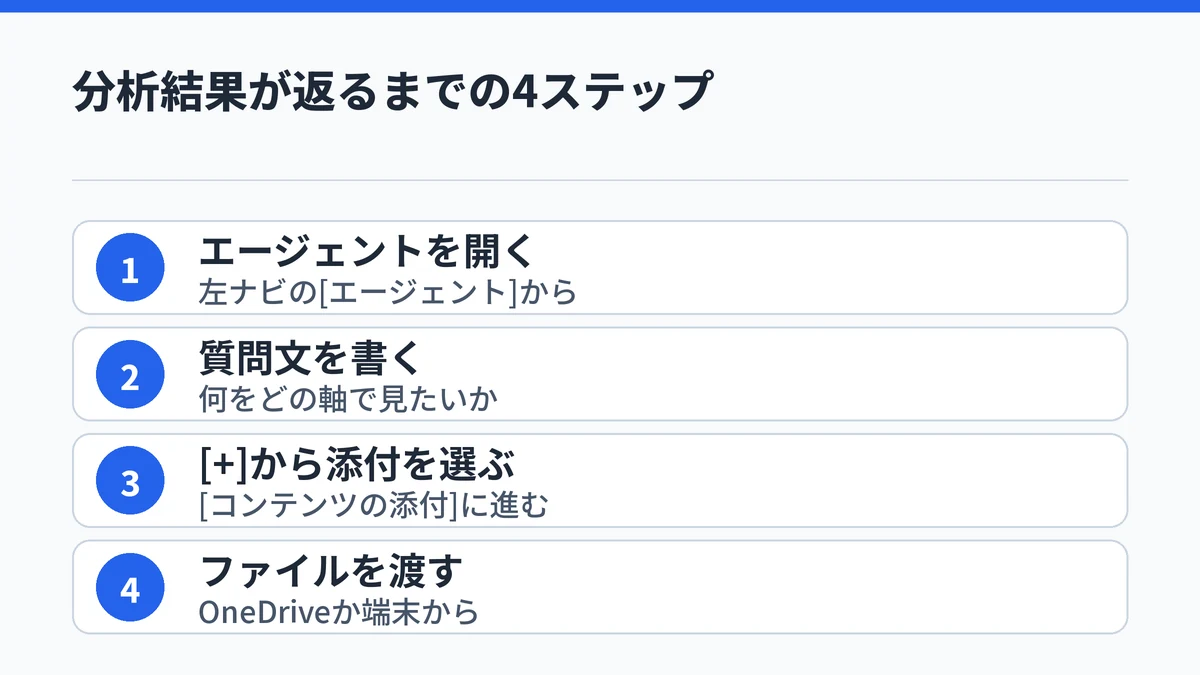
- [エージェント]の一覧からアナリストを開く
- 分析してほしい内容を質問文で書く
- [+]から[コンテンツの添付]を選ぶ
- OneDriveか端末からファイルを渡す
公式サポートが案内する順番も、この並びどおりです。質問を書いてからデータを渡す形になっている点だけ、先に頭に入れておくと迷いません。
ステップ1:[エージェント]からアナリストを開く
職場または学校アカウントでmicrosoft365.comにサインインし、左側のナビゲーション ペインを開きます。[エージェント]のセクションにアナリストが並んでいれば、そこから会話を始められます。
見当たらない場合は、記事の後半で挙げる3か所を先に確認してください。
ステップ2:分析してほしい内容を質問文で書く
エージェントを開いたら、分析してほしい内容を質問文で入力します。公式が挙げる例は、販売データを地域と四半期別に比較し、主要な傾向を強調表示するという指示です。
この一文には対象のデータ・比べる軸・出してほしい形の3つが入っている点が参考になります。書き方に迷うときは、Copilotのプロンプトの書き方で整理したコツがそのまま流用できます。

ステップ3:[+]から[コンテンツの添付]を選ぶ
質問を書いたら、入力欄の[+]アイコンを選び、[コンテンツの添付]に進みます。質問を先に書いてからファイルを指定する順番が、公式サポートの案内する流れです。
ファイルの候補が表示されるので、そこに目的のものがあれば検索して選べます。
ステップ4:OneDriveか端末からファイルを渡す
候補に出てこないファイルは、検索バーの横にある[アップロード]または[OneDrive]のアイコンから指定します。クラウド上のファイルも手元の端末にあるファイルも、同じ画面から渡せます。
画面のボタン名は更新されることがあります。手順どおりに進まないときは、公式の操作手順を確認してください。
アナリストに渡せるファイルはExcelやCSVなど8形式
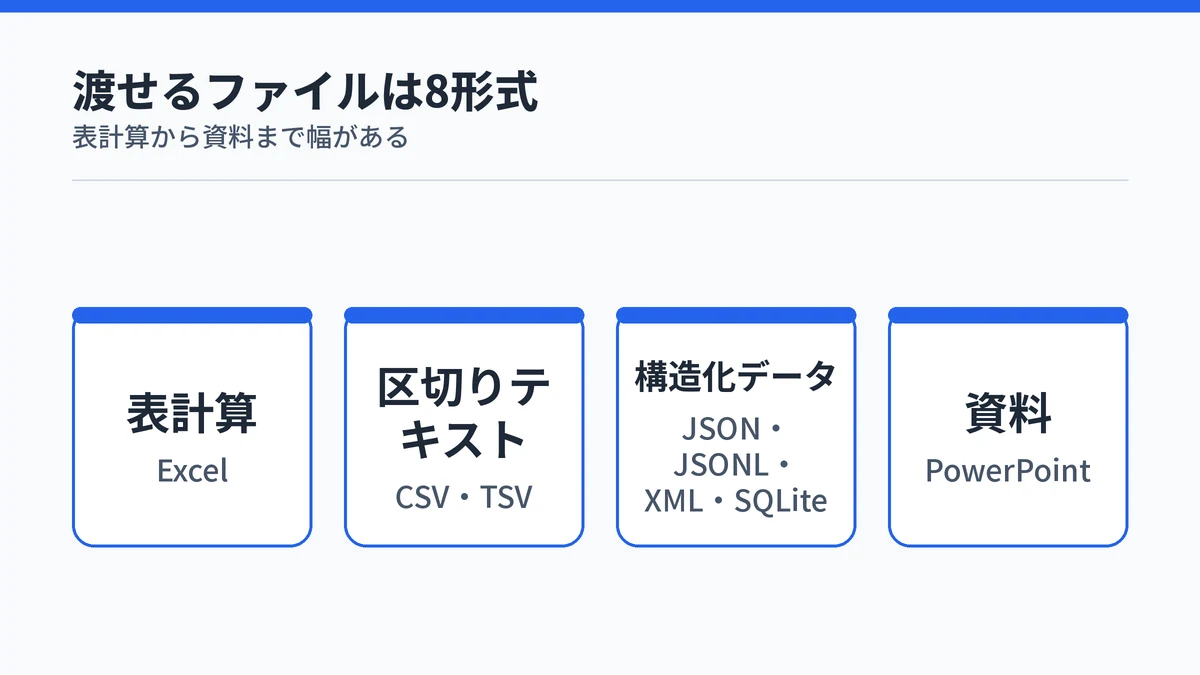
アナリストが扱えるのは、次の8形式です。公式の日本語ブログがこの一覧を挙げています。
- Excel
- CSV
- TSV
- JSON
- JSONL
- XML
- SQLite データベース
- PowerPoint
同じブログは、複数シートのExcelや書式の崩れたTSVのような扱いにくいデータも対象だとしています。整形しきれていないファイルでも、渡す前に自分で直しておく必要はありません。
アナリストは比較と特定の2方向の分析に向く
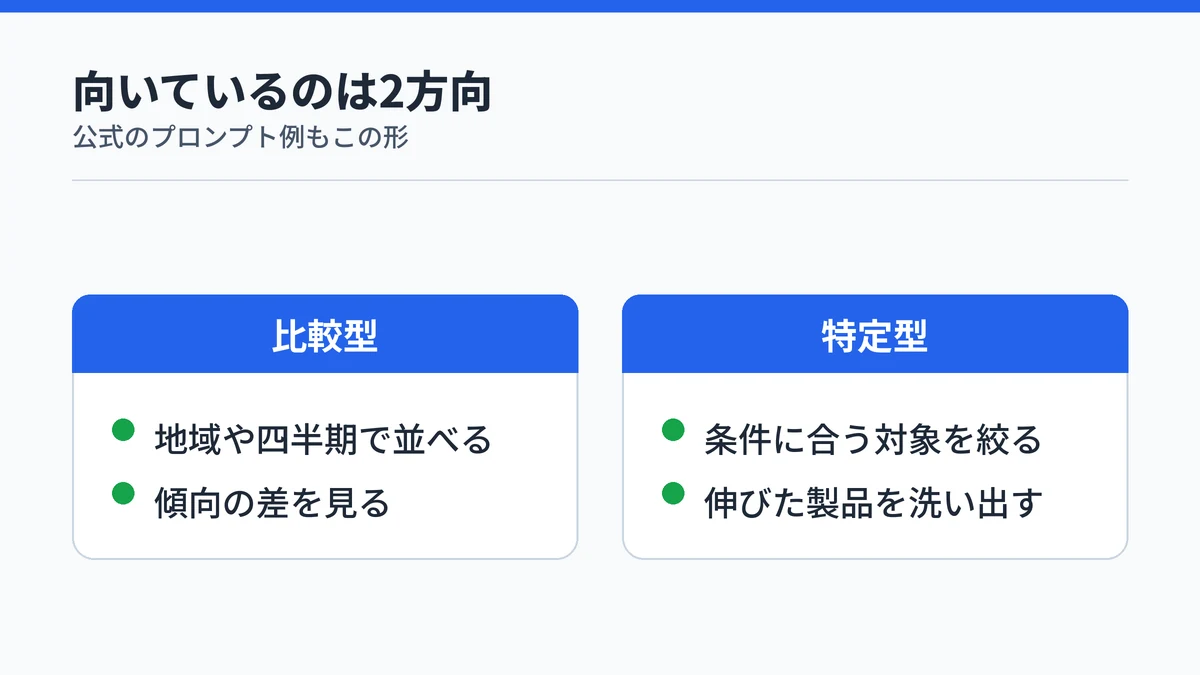
アナリストが得意なのは、軸をそろえて比べる比較と、条件に当てはまる対象を絞り込む特定の2方向です。Microsoft公式サポートが挙げるプロンプト例も、一般提供の告知にある活用例も、この2つの形に収まります。
比較型:地域や四半期で売上の傾向を出す
比較型は、同じ指標を別の軸で並べて差を見る使い方です。公式のプロンプト例では、販売データを地域と四半期別に比較し、主要な傾向を強調表示するよう指示しています。
比べる軸を質問文の中で指定しておくと、何と何を並べるかの解釈をアナリスト側に委ねずに済みます。
特定型:伸びている製品や離れた顧客を洗い出す
特定型は、条件に当てはまる対象を探し出す使い方です。公式のプロンプト例には、カスタマー エンゲージメント指標に基づいて最もパフォーマンスの高い製品またはサービスを特定する、という指示が挙がっています。
一般提供の告知では、割引が顧客行動に与える影響の分析や、購入済み製品を十分に活用していない主要顧客の特定が初期ユーザーの活用例として紹介されています。誰が・何が・どれだけを絞り込む問いが、この型に当てはまります。
ほかのエージェントも含めた使い道は、Copilotエージェントの活用事例で整理しています。

アナリストとResearcherは扱うデータで使い分ける
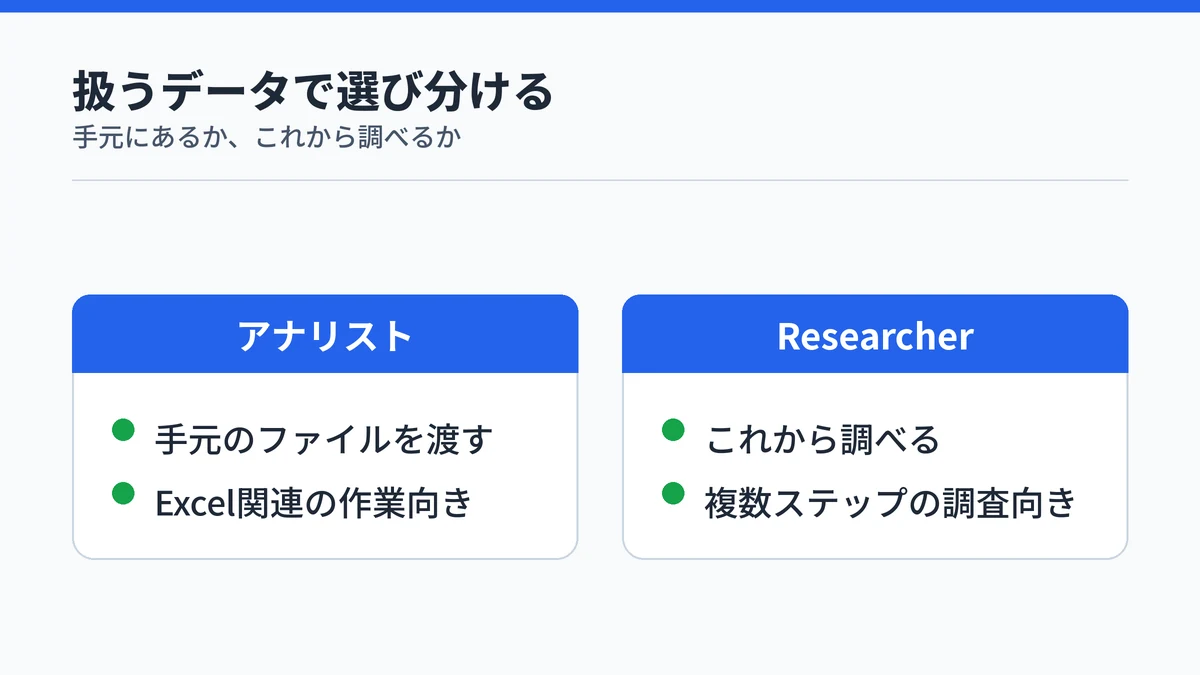
手元の数値を計算させたいならアナリスト、調べものをまとめさせたいならResearcherです。Researcherは日本語の画面ではリサーチ ツールと表示される、調査を任せるためのエージェントを指します。
公式FAQも、スプレッドシートの作成に向くのはどちらかという問いに、アナリスト エージェントのほうがMicrosoft Excel関連のタスクに適していると答えています。
Researcherは調査・アナリストは計算に向く
同じFAQは、Researcherを深い複数ステップのリサーチ タスク向けと位置づけています。クイックな質問応答を扱う標準のチャットとも、役割が分けられています。
手元にファイルがあるならアナリスト、これから調べるならResearcherという分け方なら、ほぼ迷いません。実際の操作はResearcherの使い方の手順にまとめています。

ExcelのCopilotはシート上で動く別機能
検索結果にはExcelのCopilotの公式ヘルプも混ざりますが、アナリストとは別の機能です。アナリストはmicrosoft365.comの[エージェント]から開き、ファイルを添付して分析させます。
一方のExcelのCopilotの使い方は、Excelのシート上で数式づくりや集計を手伝う機能です。シートを開いて作業するのか、ファイルを渡して任せるのかが、両者の分かれ目になります。

アナリストは月25件までのクエリ上限がある
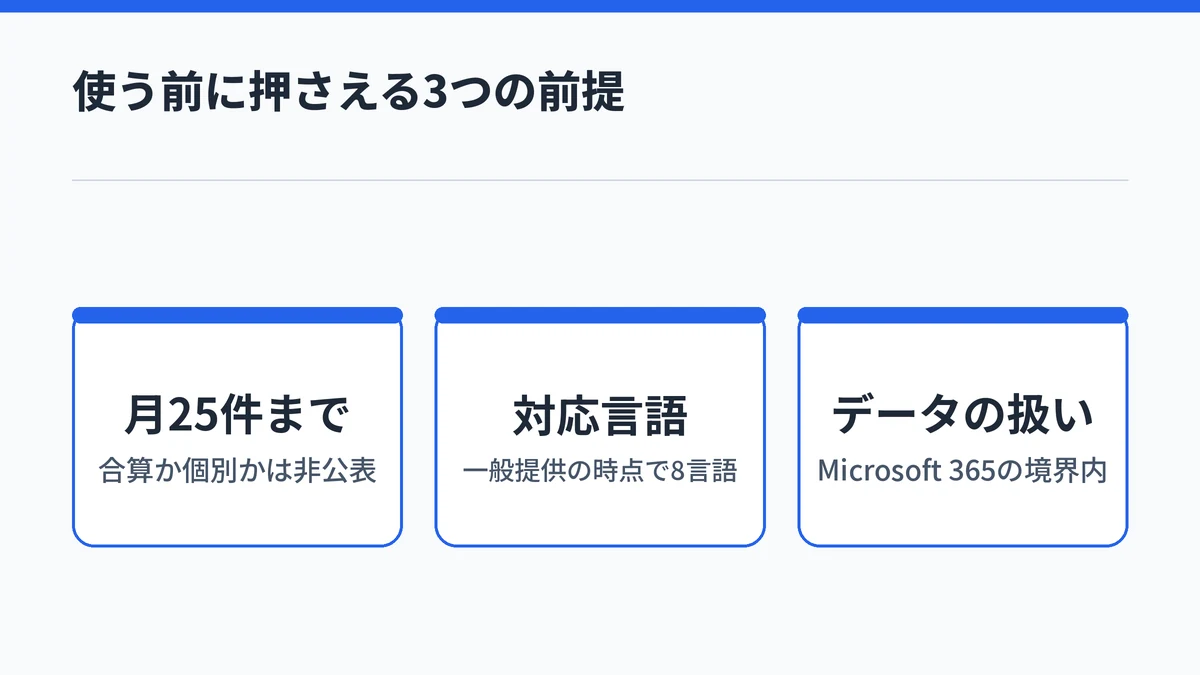
アナリストは使い放題ではありません。公式ブログは、Microsoft 365 Copilotライセンスを持つユーザーが月に最大25件までのクエリを実行できると書いています。
上限は月25件で合算か個別かは公式に明記がない
Microsoft Learnの公式FAQも、使用制限をユーザーあたり1か月あたり最大25件のクエリとしています。ただし、この25件がResearcherとの合算なのか、エージェントごとの枠なのかは書かれていません。
合算だと説明する解説記事もありますが、一次情報でそこまでは確認できません。枠の使い方に迷うなら、重い分析から先に投げる運用が無難です。
対応言語は一般提供の時点で8言語だった
一般提供を告知した公式ブログは、Researcherが37言語に対応し、アナリストは8言語で利用できるとしています。同じ文には今後さらに拡大予定とも添えられています。
その後の言語数を更新した公式の記載は見つかりません。実際にどの言語で返ってくるかは、画面で確かめるのが確実です。
社内データはMicrosoft 365の境界内に残る
公式FAQによると、これらのエージェントはMicrosoft 365商用データ処理の範囲内で動作し、既存のセキュリティ・プライバシー・コンプライアンスのコミットメントを引き継ぎます。作業データにはアクセスしますが、テナント データで学習することはありません。
DLPポリシー(情報の持ち出しを制限する仕組み)にも準拠します。社内のファイルを渡してよいかの判断は、Copilot全体の設定と同じ土俵で考えられます。設定そのものはCopilotに学習させない設定で整理しています。

アナリストが表示されないときは3か所を確認する
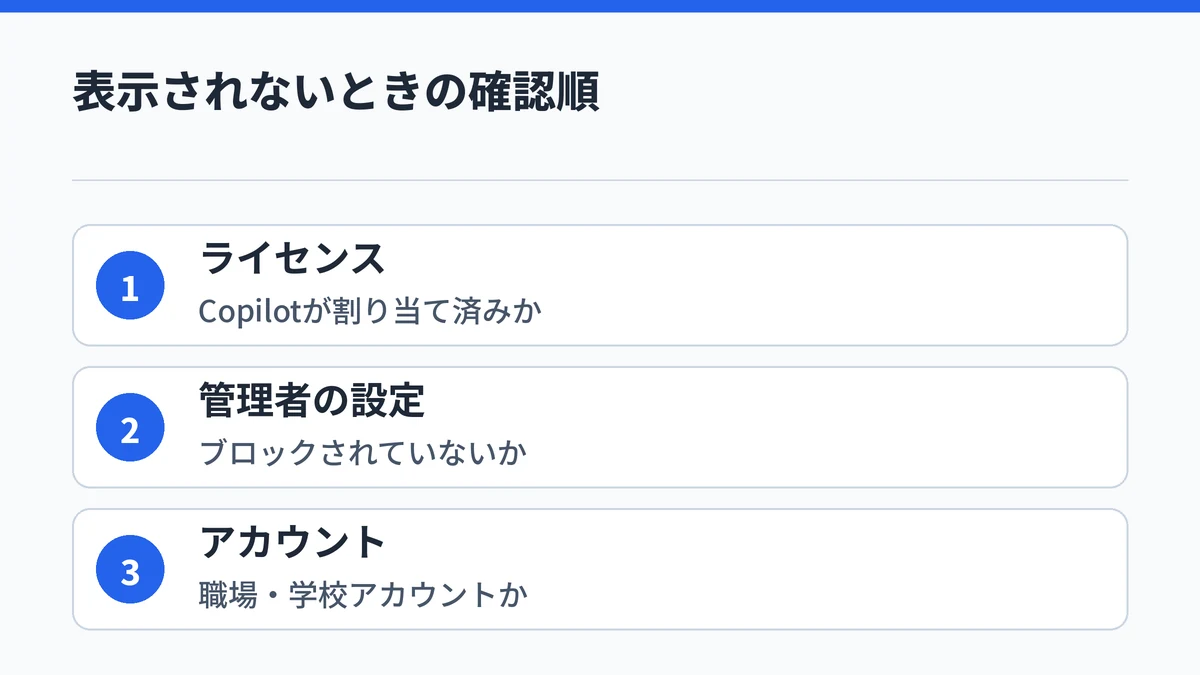
アナリストがエージェントの一覧に出てこないときは、ライセンス・管理者の設定・サインインしているアカウントの3か所を順に確かめます。公式サポートも、使えない場合は管理者が有効にしていない可能性を挙げています。
確認1:Copilotライセンスの有無
最初に見るのは、自分のアカウントにMicrosoft 365 Copilotライセンスが割り当てられているかどうかです。ライセンスが無ければ、管理者に依頼しても一覧には現れません。
Copilot自体がうまく動かない場合は、原因が別にあります。症状ごとの切り分けはMicrosoft Copilotが使えないときにまとめています。

確認2:管理者がブロックしていないか
公式FAQは、管理者がResearcherとアナリストのエージェントをブロックできると明記しています。ライセンスがあっても、テナント側でブロックされていれば一覧には出ません。
同じFAQによれば、これらのエージェント向けの利用状況レポートは用意されていません。管理者に問い合わせるときは、ブロック設定の有無を直接たずねるのが早道です。
確認3:サインインしたアカウントの種類
公式の手順は、職場または学校アカウントでのサインインを前提にしています。個人用のMicrosoftアカウントで入っている場合は、サインインし直してから一覧を確認してください。
複数のアカウントを使い分けているなら、いったんサインアウトしてから入り直すのが確実です。
Copilotのアナリストの使い方に関するよくある質問
アナリストの回答が返るまでどのくらいかかりますか?
公式はアナリスト単独の所要時間を示していません。対になるResearcherについては、単純な質問で5分未満、非常に複雑なものは10〜45分と説明されています。どちらも段階を踏んで考える仕組みのため、通常のチャットより待つ前提で使うのが現実的です。
アナリストの利用状況を管理者は確認できますか?
件数などの使用状況は確認できますが、会話の中身は見られません。公式FAQは、ResearcherやアナリストといったCopilotエージェント向けの専用レポートは用意されていないと明記しています。管理者ができるのは、エージェントそのものをブロックする操作までです。
アナリストが実行したPythonのコードは確認できますか?
確認できます。公式は、Pythonを実行して複雑なデータクエリに対応し、実行中のコードをリアルタイムで確認して検証できると説明しています。集計の定義や除外条件が意図どおりかを自分の目で確かめられるため、結果をそのまま社内資料に使う前の点検に向きます。
無料で使えるCopilotでもアナリストは使えますか?
使えません。公式の一般提供の告知は、Microsoft 365 Copilot ライセンスを持つユーザーが対象と明記しています。ライセンスが無い場合、エージェントの一覧にアナリストが並ばず、管理者に有効化を依頼しても解決しません。個人で使うなら Microsoft 365 Premium が入口になります。
アナリストはいつから一般提供されていますか?
2025年6月に一般提供が始まりました。公式日本語ブログは同年6月5日付で、業務向けに設計された初の推論エージェントであるResearcherとアナリストの一般提供開始を告知しています。それ以前は、4月に始まった Frontier プログラム経由での先行提供でした。
まとめ:Copilotのアナリストは4ステップで試せる
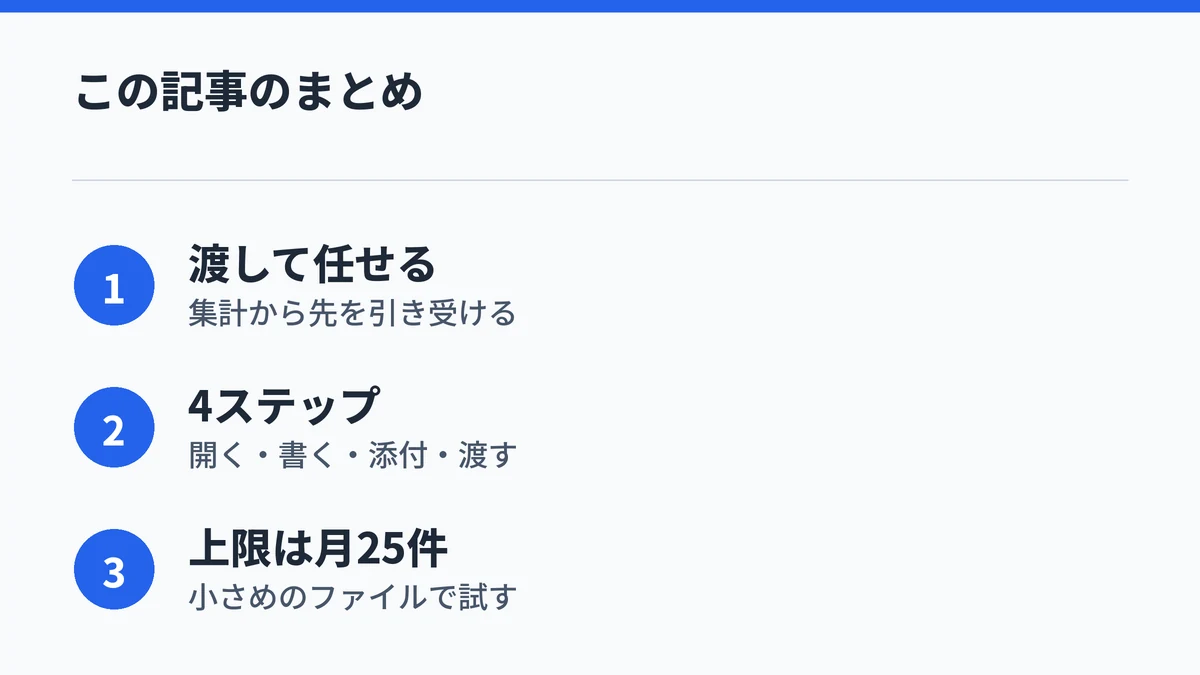
アナリストは、手元のファイルを渡して分析を任せるための入口です。専門知識より、何をどの軸で見たいかを言葉にできるかどうかが効いてきます。
次の順番で進めると無駄がありません。
- 自分のアカウントにライセンスがあるかを確認する
- [エージェント]の一覧にアナリストが並ぶかを見る
- 質問文を書いてからファイルを添付する
- 返ってきたコードと図表を自分の目で点検する
月25件という上限があるため、最初の1〜2回は小さめのファイルで試すのが安全です。画面の操作そのものに迷いがあるなら、次の2本が近いところにあります。