Microsoft Copilotを使おうとしたら、ログインを求められて手が止まった。どのアカウントを選べばいいのか、会社のアカウントでいいのか分からない。そんな入口の迷いは珍しくありません。
結論から言うと、Copilotのログインは「どのCopilotを、どの端末で使うか」で入口とアカウントが決まります。個人向けのWebとスマホ、WindowsのCopilotアプリ、職場向けのCopilotの3つに分けて考えると迷いません。
この記事では、3つの入口ごとのログイン手順と、ログインできないときの確認先までを整理します。読み終えるころには、自分がどのアカウントで入ればいいかが決まります。
Copilotのログインは使う種類でアカウントが変わる
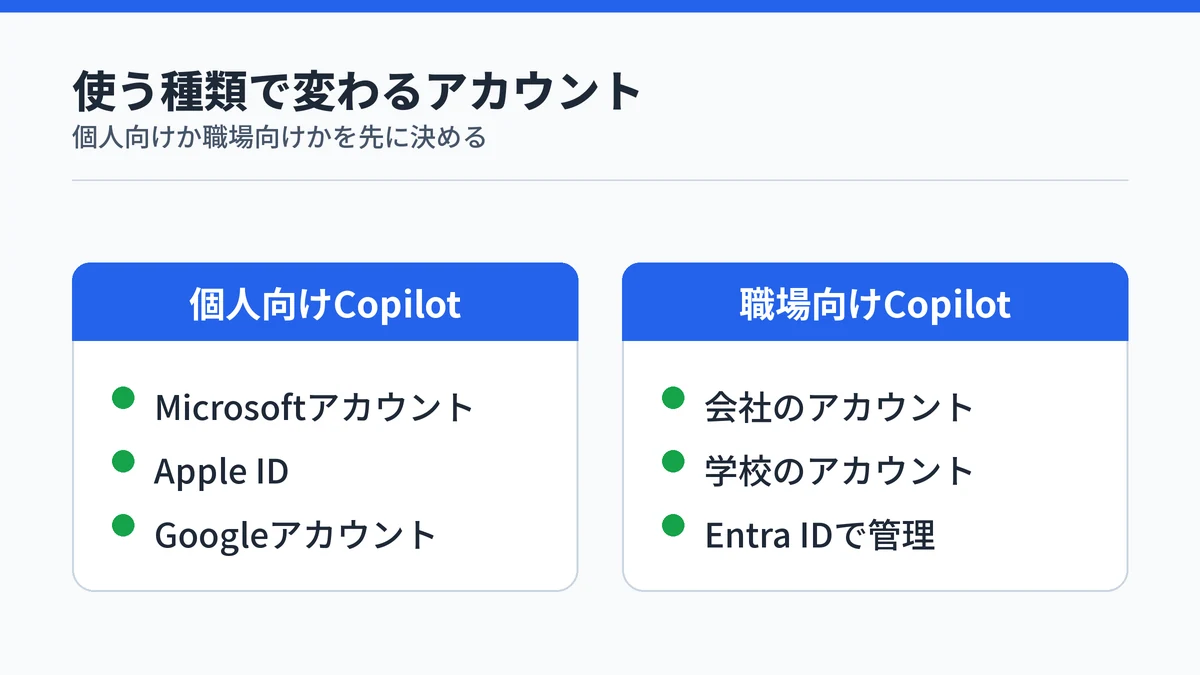
Copilotのログインに使うアカウントは、個人向けのCopilotか職場向けのCopilotかで変わります。個人向けはMicrosoftアカウントなど個人のアカウントで、職場向けは勤務先や学校から配られたアカウントで入ります。
Microsoft公式サポートも、Copilotのアプリには職場または学校アカウントで入る経路と、個人のアカウントで入る経路の2つがあると説明しています。どちらで入るかによって、使える機能や守られ方が変わります。
個人向けは3種類のアカウントで入れる
Microsoft公式サポートによると、個人向けのCopilotには次の3種類のアカウントでログインできます。
- Microsoftアカウント
- Apple ID
- Googleアカウント
Microsoftアカウントは、個人のメールアドレスにひもづく個人向けサービス用のアカウントです。すでにiPhoneやAndroidで使っているApple IDやGoogleアカウントでも、新しく登録せずにログインできます。
職場向けは会社から配られたアカウントで入る
職場向けのCopilotには、勤務先や学校から配られた職場または学校アカウントでログインします。このアカウントは、Microsoft Entra IDという仕組みで管理されています。
Microsoft Entra IDは、組織や教育機関がメンバーのアカウントとアクセス権をまとめて管理するためのクラウドサービスです。会社のメールアドレスでログインしたら職場向け、個人のメールアドレスなら個人向けと覚えておくと区別しやすくなります。
Copilotはログインしなくても使える
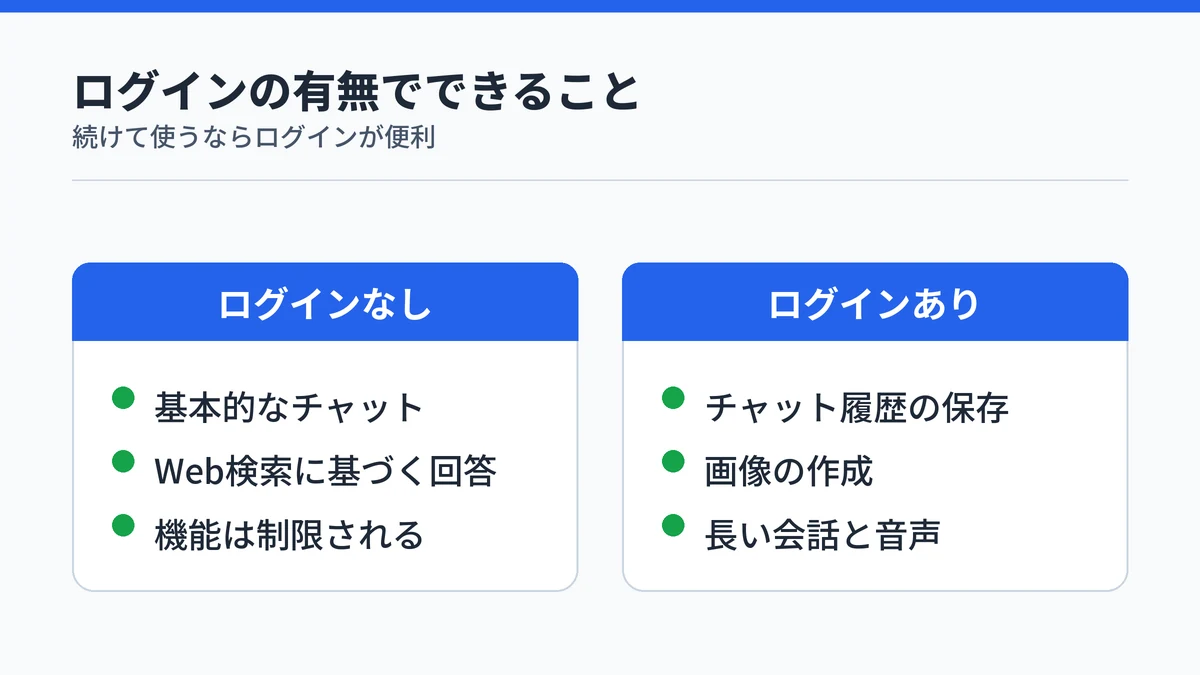
個人向けの無料のCopilotは、ログインしなくても基本的なチャットを使えます。Microsoft公式サポートは、無料のCopilotではサインインは必須ではないと案内しています。
ただし、ログインしない状態では使える機能が制限されます。同じページによると、個人のアカウントでログインすると次の機能が使えるようになります。
- チャット履歴の保存
- 画像の作成
- 長い会話
- 長時間の音声のやり取り
一度だけ質問して終わりならログインなしで足り、続けて使うならログインしたほうが便利です。ログインしない場合のやり取りの上限については、Copilot無料版の回数制限の仕組みで整理しています。
個人向けCopilotにWebとスマホでログインする手順
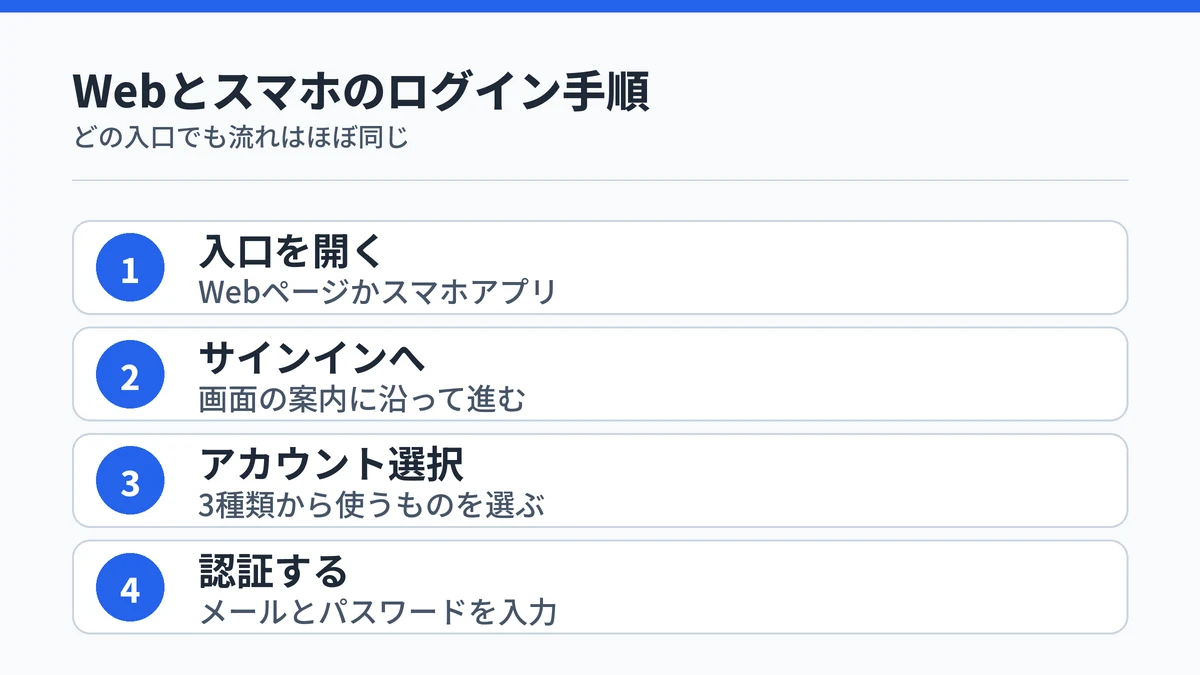
個人向けのCopilotは、ブラウザで公式のWebページを開くか、スマホのCopilotアプリを開いてログインします。Microsoft公式サポートによると、個人のアカウントでログインできるのはWeb版、スマホのCopilotアプリ、macOS上のCopilotです。
手順はどの入口でもほぼ同じです。
- ブラウザでCopilotのWebページを開くか、スマホのCopilotアプリを起動する
- 画面の案内に沿ってサインインに進む
- Microsoftアカウント・Apple ID・Googleアカウントから使うものを選ぶ
- 選んだアカウントのメールアドレスとパスワードで認証する
Web版とスマホアプリなら、Microsoftアカウント・Apple ID・Googleアカウントのどれでもログインできます。ログイン後は、画面のプロフィールアイコンから設定の画面に進めます。
スマホのCopilotアプリをまだ入れていない場合は、端末別のCopilotアプリのインストール方法から先に済ませてください。端末ごとに使えるアカウントと入口は、Microsoftの開始ガイドにまとまっています。
WindowsのCopilotアプリはMicrosoftアカウントだけで入る
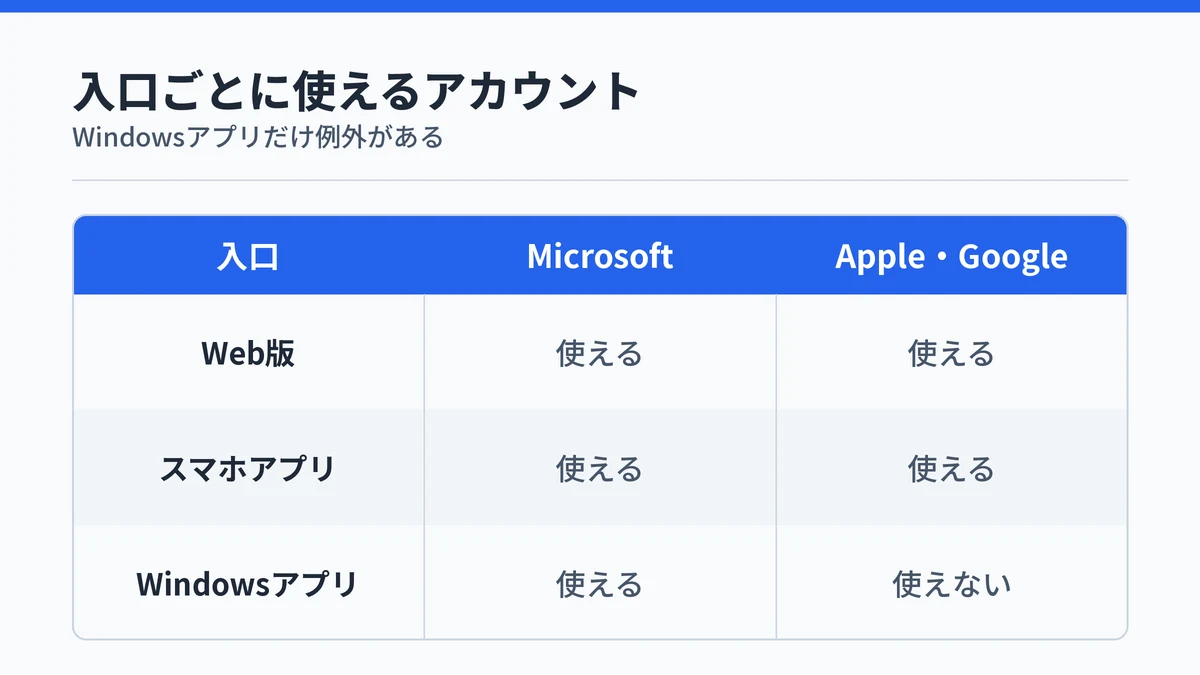
WindowsのCopilotアプリには、個人用のMicrosoftアカウントでしかログインできません。Web版やスマホアプリで使えるGoogleアカウントやApple IDは、Windowsアプリでは使えない点に注意が必要です。
Microsoft公式サポートも、WindowsのCopilotアプリにサインインするには個人用のMicrosoftアカウントを使う必要があると明記しています。普段はGoogleアカウントでCopilotを使っている人も、Windowsアプリでは別にMicrosoftアカウントが要ります。
アプリは次のいずれかの方法で開けます。
- キーボードのCopilotキーを押す
- WindowsキーとCキーを同時に押す
- タスクバーかスタートメニューのアイコンを選ぶ
開いたら、個人用のMicrosoftアカウントでサインインします。起動したあとの操作は、Microsoft Copilotの起動方法と使い方で手順を追っています。
職場のCopilotは会社のアカウントでログインする
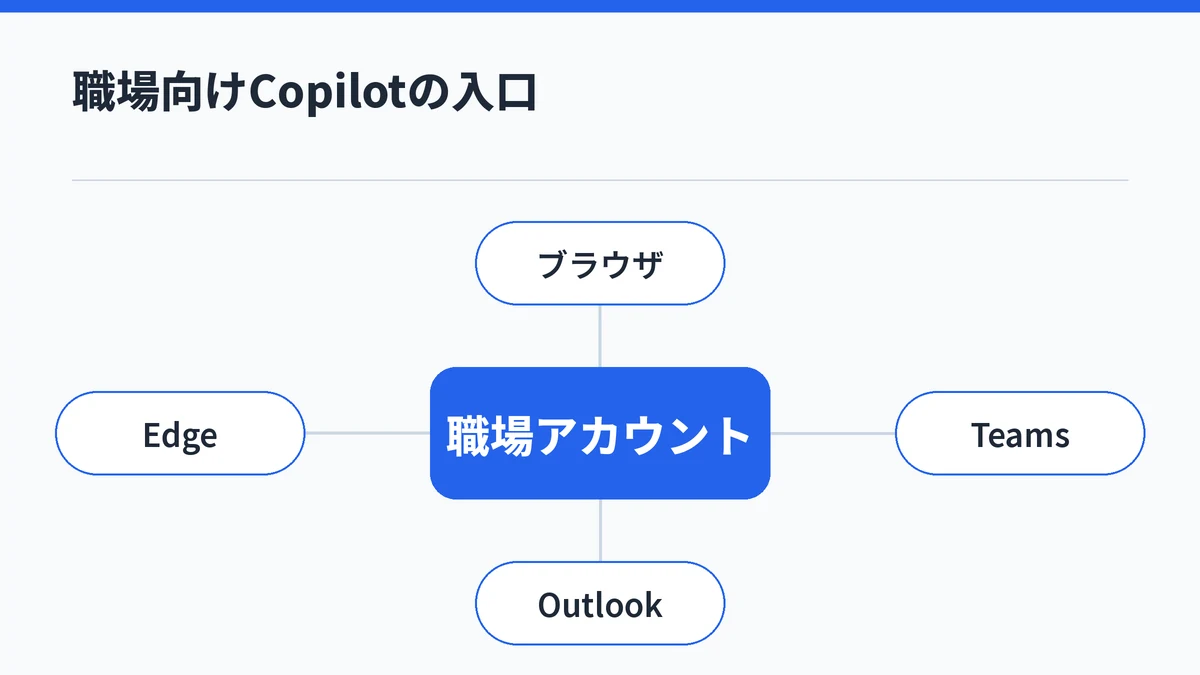
職場向けのCopilotは、勤務先や学校から配られた職場または学校アカウントでログインします。入口はブラウザで開くMicrosoft 365 Copilot Chatのほか、TeamsやOutlookなど普段使うアプリからも入れます。
個人のMicrosoftアカウントでログインしても、職場向けの機能は使えません。仕事のファイルを扱う前に、職場のアカウントで入っているかを確かめてください。
Copilot Chatはブラウザか普段のアプリから入る
Microsoft公式サポートによると、Microsoft 365 Copilot Chatのページを開き、Microsoft 365の職場または学校アカウントでサインインすれば使い始められます。ブラウザのほか、Microsoft 365・Teams・Outlook・Microsoft Edgeなど、毎日使うアプリからも入れます。
以前のMicrosoft 365アプリは、Web・スマホ・WindowsでMicrosoft Copilotアプリという名前に変わりました。Officeのアプリを開いていた入口が、そのままCopilotの入口になっています。
ログインしたあとの使い方は、Microsoft 365 Copilot Chatの使い方にまとめています。
個人と職場のアカウントは同時に使えない
Microsoft 365 Copilot Chatのよくある質問では、職場アカウントと個人用アカウントで同時にCopilot Chatを使えるかという問いに、次のように答えています。
いいえ、個人用アカウントと業務用アカウントで同時に Copilot を使用することはできません。
同じページでは、Microsoft Edgeなら職場用と個人用のプロファイルを両方作り、同時に開けると案内しています。仕事用と個人用を行き来する人は、Edgeのプロファイルを分けておくとログインし直す手間が減ります。
Copilotにログインできないときの確認ポイント
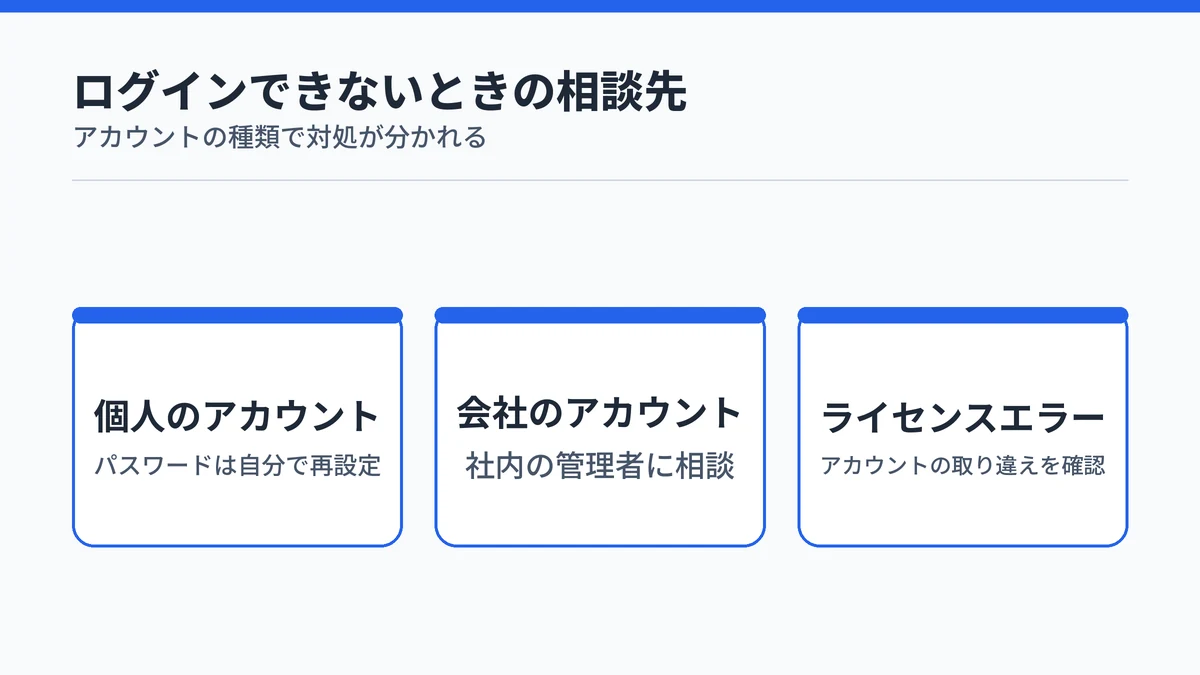
Copilotにログインできないときは、入ろうとしているアカウントの種類から確かめます。個人のMicrosoftアカウントなら自分で復旧でき、職場のアカウントは管理者への相談が近道です。
どちらのアカウントか分からない場合は、使っているメールアドレスを見てください。会社や学校から配られたメールアドレスなら、職場または学校アカウントの可能性が高いです。
Microsoftアカウントのパスワードは自分で再設定できる
Microsoftアカウントのパスワードを忘れた場合は、サインイン画面から自分で再設定できます。Microsoft公式サポートの手順は次のとおりです。
- サインイン画面で「パスワードを忘れた場合」を選ぶ
- 確認コードをメールで受け取るか電話で受け取るかを選ぶ
- 届いたコードを入力する
- 新しいパスワードを設定する
ほかの原因が分からないときは、Microsoftのサインインヘルパーツールで問題を特定できます。ユーザー名が認識されないなどの場合は、アカウント回復フォームから復旧を申し込む流れになります。
会社のアカウントは管理者に相談する
職場または学校アカウントのパスワードは、自分では再設定できない場合があります。Microsoft公式サポートも、職場や学校のパスワードはIT管理者に相談するよう案内しています。
ライセンスの問題についても、Microsoft公式サポートはビジネスユーザーに管理者への確認を勧めています。会社のアカウントでログインできないときは、自分で設定を触る前に社内の管理者へ問い合わせるほうが早く解決します。
ライセンスエラーはアカウントの取り違えを疑う
ログインできたのに「ライセンスの検証中に問題が発生しました」と出る場合は、アカウントの取り違えを疑います。Microsoft公式サポートは、主な原因として次の点を挙げています。
- サインインしていない
- 別のアカウントでサインインしている
- 職場のファイルを個人向けのCopilotで開いている
- ブラウザーでサードパーティCookieがオフになっている
アカウントアイコンから「別のアカウントでサインイン」を選び、正しいアカウントに切り替えるのが最初の対処です。ボタンが出ない場合なども含めた原因の切り分けは、Microsoft Copilotが使えないときの対処法で扱っています。
Copilotのログイン方法に関するよくある質問
Copilotはログインしないと使えませんか?
個人向けの無料のCopilotは、ログインしなくても基本的なチャットやWeb検索に基づく回答を使えます。ただしチャット履歴の保存、画像の作成、長い会話、長時間の音声などはログインして初めて使える機能です。続けて使うならログインしておくと便利です。
Copilotにログインせずに何回までチャットできますか?
Microsoftの公式サポートには、ログインしない場合に何回までチャットできるかという具体的な回数は書かれていません。ログインしない状態は機能が制限されると案内されているため、回数を気にせず続けて使いたい場合は、Microsoftアカウントなどでログインして使うのが確実です。
ログインせずにCopilotを使うとチャット履歴は残りますか?
チャット履歴は、Microsoftの公式サポートでログインすると使えるようになる機能として案内されています。あとで会話を見返したい場合や、別の端末から同じ会話を続けたい場合は、最初からMicrosoftアカウントなどでログインしてから使い始めてください。
Copilotは何歳からログインして使えますか?
Copilotを使うには13歳以上である必要があります。国や地域によっては、地域の要件でこれより高い最低年齢が設定されている場合があります。年齢を理由にログインできない場合は、アカウントに登録した生年月日を確かめてください。
Microsoft 365 Copilotにはどうやってログインしますか?
Microsoft 365 Copilot Chatのページを開き、勤務先や学校から配られた職場または学校アカウントでログインします。TeamsやOutlookなど普段使うアプリから入ることもできます。個人のMicrosoftアカウントでは職場向けの機能は使えないため、アカウントの取り違えに注意してください。
まとめ:Copilotのログインは入口とアカウントで決まる
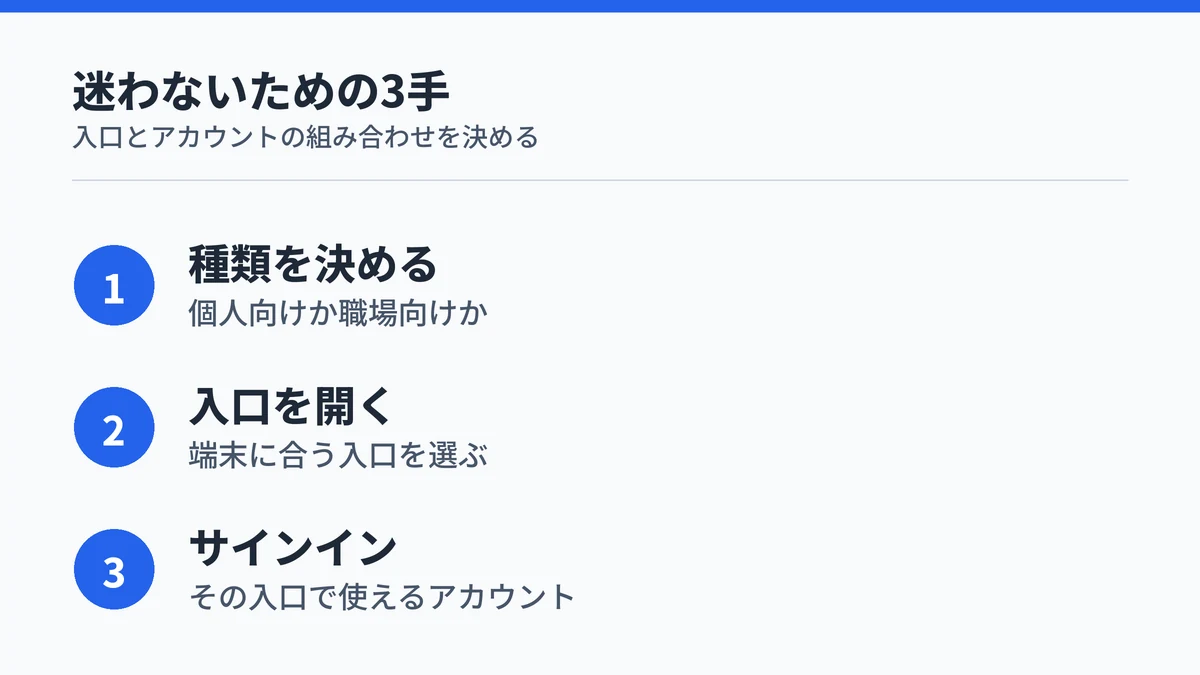
Copilotのログインで迷う原因の多くは、手順ではなく入口とアカウントの組み合わせにあります。個人向けは3種類のアカウント、Windowsアプリは個人用のMicrosoftアカウント、職場向けは会社のアカウントという対応を押さえれば、どの画面でも迷いません。
次の順で進めると、最初のログインでつまずきにくくなります。
- 使いたいのが個人向けか職場向けかを決める
- 端末に合う入口を開く
- その入口で使えるアカウントでサインインする
ログインしたあとに進むなら、次の記事が役に立ちます。