Copilot Studioで作ったエージェントに、社内システムや外部サービスの情報も扱わせたい。MCPでつなげると聞いても、設定の入口が分からない人も多いのではないでしょうか。
結論から言うと、Copilot StudioはMCPに対応しており、エージェントのツール画面からMCPサーバーを追加し、認証と接続を設定する5ステップでつなげます。つないだツールは、TeamsやMicrosoft Copilotで使うエージェントから呼び出せます。
この記事では、使える契約の条件から接続の手順、動かないときの確認点までを整理します。読み終えるころには、自分の環境でMCPを試せるかが分かります。
Copilot StudioのMCPは外部サービスとつなぐ共通規格
Copilot StudioのMCP(Model Context Protocol)は、エージェントを社外のサービスや社内システムのサーバーにつなぐための共通規格です。つなぐとサーバーが持つツールとリソースをエージェントが自動で使えるようになり、サーバー側の更新もそのまま反映されます。
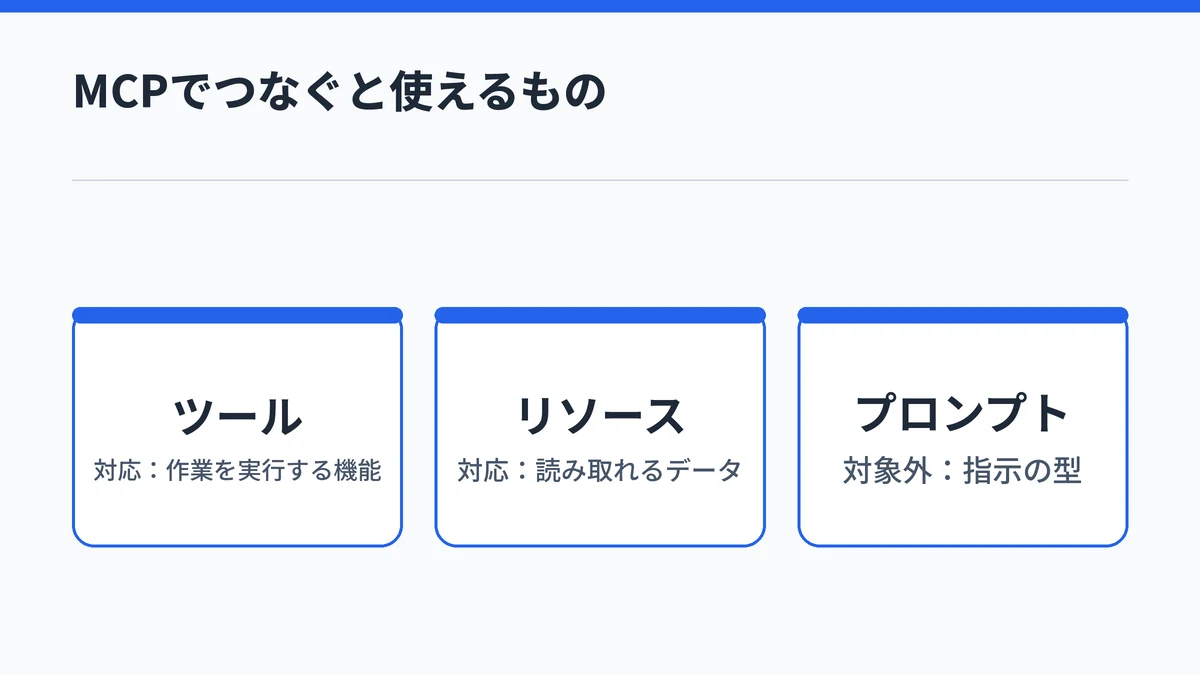
Microsoft Learnの解説によると、MCPサーバーに接続すると次の3種類の要素にアクセスできます。
- ツール:AIが作業を実行するために呼び出す機能
- リソース:API応答やファイルの内容など読み取れるデータ
- プロンプト:特定の作業用に用意された指示の型
このうち、Copilot Studioが現在サポートしているのはツールとリソースの2つで、プロンプトは対象外です。ここでいうエージェントの基本は、Copilotエージェントの2種類の仕組みで整理しています。
通常のツール追加との違いは、1つのサーバーで複数のツールをまとめて扱える点です。サーバー側でツールを追加・更新・削除すると、その変更はCopilot Studioにも動的に反映されます。Microsoft以外のサーバーにつなぐ場合、どのツールやリソースにアクセスさせるかの責任は利用する側にあると、同じページは注意しています。

Copilot StudioでMCPを使うには生成オーケストレーションが要る
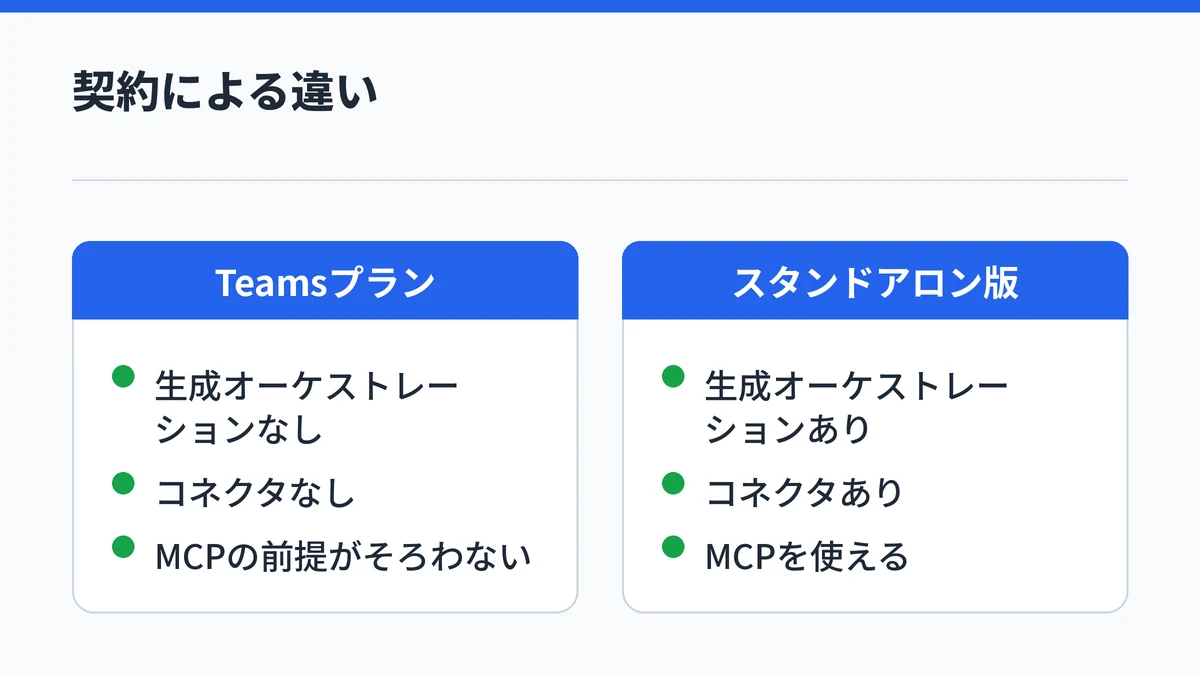
Copilot StudioでMCPを使うには、エージェントの生成オーケストレーションをオンにする必要があります。一部のMicrosoft 365に付くTeamsプランでは生成オーケストレーションもコネクタも使えないため、スタンドアロン版のCopilot Studioの契約が前提になります。
生成オーケストレーションとは、エージェントがツールの名前と説明を読み、質問に合わせて呼び出すツールを自分で選ぶ動き方です。Microsoft Learnによると、標準ハーネスの新しいエージェントは既定でこの方式になっています。オフになっている場合は、エージェントの設定画面の「生成AI」の項目から切り替えられます。
契約ごとの違いは、Microsoft Learnのライセンス解説にある比較表で確かめられます。
| 契約 | 生成オーケストレーション | Power Platformのコネクタ |
|---|---|---|
| Teamsプラン(一部のMicrosoft 365に付属) | 使えない | 使えない |
| スタンドアロン版Copilot Studio | 使える | 使える |
MCPの接続はPower Platformのコネクタの仕組みに乗るため、Teamsプランだけの環境ではMCPを使う前提がそろわないことになります。試用版でもエージェントの作成とテストまではできますが、公開はできません。プランごとの価格はCopilot Studioの料金プランの違いで比べています。
なお、この記事の手順はMicrosoft Learnが説明している標準ハーネスのエージェントに沿っています。推論を重ねる新しいGitHub Copilotハーネスのエージェントも、ハーネスの解説によるとMCPのツールを呼び出せますが、画面の配置は異なる場合があります。
Copilot StudioはMicrosoft製のMCPなら選ぶだけ
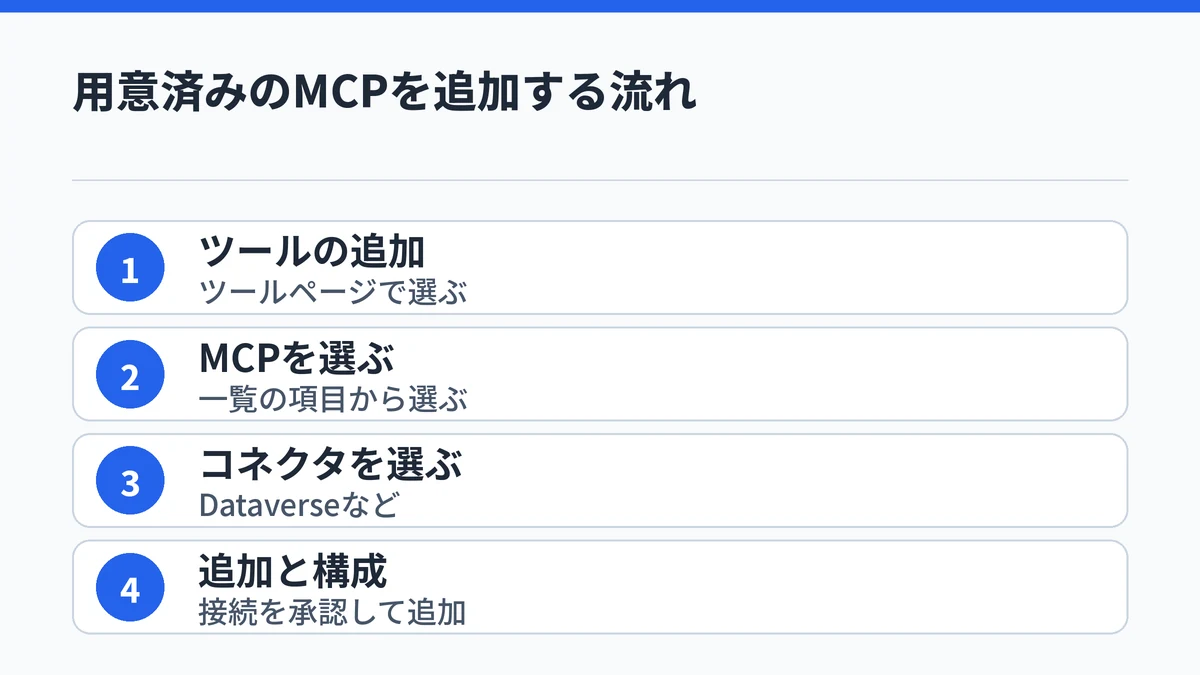
Copilot Studioには、Microsoftが用意したMCPコネクタの一覧があり、サーバーを自分で用意しなくても選ぶだけでつなげます。たとえばDataverse MCPサーバーを追加すると、エージェントがDataverseのテーブルやレコードを検索・更新できるようになります。
Microsoft Learnによると、手順は次のとおりで、自分で接続を構成したMCPサーバーを追加する場合も流れは同じです。
- エージェントの「ツール」ページで「ツールの追加」を選ぶ
- 「モデル コンテキスト プロトコル」を選ぶ
- 表示された一覧から使いたいMCPコネクタを選ぶ
- 必要な情報を入力して接続を承認する
- 「追加と構成」を選ぶ
Dataverseは、テーブルとレコードの形でデータを持つMicrosoftのデータ基盤です。Power AppsのLearnによると、Dataverse MCPサーバーは、データの検索、行の追加や更新、承認付きの削除などのツールを持っています。
| ツール名 | できること |
|---|---|
| search_data | データを検索する |
| create_record | テーブルに行を追加する |
| update_record | 既存の行を更新する |
| delete_record | ユーザーの承認後に行を削除する |
| read_query | SELECT文でデータを読み出す |
追加後は、テスト画面で「アカウントがいくつあるか教えて」のように話しかけるだけで動作を確かめられます。ただし、Copilot StudioのMCPクライアントがその環境で許可されていることが前提です。つながらないときは管理者に設定を確認してもらいます。
Copilot StudioのMCP接続はウィザードで5ステップ
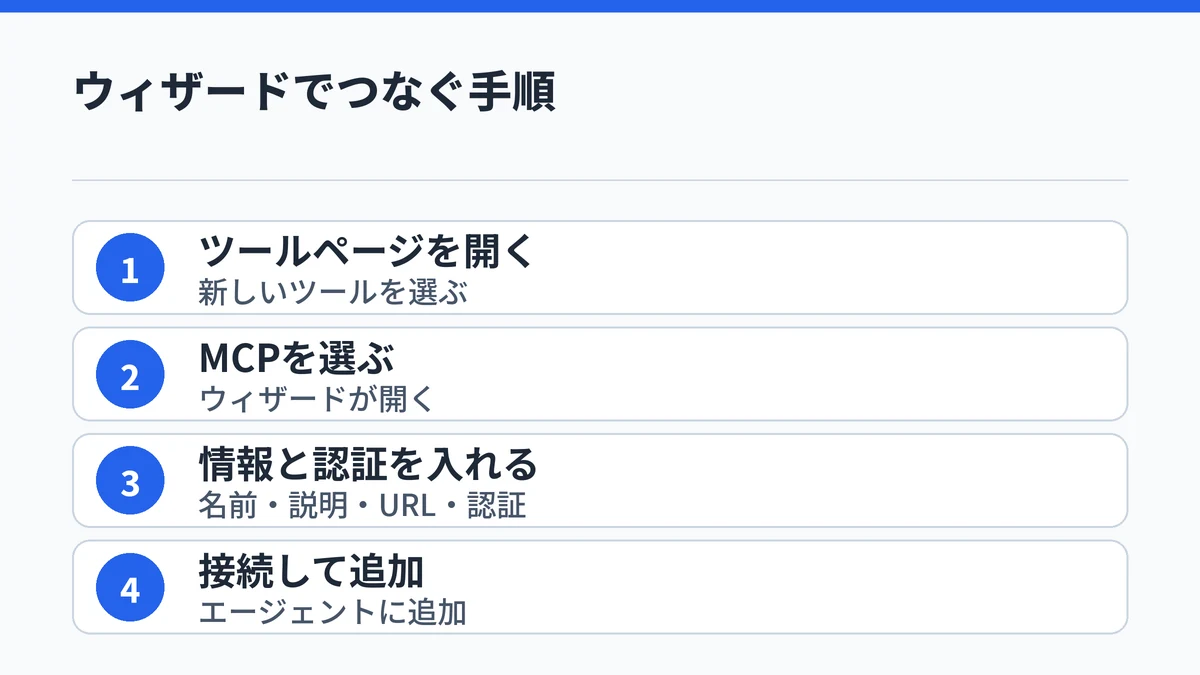
Copilot Studioで外部のMCPサーバーにつなぐ方法は2つあり、Microsoft Learnが推奨しているのはMCPオンボードウィザードを使う方法です。ウィザードでは、サーバーの基本情報と認証を入力し、接続を作ってエージェントに追加するまでを1つの画面の流れで進めます。
もう1つのPower Appsのカスタムコネクタを使う方法は、次の章で扱います。画面のラベルや入力項目は更新されることがあるので、設定の前に公式の手順と見比べてください。

ステップ1:エージェントのツールページを開く
最初に、MCPサーバーをつなぎたいエージェントを開き、「ツール」ページへ移動します。エージェントをまだ作っていない場合は、Copilot Studioでエージェントを作る手順で1体用意してから進めます。
ツールページでは、エージェントに追加済みのツールが一覧で表示されます。MCPサーバーは、つなぐとこの一覧に1つのツールとして並ぶので、追加後の確認もこの画面で行います。
ステップ2:モデル コンテキスト プロトコルを選ぶ
ツールページで「ツールの追加」を選び、続けて「新しいツール」を選びます。表示された種類の中から「モデル コンテキスト プロトコル」を選ぶと、MCPオンボードウィザードが開きます。
「モデル コンテキスト プロトコル」は、MCPの正式名称を日本語で書いた表記です。一覧から選ぶ場合は「ツールの追加」の直後に、外部のサーバーを登録する場合は「新しいツール」の先にこの項目があります。
ステップ3:サーバー名・説明・URLを入れる
ウィザードでは、サーバー名、サーバーの説明、サーバーのURLの3つを入力します。URLは、つなぎたいMCPサーバーの提供元が案内している接続先を使います。
Microsoft Learnによると、サーバーの説明は、エージェントが実行時にそのサーバーを呼ぶかどうかを判断する材料になります。何ができるサーバーかを簡潔かつ明確に書くと、質問に合った場面で呼ばれやすくなります。説明文の考え方はエージェントの精度を上げる設計ポイントも参考になります。
あわせて、サーバーの通信方式も確かめておきます。Copilot Studioが対応しているのはStreamableと呼ばれる方式で、古いSSE方式は2025年8月以降サポートされていません。
ステップ4:認証の種類を選ぶ
続いて、MCPサーバーの認証の種類を「なし」「APIキー」「OAuth 2.0」の3つから選びます。どれを選ぶかは、つなぐサーバー側の仕様で決まります。
| 認証の種類 | 向いている場面 | ウィザードで入力するもの |
|---|---|---|
| なし | 認証のいらないサーバー | 追加の入力なし |
| APIキー | キーで利用を管理するサーバー | 送る場所(ヘッダーかクエリ)と名前 |
| OAuth 2.0 | 利用者ごとにサインインさせたいサーバー | 方式に応じた承認URLなど |
APIキー認証では、エージェントを使う人がキーを提供し、エージェントがそのキーをサーバーへの要求に含めて送ります。OAuth 2.0では、利用者が自分のアカウントでサインインし、資格情報を共有せずにエージェントへ権限を渡します。
OAuth 2.0にはさらに「動的検出」「動的」「手動」の3つの方式があります。サーバーが動的クライアント登録と検出に対応していれば、動的検出を選ぶのが最も簡単です。手動の場合はクライアントIDやクライアントシークレットなどを入力し、作成後に表示されるコールバックURLを、IDプロバイダー側のアプリ登録に追加します。
ステップ5:接続を作ってエージェントに追加する
「作成」を選ぶと「ツールの追加」画面が表示されます。ここで「新しい接続を作成」を選ぶか既存の接続を選び、最後に「エージェントに追加」を選べば接続は完了です。
追加したら、テスト画面でサーバーのツールを使う質問を送ってみます。Microsoft Learnによると、生成オーケストレーションのエージェントはテスト中にアクティビティマップを開くと、どのツールを選んで応答したかを追跡できます。期待したツールが呼ばれているかを、回答の中身より先にアクティビティマップで確かめると原因を絞りやすくなります。
Copilot StudioはPower Appsのカスタムコネクタでもつなげる
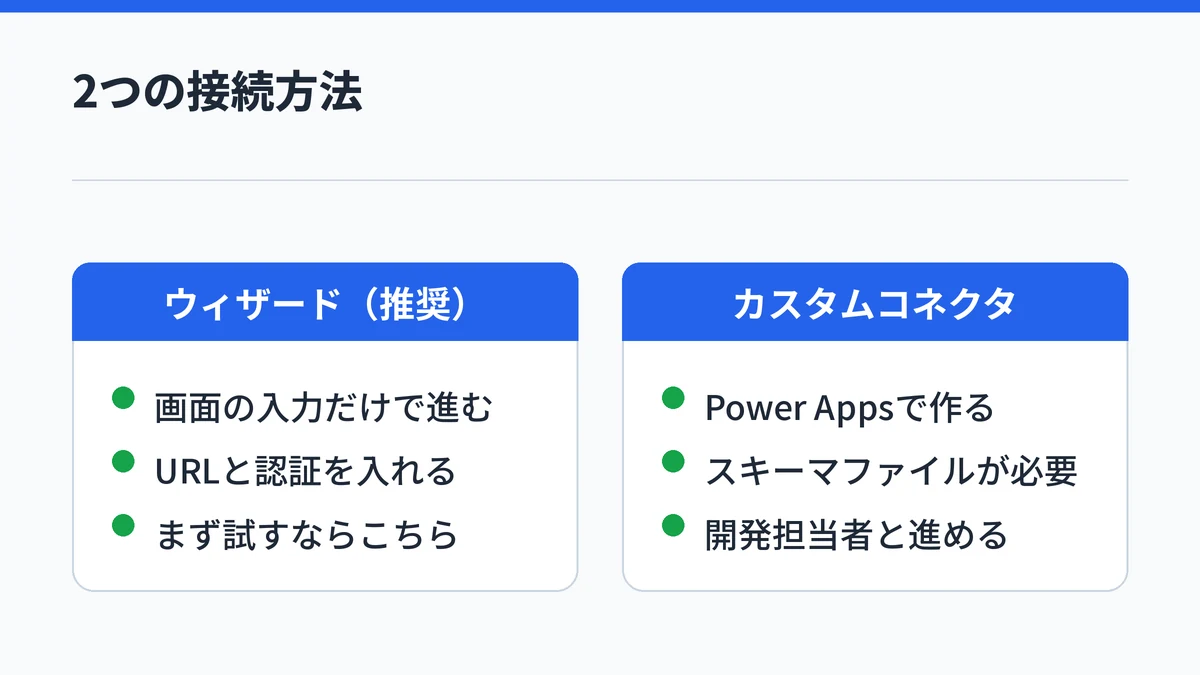
Copilot Studioでは、ウィザードのほかに、Power Appsでカスタムコネクタを作ってMCPサーバーにつなぐ方法もあります。こちらはMCPサーバーのAPIを記したスキーマファイルが必要なため、サーバーの開発担当者と進める前提の方法です。
Microsoft Learnによると、エージェントの「ツール」から「ツールの追加」「新しいツール」と進み、「カスタム コネクタ」を選ぶとPower Appsへ移動します。そこで新しいカスタムコネクタを作り、OpenAPIファイルとしてスキーマファイルを取り込みます。スキーマファイルは、サーバーの機能をOpenAPIという書式で記したYAMLファイルです。
つなぎたいMCPサーバー自体がまだない場合は、公開されているMCPのSDK(開発キット)を使って作ることになります。プログラミングの知識が要る工程なので、まずはMicrosoft製のMCPかウィザードで試してから検討するのが現実的です。
Copilot Studioでは使わせるMCPツールを絞れる
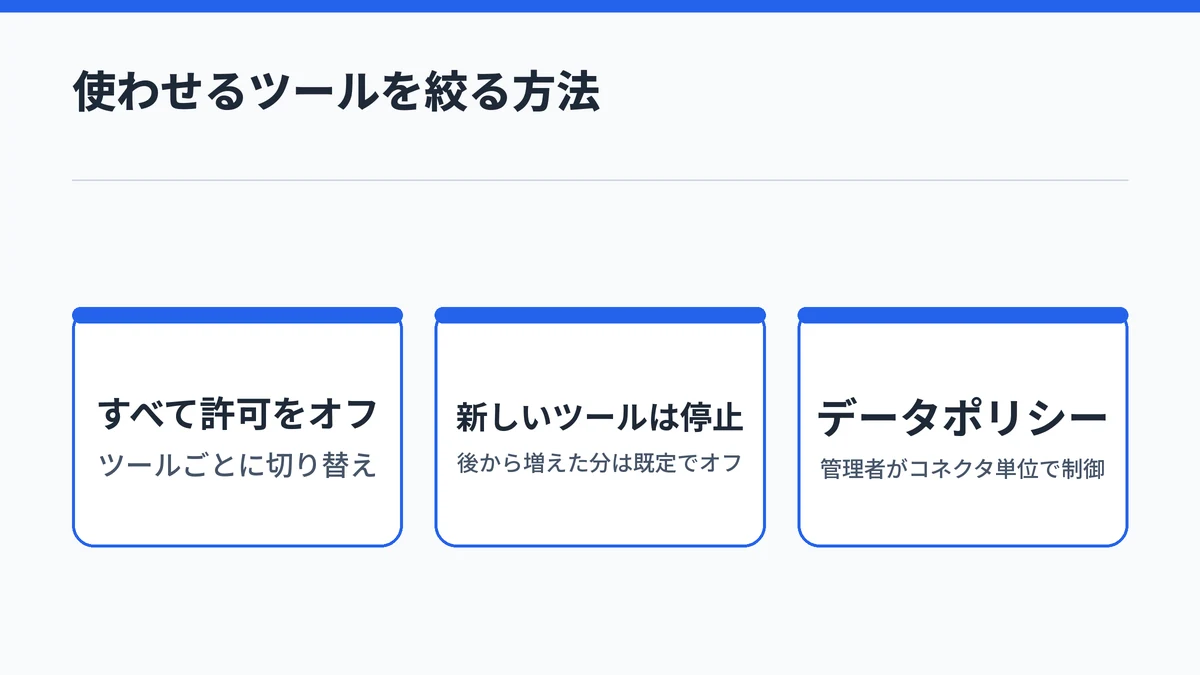
Copilot Studioでは、つないだMCPサーバーのツールを1つずつオン・オフでき、エージェントに使わせるツールを絞れます。さらにMCPの接続はPower Platformのコネクタの仕組みに乗るため、管理者のデータポリシーでも利用を制御できます。
Microsoft Learnによると、ツールの一覧からMCPサーバーを選ぶと設定ページが開き、サーバーが提供するツールとリソースの名前と説明を確認できます。追加した直後は「すべて許可」がオンで、全ツールが有効になっています。
「すべて許可」をオフにすると、ツールごとのスイッチで個別に止められます。このとき、サーバーにあとから追加されたツールは既定でオフになるため、意図しない機能が勝手に増える心配はありません。データの削除のように影響の大きいツールは、最初から止めておくと安心です。
Copilot StudioのMCPが動かないときは3点を確かめる
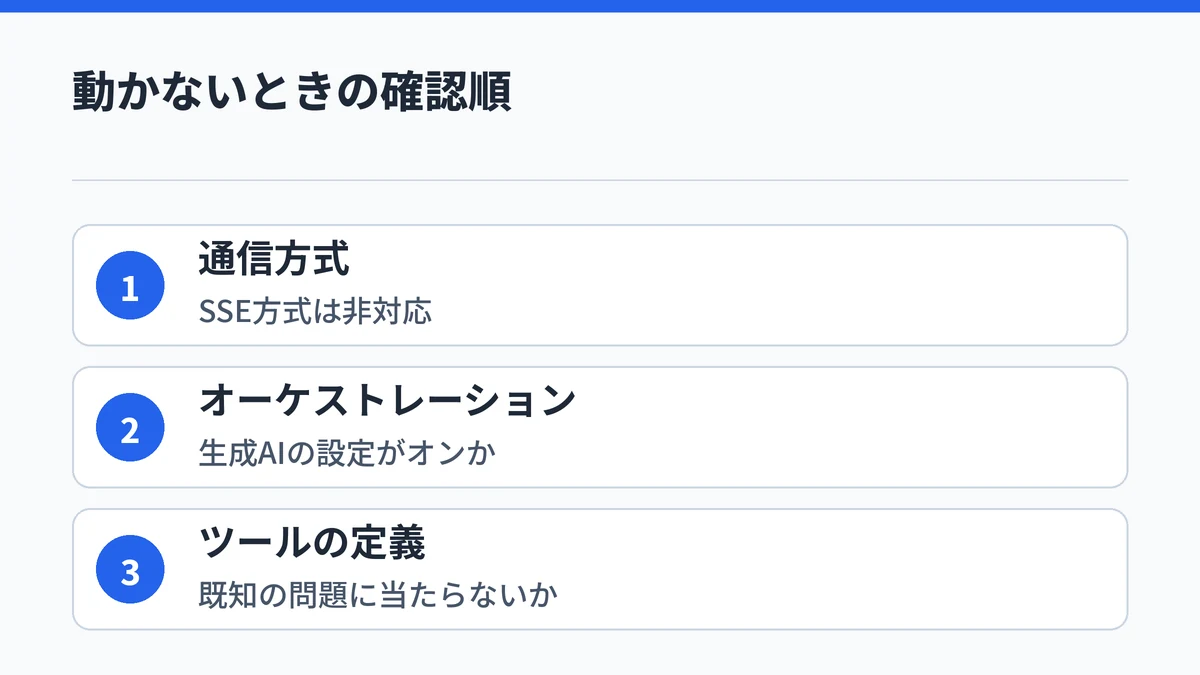
Copilot StudioのMCPが動かないときは、サーバーの通信方式、生成オーケストレーションの設定、ツール定義の書き方の3点を確かめます。多くはこのどれかに原因があります。
確認1:SSE方式のサーバーではないか
つないだツールがうまく使えない場合は、まずサーバーの通信方式を確かめます。Microsoft Learnによると、Copilot Studioが対応しているのはStreamableの方式だけで、SSE方式のMCPは2025年8月以降サポートされていません。
古い手順で作られたサーバーはSSE方式のままのことがあります。その場合は、サーバーの提供元にStreamable方式の接続先があるかを問い合わせます。
確認2:生成オーケストレーションがオンか
ツールは一覧に出ているのに、質問しても呼ばれない場合は、生成オーケストレーションの設定を確かめます。クラシックオーケストレーションのままでは、エージェントがMCPのツールを自分で選べません。
設定がオンでも呼ばれないときは、ウィザードで入れたサーバーの説明を見直します。エージェントは説明をもとに呼ぶかどうかを判断するため、何ができるかを具体的に書き直すと改善することがあります。
確認3:ツールの定義が既知の問題に当たらないか
一部のツールだけが一覧に出ない場合は、ツールの定義が既知の問題に当たっていないかを確かめます。Microsoft Learnのトラブルシューティングでは、製品チームが把握している問題として次のような例が挙がっています。
- 入力の型が複数の型の配列だと定義が切り捨てられる
- 参照型の入力や出力を持つツールは一覧から除外される
- 列挙型の入力は文字列として扱われる
型が複数ある問題は、型を1つにすれば回避できます。それ以外はサーバー側の定義を変えるしかないため、開発担当者に一覧を共有して相談するのが近道です。リソースを使いたい場合は、サーバー側でツールの出力としてリソースを返す設定も必要になります。
Copilot StudioのMCPに関するよくある質問
Copilot StudioはMCPに対応していますか?
対応しています。Copilot StudioのエージェントにMCPサーバーをつなぐと、サーバーが提供するツールとリソースをエージェントが使えるようになります。MCPにはプロンプトという要素もありますが、Copilot Studioが現在サポートしているのはツールとリソースの2つです。使うにはエージェントの生成オーケストレーションをオンにしておく必要があります。
Copilot StudioのMCPは新しいGitHub Copilotハーネスのエージェントでも使えますか?
使えます。Microsoft Learnのハーネス解説では、GitHub Copilotハーネスのエージェントはコネクタやナレッジと並んでMCPのツールも呼び出せると説明されています。ただし、MCPの接続手順を説明したLearnのページは標準ハーネスのエージェントを前提にしているため、新しいハーネスでは画面の配置が手順と異なる場合があります。
MCPサーバー側でツールを更新したら、Copilot Studioのエージェントにも反映されますか?
自動で反映されます。Copilot Studioは、つないだMCPサーバーが公開しているツールの名前や説明、入力と出力をそのまま読み込み、サーバー側で更新や削除があれば動的に反映します。ただし、ツールを個別に選ぶ設定にしている場合、新しく追加されたツールは既定でオフになるため、必要なら手動でオンにします。
Copilot StudioのMCP接続でAPIキーは誰が入力しますか?
エージェントを使う人が入力します。Copilot StudioのAPIキー認証では、エージェントのユーザーがAPIキーを提供し、エージェントがそのキーをMCPサーバーへの要求に含めて送ります。作成者がウィザードで設定するのは、キーをヘッダーとクエリのどちらで送るかと、その名前です。利用者ごとにサインインさせたい場合はOAuth 2.0を選びます。
Copilot StudioでMCPのツールが実際に呼ばれたかを確かめられますか?
確かめられます。Copilot Studioでエージェントをテストするときにアクティビティマップを開くと、エージェントがどのツールを選んで応答したかを追跡できます。MCPの一般提供に合わせて、実行時にどのMCPサーバーのどのツールが呼ばれたかもこの画面に表示されるようになりました。思った通りに呼ばれないときは、サーバーの説明文を見直します。
まとめ:Copilot StudioのMCPは用意済みのコネクタから試す
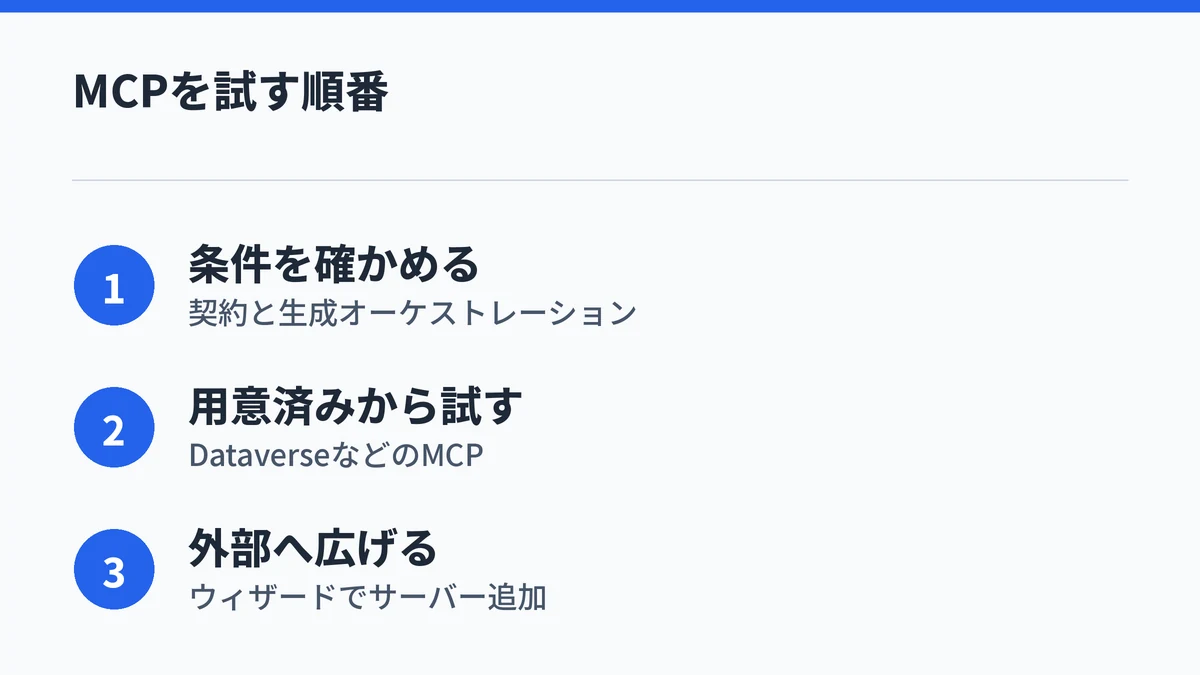
Copilot StudioのMCPは、エージェントに外部のツールをまとめてつなぐための入口です。設定の手順そのものは短いため、使える契約と生成オーケストレーションの条件を先に確かめるほうが、つまずきを減らせます。
次の順で進めると、無理なく試せます。
- スタンドアロン版の契約か試用版でサインインする
- 生成オーケストレーションがオンかを確かめる
- Dataverseなど用意済みのMCPを1つ追加する
- アクティビティマップでツールの呼ばれ方を見る
- 外部のサーバーをウィザードで追加する
関連する記事も読んでおくと、エージェント作りの全体像をつかめます。