会社でCopilotを使うと決めたのに、何から手を付ければよいか分からない。WordやExcelを開いても、Copilotの入口が見当たらない。そんな状態で止まっていないでしょうか。
結論から言うと、Microsoft 365 Copilotの有効化は、サインインするアカウントの種類で手順が分かれます。同じMicrosoft Copilotの仲間でも、会社では管理者がライセンスを割り当て、個人ではアプリの設定を確かめます。
この記事では、会社で使えるまでの4ステップと、割り当てた後に表示されないときの確認点を順に整理します。読み終えるころには、自分が次に何をすればよいかが決まります。
Microsoft 365 Copilotの有効化はアカウントの種類で分かれる
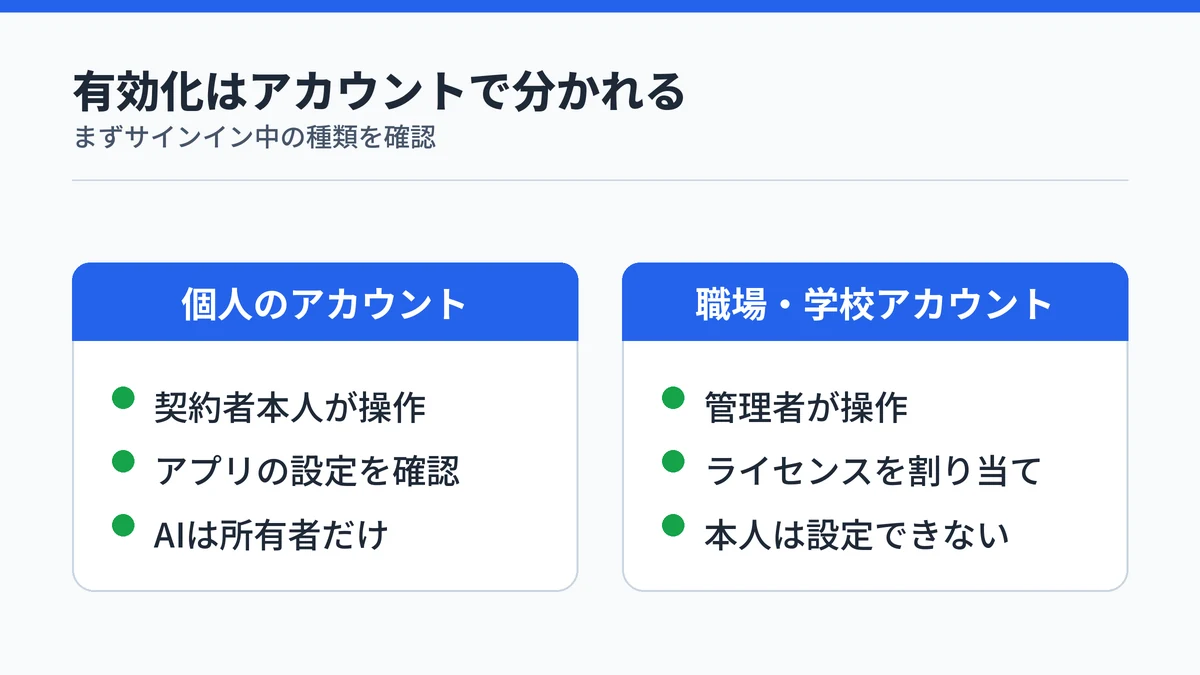
Microsoft 365 Copilotを使える状態にする方法は、サインインするアカウントの種類で分かれます。個人のMicrosoftアカウントなら契約したプランに付いてくるCopilotをアプリの設定で確かめ、会社や学校の職場・学校アカウントなら管理者がライセンスを割り当てます。
職場・学校アカウントは、勤務先や学校の管理者が発行して配るアカウントです。Microsoft公式サポートによると、アプリの「Copilot を有効にする」という設定は個人のMicrosoftアカウント向けです。職場・学校アカウントでは利用者が自分でCopilotを有効にする設定を使えません。
| アカウントの種類 | 使えるようにする人 | 主な作業 |
|---|---|---|
| 個人のMicrosoftアカウント | 契約者本人 | プランの確認とアプリの設定 |
| 職場・学校アカウント | 組織の管理者 | ライセンスの購入と割り当て |
なお、会社の対象プランにはCopilot Chatも含まれます。Microsoft Learnによると、Copilot Chatは対象のMicrosoft 365を契約する組織なら追加料金なしで使え、ほとんどの利用者に既定でピン留めされています。
仕組みはCopilot Chatが追加ライセンスなしで使える理由で詳しく扱っています。有効化の作業が要るのは、WordやExcelの中で組織のデータを使う有料のMicrosoft 365 Copilotのほうです。

個人のMicrosoft 365は「Copilot を有効にする」を確かめる
個人のMicrosoft 365 Personal・Family・Premiumには、Word・Excel・PowerPoint・OutlookのCopilotが含まれています。契約者本人のアカウントでサインインし、アプリの設定にある「Copilot を有効にする」にチェックが入っていれば使えます。
Microsoft 365の個人向け料金ページによると、表示価格はPersonalが月2,130円、Familyが月2,740円、Premiumが月3,200円です。FamilyとPremiumは最大6人で共有できますが、CopilotなどのAI機能を使えるのはサブスクリプションの所有者だけです。プランごとの違いはCopilotの個人向け料金プランの比較で整理しています。
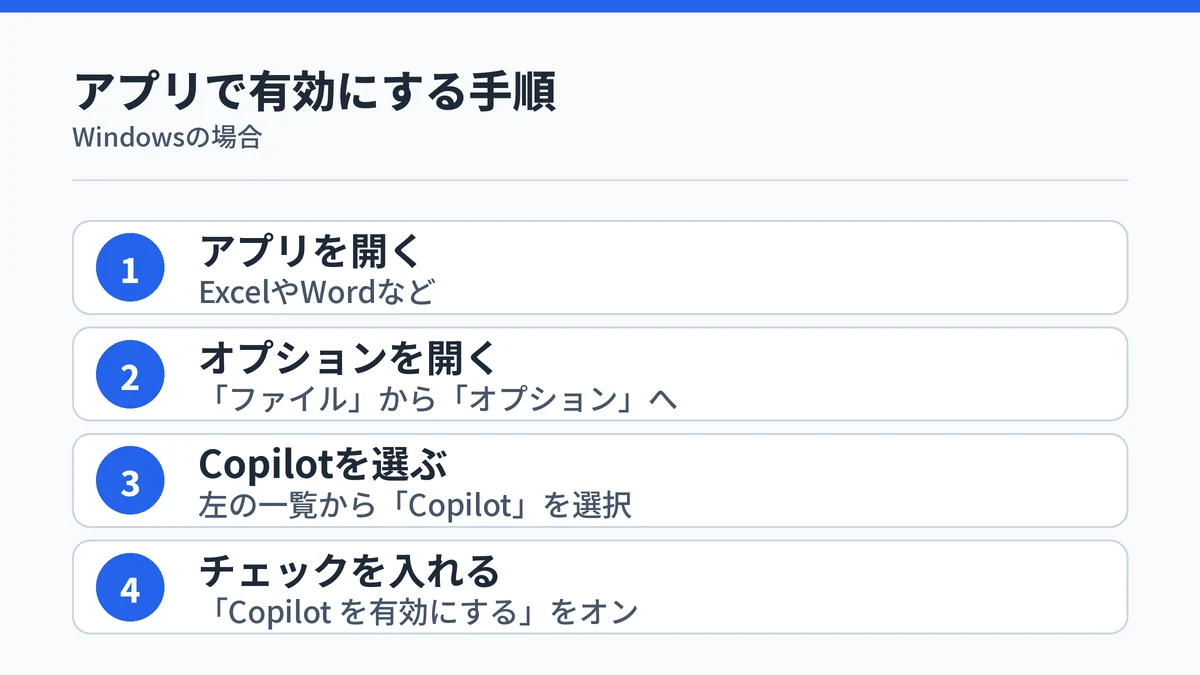
Copilotが出てこないときは、設定でオフになっていないかを確かめます。Microsoft公式サポートによると、Windowsでは次の順に操作します。
- Excelなど対象のアプリを開く
- 「ファイル」から「オプション」を開く
- 「Copilot」を選ぶ
- 「Copilot を有効にする」にチェックを入れる
Macでは、アプリメニューの「基本設定」から「作成および校正ツール」の「Copilot」へ進みます。Outlookだけは「Copilot を有効にする」のトグルで切り替える仕組みです。逆にオフにしたいときの手順は、Microsoft 365 Copilotの無効化の方法にまとめています。
アプリの画面は更新されることがあるので、表示が違うときは公式の手順ページで最新の案内を確かめてください。
会社のMicrosoft 365 Copilotは4ステップで有効化する
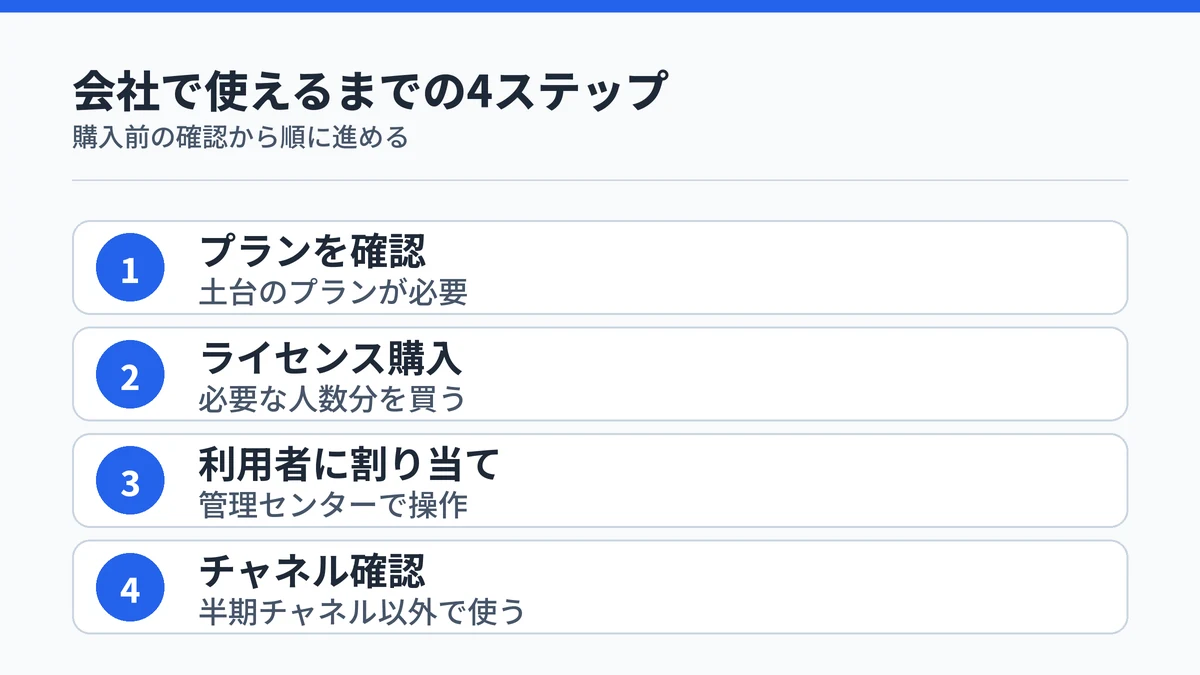
会社でMicrosoft 365 Copilotを使えるようにするには、土台のプランの確認、Copilotライセンスの購入、管理センターでの割り当て、アプリの更新の4ステップを順に進めます。
Microsoft Learnの導入ガイドも、組織の準備、ライセンスの選択、アプリとネットワークの準備、ライセンスの割り当てという流れで案内しています。ここでは、小さな会社の担当者がそのまま進められるように、作業の順番で4つに分けました。
ステップ1:土台のMicrosoft 365プランを確かめる
Microsoft 365 Copilotは単体では契約できません。Microsoftのビジネス向けページには、購入するには対象となるMicrosoft 365プランのライセンスが別途必要と書かれています。
Microsoft Learnのライセンスのページによると、中小企業向けのMicrosoft 365 Copilot Businessを追加できるのは次のプランです。
- Microsoft 365 Business Premium
- Microsoft 365 Business Standard
- Microsoft 365 Business Basic
- Microsoft 365 Apps for business
- Microsoft Teams Essentials
大企業向けは、Microsoft 365 E3・E5やOffice 365 E3などが土台になります。自社がどのMicrosoft 365プランを契約しているかを最初に確かめると、追加できるCopilotの種類が決まります。Copilot Businessの対象や位置づけは、Copilot Businessの対象となる会社の条件で詳しく扱っています。

ステップ2:Copilotのライセンスを購入する
Microsoft Learnの管理者向けガイドによると、Copilotのライセンスの購入先は3つです。Microsoft 365 管理センターのマーケットプレース、Microsoftのパートナー、Microsoftのアカウントチームから選べます。小さな会社なら、管理センターのマーケットプレースから必要な人数分だけ買うのが手軽です。
Microsoftのビジネス向けページによると、Copilot Businessの通常価格は年払いで1ユーザーあたり月3,148円相当、月払いで月3,778円です。いずれも消費税は含まれていません。2026年7月1日から12月31日までは、対象プランを使う既存の顧客に限り、年払いの初年度が月2,698円相当になるキャンペーンもあります。
金額は改定されることがあるため、契約形態ごとの総額はMicrosoft 365 Copilotの料金の考え方もあわせて確かめてください。

ステップ3:管理センターでライセンスを割り当てる
購入しただけでは、社員はCopilotを使えません。Microsoft Learnの管理者向けガイドによると、管理者がMicrosoft 365 管理センターで次の順に割り当てます。
- Microsoft 365 管理センターにサインインする
- 「課金」から「ライセンス」を開く
- 「Microsoft Copilot」を選ぶ
- 製品の詳細ページで利用者に割り当てる
- 「ユーザー」の「アクティブ ユーザー」で反映を確かめる
画面の製品名は「Microsoft Copilot」と表示されますが、本記事で扱うMicrosoft 365 Copilotのライセンスのことです。割り当ての前に、その社員にMicrosoft 365のライセンスが付いている必要があります。
ライセンスの割り当て手順のページによると、作業できるのはライセンス管理者かユーザー管理者以上の権限を持つアカウントです。割り当てに失敗した人は、製品ごとの「エラーと問題」タブで理由を確かめ、「再処理」でやり直せます。
管理センターの画面構成は更新されやすいので、操作の前に公式の最新手順を確かめてください。

ステップ4:アプリの更新チャネルを確かめる
更新チャネルとは、Microsoft 365のアプリに新機能が届く頻度の設定です。Microsoft Learnの管理者向けガイドによると、CopilotはSemi-Annual Enterprise チャネル以外の更新チャネルで使えます。
推奨は、新機能が準備でき次第届く最新チャネルか、毎月決まった時期に届く月次エンタープライズ チャネルです。利用者は、Officeアプリの「ファイル」から「アカウント」を開き、「製品情報」でチャネルを確かめられます。
Microsoft公式サポートによると、半期エンタープライズ チャネルと表示されている場合はアプリでCopilotを使えないことがあります。切り替えは社内のヘルプデスクに相談し、それまではWeb版のMicrosoft 365で試す方法があります。
Microsoft 365 Copilotが表示されるまで最大24時間かかる
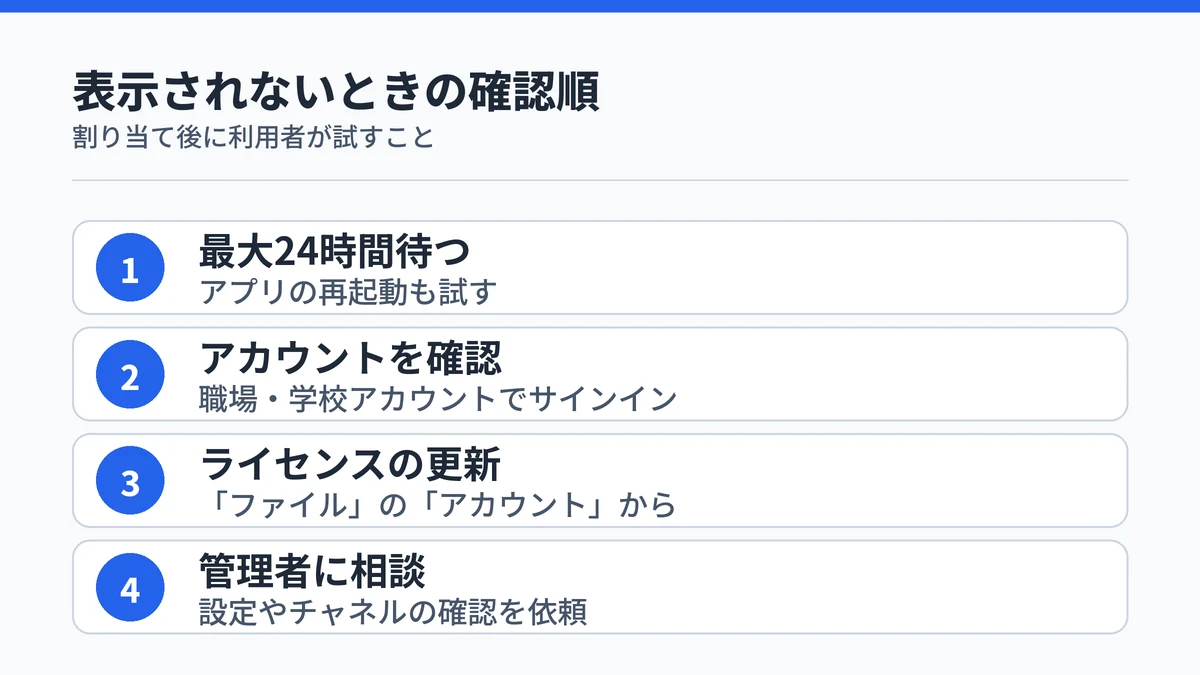
Microsoft 365 Copilotは、ライセンスを割り当てた直後には表示されないことがあります。公式は、一部のアプリで表示まで最大24時間かかる場合があり、アプリの再起動や更新が必要な場合もあると案内しています。
利用者の側では、会社から配られた職場・学校アカウントでアプリにサインインしているかをまず確かめます。Microsoft Learnの管理者向けガイドによると、Copilotを使うには、ファイルが読み取り専用ではなく編集できる状態である必要もあります。
24時間たっても出てこない場合は、Microsoft公式サポートが案内する次の確認を試します。
- 「ファイル」から「アカウント」を開く
- 「ライセンスの更新」を選ぶ
- 開いているMicrosoft 365のアプリをすべて閉じて再起動する
接続エクスペリエンスは、クラウドとやり取りしてOfficeの機能を強化する仕組みで、Copilotもここに含まれます。同じページでは、「アカウントのプライバシー」の「設定の管理」で、すべての接続エクスペリエンスとコンテンツを分析するエクスペリエンスをオンにするよう案内しています。
Microsoft Learnのプライバシー管理のページによると、職場・学校アカウントでは利用者がこの設定を自分で切り替えられません。変えられない場合は管理者に相談してください。
原因の切り分けをさらに進めたいときは、ExcelとWordでCopilotが表示されない原因を確認する順番で整理しています。サインインそのものでつまずく場合は、Copilotにサインインできないときの対処法も参考になります。

Microsoft 365 Copilotは少人数で試してから全員に広げる
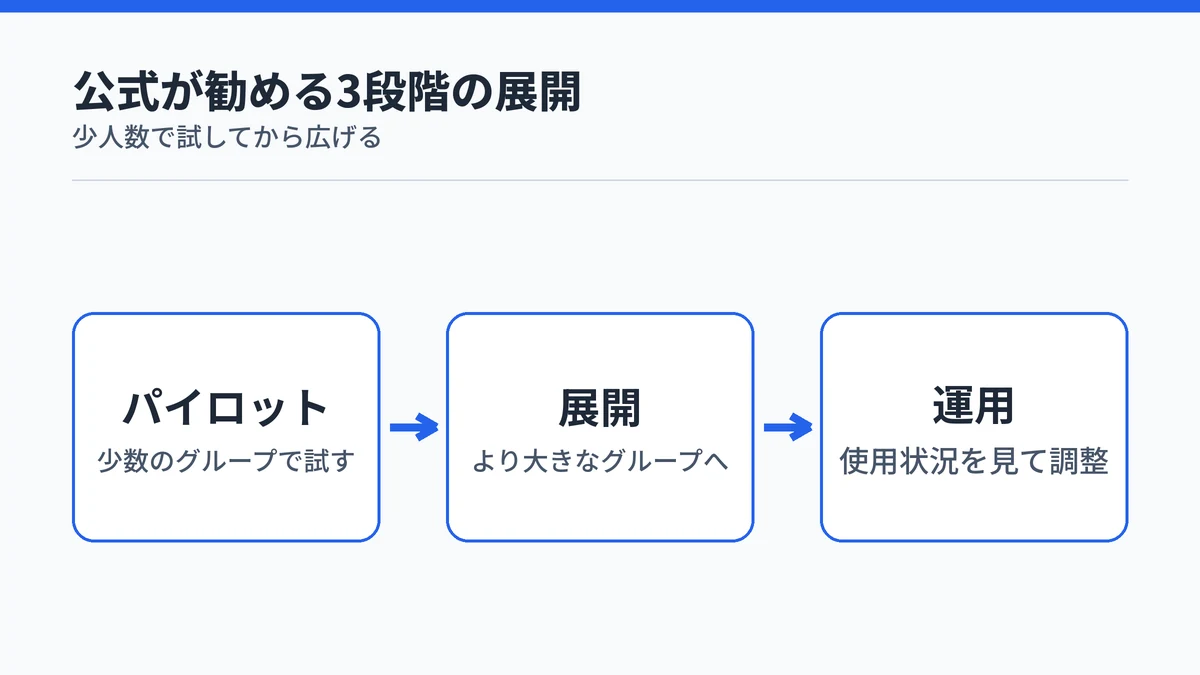
Microsoft 365 Copilotは、いきなり全員に割り当てるより、少人数で試してから広げるほうが安全です。公式もパイロット、展開、運用の3段階で進める方法を案内しています。
Microsoft Learnの管理者向けガイドが示す3段階は次のとおりです。
- パイロット:少数のグループに割り当てて試す
- 展開:より大きなグループに割り当てる
- 運用:使用状況を見ながら調整する
社員が数人から数十人の会社なら、最初は普段からWordやExcelをよく使う数人に割り当てる進め方が現実的です。使い道が見えてから残りの人数分を買い足せば、使われないライセンスに払い続ける心配が減ります。
広げる前に確かめたいのが、社内ファイルの共有範囲です。同じガイドも、展開の前に機密情報の過剰共有のリスクを特定し、減らしておくよう勧めています。注意点はCopilotで情報漏洩が起きる原因と共有設定で解説しています。
割り当ての状況は、Microsoft 365 管理センターの「Copilot」の画面でも確かめられます。データの扱いやWebの情報を使うかどうかといった設定も、この画面にまとまっています。

Microsoft 365 Copilotの有効化に関するよくある質問
Microsoft 365 Copilotは単体で契約できますか?
法人向けのMicrosoft 365 Copilotは単体では契約できません。Microsoftの料金ページには、購入するには対象となるMicrosoft 365プランのライセンスが別途必要と書かれています。中小企業ならBusiness StandardやBusiness Premiumなどを土台にして、その上にCopilotのライセンスを追加する形になります。
Microsoft 365 Copilotのライセンスを別の社員に付け替えられますか?
付け替えられます。Microsoft Learnの管理者向けガイドによると、Copilotのライセンスは管理センターで別の利用者に再割り当てできます。今の利用者の割り当てを「課金」の「ライセンス」から解除し、空いた1本を新しい利用者に割り当てる流れです。異動や退職のたびに買い直す必要はありません。
Microsoft 365 Copilotを導入する前に社内の準備状況を確かめる方法はありますか?
あります。Microsoft Learnの導入ガイドは、Microsoft Copilot 最適化評価を展開の前に済ませるよう勧めています。この評価では、データの管理体制やセキュリティ対策がどこまで整っているかを確かめられます。結果をもとに、共有設定の見直しなど先に手を付けることを決められます。
社外のゲストユーザーにもMicrosoft 365 Copilotのライセンスを割り当てられますか?
割り当てられません。Microsoft Learnの管理者向けガイドには、ゲストを含むクロステナントのユーザーにCopilotライセンスを割り当てることはサポートされていないと書かれています。取引先などに使ってもらう場合は、その相手の組織で契約してもらう必要があります。
Microsoft 365 Copilotのライセンスを割り当てるにはどの管理者権限が必要ですか?
ライセンス管理者かユーザー管理者以上の権限が必要です。Microsoft Learnのライセンス割り当ての手順ページに、この条件が書かれています。小さな会社で契約者本人が管理者を兼ねている場合は、契約時のアカウントがグローバル管理者になっていることが多いため、そのまま割り当てられます。
まとめ:Microsoft 365 Copilotの有効化はアカウント確認から
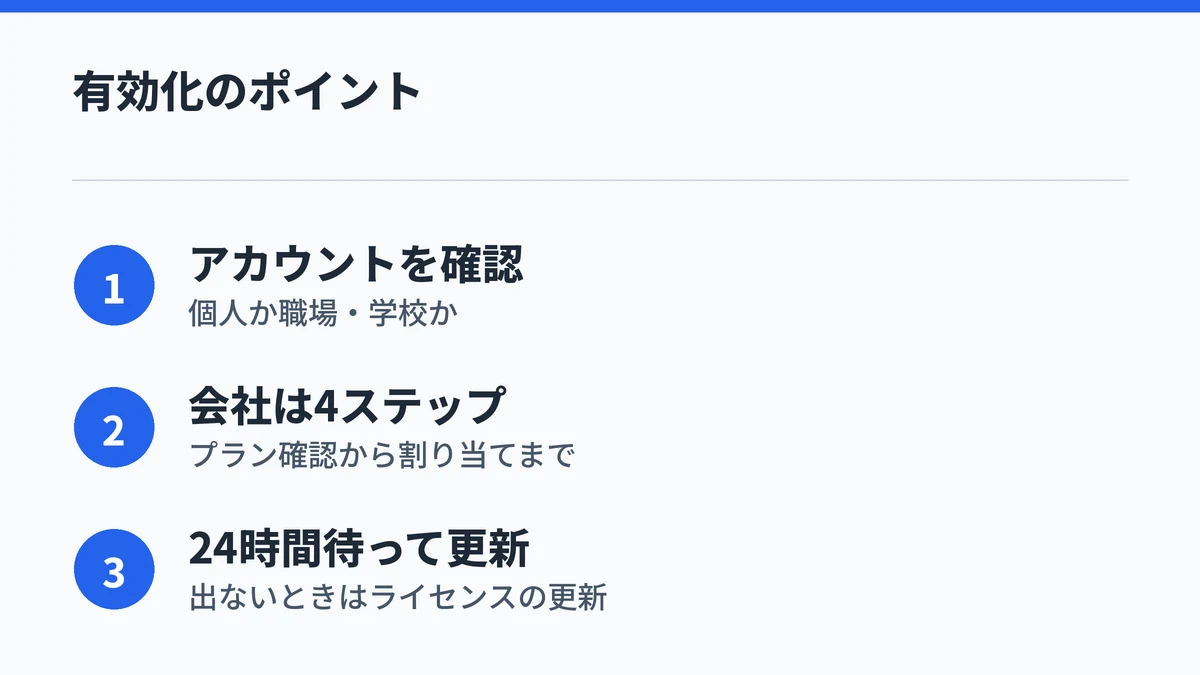
Microsoft 365 Copilotを使えるようにする最初の一手は、自分が個人のMicrosoftアカウントと職場・学校アカウントのどちらで使うかを確かめることです。個人ならプランとアプリの設定を、会社なら土台のプランから順に4ステップを進めます。
ライセンスを割り当てた後は、最大24時間待ってからライセンスの更新を試してください。導入するかどうかをまだ迷っている段階なら、次の記事も判断の材料になります。