Codexを入れてみたものの、どのアカウントで、どの画面からログインすればよいのか迷うことがあります。アプリやターミナル、VS Codeと入口が多く、手順が分かりにくいのも迷う理由です。
結論から言うと、CodexにはChatGPTのアカウントでログインします。使う入口ごとにボタンやコマンドが違うだけで、どれもブラウザで手続きを終えると使えるようになります。
この記事では、入口ごとのログイン方法から、ログインできないときの対処までを整理します。読み終えるころには、自分の環境でどう入ればよいかが分かります。
Codexのログインに使うのはChatGPTのアカウント
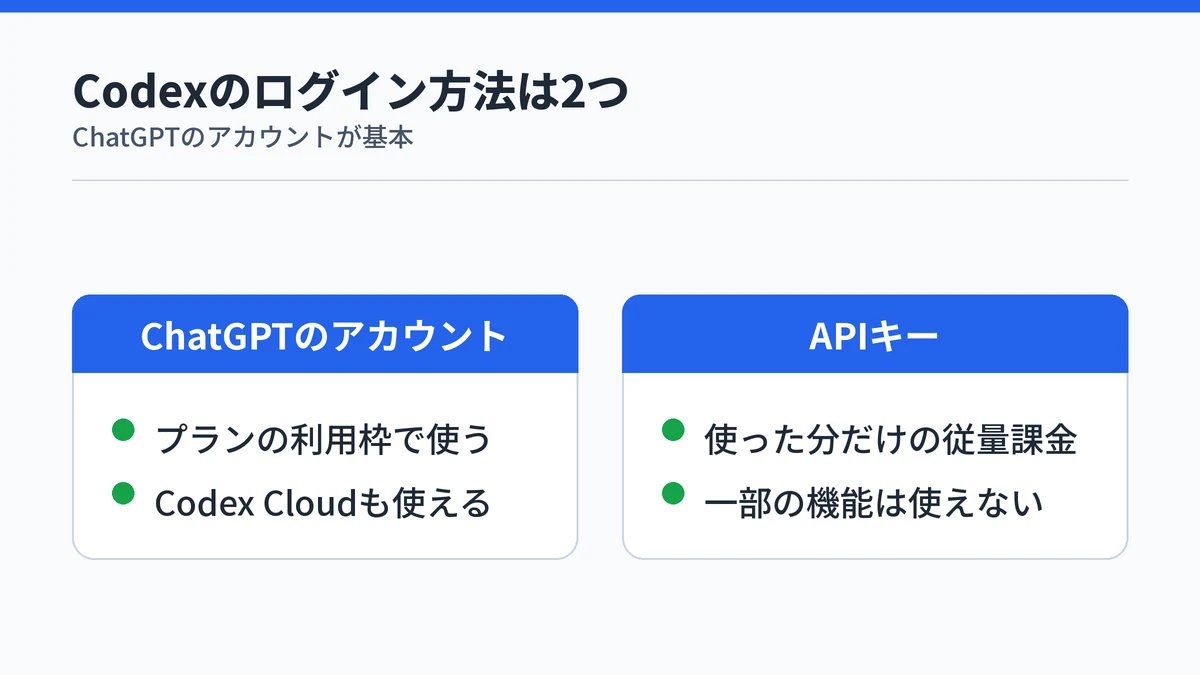
Codexには、ChatGPTのアカウントでログインします。Codex専用のアカウントは無く、ChatGPTのプランに含まれる利用枠で使う形です。デスクトップアプリ、Codex CLI、IDE拡張、Web版のどこからでも、同じアカウントで入れます。
ChatGPT Learnの認証ページによると、ChatGPTでログインした場合は、ChatGPTのワークスペースの権限やデータの保持設定がそのまま当てはまります。ワークスペースは、会社やチームごとに分かれたChatGPTの利用の場のことです。
ログインのしかたは、もう1つ選べます。
APIキーでのログインも選べる
ChatGPTのアカウントのほかに、APIキーでもログインできます。同じ認証ページでは、Codexのログイン方法を、サブスクリプションで使うChatGPTでのサインインと、従量課金で使うAPIキーでのサインインの2つとしています。
APIキーで入ると、プランの利用枠ではなく標準のAPI料金がかかり、ChatGPTのワークスペースやクラウドに頼る機能の一部は使えません。Codex Cloudは、ChatGPTのアカウントでのログインが必須です。キーの作り方と料金は、CodexをAPIキーで使う方法と料金で詳しく整理しています。

プランによってログインして使える場所が違う
ログインはどのプランでもできますが、Codexを使える入口はプランで変わります。ChatGPT Learnの料金ページでは、FreeとGoのプランはデスクトップアプリで軽量のモデルを使える形です(順次提供)。
| プラン | 月額 | Codexを使える入口 |
|---|---|---|
| Free | 0ドル | デスクトップアプリ(順次提供) |
| Go | 8ドル | デスクトップアプリ(順次提供) |
| Plus | 20ドル | Web版・CLI・IDE拡張・iOS |
| Pro | 100ドルから | Plusと同じ入口 |
CLIやVS Codeの拡張機能で使うなら、Plus以上のプランでログインするのが前提です。プランごとの違いは、Codexの料金プランの比較にまとめています。

Codexのログイン方法は入口ごとに4つ
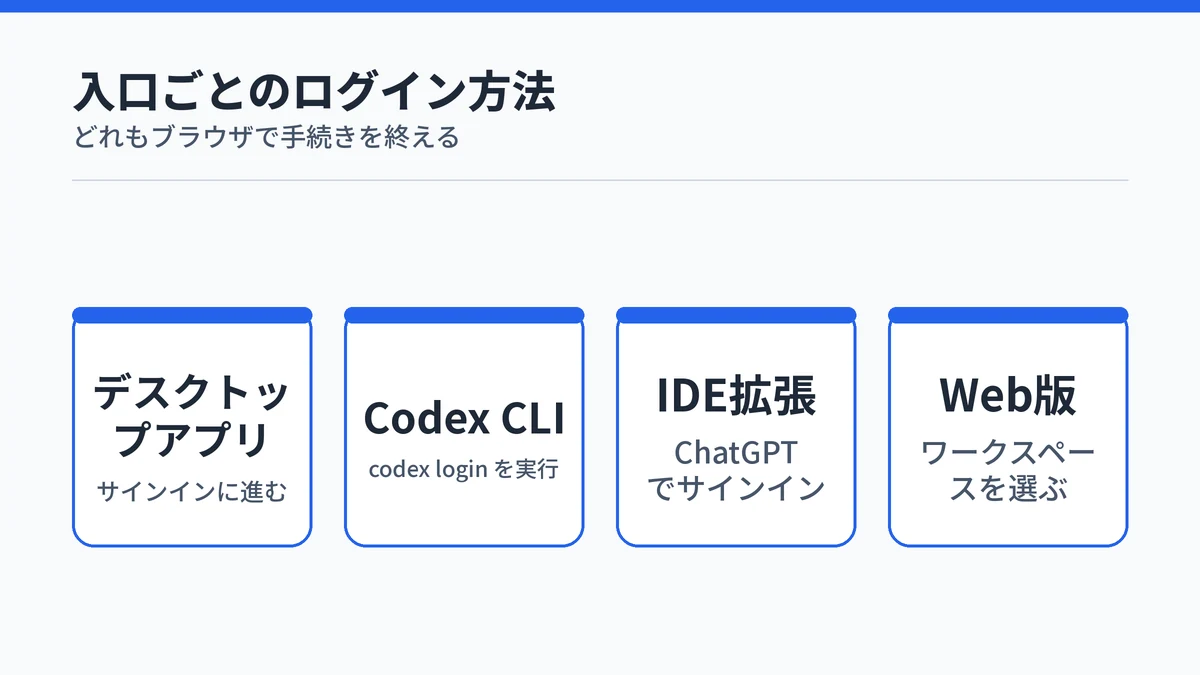
Codexのログイン方法は、使う入口によって4つに分かれます。
- デスクトップアプリは「サインインに進む」を選ぶ
- Codex CLIは
codex loginを実行する - IDE拡張は「ChatGPT でサインイン」を選ぶ
- Web版はchatgpt.comでサインインする
ChatGPT Learnの認証ページによると、どの入口でもブラウザが開き、手続きを終えると認証情報がCodexに戻ります。ブラウザでは、普段ChatGPTで使っているアカウントを選びます。
デスクトップアプリは「サインインに進む」
ChatGPTデスクトップアプリでは、サインイン画面の「サインインに進む」を選び、ブラウザでChatGPTのアカウントに入ります。ChatGPT Learnのクイックスタートでは、アプリを入れてサインインした後、作業場所を選んでCodexに切り替える流れを案内しています。
ログインした後は、チャットを始める、プロジェクトを作る、フォルダを開くのいずれかで作業場所を選びます。開発の作業では、ChatGPTのドロップダウンからCodexを選ぶと使えます。
Codex CLIはターミナルのコマンドで入る
Codex CLIでは、ターミナルでcodex loginを実行します。ChatGPT Learnの認証ページによると、有効なログイン情報が無いときは、ブラウザでChatGPTにサインインする手順が既定です。
Codex CLIのページでは、プロジェクトのフォルダでcodexを初めて起動したときに、サインインの方法を選ぶ流れを案内しています。ターミナルでの使い方は、Codex CLIの基本と始め方で確認できます。

IDE拡張は「ChatGPT でサインイン」
VS CodeなどのIDE拡張では、サインイン前の画面で「ChatGPT でサインイン」を選びます。ChatGPT Learnの認証ページでは、ブラウザで手続きを終えると拡張機能に戻る流れを案内しています。
APIキーで入る場合は、同じ画面で「API キーを使用」を選びます。VS Codeでも、ChatGPTのアカウントでログインして使えます。拡張機能の入れ方は、CodexをVS Codeで使う手順で解説しています。

Web版はワークスペースを選んで入る
Web版では、chatgpt.comを開いてChatGPTのアカウントでサインインし、使うワークスペースを選びます。会社のアカウントを持っている人は、個人用と会社用のどちらのワークスペースで入るかをここで選びます。
Web版から作業を任せるCodex Cloudは、パソコンがスリープ中でも作業が進む仕組みです。認証ページでは、Codex CloudにはAPIキーではなくChatGPTのアカウントでのログインが必要としています。
Codexのログイン状態はプロフィールメニューで確かめる
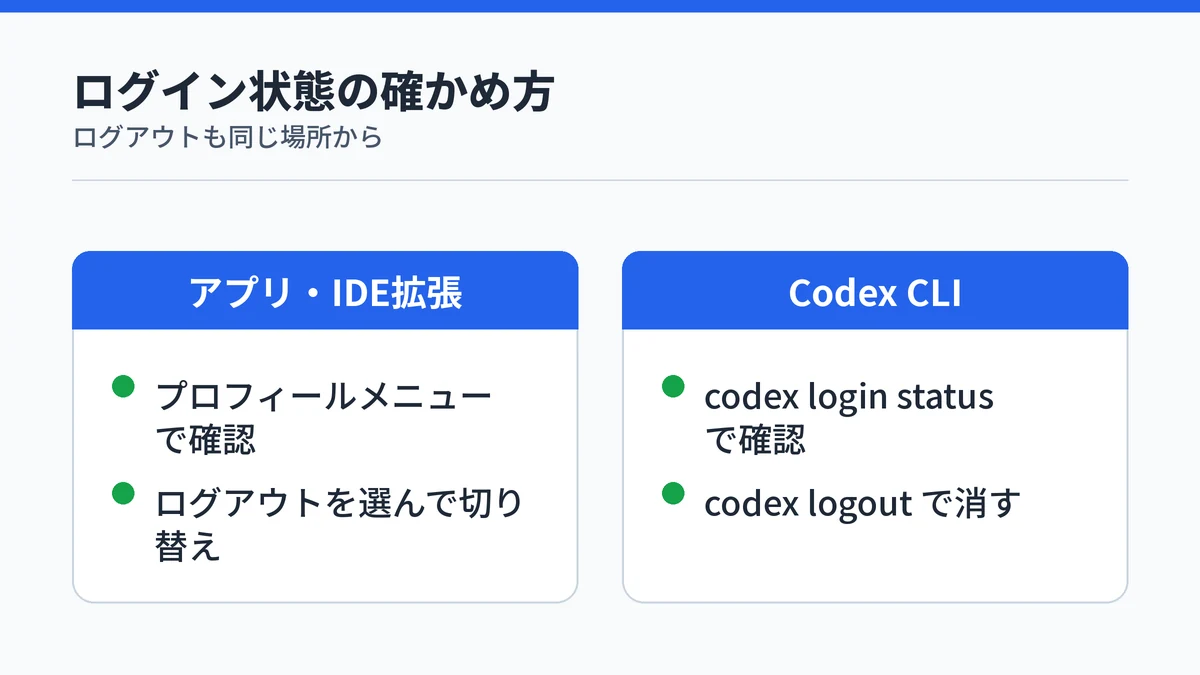
Codexのログイン状態は、デスクトップアプリやIDE拡張ならプロフィールメニュー、Codex CLIならcodex login statusで確かめます。ログアウトも同じ場所からできます。
ChatGPT Learnの認証ページによると、プロフィールメニューでは、今使っているアカウントやAPIキーの状態が分かります。別のアカウントに切り替えたいときは、「ログアウト」を選んでから入り直します。
CLIはコマンドでログイン状態を確認
Codex CLIでは、codex login statusを実行すると、今どの方法でログインしているかが表示されます。ChatGPTのアカウントで入っているのか、APIキーで入っているのかを確かめたいときに使います。
ログアウトするときはcodex logoutを実行します。保存されている認証情報が消え、次に使うときは入り直しになります。
CLIと拡張機能はログイン情報を共有
Codex CLIとIDE拡張は、保存したログイン情報を共有しています。ChatGPT Learnの認証ページによると、どちらかでログアウトすると、次に起動したときに両方とも入り直しが必要です。
逆に言えば、CLIでログインしておけば拡張機能でも同じ情報が使われます。ログイン情報は毎回入れ直す必要はなく、ChatGPTのセッションは期限が切れる前に自動で更新されます。
Codexにブラウザなしでログインするならデバイスコード
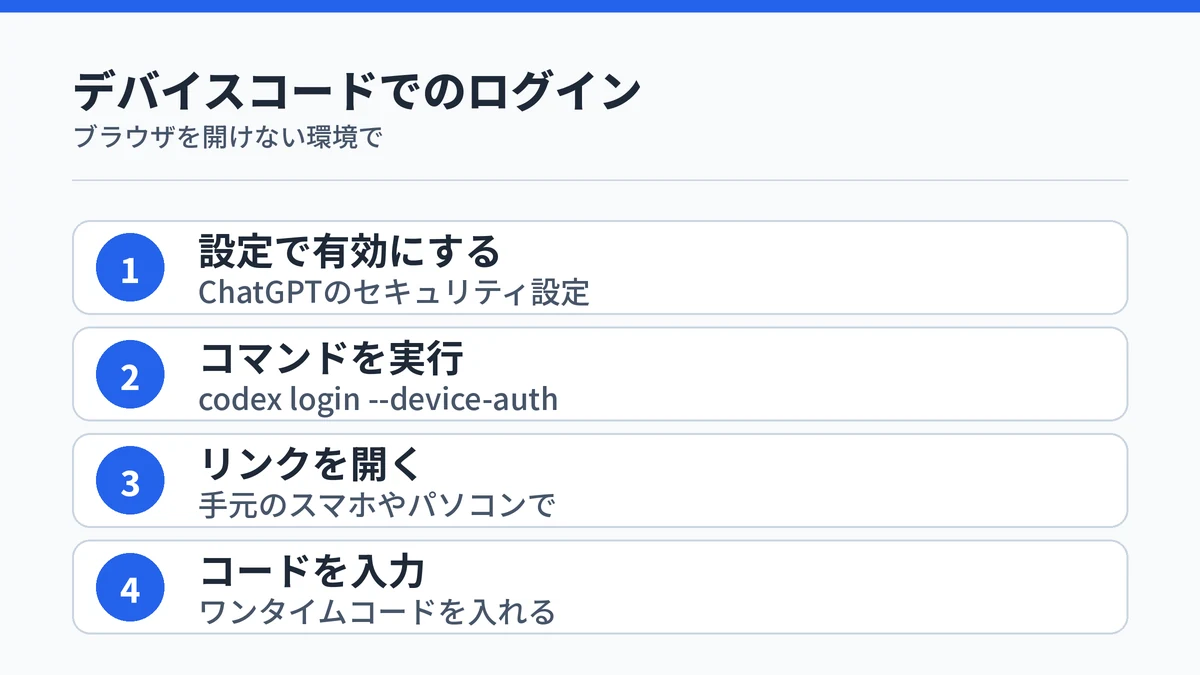
SSHで入ったサーバーのようにブラウザを開けない環境では、デバイスコード認証でCodexにログインします。ターミナルに出たリンクを手元のスマホやパソコンで開き、ワンタイムコードを入れる方法です。
ChatGPT Learnの認証ページでは、こうした画面やブラウザを持たない機械をヘッドレスデバイスと呼び、デバイスコード認証を推奨の手順としています。ベータ版の機能として案内されています。
デバイスコードは先に設定で有効にする
デバイスコード認証は、使う前に有効にしておく必要があります。手順は次のとおりです。
- ChatGPTのセキュリティ設定でデバイスコードのログインを有効にする
- ターミナルで
codex login --device-authを実行する - 表示されたリンクをブラウザで開いてサインインする
- 画面に出たワンタイムコードを入力する
会社のワークスペースでは、管理者が権限設定で有効にする必要があります。ターミナルの画面で「デバイスコードでサインイン」を選んでも、同じ手順になります。
使えないときはポート1455を転送する
デバイスコード認証が使えないときの代わりの方法も、同じ認証ページに載っています。1つは、ブラウザのあるパソコンでcodex loginを済ませ、~/.codex/auth.jsonをサーバーへコピーする方法です。
もう1つは、SSHでログインの受け口になるポート1455を転送する方法です。ssh -L 1455:localhost:1455 user@remoteで接続し、そのままの画面でcodex loginを実行します。
Codexにログインできないときはまず入り直す
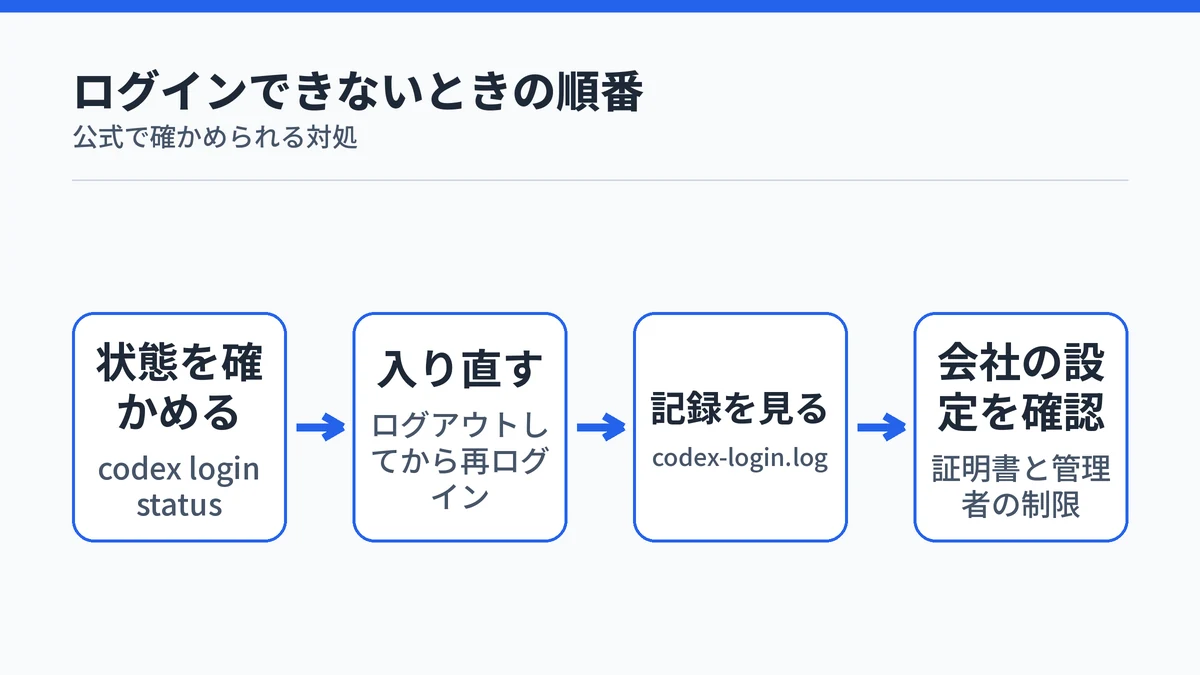
Codexにログインできないときは、まずcodex login statusで今のログイン状態を確かめます。そのうえでcodex logoutで保存された認証情報を消し、もう一度ログインし直します。
デスクトップアプリやIDE拡張では、プロフィールメニューの「ログアウト」から入り直せます。入り直しても失敗するときは、記録を見て原因を調べ、会社の環境なら設定を確かめます。
ボタン名やコマンドは更新されることがあるので、入り直す前に公式の認証ページで最新の手順を確かめてください。

ログインの記録ファイルで原因を調べる
ChatGPT Learnの認証ページによると、codex loginを直接実行すると、ログの保存先にcodex-login.logという記録が書き込まれます。ブラウザでのログインやデバイスコードでのログインがうまくいかないときは、このファイルに残った記録で原因を調べられます。
会社の環境は証明書と管理者の制限を確認
会社のネットワークで独自の証明書を使っている場合は、ログインの前にCODEX_CA_CERTIFICATEに証明書のファイルを指定します。指定が無いときは、SSL_CERT_FILEの設定が使われます。
管理者が、ChatGPTとAPIキーのどちらでログインするかや、入れるワークスペースを制限していることもあります。その設定と合わないと、Codexはログアウトして終了する仕組みです。社内の管理者に、使うべきログイン方法を確かめてください。
Codexのログイン情報はパスワードと同じく守る
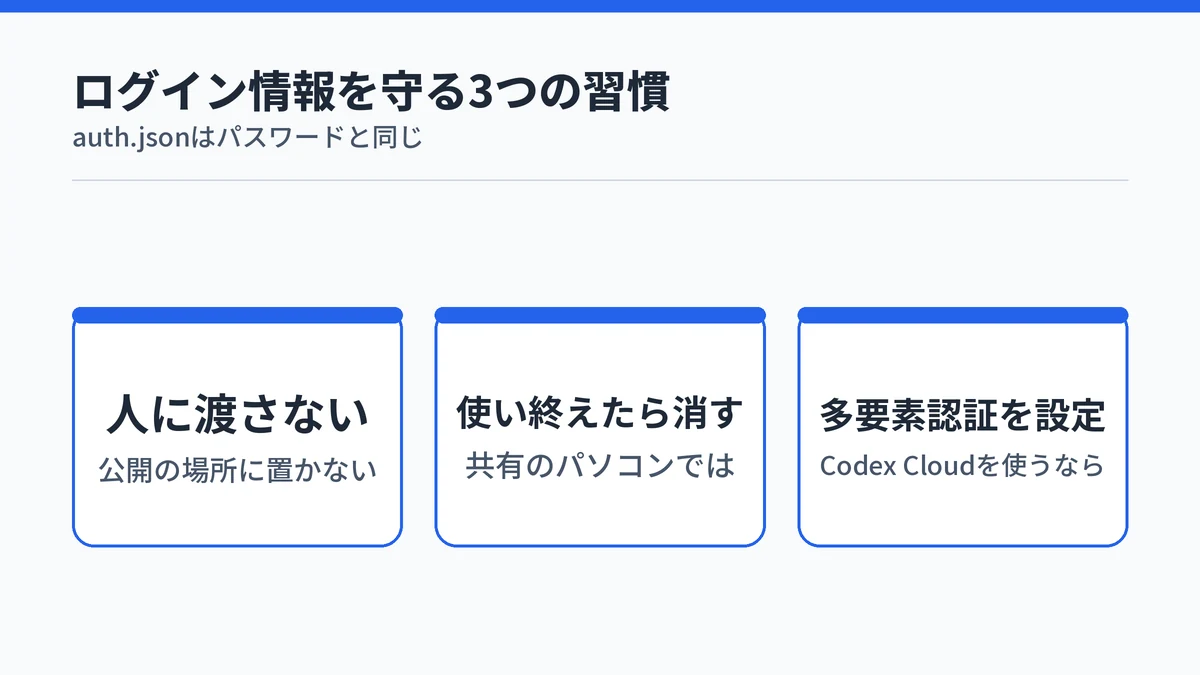
Codexのログイン情報は、~/.codex/auth.jsonというファイルか、OSの認証情報の保管場所に保存されます。ChatGPT Learnの認証ページでは、auth.jsonをパスワードと同じように扱うよう注意しています。
このファイルを人に渡したり、GitHubなどの公開の場所に置いたりしないようにします。共有のパソコンで使った後は、codex logoutで消しておくと安心です。
Codex Cloudを使うなら、多要素認証の設定も必要です。メールアドレスとパスワードでログインしている人は、Codex Cloudを使う前に設定します。Google・Microsoft・Appleのアカウントで入っている人は、各社の側で設定できます。
Codexのログインに関するよくある質問
無料プランでもCodexにログインできますか?
ログインはできます。ChatGPT Learnの料金ページでは、FreeとGoのプランはデスクトップアプリで軽量のモデルを使える形です(順次提供)。Codex CLIやIDE拡張、Web版でCodexを使える範囲が明記されているのはPlus(月額20ドル)以上なので、CLIやVS Codeで使いたい場合はプランを確かめてください。
CodexとChatGPTのアカウントは同じですか?
同じです。Codexには専用のアカウントが無く、ChatGPTのアカウントでサインインして使います。ChatGPTでサインインした場合は、ChatGPTのワークスペースの権限やデータの保持設定がそのまま当てはまります。APIキーでログインした場合だけ、OpenAIのAPIの組織の設定に従います。
Codexで別のアカウントに切り替えるにはどうすればいいですか?
いったんログアウトしてから、使いたいアカウントで入り直します。デスクトップアプリやIDE拡張はプロフィールメニューの「ログアウト」、Codex CLIは codex logout を使います。CLIとIDE拡張はログイン情報を共有しているので、片方でログアウトすると、次に起動したときに両方とも入り直しになります。
Codexのログインはどのくらいの期間保たれますか?
一度ログインすれば、毎回入り直す必要はありません。ChatGPT Learnの認証ページによると、ログイン情報は保存されて次回以降も使われ、ChatGPTでのセッションのトークンは期限が切れる前に自動で更新されます。ログアウトするか、保存された認証情報が消えたときに入り直しになります。
会社のアカウントでCodexにログインできないのはなぜですか?
管理者がログイン方法やワークスペースを制限している可能性があります。管理された環境では、ChatGPTかAPIキーのどちらでログインするか、どのワークスペースに入るかを管理者が決められ、設定と合わないとCodexはログアウトして終了します。社内の管理者に、使うべきログイン方法とワークスペースを確かめてください。
まとめ:Codexのログインは使う入口に合わせて選ぶ
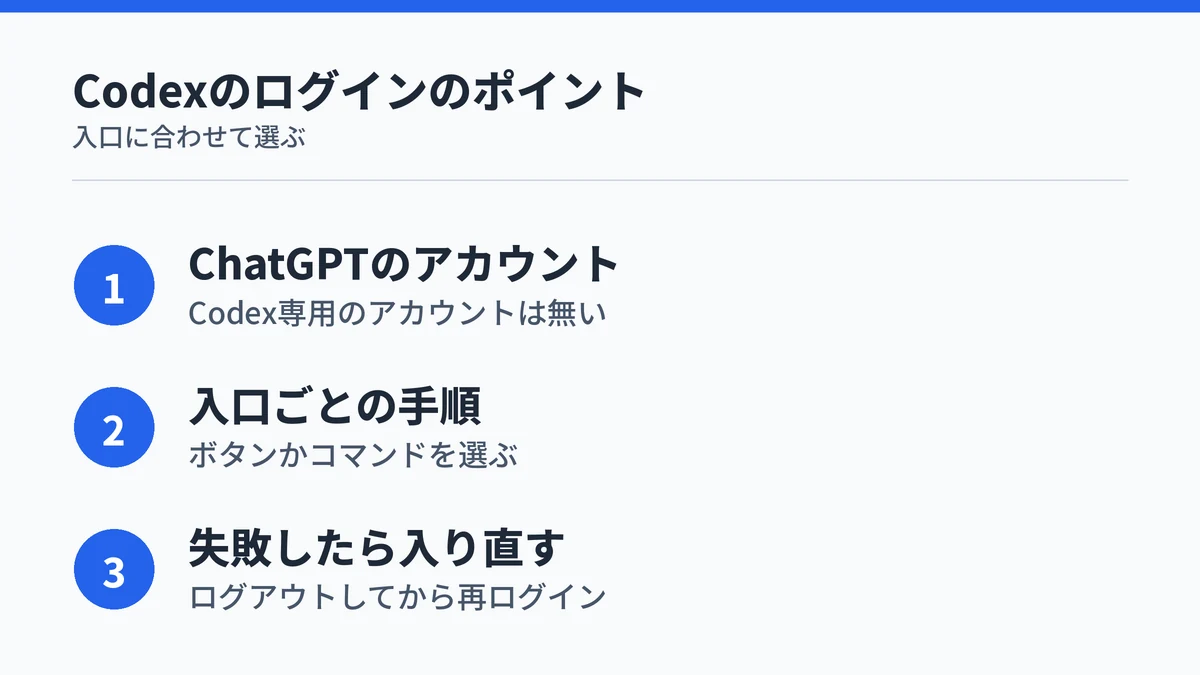
Codexには、ChatGPTのアカウントで入ります。使う入口に合わせてボタンかコマンドを選び、ブラウザで手続きを終えるのが基本の流れです。
迷ったときは、次の順で進めると確実です。
- 使うプランで、その入口が使えるかを確かめる
- 入口に合ったボタンかコマンドでログインする
- プロフィールメニューか
codex login statusで状態を確かめる - 失敗したらログアウトして入り直す
初めてCodexを使う人は、次の記事もあわせて読むと始めやすくなります。