Codexに時間のかかる作業を頼むと、終わるまでパソコンを開いたままにしておくべきか迷います。
Codex Cloudは、開発の作業をクラウド上のCodexに任せ、パソコンを閉じても進められる機能です。作業はクラウド上の作業場所で進み、結果はWeb・モバイル・デスクトップアプリから確かめられます。
この記事では、使えるプランから始め方、環境の準備、結果の取り込み方までを整理します。手元のCodexとどう使い分けるかも判断できます。
Codex Cloudとはクラウド上のCodexに開発作業を任せる機能
Codex Cloudは、バグの調査から機能の追加まで、開発の作業をクラウド上のCodexに任せる機能です。作業は自分のパソコンではなくクラウド上の作業場所で進み、結果はWeb・モバイル・デスクトップアプリのどこからでも確かめられます。
ChatGPT LearnのCodex Cloudのページでは、変更の確認や作業の続きもそれぞれの画面からできると説明されています。依頼を出した端末と、結果を見る端末が同じである必要はありません。
パソコンがスリープ中でも作業が進む
Codex Cloudのページによると、作業ごとに専用の作業場所があり、パソコンがスリープ中でも作業は続きます。作業中の状態も作業ごとに分かれているため、ほかの作業の変更が混ざりません。
依頼を出したあとにパソコンを閉じても、クラウド側で作業が進むのがCodex Cloudの一番の特徴です。外出先ではモバイルから結果を確かめ、続きの指示を出せます。
手元で動かすCodexとは作業する場所が違う
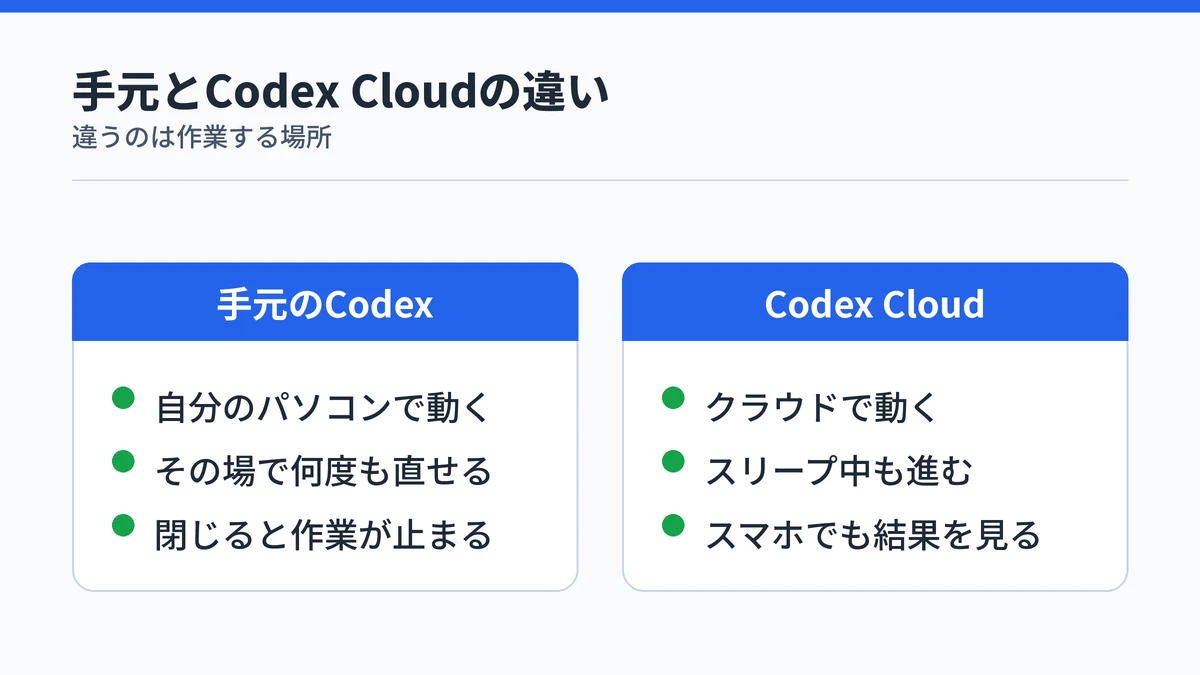
手元で動かすCodexは、デスクトップアプリ・Codex CLI・IDE拡張を使い、自分のパソコンの中でファイルを読み書きします。Codex Cloudは、同じ依頼をクラウド上の作業場所で進める点が違います。
手元は自分のパソコンの中、Codex Cloudはクラウドの作業場所と、作業する場所で分かれています。Codexを手元で使う基本の流れはCodexをデスクトップアプリで使う方法で整理しています。
手元で使う入口の1つであるデスクトップアプリについては、CodexアプリとChatGPTアプリの関係にまとめています。

Codex Cloudを使えるのはPlus以上のプラン
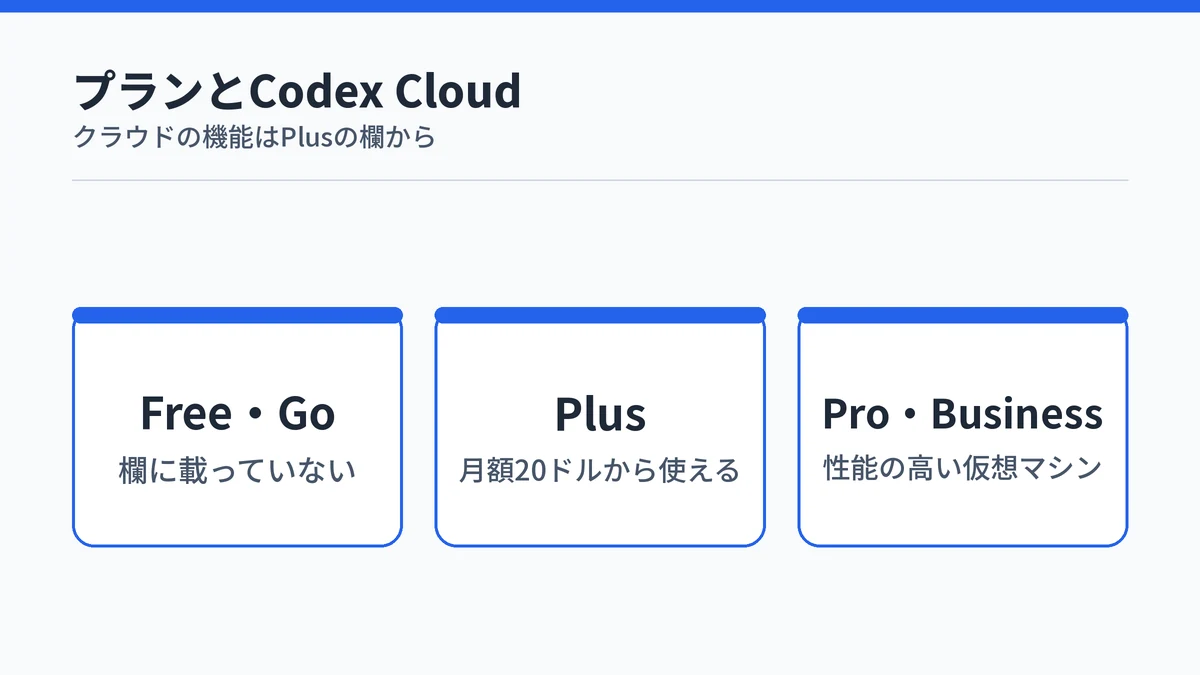
Codex Cloudを使えるのは、ChatGPTのPlus(月額20ドル)以上のプランです。ChatGPT LearnのPricingのページでは、FreeとGoの欄にはデスクトップアプリでの利用しか載っておらず、Webやクラウドの機能はPlusから並んでいます。
プランごとの使える範囲は改定されることがあるので、申し込む前に公式の料金ページで確かめてください。

FreeとGoの欄にクラウドの機能は載っていない
Pricingのページでは、Free(月額0ドル)とGo(月額8ドル)の欄に載っているのは、デスクトップアプリでGPT-6 Lunaを使える1項目だけです。Plusの欄には、Web・CLI・IDE拡張・iOSで使えることと、自動のコードレビューやSlackとの連携といったクラウドの機能が並びます。
Codex Cloudを試したいなら、Plus以上のプランに入るのが前提になります。FreeとPlusの違いを含むプランごとの範囲はCodexの料金プランの比較で詳しく扱っています。
なお、APIキーでサインインした場合は、GitHubでのコードレビューやSlackとの連携といったクラウドの機能は使えません。Authenticationのページによると、Codex Cloudを使うにはChatGPTのアカウントでのサインインが必要です。

クラウドの作業は利用枠を多く使う場合がある
Pricingのページによると、手元のメッセージとクラウドのチャットは、プランの利用枠を共有します。同じページには、クラウドの作業は手元のメッセージより多く利用枠を使う場合があるとも書かれています。
クラウドに大きな作業を何本も任せると、手元で使える残りの枠も減る点は覚えておきたいところです。枠の仕組みと残りの確かめ方はCodexの5時間制限の仕組みで解説しています。
作業の速さに関わる性能はプランで違う
ChatGPT LearnのCloud environmentsのページでは、作業を動かす仮想マシン(クラウド上に用意されるパソコンのようなもの)の性能が、プランごとに示されています。
| プラン | CPU | メモリ | ディスク |
|---|---|---|---|
| Plus | 2 vCPU | 8GiB | 8GiB |
| Pro・Business・Enterprise・Edu | 4 vCPU | 16GiB | 32GiB |
大きなプロジェクトのテストを何度も回すなら、Pro・Businessなどの上位のプランのほうが余裕があります。Pricingのページでも、Businessの欄にクラウドのチャットを速く動かすための大きな仮想マシンが含まれると書かれています。
Codex Cloudの始め方は3ステップ
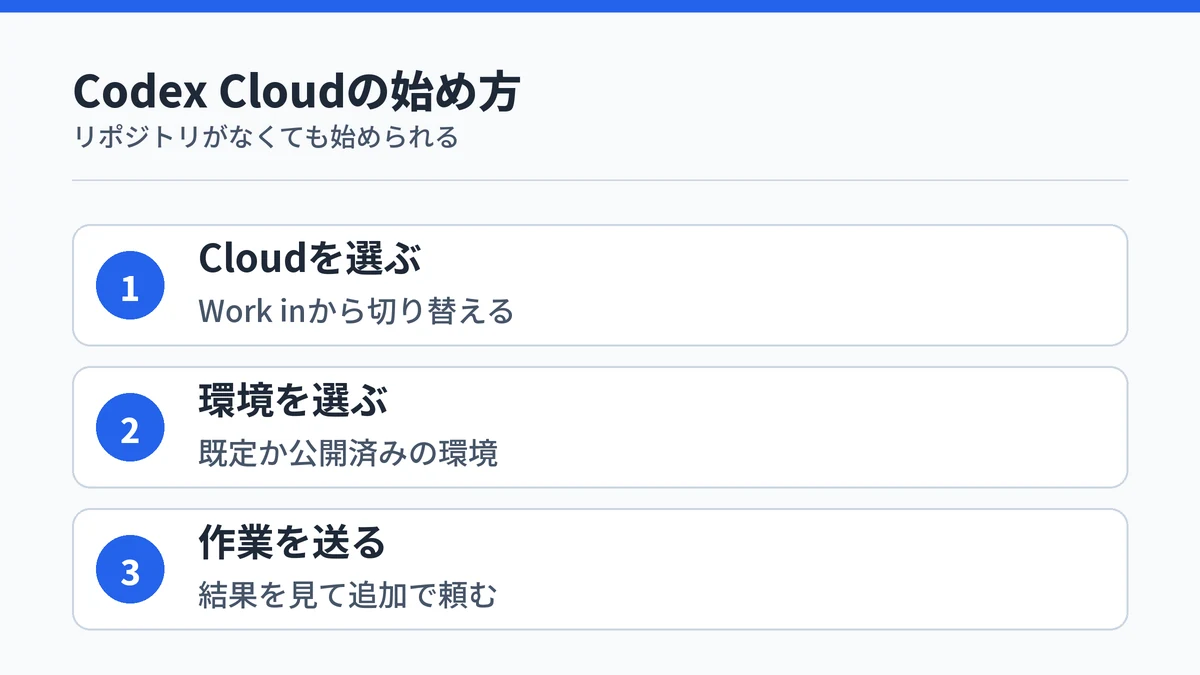
Codex Cloudのページでは、始め方が次の3ステップで案内されています。
- ChatGPTにサインインしてCloudを選ぶ
- 既定の環境か公開済みの環境を選ぶ
- 最初の作業を送って結果を確かめる
GitHubのリポジトリが無くても、既定の環境が使えれば最初の作業まで進められます。
Work inからCloudを選ぶ
WebかデスクトップアプリでChatGPTにサインインし、チャットを始めて「Work in」から「Cloud」を選びます。モバイルの場合は、アプリでCodexを開きます。
Codex Cloudは別のサービスに登録するのではなく、ChatGPTのチャットで作業する場所を切り替えて使う仕組みです。普段のChatGPTのアカウントのまま始められます。
既定の環境か公開済みの環境を選ぶ
次に、作業を動かす環境を選びます。既定の環境を選べばリポジトリなしで始められ、誰かが準備した公開済みの環境を選べば、その準備をそのまま使えます。
Codex Cloudのページによると、既定の環境が使える場合は、リポジトリを選ばずに作業を始められます。Enterpriseのワークスペースでは、自分がアクセスできる公開済みの環境から選びます。
最初の作業を送って結果を確かめる
最後に、最初の作業を送ります。公式の例は、中身が同じファイルを探すスクリプトを書くといった、リポジトリの要らない作業です。
結果が返ってきたら、できたスクリプトと実行の結果を確かめます。直してほしい点は、同じチャットのまま追加で頼めるので、小さな作業で流れをつかむのが近道です。
Codex Cloudの環境はリポジトリを選べばCodexが準備する
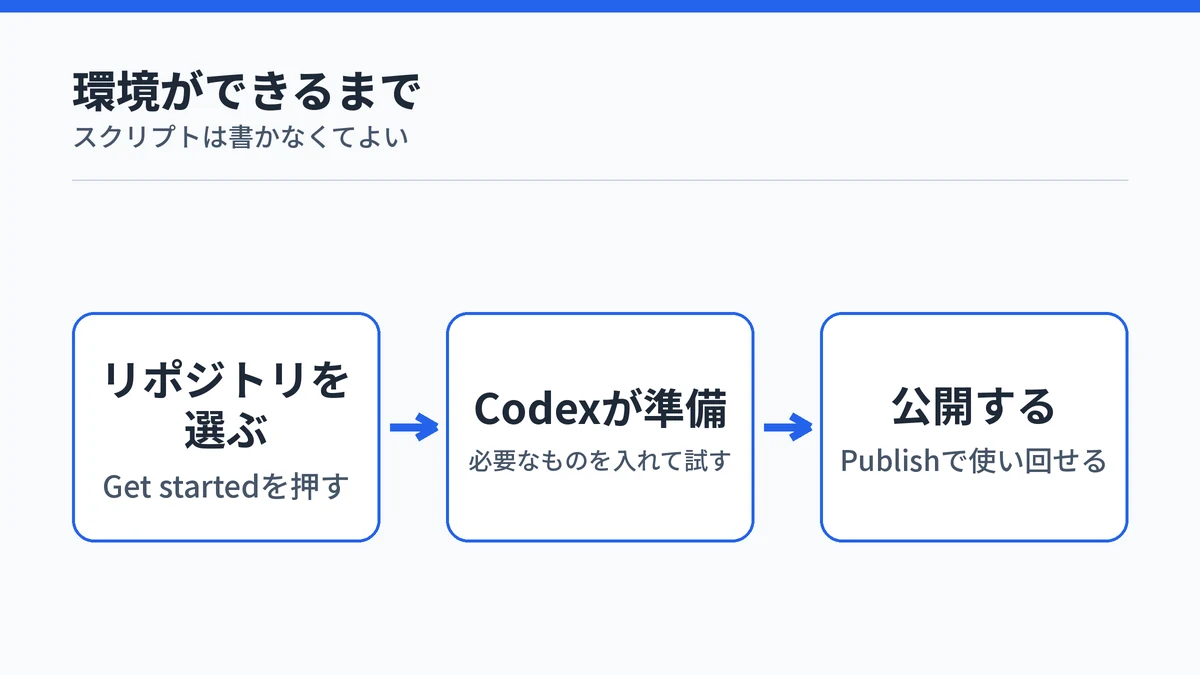
Codex Cloudの環境は、リポジトリを選ぶとCodexが中身を調べ、必要なものを入れて準備します。リポジトリは、GitHubなどに置くプロジェクトのファイル一式のことです。
Cloud environmentsのページによると、リポジトリを選んで「Get started」を押すと、Codexが依存関係(動かすのに必要な部品)やツールを入れ、作業の流れを試します。準備の報告を確かめて「Publish」を押せば、環境が公開されます。
インストールのスクリプトを自分で書く必要はない、とも書かれています。準備の手順を自分で調べて書かなくても、リポジトリを選ぶだけで準備が進みます。
公開した環境は新しい作業から使われる
公開した環境は、同じ準備のまま複数の作業で使い回せます。新しい作業は、公開したときに準備したファイルの状態から始まります。
環境を変えたいときは「Edit」で変更を伝え、「Republish」で公開し直します。更新が効くのは新しい作業だけで、進行中の作業は前の状態のままです。
環境の設定の「Who can use」では、ワークスペース全体と共有するか、自分だけにするかを選べます。共有しても、ほかの人の作業の中身を見たり環境を編集したりできるわけではありません。
インターネットへの接続は必要な範囲に絞れる
環境の設定では、作業中にインターネットへどこまで接続させるかを選べます。「Enable all public internet access」をオンにすると、公開されているインターネット全体に接続できます。
絞りたいときはこれをオフにして、npmやPyPIなどのパッケージ管理ツール用の接続先の一覧と、追加で許可するドメインを使います。接続先を作業に必要な範囲だけに絞れば、思わぬ外部とのやりとりを防げます。
認証情報はネットワークシークレットで渡す
外部のサービスにつなぐ作業では、パスワードやキーといった認証情報を渡す必要があります。Cloud environmentsのページでは、渡し方が環境変数とネットワークシークレットの2つに分かれています。
環境変数は、プログラムにそのまま渡す値です。ネットワークシークレットは、プログラムには仮の値が渡り、許可した接続先へ送るときだけ本当の値に置き換わります。
キーのような秘密の値は、ネットワークシークレットで渡すのが安全側の選択です。自分だけの値は「Personal vault」に保存でき、共有した環境でも自分の認証情報はほかの人に渡りません。
Codex Cloudの結果はコミットかプルリクエストで取り込む
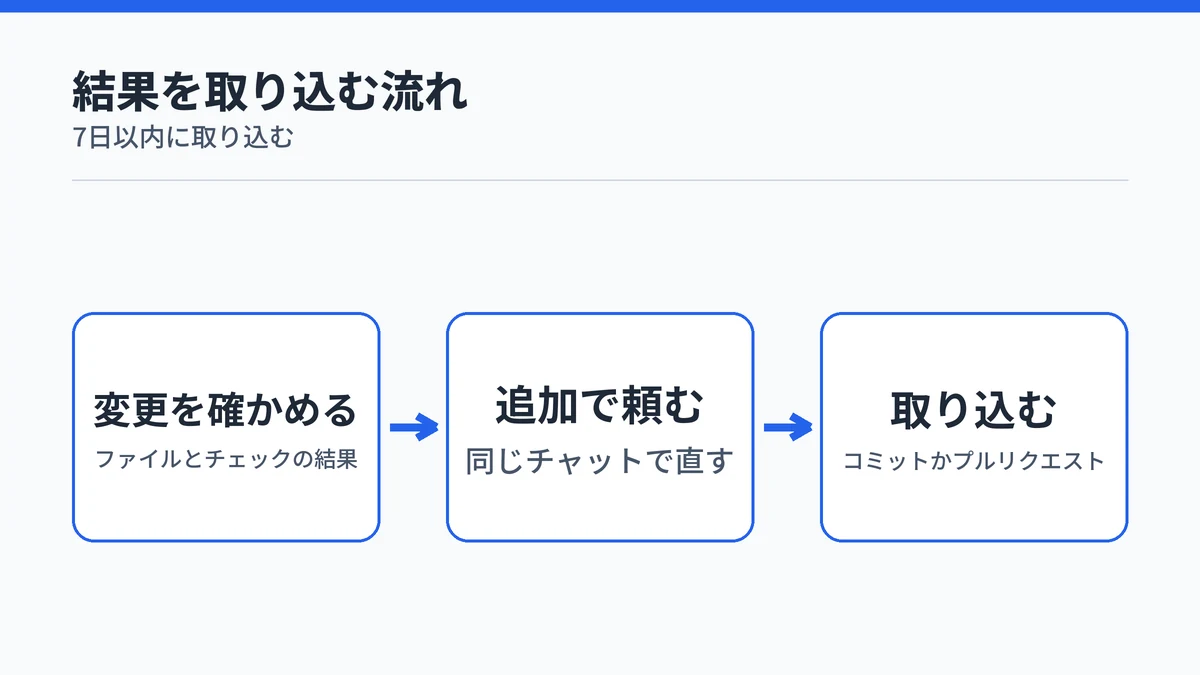
Codex Cloudの作業が終わったら、変更されたファイルとチェックの結果を確かめ、問題がなければコミットするかプルリクエストを作って取り込みます。直してほしい点があれば、同じチャットで追加の変更を頼めます。
プルリクエストは、変更をリポジトリに取り込む前に、内容の確認を頼む仕組みです。いきなり本体に反映せず、差分を見てから取り込めます。
作業の状態を戻せるのは最大7日間
Cloud environmentsのページによると、作業の状態を戻せるのは、最後に指示を出したか作業を再開してから最大7日間です。それを過ぎると、作業場所の中身は戻せなくなります。
同じページでは、保存された状態はソース管理の代わりにならないとも書かれています。残したい変更は、7日以内にコミットかプルリクエストで取り込むようにしてください。
GitHubではコメント1つでレビューを頼める
ChatGPT LearnのGitHubのレビューのページによると、Codexに接続したリポジトリでは、プルリクエストのコメントに@codex reviewと書くとレビューを頼めます。Codexが反応したあと、チームの誰かと同じようにレビューを投稿します。
GitHubでのレビューは、優先度の高い問題だけに絞って指摘されます。設定でAutomatic reviewをオンにすれば、コメントしなくてもプルリクエストごとに自動でレビューされます。
Codex CloudはCLI・IDE拡張・Slackからも使える
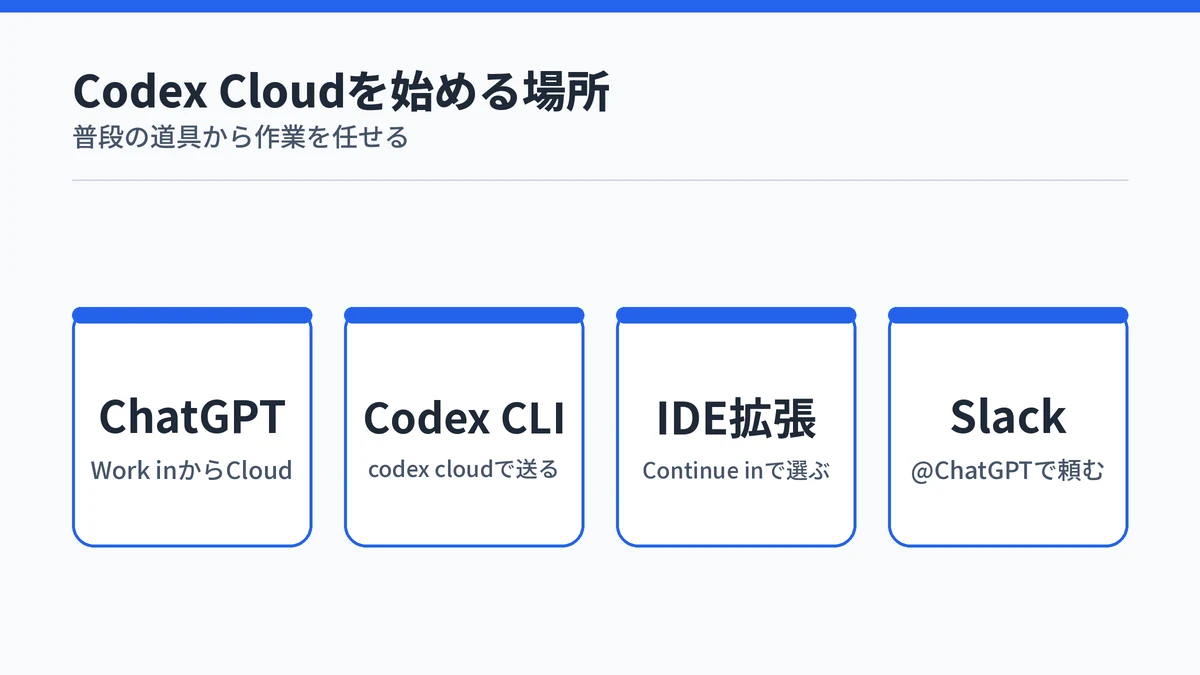
Codex Cloudの作業は、ChatGPTの画面だけでなく、普段の開発の道具からも始められます。
| 始める場所 | 操作 |
|---|---|
| Codex CLI | codex cloudで作業を送る・一覧を見る |
| IDE拡張 | Continue inでCloudを選ぶ |
| Slack | チャンネルで@ChatGPTとメンションする |
ChatGPT LearnのCodex CLIのページでは、クラウドの作業を始めてターミナルに戻り、後で結果を見る使い方が案内されています。CLIの入れ方や基本はターミナルで使うCodex CLIの基本で整理しています。
Slackの場合は、ワークスペースでクラウドへの任せ方が有効になっていて、ワークスペースと共有した公開済みの環境があることが条件です。個人用の環境はSlackからの依頼には使われないため、チームで使うなら共有の環境を用意しておく必要があります。

Codex Cloudが向いているのは時間のかかる作業
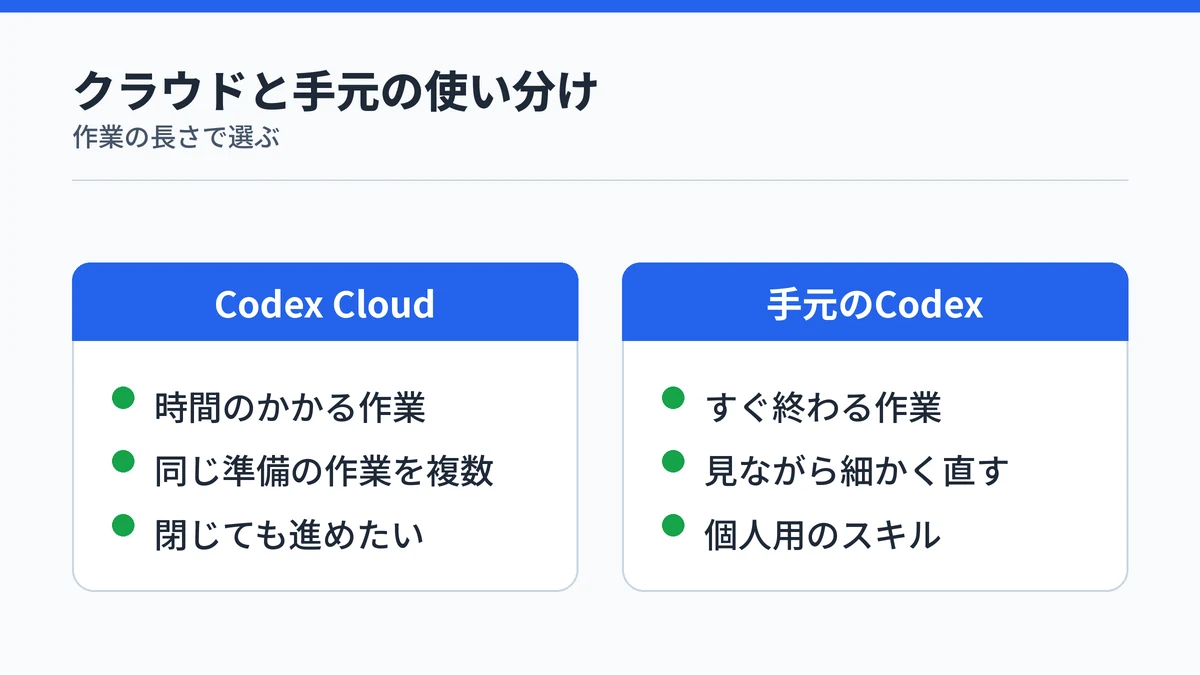
Codex Cloudが向いているのは、時間のかかる作業や、同じ準備で複数の作業を進めたいときです。一方で、すぐ終わる作業を手元で何度も直しながら進めたいときや、手元の個人用スキルを使いたいときは、手元のCodexのほうが合います。
手元を離れて進めたい作業はクラウドに任せる
Codex Cloudのページでは、向いている使い方として次の4つが挙げられています。
- 手元ではなく離れた場所で動かしたい作業
- 同じ準備が要る複数の作業
- サービスの認証情報が要る作業
- Codex CLIからクラウドで始めたい作業
テストを何度も回す修正や、いくつかの作業を並べて任せたい場面では、パソコンを閉じても進むクラウドが役立ちます。
すぐ終わる作業や手元のスキルは手元で使う
Codex IDE拡張のページでは、すぐ終わる作業は手元で進め、時間のかかる作業をクラウドに任せる使い分けが示されています。画面を見ながら細かく直す作業は、手元のほうが速く回せます。
Cloud environmentsのページによると、Codex Cloudではコンピューター操作の機能と、自社で運用するGitHub Enterprise Serverには対応していません。リポジトリに置いたスキルは使えますが、手元に置いた個人用のスキルはクラウドには同期されません。スキルの置き場所はCodex Skillsの置き場所と使い方で確かめられます。
Codex Cloudに関するよくある質問
Codex CloudはGitHubのリポジトリがなくても使えますか?
使えます。既定の環境が使える場合は、リポジトリを選ばずに作業を始められます。公式の始め方の例も、中身が同じファイルを探すスクリプトを書くといった、リポジトリの要らない作業です。手元のプロジェクトを直してほしいときは、GitHubかGitLabのアカウントを接続してリポジトリを選びます。
Codex Cloudの作業はスマホから確認できますか?
確認できます。Codex Cloudの作業は、Web・モバイル・デスクトップアプリのどこからでも結果を確かめ、続きを頼めます。モバイルではCodexを開いて作業を始めます。料金ページでは、iOSで使えるのはPlus以上のプランとして載っています。
Codex CloudはAPIキーでサインインしても使えますか?
使えません。Codex CloudはChatGPTのアカウントでのサインインが必要です。APIキーで使う場合は使った分だけの料金になり、GitHubでのコードレビューやSlackとの連携といったクラウドの機能は使えないと、公式の料金ページにも書かれています。
Codex Cloudの環境はほかの人と共有できますか?
共有できます。環境の設定の「Who can use」で、ワークスペース全体と共有するか、自分だけにするかを選べます。共有しても、ほかの人の作業の中身を見たり環境を編集したりできるわけではありません。自分の認証情報は個人用の保管場所に入れておけば、ほかの人には渡りません。
Codex CloudはGitLabのリポジトリでも使えますか?
使えます。環境を作るときに、リポジトリの選択画面でGitLab.comのリポジトリを選べます。ただし、デスクトップアプリのプロジェクトから自動で準備される既定の環境は、GitHub.comのリポジトリが対象です。自社で運用するGitHub Enterprise Serverには対応していません。
まとめ:Codex Cloudは既定の環境で小さな作業から試す
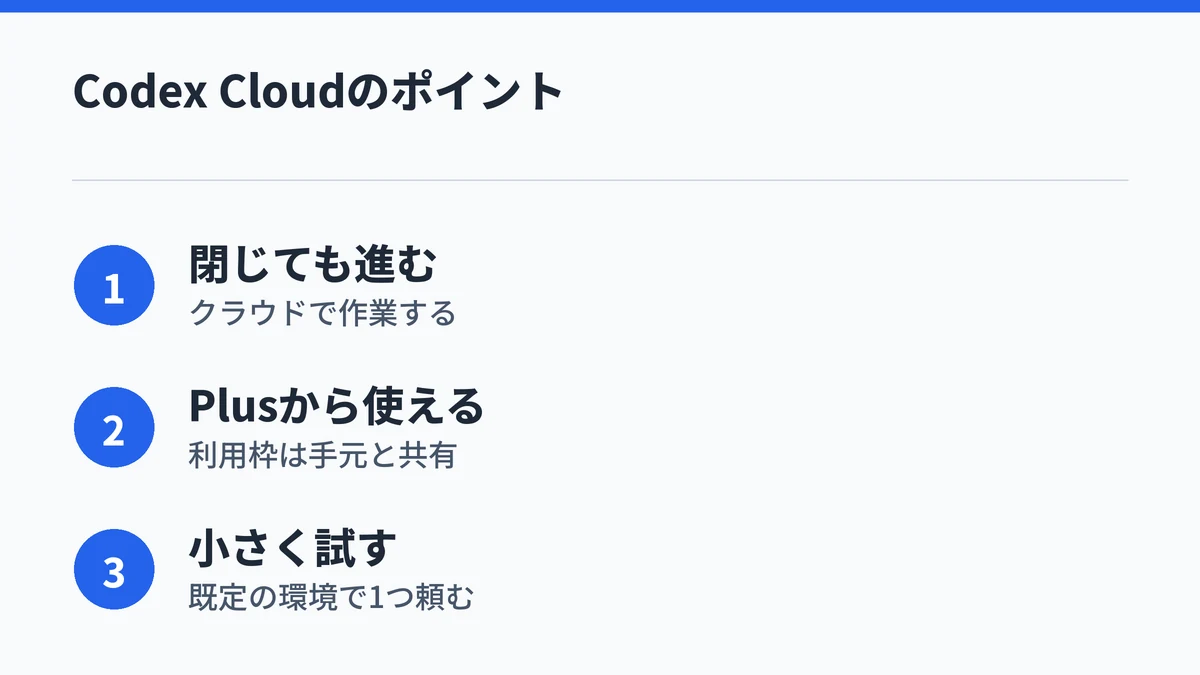
Codex Cloudは、パソコンを閉じても開発の作業を進められる、Codexのクラウド版の使い方です。Plus以上のプランなら、ChatGPTでCloudを選び、既定の環境でリポジトリの要らない小さな作業を1つ頼んでみるところから始めてください。
Codex全体の使い方や、ほかのコーディング向けのAIとの違いは次の記事で整理しています。