
Codexアプリを入れようと探したのに、ChatGPTのアプリばかり出てきて戸惑っていないでしょうか。
結論から言うと、Codexアプリは2026年7月にChatGPTデスクトップアプリへ統合されました。今はChatGPTのアプリを入れて、画面の切り替えでCodexを選んで使います。
この記事では、Codexアプリでできることから、対応OS・料金・CLIとの使い分けまでを整理します。読み終えるころには、何を入れてどのプランで始めればよいかが決まります。
Codexアプリとは?ChatGPTデスクトップアプリで使うCodex
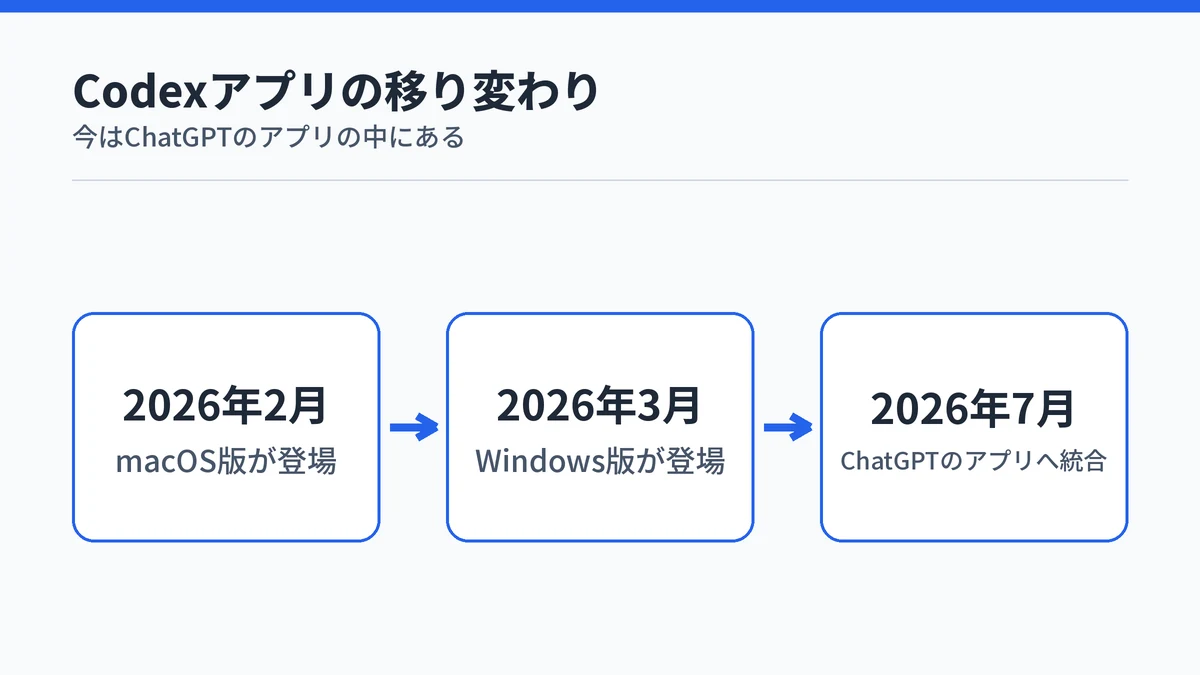
Codexアプリは、OpenAIのコーディング向けAIエージェント「Codex」をパソコンで使うためのアプリです。2026年2月にmacOS向けに登場し、3月にはWindows版も出ました。
今は単体のアプリではなく、ChatGPTデスクトップアプリの中にあります。アプリを開いてCodexを選ぶと、開発の作業向けの画面に切り替わります。
2026年7月にChatGPTのアプリへ統合された
ChatGPT LearnのWhat’s newによると、2026年7月9日にCodexアプリはmacOS・Windows向けのChatGPTデスクトップアプリへ統合されました。Codexは、ChatGPTのChatやWorkと並ぶ専用のコーディング画面として、ChatGPTデスクトップアプリの中に残っています。
統合のときには、機能も増えました。差分の中での直接の編集、サイドパネルでのプルリクエストのレビュー、より速いComputer Use、複数のリポジトリをまとめたプロジェクトがその例です。
Codexの履歴は、ChatGPTの会話とは別に分かれています。開発の作業とふだんのチャットが混ざらないので、どちらも探しやすいままです。
前からの利用者はアップデートするだけ
統合前からCodexアプリを使っていた人は、いつも通りアップデートすれば、そのままChatGPTデスクトップアプリの中のCodexに移れます。新しいアプリを入れ直す必要はありません。
Codexを既定の表示にして、アプリを開いたときにCodexの画面から始めることもできます。アプリのアイコンをCodexのロゴにしておけば、見た目も以前に近いまま使えます。
Codexアプリでは複数の作業を並行して任せられる
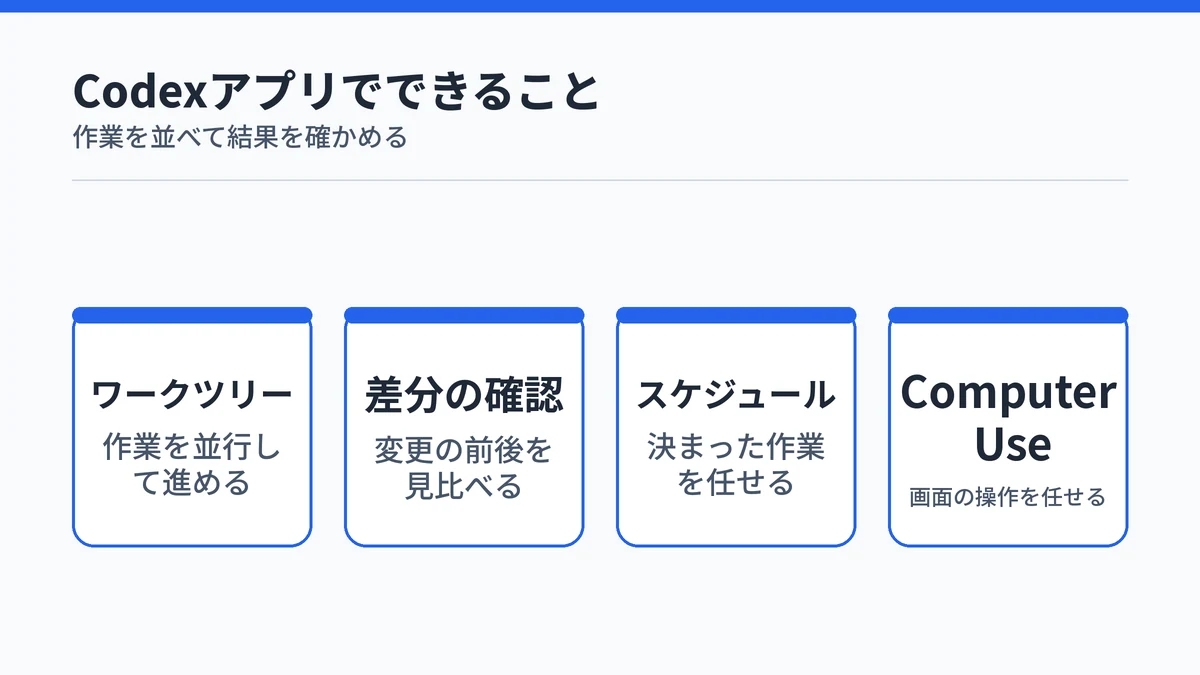
Codexアプリの強みは、パソコンのフォルダにある作業を複数並べて任せ、その結果を同じ画面で確かめられることです。2026年2月の登場時から、並行して進めるチャット、Gitの変更の確認、ワークツリー、スキル、スケジュールされたタスク、音声入力を備えていました。これらは今、ChatGPTデスクトップアプリのCodexに引き継がれています。
ワークツリーで作業どうしをぶつけない
ワークツリーは、Gitの機能で同じリポジトリから作業用のコピーをもう1つ作る仕組みです。リポジトリは、プロジェクトのファイル一式を変更の記録ごとまとめたものを指します。
ChatGPT Learnのワークツリーのページによると、ワークツリーを使えば同じプロジェクトで複数のチャットを互いに干渉させずに並行して進められます。入力欄の下で「Worktree」を選び、元にするブランチを選んで依頼するだけです。
裏で進めた作業は、あとで手元のフォルダ(Local)に移して確かめられます。ただしワークツリーはGitで管理しているプロジェクトでしか使えません。
変更は差分とターミナルで確かめる
Codexの画面では、AIが加えた変更を差分で確かめられます。差分は、変更の前と後の違いを並べて示す表示のことです。統合後は、差分を見ながらその場で直すこともできます。
各チャットには、そのプロジェクトを範囲にしたターミナルも付いています。ターミナルは、文字でコマンドを打ってパソコンを操作する画面です。テストの実行やGitの操作をアプリを切り替えずに済ませられ、Codexもターミナルの出力を読んで作業に生かします。
決まった作業はスケジュールで任せる
毎日や毎週くり返す作業は、スケジュールされたタスクとして登録できます。ChatGPT Learnの説明では、登録したタスクはバックグラウンドで動き、Gitのリポジトリでは専用のワークツリーで実行されます。
進行中の作業とぶつからずに、定期の作業を裏で回せるのが利点です。たとえば前日の変更を毎朝点検させるような使い方が考えられます。
パソコンの画面の操作も任せられる
対応する地域では、macOSとWindowsのアプリでComputer Useを使えます。Computer Useは、AIがパソコンの画面を見て、アプリやブラウザを操作する機能です。コマンドだけでは足りない作業、たとえば画面の中でしか起きない不具合の再現などに向いています。
ChatGPT LearnのComputer Useのページは、プロジェクトの外のアプリや設定にも影響しうると注意しています。範囲を絞った作業に使い、許可を求める表示を確かめてから進めるのが安全です。
Codexアプリの対応OSはmacOS・Windows・Linuxの3つ
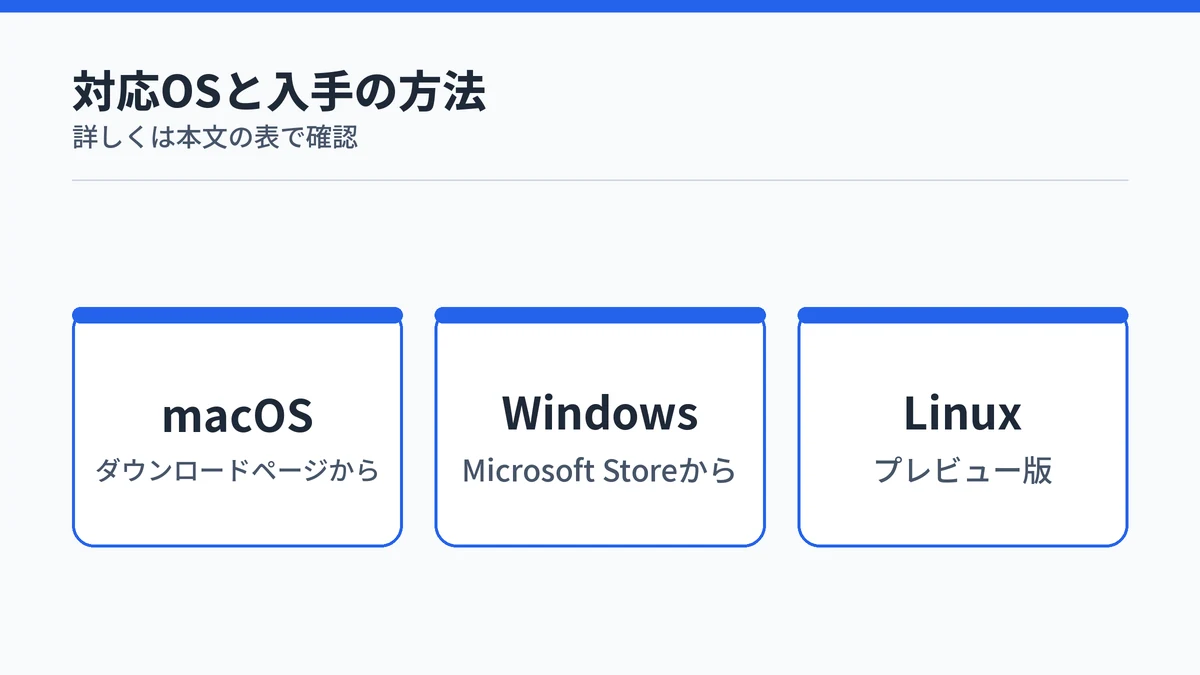
Codexアプリ(ChatGPTデスクトップアプリ)は、macOS・Windows・Linuxで使えます。ChatGPT Learnのデスクトップアプリのページによると、macOSとWindowsはダウンロードページから入手し、Linuxはインストールガイドに沿って入れます。
| OS | 入手の方法 | 提供の状況 |
|---|---|---|
| macOS | 公式のダウンロードページ | 提供中 |
| Windows | Microsoft Store | 提供中 |
| Linux | ディストリビューション別のパッケージ | プレビュー |
Windows版は、PowerShellとWindowsのサンドボックスで動きます。サンドボックスは、AIが触れる範囲をフォルダの中に閉じ込める仕組みです。Linuxの環境で動かしたい人は、WSL2で動かす設定も選べます。
Linux版はプレビューで、Ubuntu・Debian・Fedora・Arch Linuxの決まったバージョンに対応しています。x64とARM64の両方のパッケージがあります。Macの機種による違いは公式の案内で確かめられなかったため、入手するときにダウンロードページで自分の機種に合う版を選んでください。
Codexアプリの料金はChatGPTのプランに含まれる
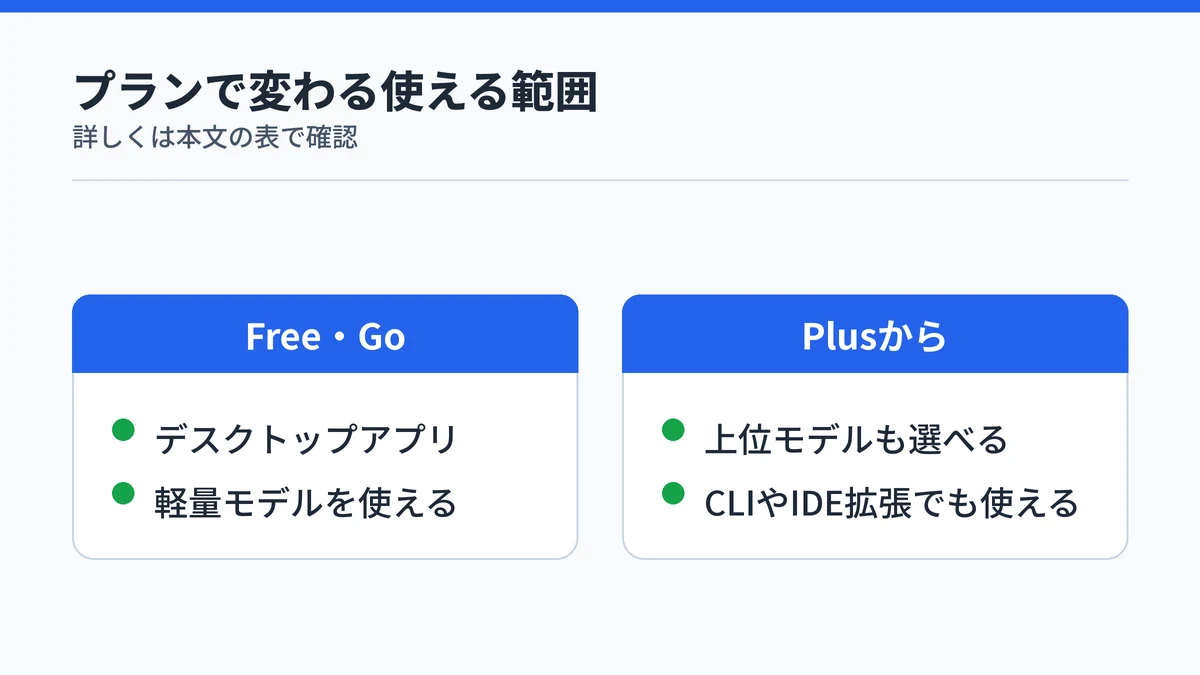
Codexアプリに単体の料金はなく、ChatGPTのプランに含まれます。What’s newによると、統合後のデスクトップアプリはFreeを含むすべてのChatGPTプランで使えます。
ただし、プランによって使える範囲は違います。料金ページでは、FreeとGoはデスクトップアプリで軽量モデルを使える形で、提供は順次広がっている段階です。Web・Codex CLI・IDE拡張・iOSでもCodexを使えるのは、Plusからです。
| プラン | 月額 | Codexアプリで使える範囲 |
|---|---|---|
| Free | 0ドル | 軽量モデル(順次展開) |
| Go | 8ドル | 軽量モデル(順次展開) |
| Plus | 20ドル | 上位モデルも選べる |
| Pro | 100ドルから | 上位モデルも選べる |
ChatGPT WorkとCodexは同じ利用枠を共有します。Codexで長い作業を続けると、Workで使える量も減る点は覚えておきましょう。プランごとの違いはCodexの料金プランと6つのプランの違いで、無料の範囲はCodexを無料で使える範囲と始め方で詳しく扱っています。
プランの料金や使える範囲は改定されることがあるので、契約する前に公式の料金ページで確かめてください。

Codexアプリの始め方はインストールから4ステップ
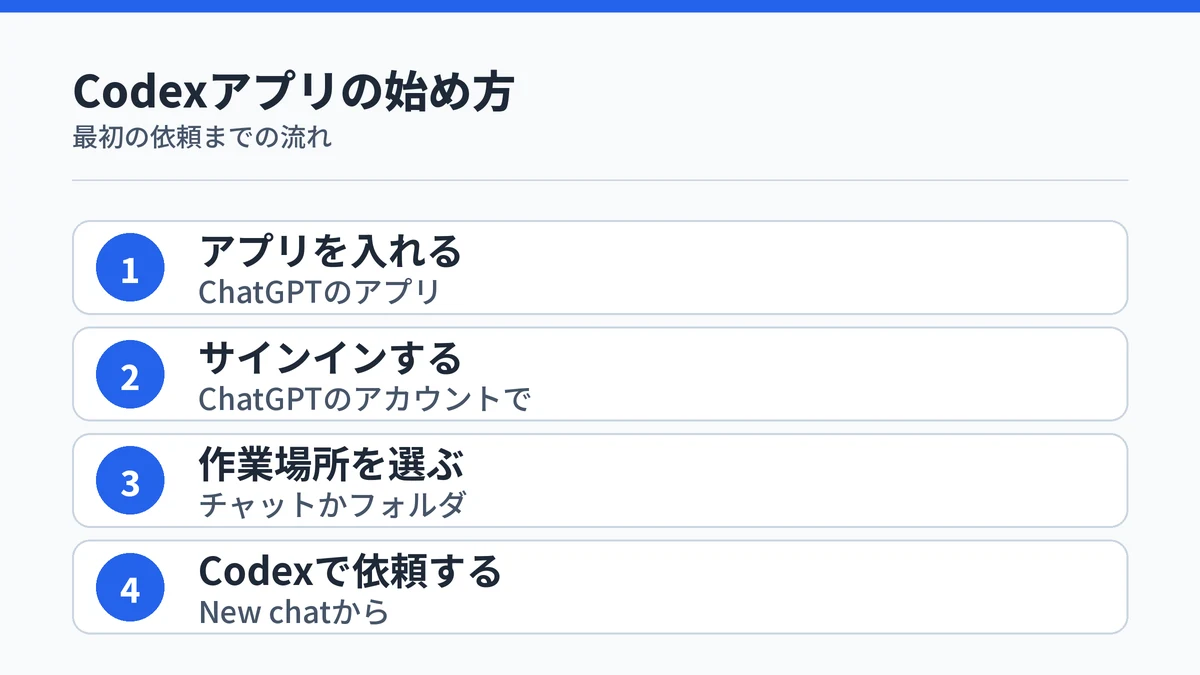
- ChatGPTデスクトップアプリをインストールする
- アプリを開き、ChatGPTのアカウントでサインインする
- チャット・プロジェクト・フォルダのどれかで作業場所を選ぶ
- Codexを選び、「New chat」から最初の依頼を送る
公式の案内でも、この流れで始めると説明されています。手順3でフォルダを開くと、Codexはそのフォルダの中のファイルを読み書きできるようになります。
APIキーでサインインする方法もありますが、一部の機能は使えない場合があります。Windowsでは、Codexに送る前に入力欄の下で「Ask for approval」を選んでおくと、サンドボックスの保護が効きます。依頼文の書き方や最初の作業の進め方は、Codexの使い方とデスクトップアプリでの始め方で詳しく解説しています。

CodexアプリでCodexを選ぶのは開発の作業をするとき
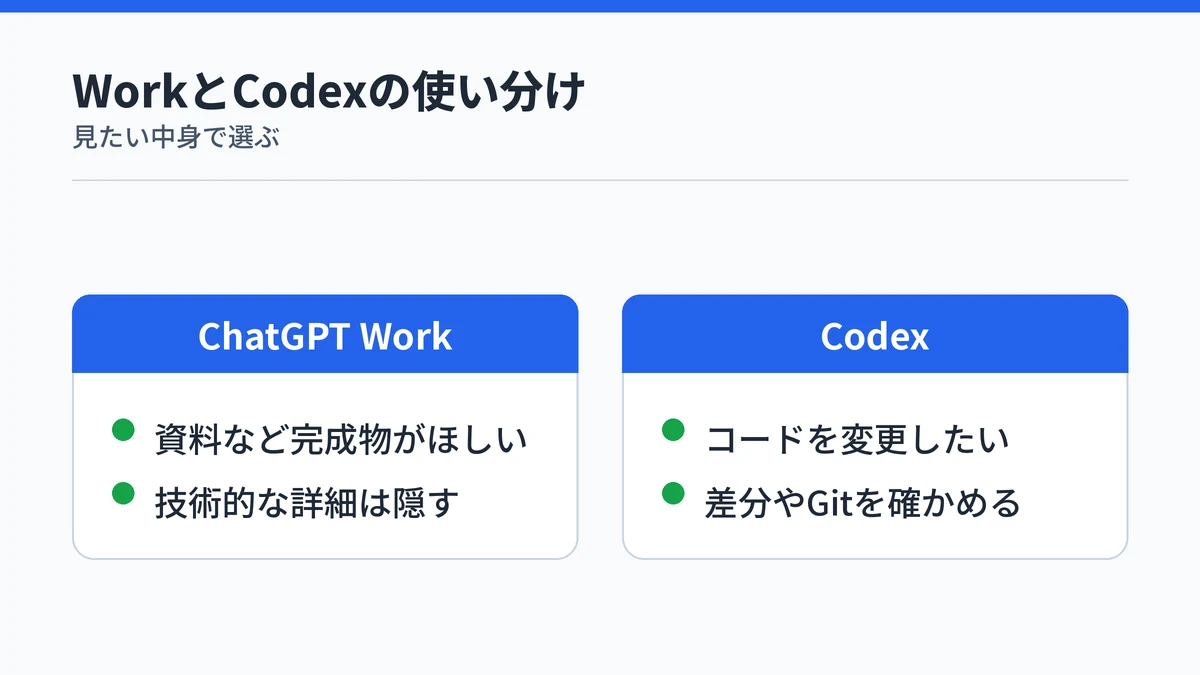
ChatGPTデスクトップアプリでは、ChatGPTのWorkとCodexを切り替えて使えます。資料作りなど完成物がほしい作業はWork、コードの変更やGitの操作など技術的な中身を確かめたい作業はCodexを選ぶのが目安です。
| 比べる点 | ChatGPT Work | Codex |
|---|---|---|
| 始め方 | ChatGPTを選びWorkに切り替える | プロダクトの選択でCodexを選ぶ |
| 技術的な詳細 | Gitやコマンドは見せない | 差分やレビューの画面を見せる |
| 報告の書き方 | 専門用語を避け完成物で返す | 技術的な説明も含める |
| プルリクエストの画面 | 使えない | 有効にすれば使える |
ChatGPT Learnの使い方のページは、Codexを調べ物や文書・資料作りに使い続けてもよいとしています。開発をしない人は、技術的な中身を見る必要がなければWorkを選ぶほうが分かりやすいでしょう。
CodexアプリとCLI・IDE拡張は作業する場所で選ぶ
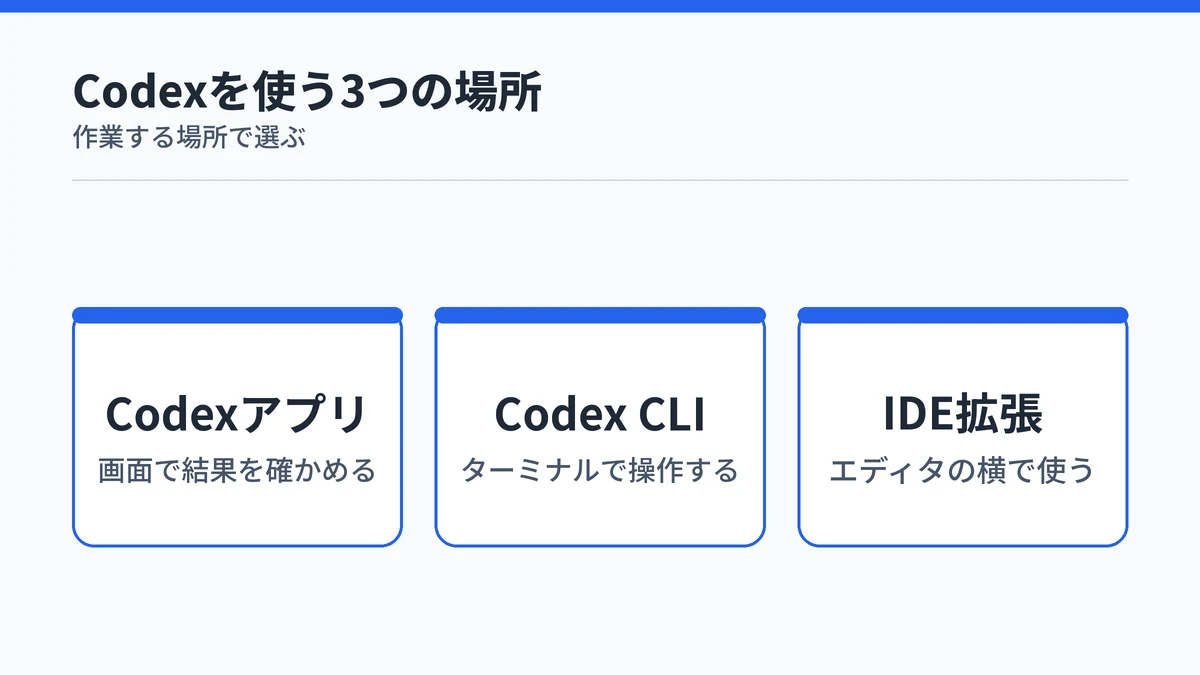
Codexアプリ、Codex CLI、IDE拡張は、同じCodexを別の場所から使う手段です。複数の作業を並べて結果を画面で確かめたいならアプリ、ターミナルで操作したいならCLI、コードエディタの横で使いたいならIDE拡張を選びます。
| 使う場所 | 向いている使い方 | 使えるプラン |
|---|---|---|
| Codexアプリ | 複数の作業を並べて画面で確かめる | Freeから |
| Codex CLI | ターミナルで操作する | Plusから |
| IDE拡張 | コードエディタの横で使う | Plusから |
コマンドに慣れていない人は、画面で結果を確かめられるCodexアプリから始めるのが取り組みやすい選択です。Codex CLIを入れている人は、ターミナルでappコマンドを実行するとChatGPTデスクトップアプリを開けます。アプリが入っていなければ、インストーラーが起動します。
Codexアプリに関するよくある質問
Codexアプリを更新するにはどうすればいいですか?
統合前からCodexアプリを使っていた人は、いつも通りアプリをアップデートすれば、ChatGPTデスクトップアプリの中のCodexに切り替わります。履歴はCodex専用の画面に分かれて残り、設定でCodexを最初に開く画面にしたり、アイコンをCodexのロゴにしたりもできます。
iPhoneやAndroidでもCodexアプリは使えますか?
スマホ単体で動くCodexアプリはありません。ChatGPTのモバイルアプリから、パソコンのデスクトップアプリで作ったCodexのプロジェクトを開いて作業を続ける形です。料金ページでCodexの利用先としてiOSが挙がるのはPlus以上で、Androidでの扱いは公式の案内で確認できませんでした。
APIキーでもCodexアプリを使えますか?
使えます。ChatGPTアカウントの代わりにAPIキーでサインインでき、その場合はChatGPTのプランの利用枠ではなく、使った分だけ標準のAPI料金がかかります。ただしAPIキーでは一部の機能が使えない場合があるため、まずはChatGPTアカウントで始めるのが無難です。
Codexアプリを使うとChatGPTの利用枠も減りますか?
ChatGPT WorkとCodexは同じ利用枠を共有しています。そのため、Codexで長い作業を続けると、Workで使える量も減ります。上限やリセットの時刻は利用状況のダッシュボードで確かめられるので、両方を使う人は残りを見ながら配分すると安心です。
ターミナルからCodexアプリを開くことはできますか?
できます。Codex CLIを入れていれば、ターミナルでappコマンドを実行するとChatGPTデスクトップアプリが開きます。アプリが入っていない場合はインストーラーが起動します。macOSでは開くフォルダを指定でき、Windowsでは開くフォルダの場所が表示されます。
まとめ:Codexアプリは今はChatGPTデスクトップアプリで始める

Codexアプリは単体のアプリではなくなり、ChatGPTデスクトップアプリの中でCodexを選んで使う形に変わりました。まずはFreeのままアプリを入れ、練習用のフォルダで小さな作業を1つ任せてみるのが始めやすい一歩です。
次に読むなら、目的に合わせて次の記事が役立ちます。