Codexで上限の表示が出て、次にいつ使えるのか、リセットを待つしかないのか迷っていないでしょうか。
結論から言うと、Codexのリセット時刻はアカウントの使い方で変わるため、自分の画面で確かめるのが確実です。確認できる場所はパソコンのダッシュボード、Codex CLIの/status、iPhoneのウィジェットとチャットの3つです。PlusとProでは、リセットを保存して後から使うこともできます。
この記事では、リセット時刻の確かめ方から、保存したリセットの使い方と待てないときの対処までを整理します。読み終えるころには、待つか別の手段で続けるかを自分で決められます。
Codexのリセットは使った利用枠が元に戻ること
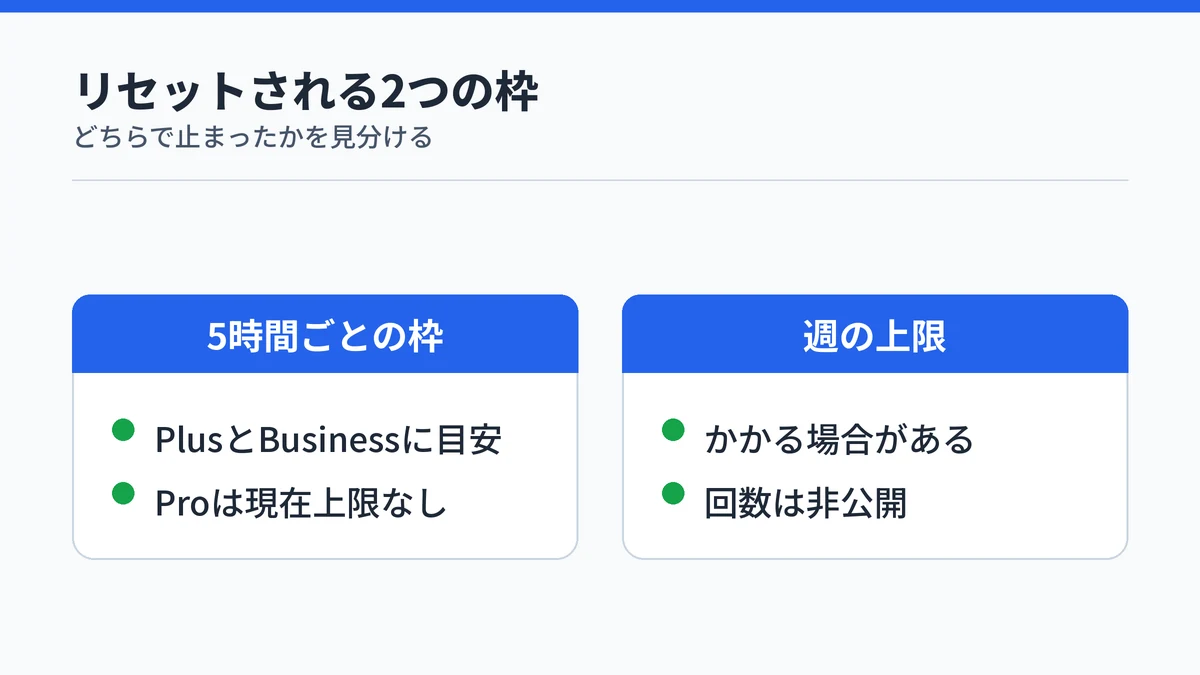
Codexのリセットは、使った分の利用枠が元に戻ることです。Codexには5時間ごとの目安の枠と週の上限があり、どちらかの上限に達するとリセット時刻まで待つことになります。何時に戻るかは使い方で変わるため、自分の画面で確かめます。
ChatGPT Learnの料金ページは、回数の目安を固定の上限ではないと説明し、現在の上限とリセット時刻は利用状況ダッシュボードで確認するよう案内しています。5時間の目安が示されているのはPlusとStandard Businessで、Proには現在5時間の上限がありません。
週の上限がかかる場合もあり、その回数は料金ページに載っていません。5時間の枠に余裕があるのに使えないときは、週の上限で止まっている可能性があります。5時間の枠そのものの仕組みは、Codexの5時間制限の仕組みと回数の目安で詳しく整理しています。

Codexのリセット時刻はダッシュボードで確認できる
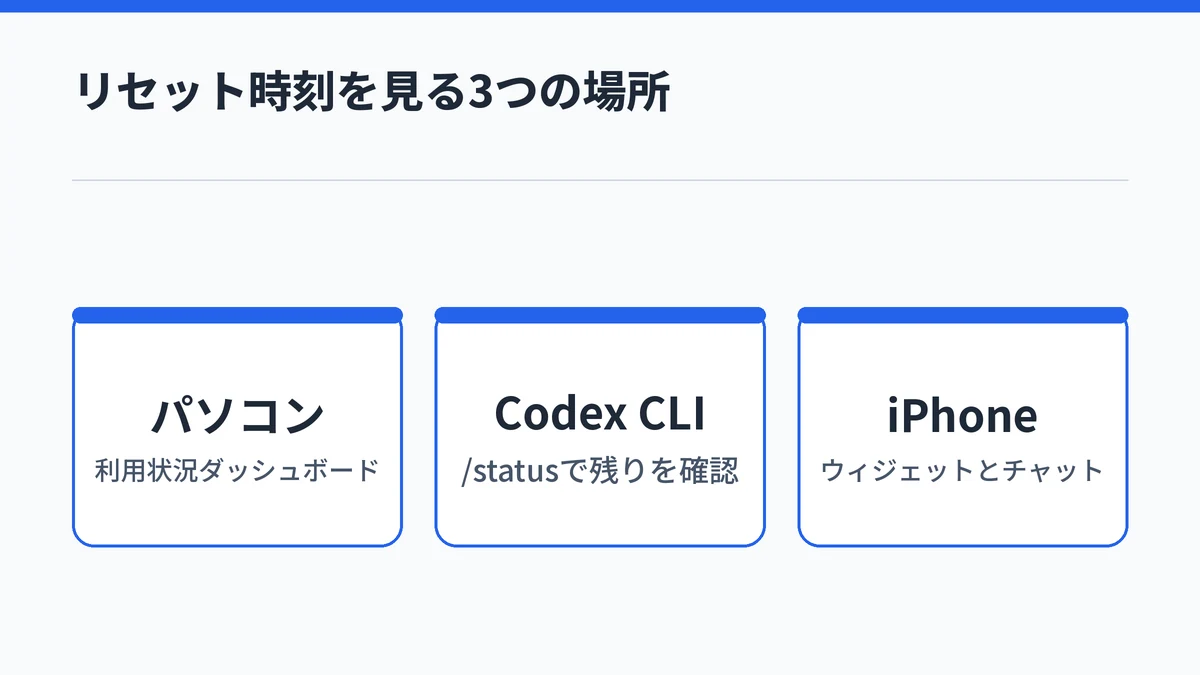
Codexのリセット時刻は、利用状況ダッシュボードで確認できます。作業中ならCodex CLIの/status、iPhoneならウィジェットやチャットの表示でも、残りの量とリセット時刻を見られます。
場面ごとに確認する場所を分けると、次の3つです。
- パソコン:利用状況ダッシュボード
- Codex CLI:/statusと上限の案内
- iPhone:ウィジェットとチャット
上限の目安や確認先の案内は改定されることがあるので、気になるときは公式の料金ページで現在の記載を確かめてください。

パソコン:利用状況ダッシュボードを開く
パソコンでは、ChatGPTのCodexの設定にある利用状況ダッシュボードを開くと、現在の上限とリセット時刻を確認できます。料金ページは、このダッシュボードを1〜2週間ごとに見て、使うペースと残りを把握するよう勧めています。
公式の更新履歴によると、ダッシュボードは使った量ではなく残りの量を表示する形にそろえられています。残りが少ない枠を見つけたら、その横のリセット時刻がいつ使えるようになるかの目安です。
Codex CLI:/statusで残りを確かめる
Codex CLI(ターミナルで動かすCodex)で作業している最中は、/statusと入力すると残りの上限を確認できます。ブラウザに切り替えなくても、その場で残りの量が分かります。
公式の更新履歴によると、PlusとTeamの利用者は、約5時間の枠の残りが半分を切った時点で早めの警告を受け取れます。
残り半分の警告が出たら、急ぎの作業から先に片づけると、上限で手が止まる場面を減らせます。CLIの始め方は、Codexの使い方とデスクトップアプリでの始め方を参考にしてください。
iPhone:ウィジェットとチャットで見る
iPhoneのChatGPTアプリでは、ホーム画面とロック画面のウィジェットで残りの利用量とリセット時刻を確認できます。公式の更新履歴によると、2026年10月のアップデートで加わった機能です。
その後のアップデートでは、上限の説明とリセット時刻がチャットの中にも直接表示されるようになりました。外出先でもアプリを開かずにリセット時刻を確かめられるので、移動中に次の作業の段取りを決めておけます。
Codexのリセットは保存して後から使える
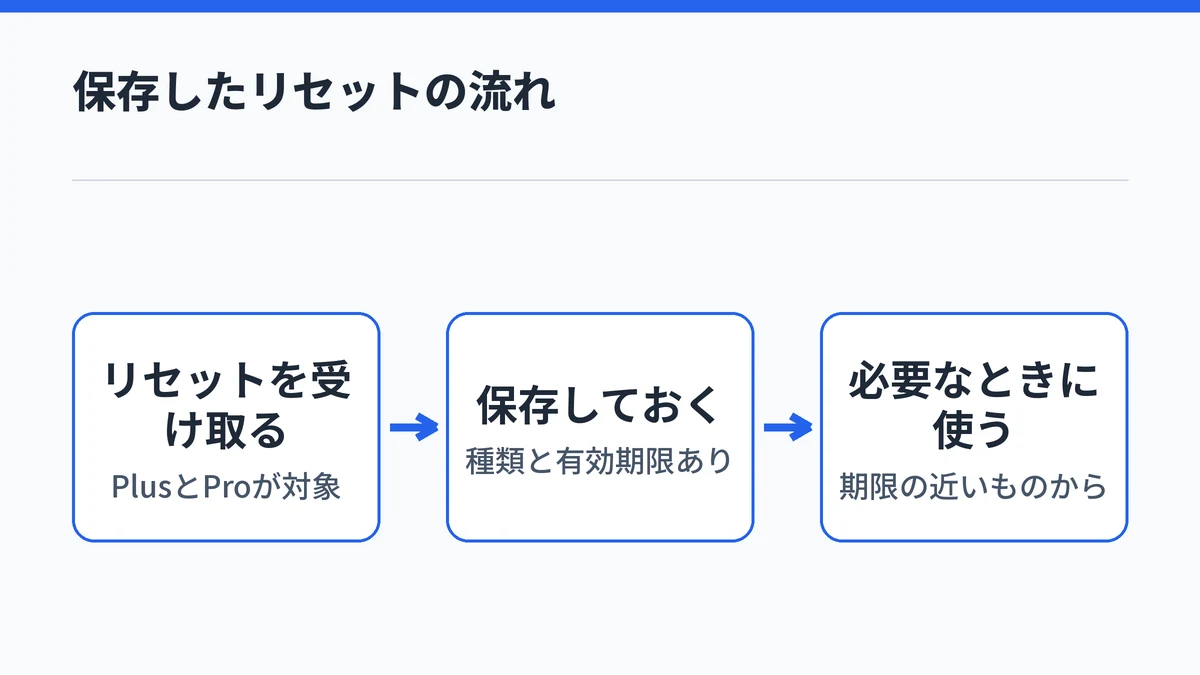
PlusとProでは、Codexのリセットを保存しておき、後から使えます。2026年6月の更新で始まった仕組みで、開始時には無料のリセットが1回付与されました。保存したリセットには種類と有効期限があり、Codex CLIでは使うものを選べます。
2026年6月にリセットの保存が始まった
公式の更新履歴によると、2026年6月11日の更新で、PlusとProの利用者向けにリセットを保存できる仕組みが加わりました。開始時には無料のリセット1回と、期間中のキャンペーンで追加のリセットを得られる紹介の招待が用意されていました。
紹介キャンペーンは開始時点の内容で、いまも続いているかは更新履歴だけでは分かりません。なお、Businessの対象メンバーには、同僚を招待してワークスペース共有のクレジットを得られる別の紹介制度があります。こちらはリセットではなくクレジットが増える仕組みです。
保存したリセットは種類と期限を見て選ぶ
2026年7月のCodex CLIの更新で、保存したリセットに種類と有効期限が表示され、どれを使うか選べるようになりました。期限があるということは、使わずに置いておくと失効する場合があるということです。
複数のリセットを持っているときは、有効期限の近いものから使うと無駄がありません。期限の長さや使える条件は、リセットを選ぶ画面の表示で確かめてください。
上限の案内からリセットへ進める
上限に近づくと表示される案内からも、リセットに進めます。2026年9月のCodex CLIの更新で、上限の案内(バナー)から使用状況の確認、クレジットの管理、上限のリセット、プランの管理へ進めるようになりました。
リセットの保存が始まった2026年6月の更新では、上限のエラー表示も改善され、分かる場合はリセットのタイミングも示されます。上限の表示が出たら、まず案内に出ている選択肢とリセット時刻を確かめるのが近道です。
Codexでリセットを待てないときの対処は3つ
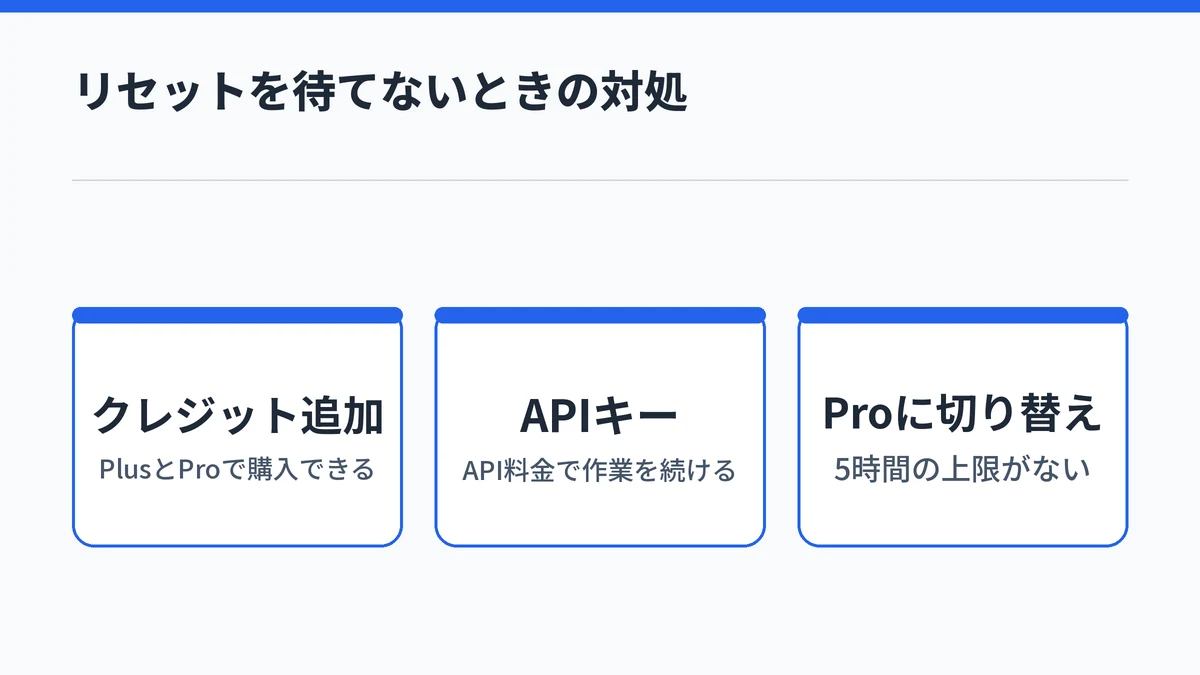
Codexのリセットを待てないときの対処は、クレジットの追加購入、APIキーでの利用、5時間の上限がないProへの切り替えの3つです。なお、やり取りの途中で上限に達しても、そのやり取りは最後まで続けられます。
料金ページは、進行中の作業を終えられるよう、1回のやり取りの途中で上限に達した場合はそのまま続けられると説明しています。作業が途中で消えるわけではないので、慌てずに次の手を選んでください。
対処1:クレジットを追加購入する
PlusとProは、上限に達したらクレジットを追加で購入し、プランを上げずに作業を続けられます。クレジットは、含まれる上限を超えて使うための支払いの単位です。
柔軟な料金のBusiness・Edu・Enterpriseは、ワークスペースのクレジットを追加購入できます。リセットまでの残り時間が長く、今日中に終えたい作業があるときは、クレジットの追加が手軽な選択肢です。
対処2:APIキーでローカルの作業を続ける
料金ページによると、すべての利用者はAPIキーを使ってローカルの作業を追加で実行できます。この分はプランの枠とは別に、標準のAPI料金で課金されます。
APIキーは、OpenAIのAPIを使うための認証の文字列です。APIの利用量に応じて料金がかかるので、使いすぎないよう、どこまでAPIで進めるかを先に決めておくと安心です。
対処3:5時間の上限がないProを検討する
料金ページでは、Proには現在5時間の上限がありません。月額はPlusが20ドル、Proが100ドルからで、100・200・500ドルの3種類があります。
ただし、週の上限がかかる場合がある点はProも同じです。5時間の上限に毎日のように当たる使い方なら、Proへの切り替えが候補になります。プランごとの違いは、Codexの料金プランと使える範囲の比較で確かめられます。

Codexのリセットに関するよくある質問
Codexのリセットは自分で操作しなくても行われますか?
使った利用枠は、ダッシュボードに表示されるリセット時刻を過ぎれば、操作しなくても使えるようになります。待つあいだに追加の操作は要りません。一方、保存しておいたリセットは自動では使われず、自分で選んで使う必要があります。時刻は使い方によって変わるため、ダッシュボードで確かめてください。
Codexのリセットを買うといくらかかりますか?
Codexの公式の料金ページには、リセットそのものの価格は載っていません。上限に達したときの公式の手段として案内されているのは、PlusとProのクレジットの追加購入です。購入の案内が表示された場合は、金額と内容をその画面で確かめてから判断してください。
Codexの週の上限もリセットされますか?
Codexには5時間ごとの目安の枠に加えて、週の上限がかかる場合があります。週の上限もリセット時刻が来れば戻り、その時刻は利用状況ダッシュボードで確認できます。週の上限の回数は公式の料金ページに載っていないため、残りの量はダッシュボードの表示で判断します。
保存したCodexのリセットに有効期限はありますか?
保存したリセットには有効期限があります。Codex CLIでは、リセットの種類と有効期限が表示され、どれを使うか選べます。期限が切れると使えなくなるため、複数ある場合は期限の近いものから使うと無駄がありません。期限の長さは表示で確かめてください。
FreeプランでもCodexのリセットを保存できますか?
2026年6月にリセットの保存が始まったとき、対象はPlusとProの利用者でした。FreeやGoが対象になるという案内は、公式の更新履歴では確認できません。保存の機能を使いたい場合は、Plus以上のプランで利用状況の画面を確かめてください。
まとめ:Codexのリセットは時刻を確かめてから動く
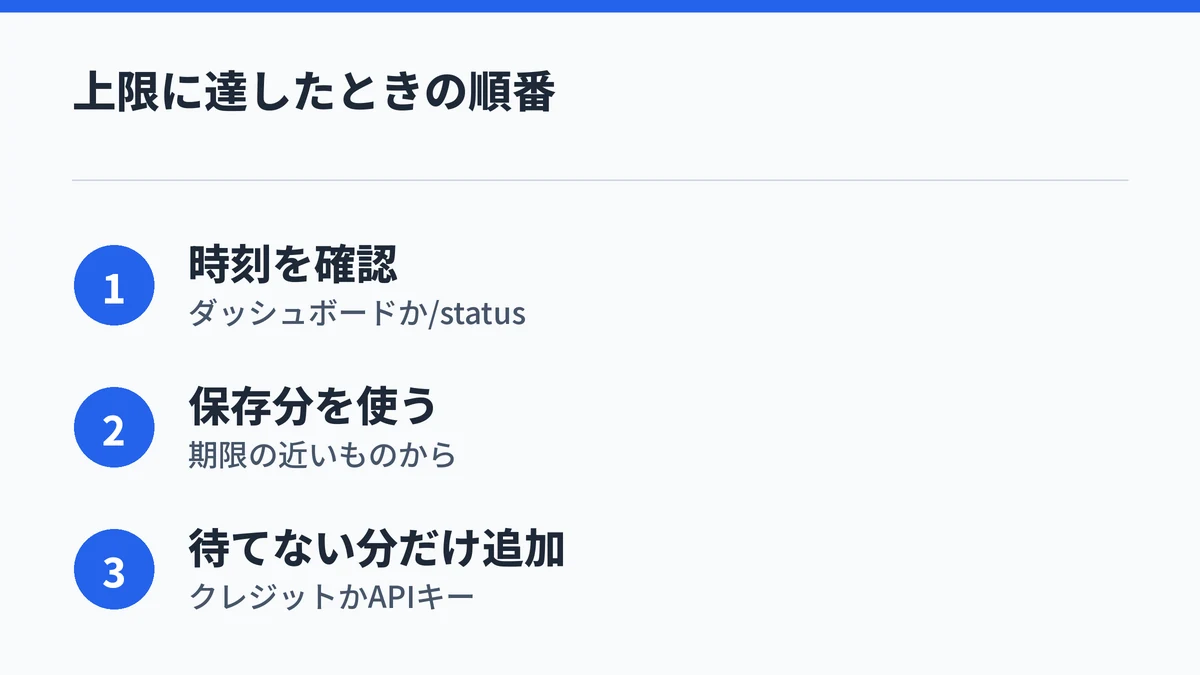
Codexのリセットは、時刻を確かめてから待つか別の手段で続けるかを選ぶのが基本です。リセット時刻はダッシュボード・CLI・iPhoneで確かめられるため、上限の表示が出ても慌てずに次の手を選べます。
上限に達したら、次の順で進めると迷いません。
- ダッシュボードか/statusで残りとリセット時刻を確認する
- 保存したリセットがあれば、期限の近いものから使う
- 待てない作業だけクレジットやAPIキーで続ける
- 毎日上限に当たるならProへの切り替えを検討する
5時間の枠の仕組みやプランごとの違いは、次の記事で整理しています。