Codexに同じ作業を頼むたびに、手順や注意点を毎回書き直していないでしょうか。
結論から言うと、Codex Skillsは、決まった作業の手順や資料を1つのフォルダにまとめ、Codexが同じ手順で作業できるようにする機能です。一度作っておけば、名前で呼ぶか、依頼に合うときにCodexが自動で使います。
この記事では、スキルの仕組みから、呼び出し方・作り方・置き場所・止め方までを整理します。読み終えるころには、最初の1本をどう作ればよいかが決まります。
Codex Skillsとは?作業の手順をまとめて覚えさせる仕組み
Codex Skills(スキル)は、決まった作業の手順や資料、必要ならスクリプトを1つのフォルダにまとめ、Codexが同じ手順で作業できるようにする仕組みです。ChatGPT LearnのBuild skillsのページでは、ChatGPTとCodexが作業の流れを確実にこなせるようにするものと説明されています。
中心になるのは、SKILL.mdというファイルです。先頭にスキルの名前(name)と、どんなときに使うか(description)を書き、その下に手順を書きます。
必要なときだけ手順を読み込む
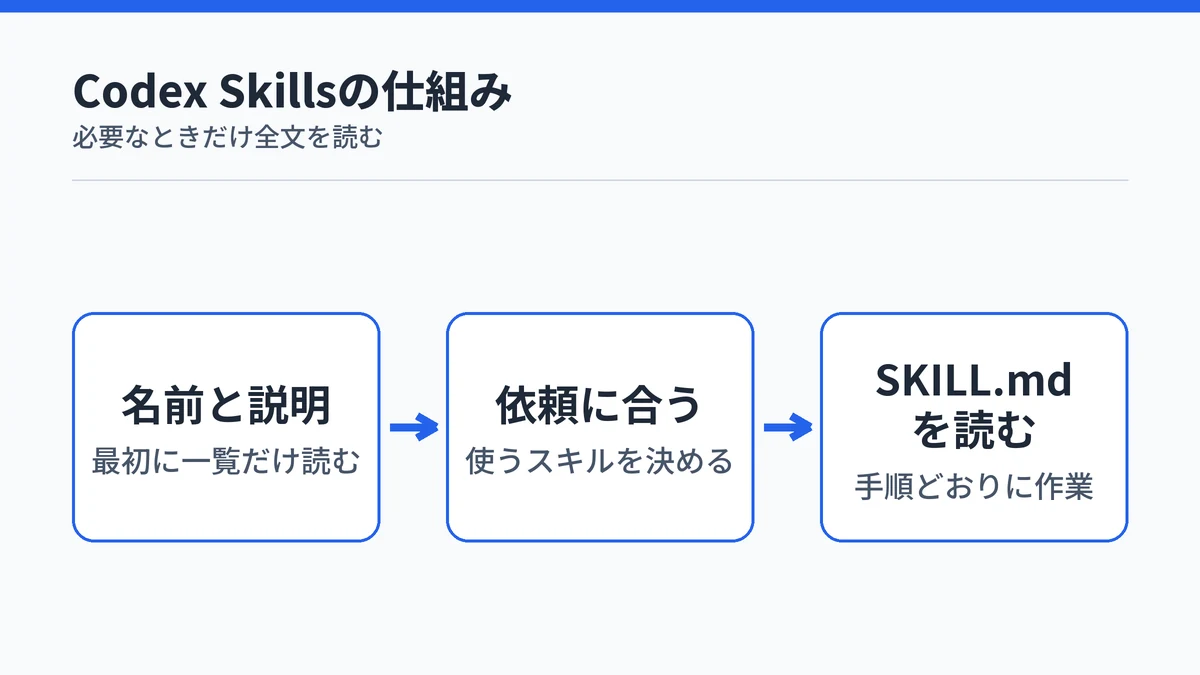
Codexは、最初は各スキルの名前と説明だけを読み、使うと決めたときにSKILL.mdの全文を読み込みます。Build skillsのページでは、この読み込み方を段階的な開示(progressive disclosure)と呼んでいます。
この仕組みのおかげで、スキルをいくつ入れても、使わないスキルの手順で会話の容量を使い切らずに済みます。最初に読むスキルの一覧は、既定で会話の容量(コンテキスト)の最大2%までに収められています。
AGENTS.mdとの違いは読み込むタイミング
AGENTS.mdは、Codexが作業の前に毎回読み込むプロジェクトの指示書です。プロジェクトの構成や守る決まりなど、どの作業にも共通する内容を書いておく場所にあたります。
一方のスキルは、合う作業のときだけ全文が読み込まれます。どの作業にも効かせたい決まりはAGENTS.md、特定の作業の手順はスキルと分けると、指示が散らかりません。
Claudeのスキルと同じAgent Skillsの形式
Codexのスキルは、Agent Skillsというオープンな形式に沿っています。Agent Skillsの公式サイトによると、この形式はもともとAnthropicが作り、オープンな標準として公開したものです。
そのため、ClaudeのスキルとSKILL.mdの書き方は共通です。ただし、Claude Codeで作ったスキルがCodexでそのまま動くとは公式に書かれていないため、移すときは置き場所を変えて一度動きを確かめてください。

Codex SkillsはCLI・IDE拡張・デスクトップアプリで使える
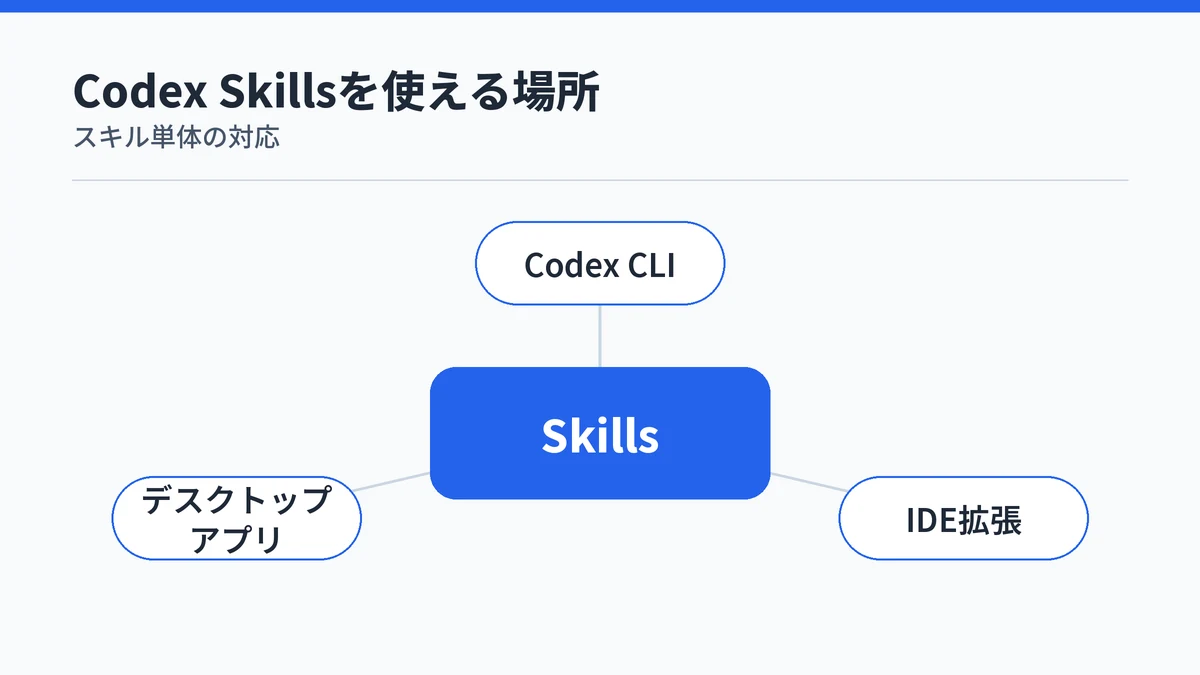
Codex Skillsは、Codex CLI・IDE拡張・ChatGPTデスクトップアプリで使えます。ChatGPT Learnの料金ページの機能表では、Plus・Pro・Business・Enterprise / EducationのプランとAPIキーで、スキルが使える機能として示されています。
FreeとGoは機能表に列がなく、スキルを使えるかどうかは明記されていません。プランごとに使える範囲はCodexの料金プランの比較で詳しく整理しています。
ChatGPTデスクトップアプリでは、サイドバーのSkillsを開くと、プロジェクトをまたいで作ったスキルを一覧で見られます。デスクトップアプリでのCodexの始め方はCodexアプリの解説にまとめています。
IDE拡張はスキル単体には対応しますが、スキルをまとめたプラグインには対応しません。プラグインを使うなら、デスクトップアプリかCodex CLIを選びます。
使える機能はプランの改定で変わることがあるので、契約する前に公式の料金ページで確かめてください。

Codex Skillsの使い方は名前で呼ぶか自動で呼ばれるかの2通り
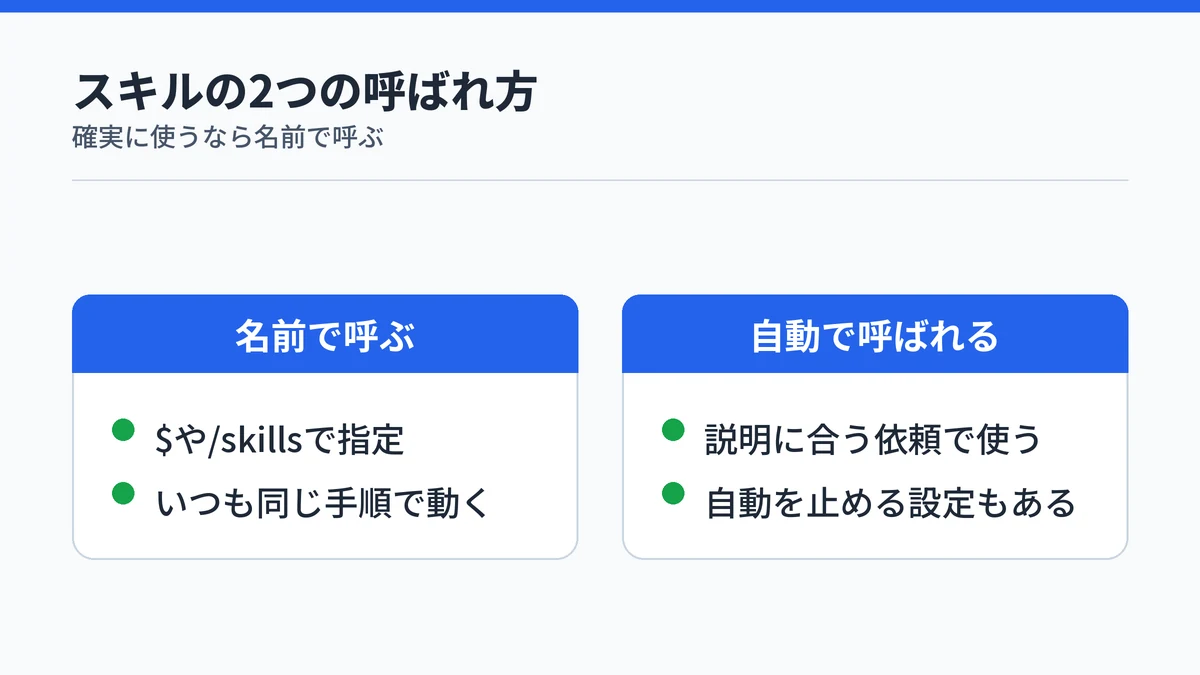
Codex Skillsの使い方は2通りです。$や/skillsでスキルを指定して呼ぶ方法と、依頼の内容がスキルの説明に合ったときにCodexが自動で選んで使う方法があります。
$や/skillsでスキルを指定して呼ぶ
Build skillsのページによると、Codex CLIとIDE拡張では、/skillsを実行するか、$を入力してスキルを指定します。たとえば同梱のスキル作成用のスキルなら、依頼の中で $skill-creator と書けば呼べます。
名前を覚えていないときは、/skillsを実行してスキルを選べます。CLIの起動や基本の操作はCodex CLIの始め方で解説しています。
確実に同じ手順で作業させたいときは、自動に任せず名前で呼ぶのが安心です。
依頼に合うスキルをCodexが自動で選ぶ
依頼の内容がスキルのdescriptionに合うと、Codexが自分でそのスキルを選んで使います。スキルの名前を知らなくても、いつもどおり依頼を書くだけで手順が効く形です。
自動で使われたくないスキルは、agents/openai.yamlという設定ファイルで止められます。allow_implicit_invocationをfalseにすると、自動では使われず、$で名前を書いたときだけ動きます。
Codex Skillsの作り方は$skill-creatorに頼むのが早い
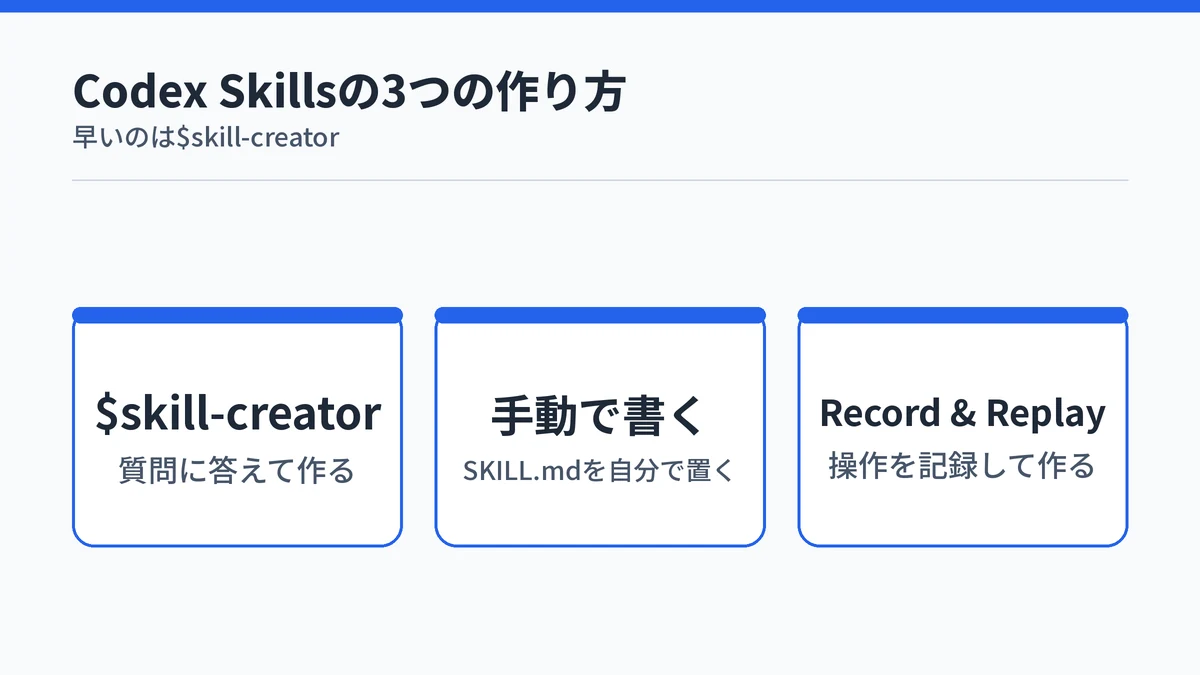
Codex Skillsは、同梱の$skill-creatorを呼んで質問に答えながら作るのが早い方法です。SKILL.mdを自分で書いて作ることもできます。
手順を見せたほうが早い作業なら、操作を記録してスキルの下書きを作るRecord & Replayも使えます。料金ページの表記ではMac向けの機能です。
$skill-creatorの質問に答えて作る
Codexで $skill-creator を呼ぶと、スキル作りの聞き取りが始まります。Build skillsのページによると、聞かれるのは次の3点です。
- 何をするスキルか
- どんなときに使うか
- 指示だけにするか、スクリプトも入れるか
何も選ばなければ、指示だけのスキルとして作られます。プログラムを書けなくても、いつもの作業の流れを言葉で伝えれば最初の1本を作れます。
SKILL.mdを自分で書いて作る
自分で作るときは、スキル用のフォルダを作り、その中にSKILL.mdを置きます。SKILL.mdの先頭は「—」の行で上下を囲み、その中にnameとdescriptionを書きます。
たとえば週報の下書きを作るスキルなら、name: weekly-report と description: 週報の下書きを作るときに使う。日報のメモから今週の成果と来週の予定をまとめる。 のように書きます。囲みの下には、「日報のメモを読み、今週の成果を3点に絞る」のように手順を番号付きで書いていきます。
フォルダには、必要に応じて次のものを足せます。最低限SKILL.mdが1つあれば、スキルとして動きます。
- scripts/(実行するコード)
- references/(読ませたい資料)
- assets/(ひな形などの素材)
- agents/openai.yaml(表示名や設定)
Codexはスキルの追加や変更を自動で読み取ります。変更が反映されないときは、Codexを再起動してください。

descriptionに使う場面をはっきり書く
Codexが自動でスキルを選ぶかどうかは、descriptionの書き方で決まります。Build skillsのページは、使う場面と使わない場面の境目をはっきり書き、主な用途ときっかけになる言葉を先頭に置くよう勧めています。
スキルが多いと、Codexが最初に読む一覧では説明文が短くされます。大事な言葉を先頭に置けば、説明が短くされても選ばれやすくなります。
同じページでは、1つのスキルを1つの仕事に絞ることも勧めています。作ったら、狙った依頼で実際に呼ばれるかを試して確かめます。
Codex Skillsの置き場所は使う範囲で決める
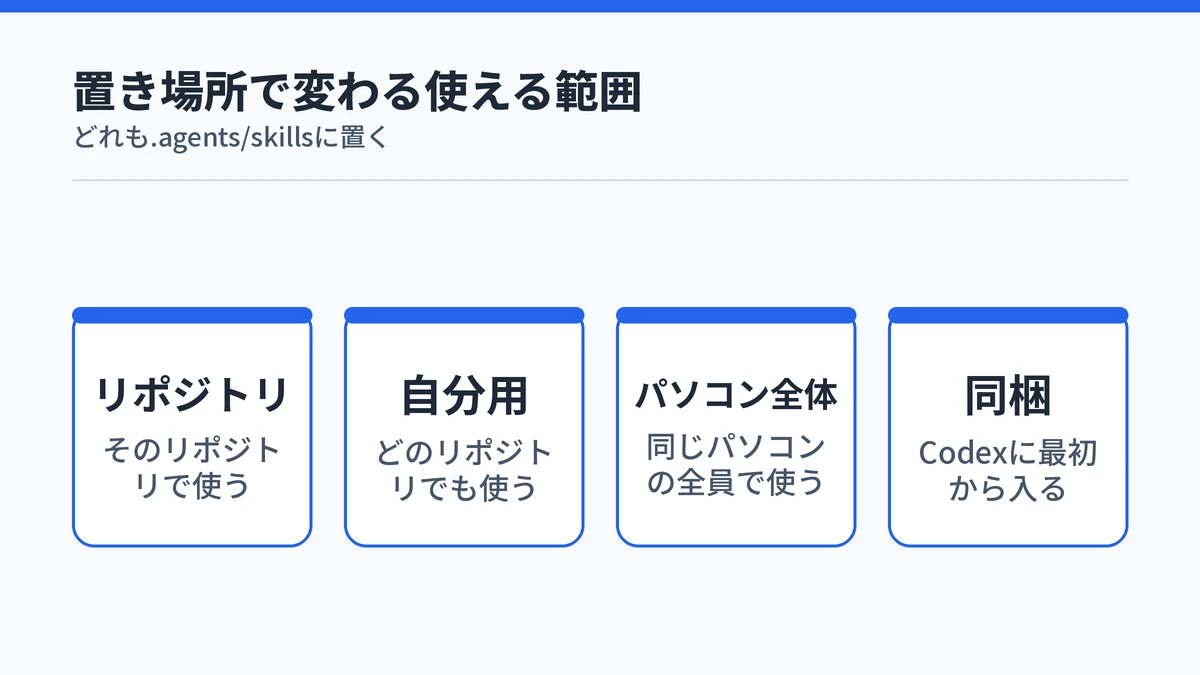
Codex Skillsは、リポジトリの中の.agents/skillsに置けばそのリポジトリで、ホームフォルダの.agents/skillsに置けばどのリポジトリでも使えます。リポジトリは、プロジェクトのファイル一式を変更の記録ごとまとめたものです。
Build skillsのページに載っている置き場所は次のとおりです。
| 範囲 | 置き場所 | 向いている使い方 |
|---|---|---|
| リポジトリ | 作業フォルダの.agents/skills | その作業フォルダだけで使う |
| リポジトリ | 一番上のフォルダの.agents/skills | リポジトリ全体で使う |
| 自分用 | $HOME/.agents/skills | どのリポジトリでも使う |
| パソコン全体 | /etc/codex/skills |
パソコンやコンテナの全員で使う |
| 同梱 | Codexに含まれる | skill-creatorとskill-installer |
Codexは、今いるフォルダからリポジトリの一番上まで、各階層の.agents/skillsを探します。チームで共有したい手順はリポジトリに、自分だけの手順は$HOME/.agents/skillsに置くと整理しやすくなります。
古い解説記事には、~/.codex/skills に置く方法が載っていることがあります。今の公式のページで案内されているのは.agents/skillsなので、新しく作るならこちらに置きます。
Codex Skillsは公開スキルを$skill-installerで足せる
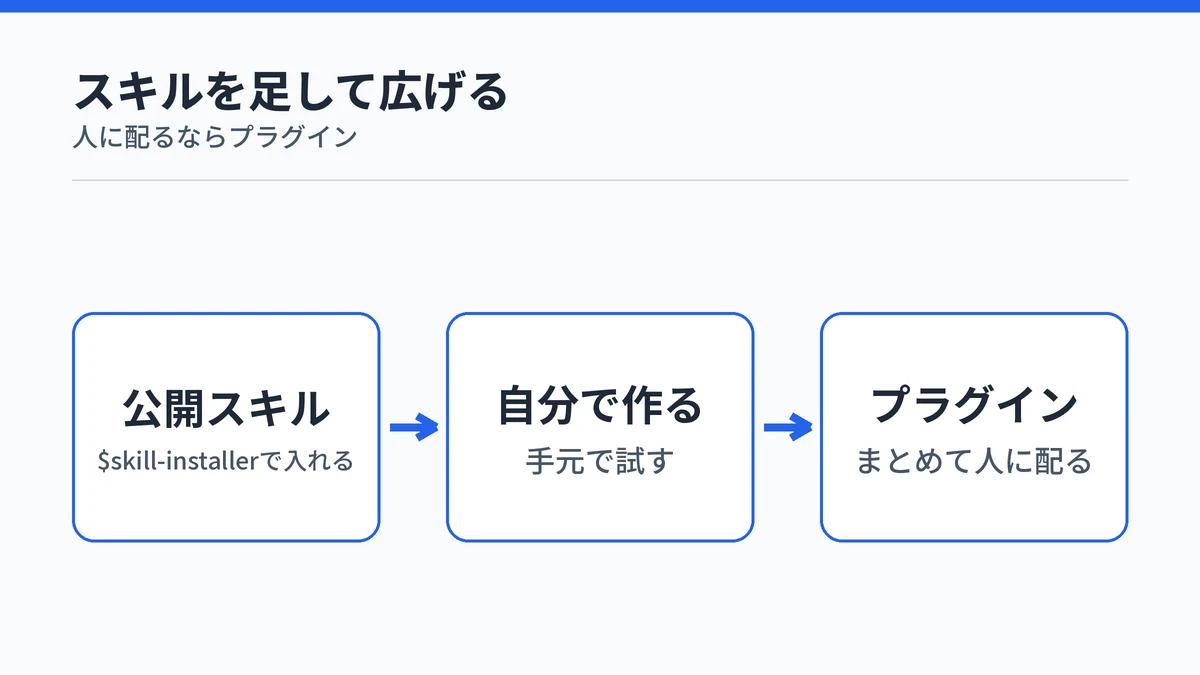
Codex Skillsは自分で作るほか、OpenAIが公開しているスキルを$skill-installerで入れて使えます。たとえば $skill-installer linear と頼むと、課題管理ツールのLinearを扱うスキルが手元に入ります。
Build skillsのページでは、公開スキルの例としてGitHubのCIの修正、PDFの扱い、Linearが挙がっています。ほかのリポジトリからスキルを入れるよう頼むこともできます。
人に配るならプラグインにまとめる
$skill-installerで入れたスキルは、自分のパソコンでの設定や試用に向いています。自分で作ったスキルを人に入れてもらうなら、プラグインにまとめるのがBuild skillsのページの勧めです。
プラグインは、1つ以上のスキルに、外部のサービスとつなぐMCPの設定などをまとめて配るための包みです。Codex CLIでは、/pluginsと入力するとプラグインの一覧を開けます。
Codex Skillsを止めたいときはconfig.tomlで無効にする
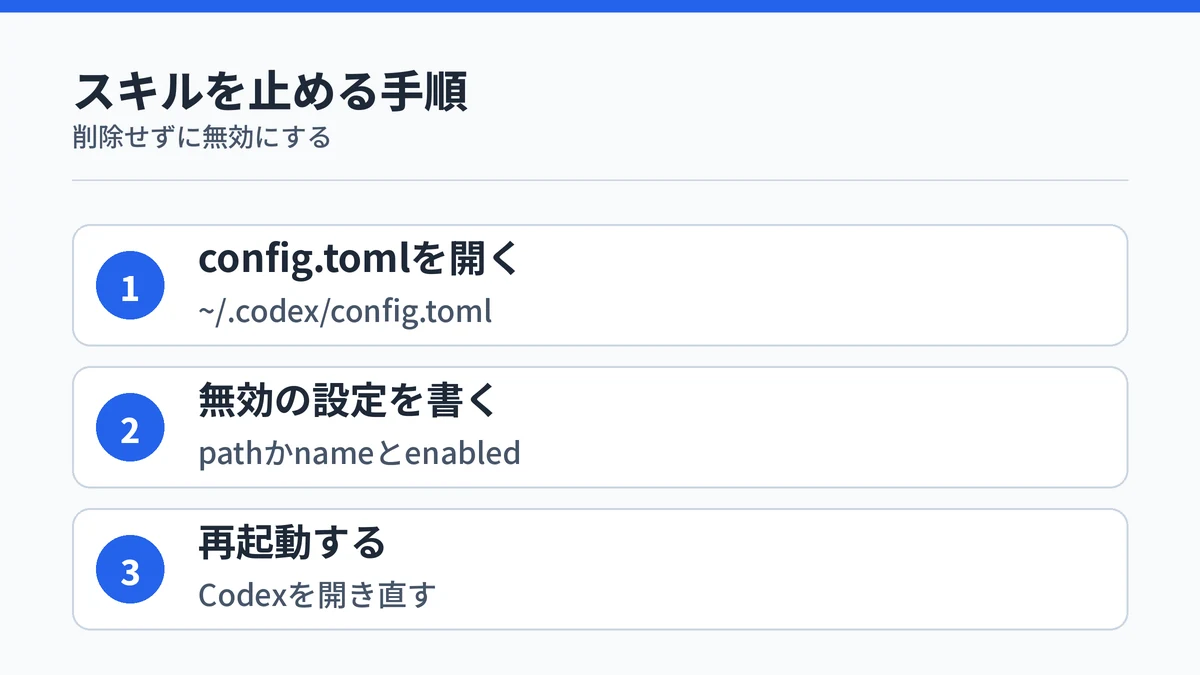
Codex Skillsは、~/.codex/config.toml に無効にする設定を書けば、削除せずに止められます。Build skillsのページに載っている書き方では、[[skills.config]] の行の下に path = "/path/to/skill/SKILL.md" と enabled = false の2行を書きます。
pathにはSKILL.mdの場所をフルパスで書き、nameを書けば同じ名前のスキルをまとめて止められます。設定を変えたあとは、Codexの再起動が必要です。
プロジェクトの .codex/config.toml に「[skills.bundled]」と「enabled = false」を書くと、そのプロジェクトでは同梱のスキルを止められます。スキルが一覧に出ない、呼ばれないときは、設定で止めていないかを確かめ、Codexを再起動してみてください。
Codex Skillsに関するよくある質問
Codex SkillsはFreeプランでも使えますか?
料金ページの機能表では、スキルはPlus・Pro・Business・Enterprise / EducationのプランとAPIキーで使える機能として示されています。FreeとGoは機能表に列がなく、使えるかどうかは明記されていません。Freeで試す場合は、自分の画面で/skillsや$が使えるかを確かめてください。
Claude Codeで作ったスキルはCodexでも使えますか?
同じAgent Skillsの形式なので流用しやすいですが、そのまま動くとは公式に書かれていません。Codexが読み込むのは.agents/skillsなどの決まった場所のため、フォルダを置き直す必要があります。移したら一度呼んで、狙いどおりに動くかを確かめてください。
スキルを追加・編集したらCodexの再起動は必要ですか?
基本的には不要です。Codexはスキルの追加や変更を自動で読み取ります。ただし、変更が反映されないときはCodexを再起動するよう公式が案内しています。config.tomlでスキルを無効にする設定を変えたときは、再起動が必要です。
同じ名前のスキルが2つあるとどうなりますか?
Codexは同じ名前のスキルを1つにまとめず、両方がスキルの選択肢に出ます。リポジトリ用と自分用で同じ名前を付けると、どちらを呼んだか分かりにくくなるため、名前を分けておくと安心です。片方だけ止めたいときは、config.tomlでSKILL.mdのパスを指定して無効にできます。
Codex Skillsはたくさん入れても大丈夫ですか?
入れられますが、多すぎると一部の説明が短くなったり、一覧から外れたりします。Codexが最初に読むスキルの一覧は、既定でコンテキストの2%までに収められているためです。多いときは説明文から短くなり、さらに多いと一部が一覧から外れて警告が出ます。使わないスキルは、config.tomlで無効にできます。
まとめ:Codex Skillsは繰り返す作業1つから作り始める
Codex Skillsは、決まった作業の手順をフォルダにまとめ、Codexに同じ手順で作業させる機能です。名前で呼ぶほか、依頼に合えばCodexが自動で使います。
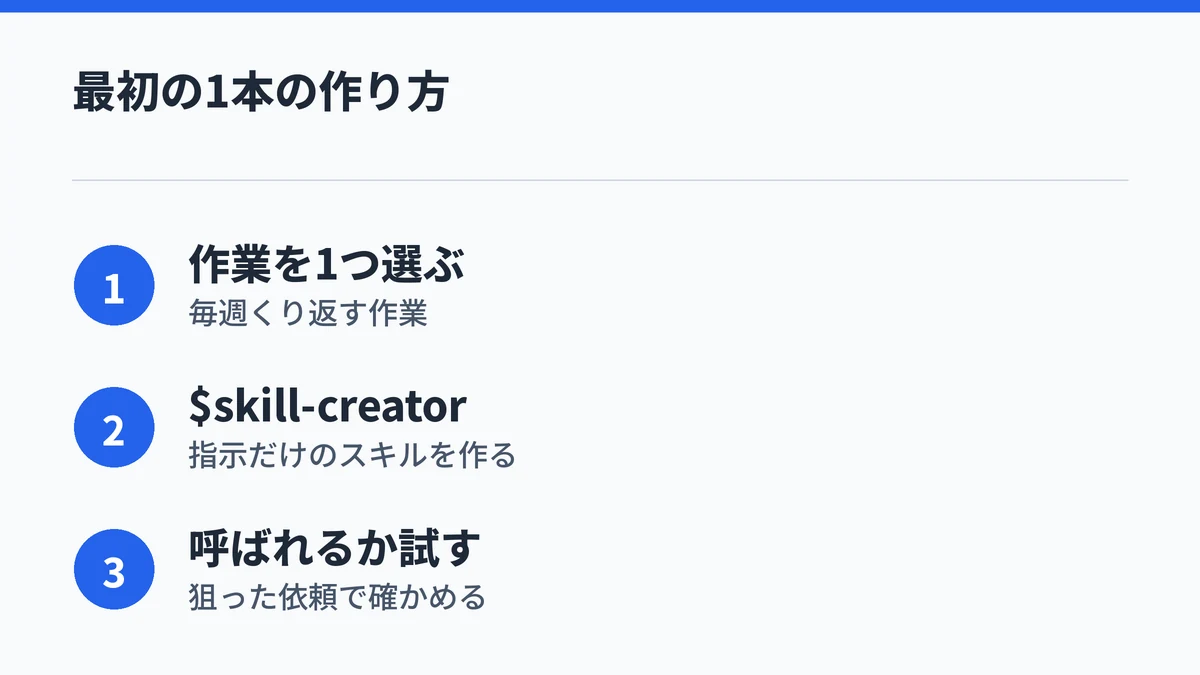
始めるときは、毎週くり返している作業を1つ選び、$skill-creatorに頼んで指示だけのスキルを作るのが近道です。自分用なら$HOME/.agents/skillsに置き、狙った依頼で呼ばれるかを試してから数を増やしていきます。Codexそのものの使い方やClaude Codeとの違いは、次の記事が役立ちます。