
Codexに作業を頼んで別のアプリに移ると、終わったのか承認を待っているのかが気になって、何度も画面を切り替えてしまいがちです。
Codex Petは、Codexの作業の進み具合を画面の端で知らせてくれるペット機能です。作業中・返答待ち・完了といった状態をペットが示し、ペットの下の操作部から新しい依頼も送れます。
この記事では、ペットの出し方から状態の意味、ペットからの依頼、自作の手順までを整理します。見た目を楽しむだけの機能なのか、作業に役立つのかも判断できます。
Codex Petとは作業の進み具合を知らせるCodexの相棒
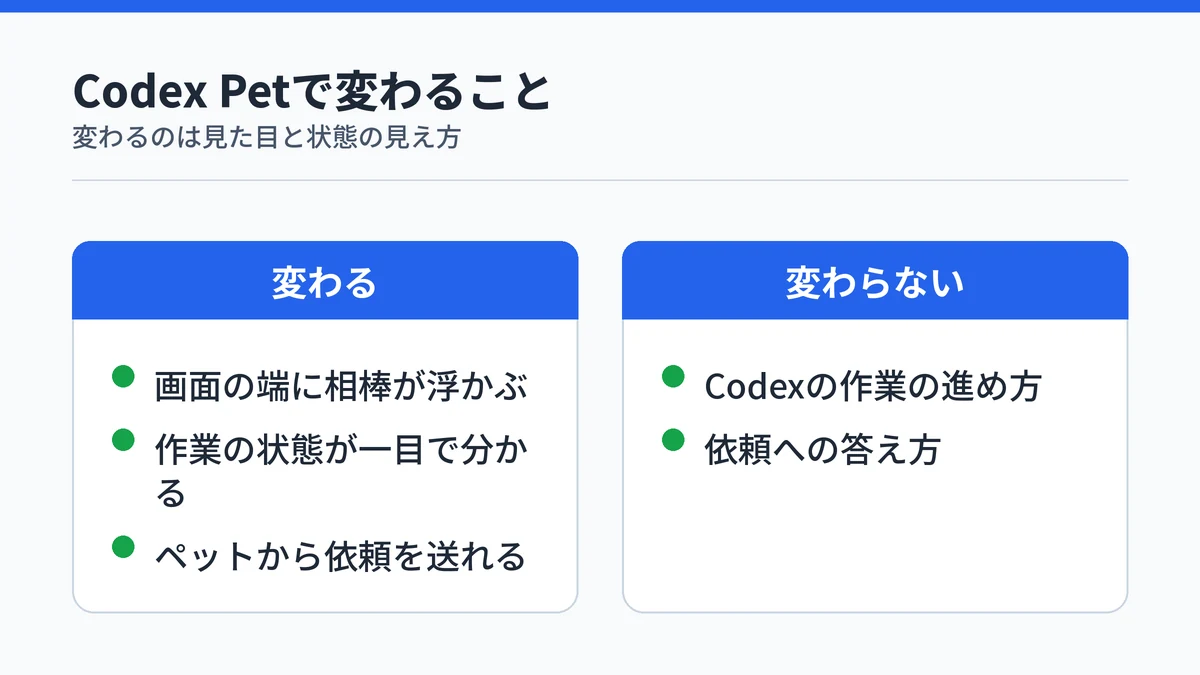
Codex Petは、Codexの作業の進み具合を画面の端で知らせるアニメーションの相棒です。公式の機能名はPetsで、作業中・返答待ち・完了・失敗といった状態を、別のアプリを開いていても確かめられます。
ChatGPT LearnのPetsのページでは、ペットは作業を追うための任意の機能と説明されています。使わなくてもCodexの使い勝手は変わらないので、必要になったときにオンにすれば十分です。
ペットを選んでも作業の結果は変わらない
Petsのページによると、ペットを選んで変わるのは見た目だけです。ChatGPTが作業を進める方法は、どのペットを選んでも変わりません。
ペットは作業の状態を見せる窓口であって、Codexの性能を変える設定ではありません。作業への影響を気にせず、好みのペットを選べます。
2026年9月からペットからも依頼できる
ChatGPT LearnのWhat’s newのページによると、2026年9月7〜11日の週の更新で、ペットの下の操作部からチャットを始められるようになりました。macOSとWindowsのChatGPTデスクトップアプリが対象です。
この更新の案内では、ペットを表示せずに操作部だけを出すMiniも選べると書かれています。ペットは状態を眺めるだけでなく、依頼の入口としても使える機能になっています。
Codex Petはデスクトップアプリ・Web・CLIで見え方が違う
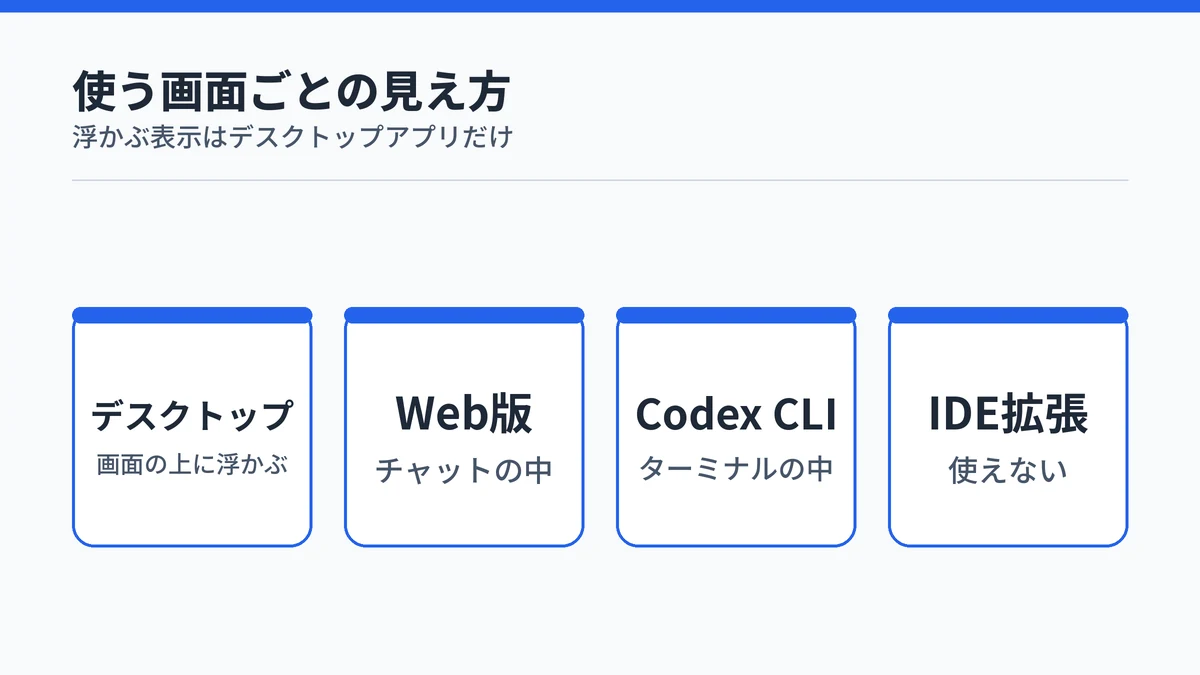
Codex Petが画面に浮かんで表示されるのは、macOSとWindowsのChatGPTデスクトップアプリです。Web版ではチャットの中に表示され、Codex CLIではターミナルに表示されますが、IDE拡張ではペットを使えません。
Petsのページでは、使う画面ごとにペットの役割が分けて説明されています。違いを並べると次のとおりです。
| 使う画面 | ペットの表示 | できること |
|---|---|---|
| デスクトップアプリ | ほかのアプリの上に浮かぶ | 複数のチャットの状態の確認と、新しい依頼 |
| Web版 | 対応するチャットの中 | 組み込みのペットか、画像を上げたペットの表示 |
| Codex CLI | ターミナルの中 | そのセッションの状態の確認 |
| IDE拡張 | 表示なし | ペットは使えない |
浮かぶ表示と複数のチャットの一覧が使えるのは、デスクトップアプリだけです。Codexは今、ChatGPTデスクトップアプリの中で使う形になっており、その流れはCodexアプリとChatGPTデスクトップアプリの関係で整理しています。
ターミナルで使う場合は、iTerm2の3.6以降か、KittyのグラフィックスやSixelという画像の表示方式に対応したターミナルが必要です。tmuxやZellijのような画面を分割するツールの中では使えません。CLIそのものの始め方はターミナルで使うCodex CLIの基本にまとめています。
Codex Petの出し方は設定で選んで/petと入力する
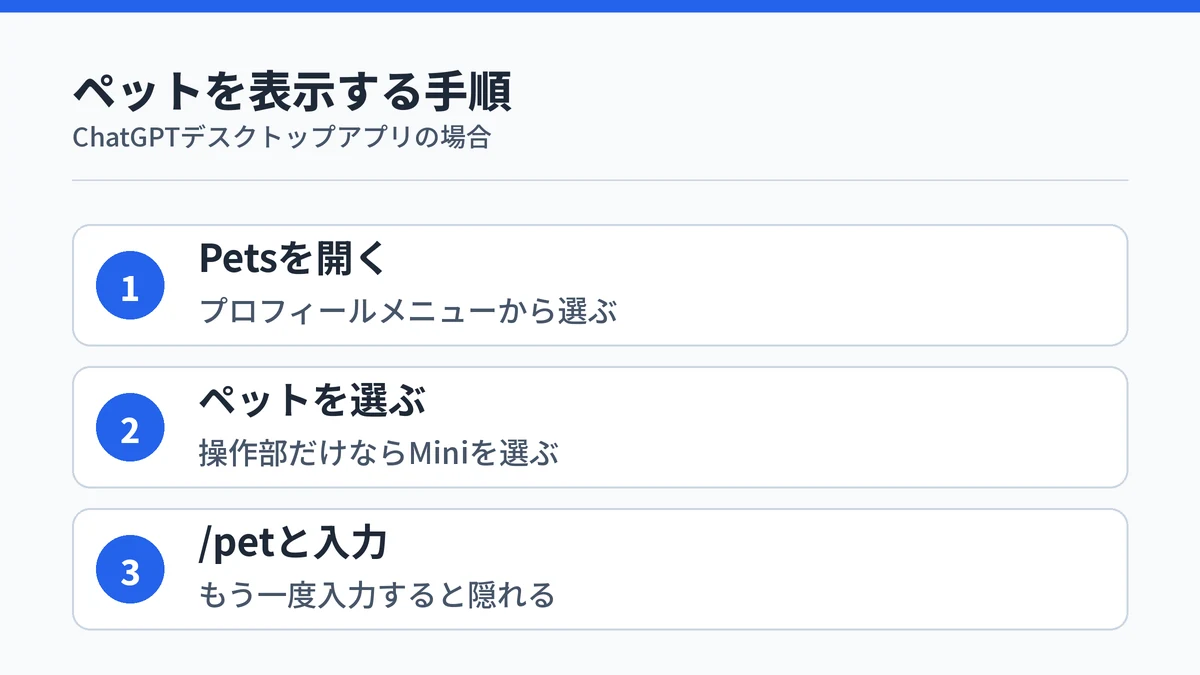
Codex Petは、ChatGPTデスクトップアプリの設定のPetsでペットを選び、入力欄に/petと入力すると表示されます。ショートカットでも呼び出せ、隠すときはもう一度/petと入力します。
ペットを選んで表示する3つの手順
Petsのページでは、デスクトップアプリでペットを表示する手順が次のように示されています。
- アプリ下部のプロフィールメニューからPetsを選ぶ
- 組み込みのペットか自作のペットを選ぶ
- 入力欄に/petと入力する
設定の画面からPetsを開いても同じです。コマンドメニューのShow petを選んでも表示できます。
ペットを出さずに操作部だけを使いたい場合は、2つ目の手順でMiniを選びます。自作のペットがまだ無いときは、先にCreate petで作る必要があります。
ショートカットで操作部を開く
デスクトップアプリを起動していれば、ショートカットで操作部を開き、そのまま入力できます。Petsのページで示されている既定のショートカットは次のとおりです。
| OS | 既定のショートカット |
|---|---|
| macOS | Option+Space |
| Windows | Windows+Alt+P |
ほかのアプリとショートカットがぶつかる場合は、設定のKeyboard shortcutsにあるShow petで変えられます。別のアプリで作業中でも、キー操作1つでCodexへの入力欄を呼び出せるのが便利な点です。
隠し方と大きさの変え方
ペットを隠す方法は3通りあります。
- ペットを右クリックしてHideを選ぶ
- コマンドメニューか設定でHide petを選ぶ
- 入力欄にもう一度/petと入力する
大きさは、設定のPetsでCustomizeを選び、Pet sizeで調整します。選んだペットと置いた位置は、アプリを開き直しても保たれます。元の大きさに戻すときはResetを選びます。
表示されないときはアプリの更新と許可を確かめる
Petsのページによると、操作部が出ない場合は、まずアプリを最新の版に更新します。それでも出なければ、使っているワークスペースでペットが許可されているかを確かめます。
ワークスペースは、会社や学校がまとめて契約したChatGPTの利用環境のことです。勤務先のアカウントでは、管理者の設定でペットが使えない場合があります。また、Visual Studio CodeなどのIDE拡張にはペットを選ぶ画面自体がありません。
Codex Petは4つの状態でチャットの進み具合を示す
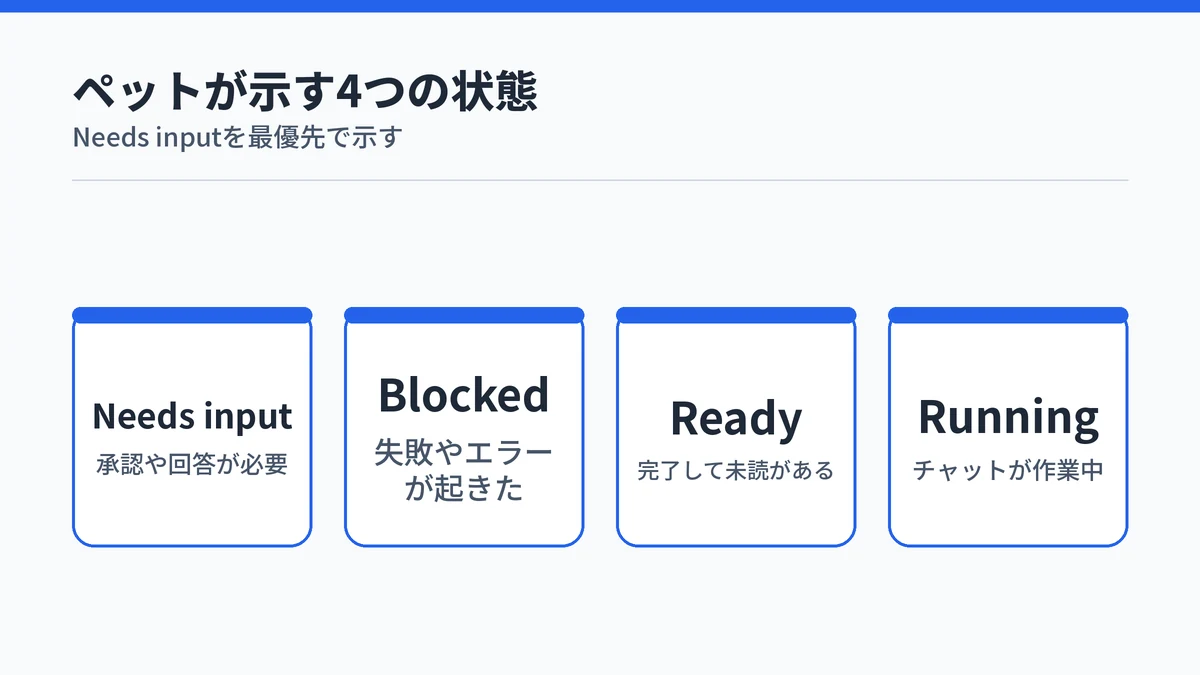
Codex Petは、Running・Needs input・Ready・Blockedの4つの状態でチャットの進み具合を示します。承認や返答が必要なNeeds inputを最優先で示すため、判断待ちのチャットを見逃しにくくなります。
4つの状態はそれぞれ意味が決まっている
Petsのページでは、4つの状態の意味が次のように定められています。
| 状態 | 意味 |
|---|---|
| Running | チャットが作業している |
| Needs input | 承認・回答などの判断が必要 |
| Ready | 作業が終わり、未読がある |
| Blocked | 失敗したか、システムのエラーが起きた |
Needs inputが出ていれば、Codexが承認や返答を待って止まっているということです。この状態のまま放っておくと作業が進まないので、ペットを見たら先に対応すると無駄な待ち時間を減らせます。
複数のチャットは判断待ちを先に示す
複数のチャットに動きがあるとき、ペットはNeeds input、Blocked、Ready、Runningの順に優先して示します。ベルのアイコンを選ぶとチャットの一覧が開き、選んだチャットの会話へ移れます。
ChatGPT LearnのNotificationsのページでは、浮かぶペットは別のアプリで作業しながら進み具合を追う手段の1つとされています。OSの通知とペットの表示は別の仕組みで、通知の出し方は設定で個別に決めます。
Codex Petの操作部からチャットを始められる
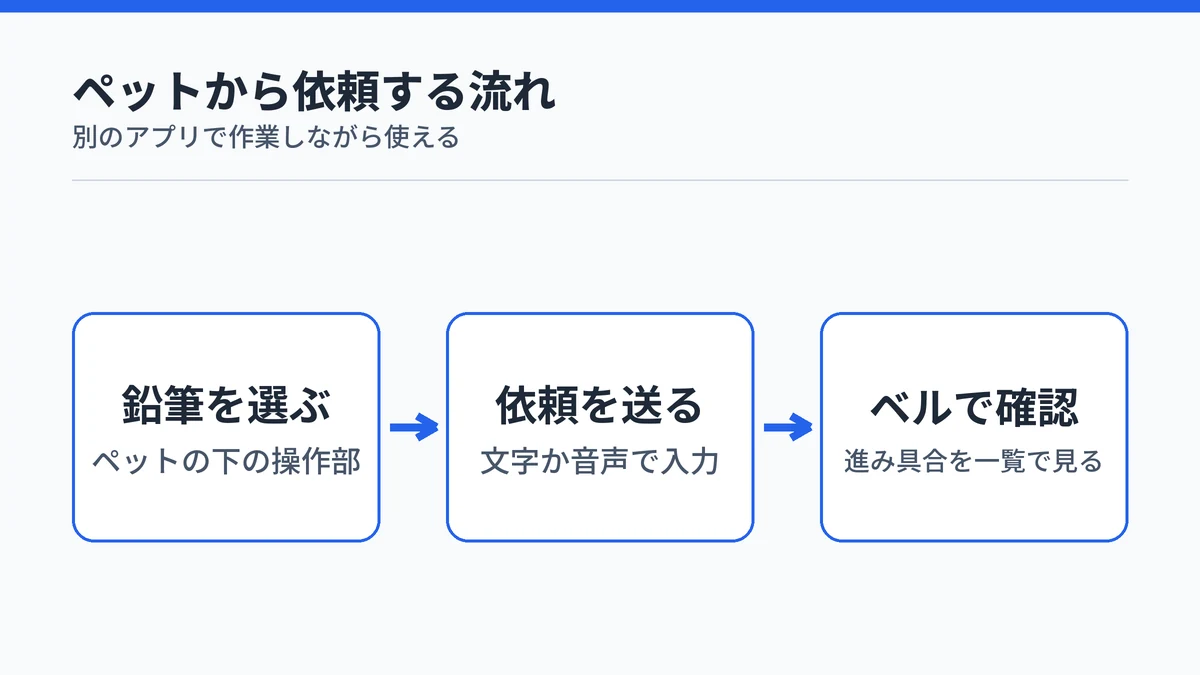
Codex Petの下にある操作部から、文字や音声でチャットを始められます。別のアプリで作業しながら依頼を送り、ベルのアイコンで進み具合を確かめる使い方ができます。
依頼はプロジェクトの外のチャットになる
Petsのページでは、操作部からチャットを始める手順が次のように示されています。
- 操作部の鉛筆のアイコンを選ぶ
- 依頼を入力してEnterで送る
- ベルのアイコンで進み具合を確かめる
入力欄では@で文脈を足し、$でスキルを選べます。スキルは、決まった作業の手順をまとめてCodexに覚えさせる仕組みで、詳しくはCodex Skillsで作業の手順を覚えさせる方法で整理しています。
ただし、操作部から始めたチャットはプロジェクトの外に作られます。特定のフォルダやリポジトリの文脈を使う依頼は、メインのアプリでそのプロジェクトを開いてから始めてください。

macOSはAppshotsやComputer Useと連携
macOSでは、左右のCommandキーを同時に押すと、前面のアプリの画面と文字をChatGPTに渡すAppshotを撮れます。Petsのページによると、ペットが表示されていてメインのウィンドウが背面にあるときは、Appshotがペットに送られて新しいチャットが始まります。
使う前に、設定のAppshot destinationをAutomaticにし、Appshotsの権限を許可しておきます。WindowsではAppshotはメインのアプリで開きます。
Computer Useは、Codexが画面のアプリやブラウザを操作する機能です。macOSでは、Computer Useの様子を映す小窓をペットにくっつけて、一緒に動かせます。
Codex Petは自作のペットにも変えられる
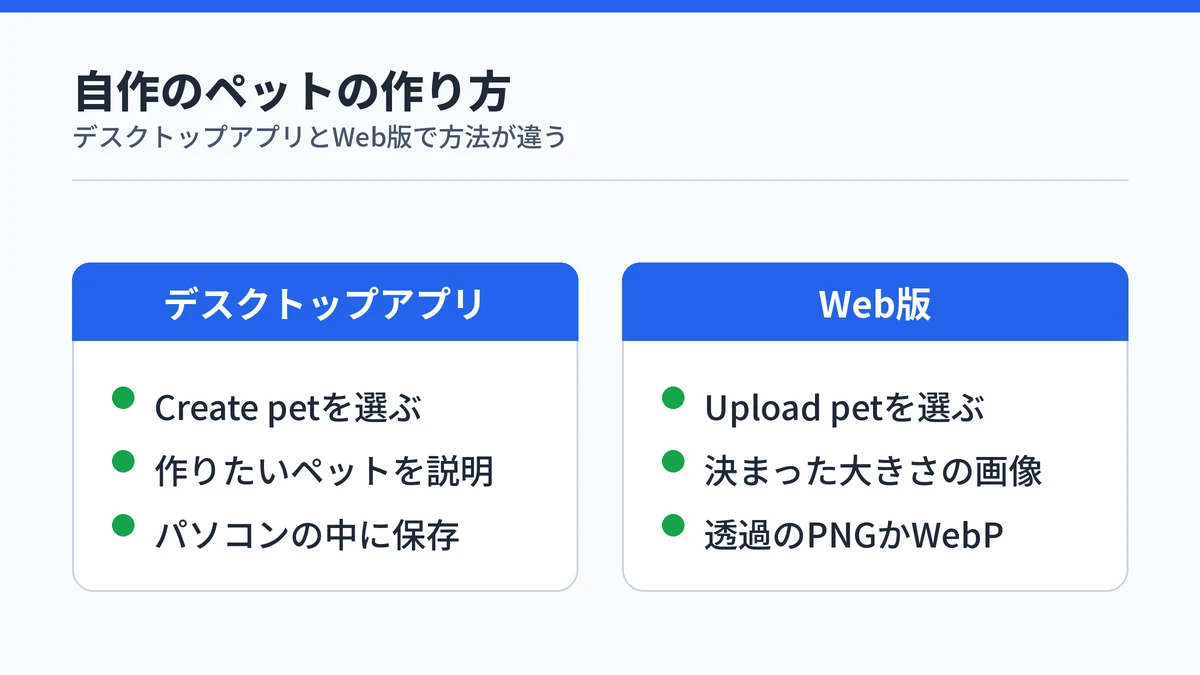
Codex Petは、組み込みのペットのほかに自作のペットも使えます。デスクトップアプリでは設定のCreate petから作りたいペットを説明して作り、Web版では決まった大きさの画像を上げて使います。
デスクトップアプリはCreate petから作る
Petsのページでは、デスクトップアプリでペットを作る手順が次のように示されています。
- 設定のPetsでCreate petを選ぶ
- 新しく開いたチャットで作りたいペットを説明して送る
- 作業が終わったらRefreshを選び、新しいペットを選ぶ
Create petを選ぶと、アプリが同梱のhatch-petというスキルを入れて、新しいチャットを開きます。作りたいペットの特徴を文章で伝えれば、Codexがペットを作ってくれる流れです。
作ったペットはそのパソコンの中に保存され、ChatGPTのWeb版には自動で同期されません。また、ChatGPT Learnの料金のページによると、Codexの画像生成はFreeプランでは使えません。ペットの自作にどのプランが必要かは公式に書かれていないため、Freeで試す場合は作れるかを実際に確かめてください。
手順や設定の項目名は更新で変わることがあるので、作る前に公式のPetsのページで現在の手順を確かめておくと確実です。

Web版は決まった大きさの画像を上げて使う
Web版では、設定のPersonalizationからPet、Select petと進むと組み込みのペットを選べます。ペットを使わないときはDefaultを選びます。
自作のペットは、Upload petから画像を上げて追加します。Petsのページによると、条件は次の3つです。
- 背景が透明なPNGかWebP
- 縦横1536×1872ピクセルちょうど
- ファイルの大きさは20MiB以下
Web版のペットはチャットの中に表示されるだけで、浮かぶ表示や/petは使えません。複数のチャットの状態を追いたいなら、デスクトップアプリで使うほうが向いています。
Codex Petが役立つのは複数の依頼を並行して進める人
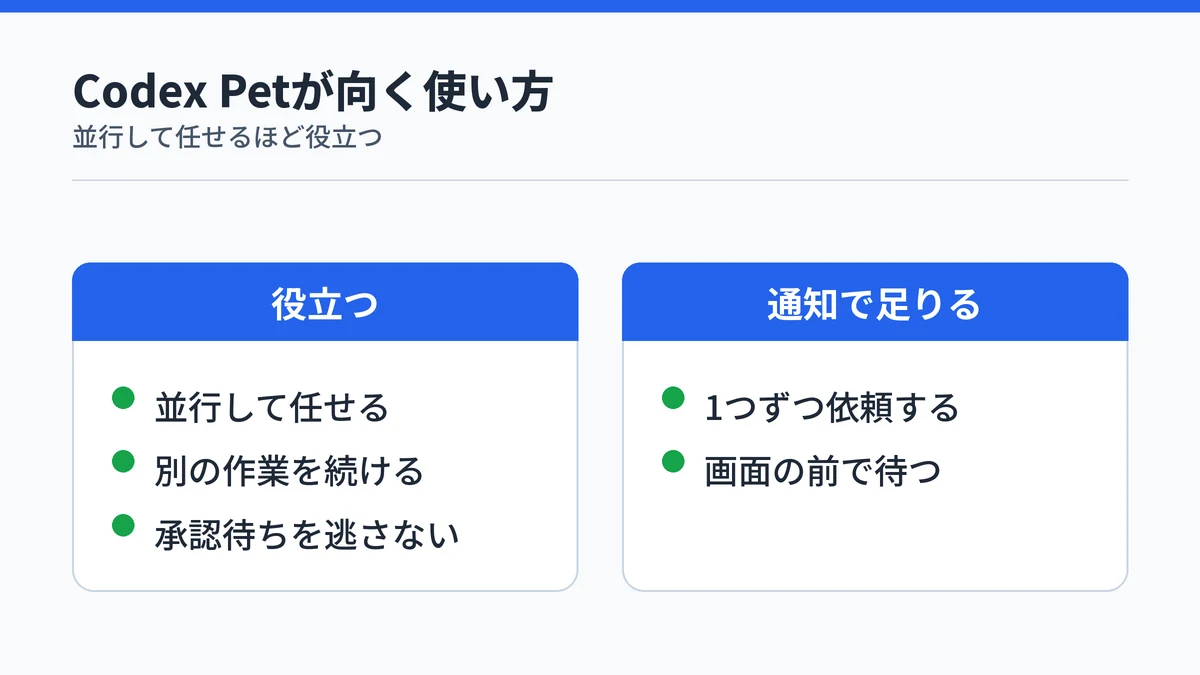
Codex Petが役立つのは、Codexに複数の依頼を並行して任せ、承認待ちや完了を見逃したくない人です。1つの依頼を画面の前で待つ使い方なら、デスクトップの通知だけでも十分に足ります。
ペットは、判断が必要なチャットを最優先で示します。資料作りや調べものを別のアプリで進めながら、Codexには複数の作業を任せておく使い方なら、画面を切り替える回数を減らせます。
一方で、ペットを選んでも作業の結果は変わらず、画面の上に常にアニメーションが浮かびます。作業の状況を手元のキーの光で確かめたい人には、専用のキーパッドという選択肢もあります。詳しくはCodexの状態を手元で示すCodex Microで取り上げています。
Codex Petに関するよくある質問
Codex Petは無料プランでも使えますか?
ペットを表示するChatGPTデスクトップアプリは、Freeを含むすべてのプランで使えるとされています。ただし公式のPetsのページには、プランごとの利用条件は書かれていません。会社や学校のワークスペースでは管理者がペットを許可しているかによっても変わるため、表示されないときは設定のPetsに項目があるかを確かめてください。
Codex PetはVisual Studio CodeのCodexでも使えますか?
使えません。公式ドキュメントによると、CodexのIDE拡張にはペットを選ぶ画面も、画面に浮かぶ表示もありません。Visual Studio Codeで作業しながらペットを使いたい場合は、ChatGPTデスクトップアプリを並べて起動しておくか、ターミナルでCodex CLIを使う形になります。
自作したCodex Petはほかのパソコンでも使えますか?
そのままでは使えません。デスクトップアプリで作ったペットは、作業したパソコンの中に保存され、ChatGPTのWeb版へは自動で同期されません。Web版で同じペットを使いたいときは、設定のUpload petから、決められた大きさの画像を上げる必要があります。
Codex Petの動きが気になるときは止められますか?
止められます。ペットはOSの動きを減らす設定に従うため、macOSやWindowsでこの設定を有効にすると、アニメーションではなく静止画で表示されます。ペットそのものを消したい場合は、右クリックからHideを選ぶか、入力欄にもう一度/petと入力してください。
Codex Petを選ぶとCodexの作業の結果は変わりますか?
変わりません。公式ドキュメントでは、ペットを選んで変わるのは見た目だけで、ChatGPTが作業を進める方法は変わらないと説明されています。どのペットを選んでも依頼への答え方や作業の進め方は同じなので、好みや見やすさで選んで問題ありません。
まとめ:Codex Petは作業の見逃しを減らすための小さな相棒
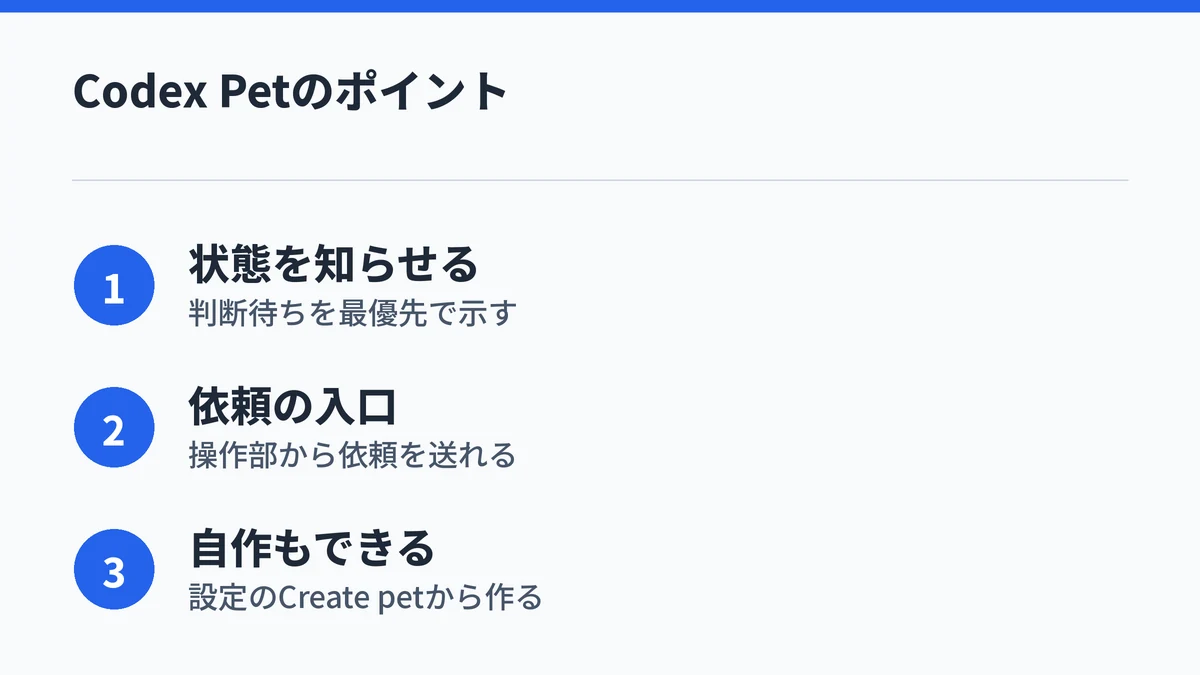
Codex Petは、見た目を楽しむだけでなく、判断待ちのチャットに気づくための道具です。まずはデスクトップアプリで/petと入力し、複数の依頼を任せたときに状態の表示が役立つかを試すところから始めてください。
Codexそのものの始め方や、無料で使える範囲は次の記事で整理しています。