Microsoft Copilotの画面でResearcherを見つけたものの、普通のチャットと何が違うのか分からず、開かないままになっていないでしょうか。
Researcherの使い方は、エージェント一覧から開き、調べたいことを書いて確認の質問に答えるだけです。数分から45分で出典つきのレポートが返ります。
この記事では、開く場所から4ステップの操作手順、月25回の上限をどう配分するかを公式情報から整理します。読み終えるころには、自分の契約で使えるかと何を任せるかが決まります。
Copilot Researcherとは?Webと社内データを横断する調査役
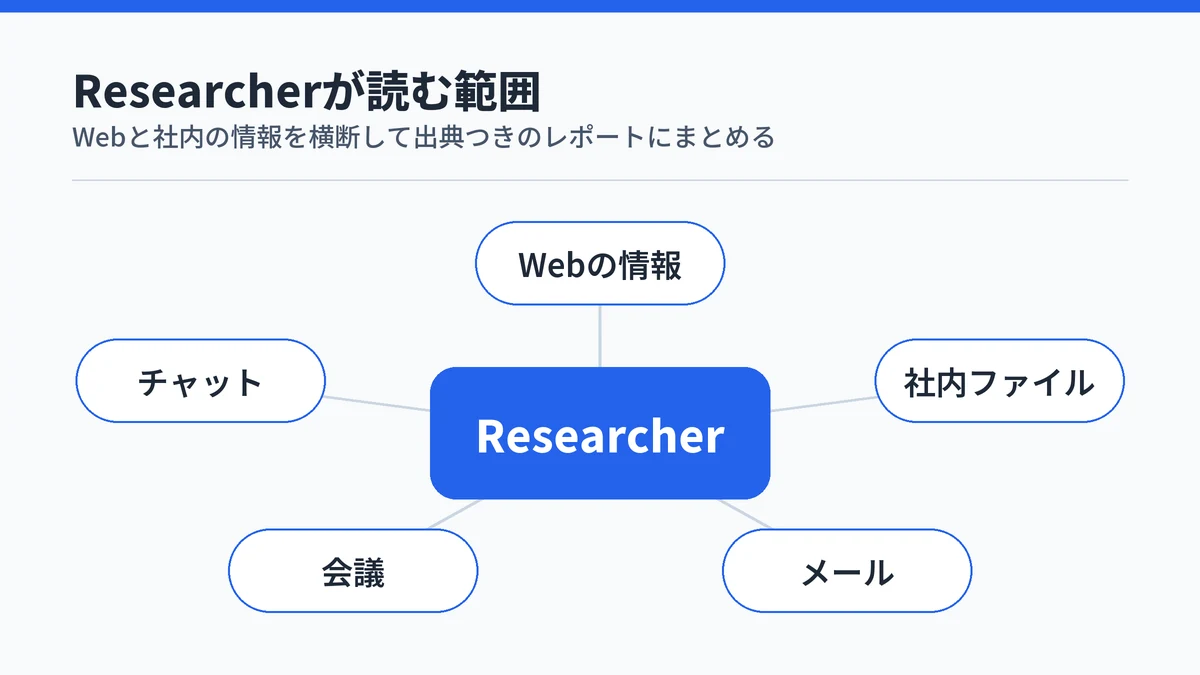
Copilot Researcherは、複雑で複数ステップにわたる調査を任せられるMicrosoft Copilot内のエージェントです。Web上の情報と、自分がアクセス権を持つファイル・メール・会議・チャットの両方を読み、出典つきのレポートにまとめて返します(Microsoft Learnの公式ドキュメント)。
ここでいうエージェントとは、指示を受けて複数ステップの作業を自律的に進めるAI機能です。1往復で完結するチャットとは違い、時間をかけて調べたうえで章立てされたレポートを返すのが特徴です。
読む対象は社内に散らばった情報にも及びます。公式ブログは、メールやチャット、会議の録画、ドキュメントを横断して推論すると説明しています。例として、自社製品の四半期の成果を業界トレンドと比べる問いが挙げられています(Windows Blog for Japanの公式記事)。
なお公式の日本語画面では、Researcherは「リサーチ ツール」という名前で表示されます。エージェントそのものの仕組みはCopilotエージェントの2種類の仕組みで整理しているため、ここからはResearcher単体の使い方に絞ります。

ResearcherはPremiumかCopilotアドオン契約で使える
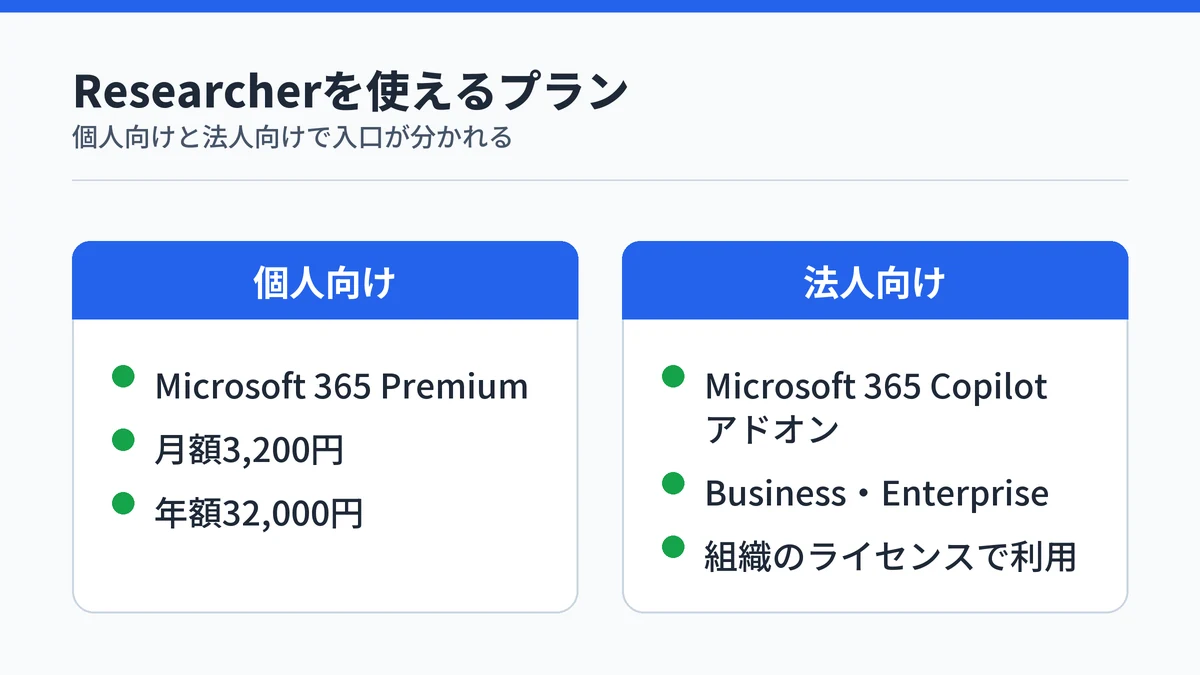
Researcherを使えるのは有料プランの契約者だけです。個人向けの対象は、Microsoft 365 PremiumとProのサブスクライバーです(Microsoft Supportの公式ガイド)。法人向けは、Microsoft 365 Copilotアドオンライセンスを持つBusiness・Enterpriseのユーザーが対象です。
個人向けの価格ページを見ると、エージェント型AI機能の記載があるのはPremiumだけです。PersonalとFamilyの説明にエージェント機能は挙がっていません。Researcherを個人で使うならMicrosoft 365 Premiumが入口になります。
Microsoft 365 Premiumの価格は月額3,200円、年額なら32,000円です(個人向けCopilotの価格プラン)。有料版と無料版で何が変わるかはMicrosoft Copilot無料版と有料版の違いで整理しています。
Copilot Proを契約していた場合は、Microsoft 365 Premiumへの移行条件もあわせて確認しておくと迷いません。

ResearcherはCopilotアプリの「エージェント」から開く
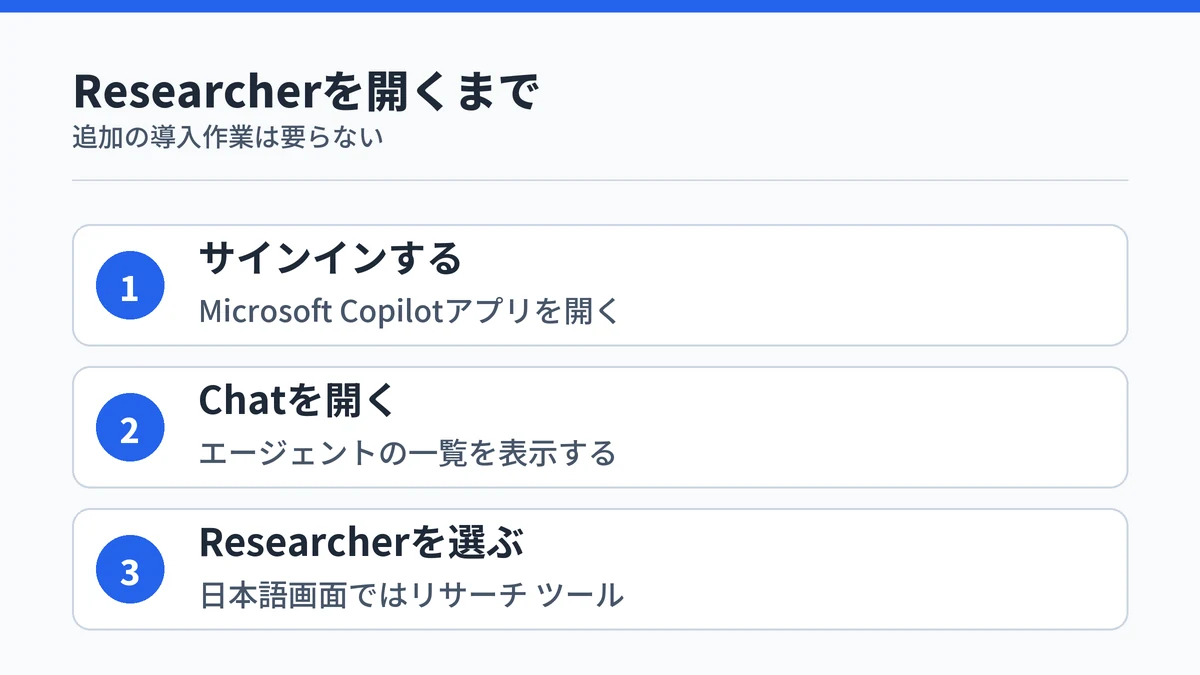
ResearcherはMicrosoft Copilotアプリの「エージェント」から開きます。アプリにサインインし、Chatの画面でエージェントの一覧を表示すると、リサーチ ツールという名前で並んでいます。
データの分析を任せる「アナリスト」も、同じ一覧から開けます。使い方はCopilotのアナリストの使い方で解説しています。
Researcherはユーザー側で追加も無効化もできない中核機能として扱われています。ライセンスがあれば既定で一覧に並ぶため、自分で導入作業をする必要はありません。
一覧に見当たらない場合は、管理者がResearcherとAnalystをブロックしている可能性があります。Copilot自体の起動手順はMicrosoft Copilotの起動から基本操作で扱っているため、サインインの段階でつまずいたときはそちらを確認してください。

Researcherの使い方は4ステップで完結する
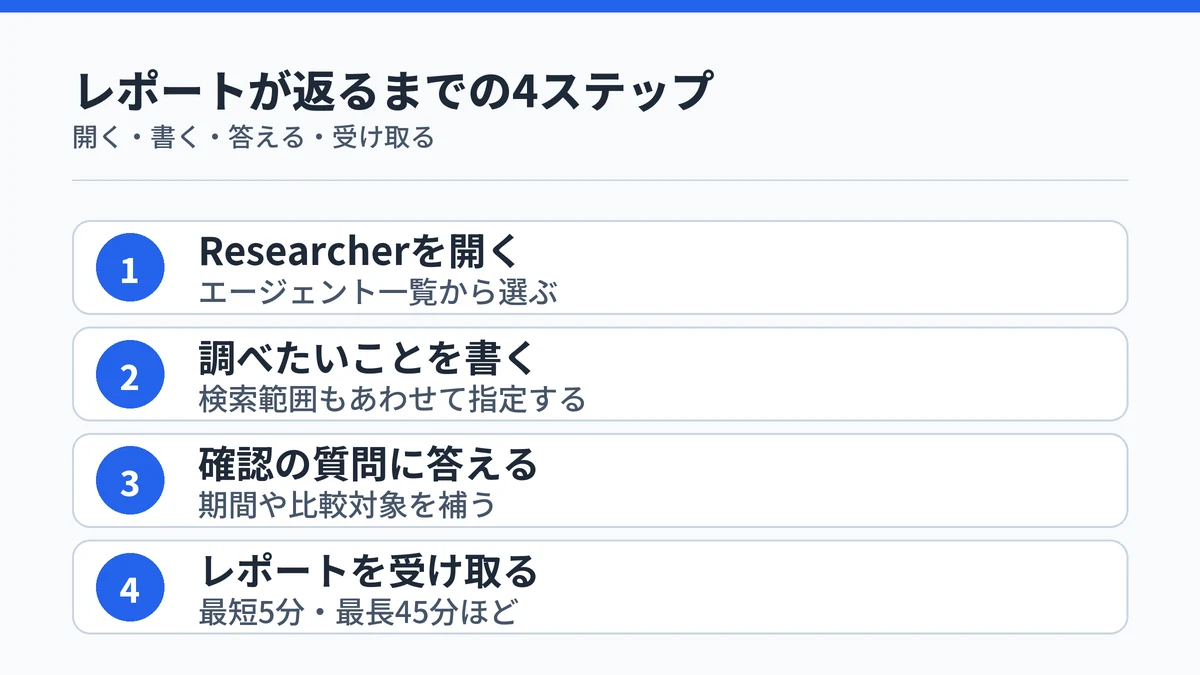
Researcherの操作は、開く・書く・答える・受け取るの4ステップで終わります。公式も同じ流れで利用開始を案内しています(Microsoft Supportの利用開始ガイド)。
- Microsoft CopilotでResearcherを開く
- 調べたいことと範囲を具体的に書く
- 返ってくる確認の質問に答える
- 出典つきのレポートを受け取る
ステップ1:CopilotアプリでResearcherを開く
Microsoft Copilotアプリにサインインし、Chatのエージェント一覧からResearcherを選びます。チャット欄で@Researcherと入力して呼び出す方法もありますが、そのときは選べる設定が減ります。モデルやモードを指定したい場合は、エージェントの一覧から開くことが前提になります。
ステップ2:調べたいことと範囲を具体的に書く
開いたら、調べたい内容を文章で書きます。指示が具体的なほど、返ってくる調査の範囲がぶれません。あわせて、Webか社内の作業リソースか、その両方かという検索範囲も決めておきます。
ステップ3:Researcherからの逆質問に答える
送信すると、Researcher側から内容を絞り込むための質問が返ってくることがあります。対象の期間や比較したい相手など、指示が足りない部分を埋めるための確認です。ここでの答えが、レポートの焦点をどこまで絞れるかを決めます。
ステップ4:出典つきレポートを受け取る
最後に、章立てされたレポートが返ります。所要時間は公式によると、単純な質問で5分未満、複雑なものでは10分から45分ほどです。図やグラフを交えた構成と引用元のソースが付く点が、通常のチャットの回答との違いです。
Researcherの精度は3つのプロンプトの書き方で決まる
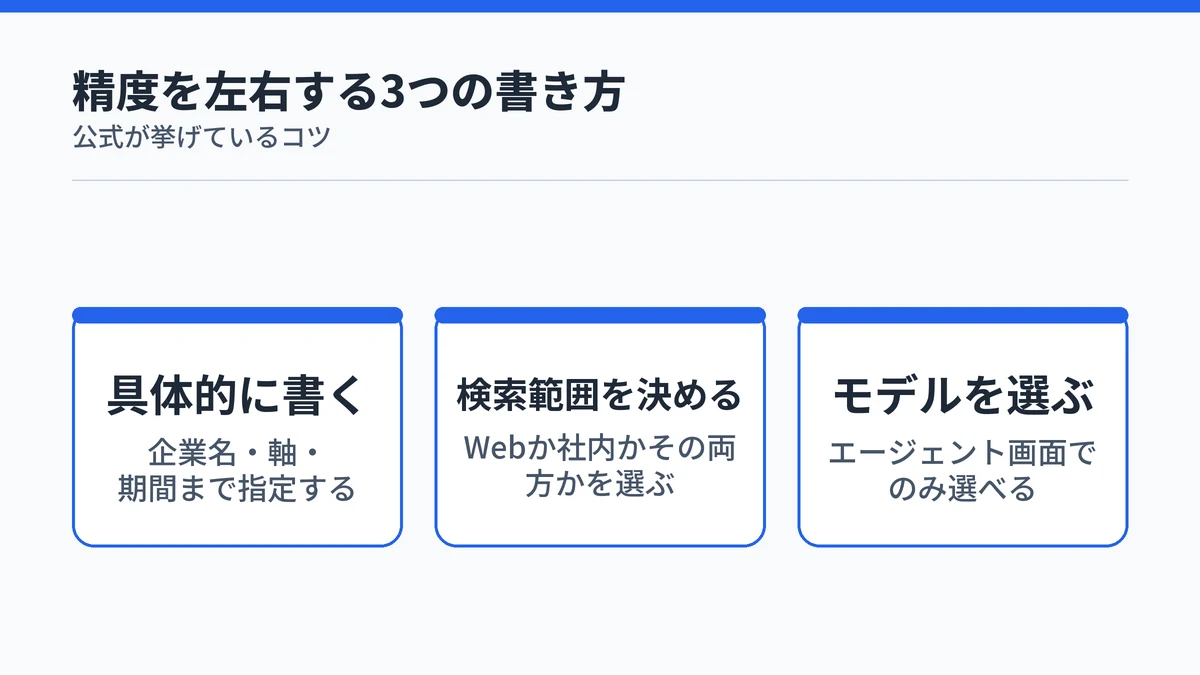
返ってくるレポートの質は、質問の書き方でほぼ決まります。公式が挙げているコツは次の3つです。
- 質問を具体的に、細かく書く
- Webか社内かの検索範囲を決める
- 返ってくる確認の質問に答える
Copilot全般の書き方はCopilotのプロンプトの書き方4つのコツで扱っています。ここではResearcher特有の3点に絞ります。
コツ1:質問は具体的に細かく書く
明確で詳細な質問ほど、焦点の絞れた信頼できる結果につながると公式は案内しています(リサーチ ツール エージェントの公式解説)。「競合を調べて」ではなく、対象の企業名、比較したい軸、期間まで書き込みます。曖昧な質問は確認の往復を増やし、限られたクエリを1回分使い切ることになります。
コツ2:Webか社内かの検索範囲を決める
Web検索は必須ではなく、利用者の側で検索範囲を指定できます。社内のファイルやメールだけに絞ることも、Web側に寄せることも可能です。
ただし範囲を指定できるのは、会社全体のCopilot環境(テナント)でWeb検索が有効な場合に限られます。テナント側で無効にされているとWebのデータは使えない設計です。
コツ3:モデルとモードを選んでから走らせる
エージェント画面の右上にあるモデルピッカーから、使うモデルとモードを選べます。一方、チャットに@Researcherで呼び出した場合はピッカーが無効になり、autoに固定されます。同じResearcherでも呼び出し方で選べる範囲が変わるため、モデルを指定したいときはエージェント画面から入ります。
モデルのドロップダウンには、Model Councilという比較モードも並びます。GPTとClaudeの調査エージェントに同じ質問を同時に走らせ、一致点と相違点をまとめた概要が付く仕組みです。ただし利用にはFrontierプログラム(一般提供前の機能を先に試せる参加枠)への参加が必要で、全員がすぐ使えるものではありません(Model Councilの公式サポート)。

Researcherは月25回を軸にチャットと使い分ける
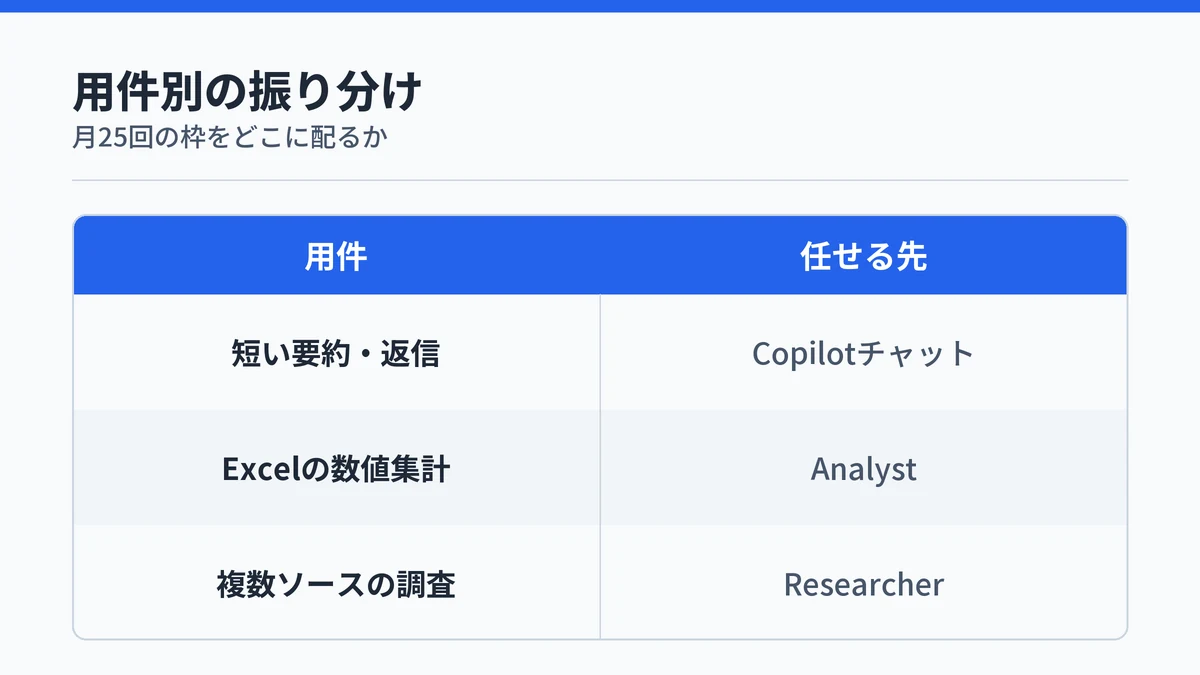
Researcherの利用上限は、ユーザーあたり月25クエリです(Microsoft Learnの公式FAQ)。1営業日あたり1回強しか回せない計算なので、何を任せるかを先に決めておくほうが現実的です。
1回の調査に45分近くかかることもあり、気軽に投げ直せる機能ではありません。25回という枠は、時間をかけて調べる価値のある問いに配るための予算だと考えると扱いやすくなります。
チャットに任せるのは要約と短い返信
短い要約、簡単な返信、軽いブレーンストーミングは通常のCopilotチャットの担当です。公式の使い分けでも、往復はするが重い分析はしない作業はチャット側に振り分けられています。深い推論や複数ソースの突き合わせ、共有できるレポートが要るときだけResearcherに回します。
Analystに任せるのはExcelと数値集計
数字を集計する作業はAnalystの担当です。公式も、Excel関連のタスクにはAnalystのほうが適していると案内しています。Researcherは調べてまとめる側、Analystは計算する側という線引きになります。
ExcelのCopilotで数式や分析を任せる手順は別記事で扱っています。表を作り直したい、計算させたいという用件はResearcherに投げないのが、25回の枠を守るうえでの現実的な線です。

Researcherがまだできないのは画像入力とPDF出力
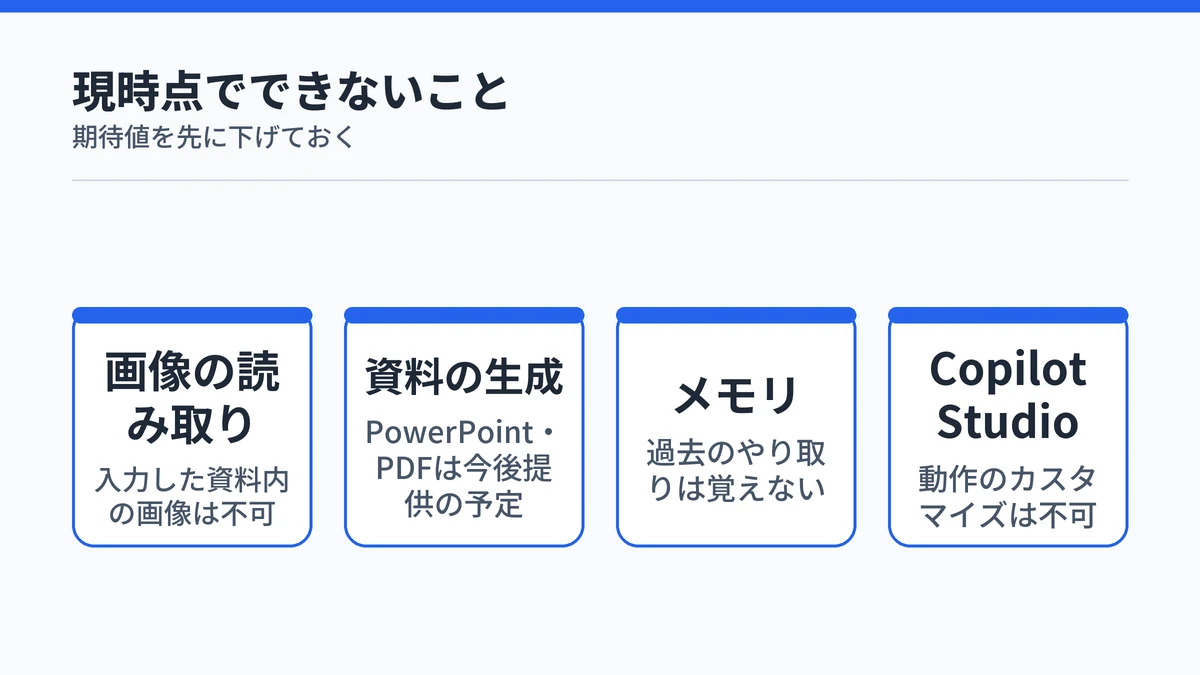
Researcherは、入力したドキュメントの中の画像を読み取れません。PowerPointやPDFの生成、過去のやり取りを覚えるメモリ、レポートの長さや詳しさの指定も、現時点では提供されていません。
Copilot Studioで動作を作り替えることもできない仕様です。自分の業務に合わせて挙動を変えたい場合は、Agent Builderでエージェントを作る手順のように別の仕組みを使います。
情報の範囲にも制約があります。Web検索を使わない場合、モデルの学習データは2024年までのWebデータに基づくと公式が但し書きを添えています。社内データだけで走らせるときは、それ以降のWeb上の動きが反映されない前提で読む必要があります。
任せる範囲は文章ベースの調査に絞るのが前提です。できないことを先に把握しておけば、貴重な1クエリを試し打ちで潰さずに済みます。
Researcherに読ませた社内データは学習に使われない
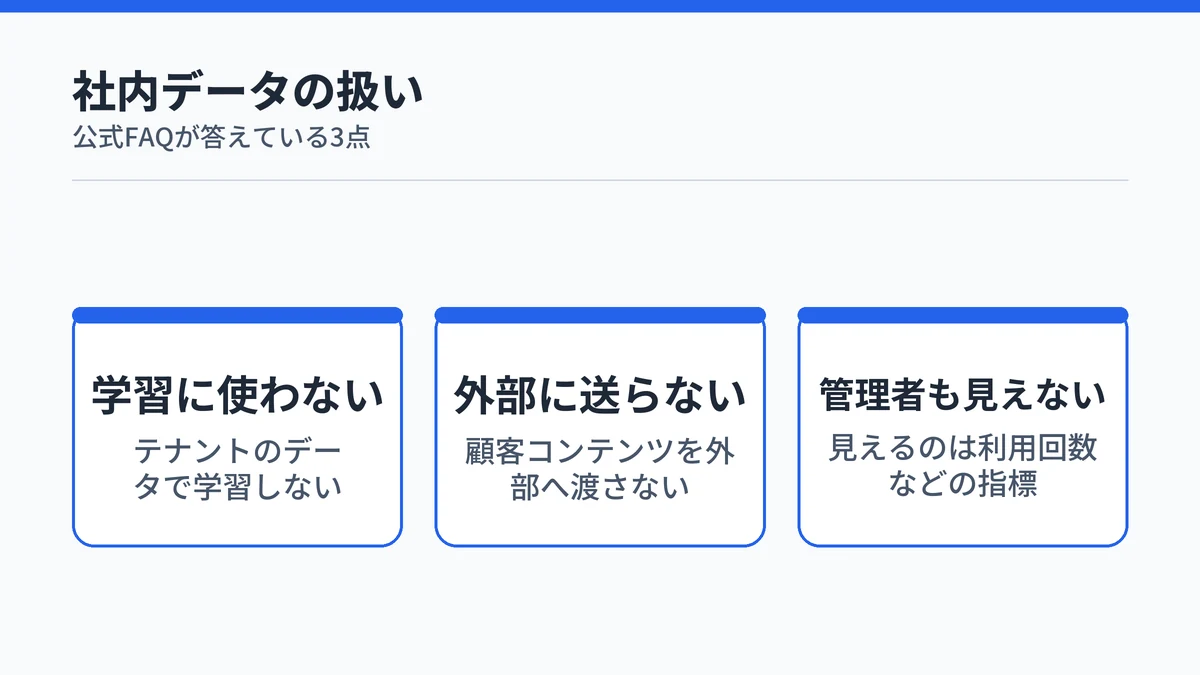
Researcherは作業データにアクセスしますが、テナントのデータで学習することはありません。添付ファイルや顧客のコンテンツをOpenAIへ送ることもなく、データはMicrosoft 365の境界内に留まります(Researcherに関する公式FAQ)。
Researcherは、組織が機密情報の持ち出しを防ぐために設定するDLPポリシー(データ損失防止)にも従います。管理者もセッションの中身は既定では見られず、確認できるのは利用回数などの指標に限られます。
学習に使わせないための設定そのものは、個人と法人で条件が変わります。詳しい条件はCopilotに学習させない設定の条件で整理しています。

Copilot Researcherの使い方に関するよくある質問
Copilot ResearcherとAnalystはどう使い分ければよいですか?
調べてまとめる作業はResearcher、数字を集計する作業はAnalystに回します。公式もスプレッドシート作成についてはAnalystの方が適していると案内しています。Web上の情報と社内のメールや会議をまたいで論点を整理したいときがResearcher、Excelの表を作り直したり計算させたりしたいときがAnalystという線引きです。
Copilot Researcherを自分で追加したり消したりできますか?
ユーザー側で追加も無効化もできません。Researcherは Microsoft Copilot の中核機能として扱われており、ライセンスがあれば既定でエージェントの一覧に並びます。非表示やピン留め解除もできない仕様です。一覧に見当たらない場合は、管理者がResearcherをブロックしている可能性があります。
Copilot Researcherはスマートフォンでも使えますか?
使えます。iOSとAndroidのCopilotモバイルアプリに対応しています。ただし回答は単純な質問でも5分未満、複雑なものでは10〜45分かかるため、移動中に投げておいて後からレポートを読む使い方が現実的です。画面の小ささを考えると、長いレポートの読み込みはパソコン側が快適です。
Copilot Researcherは日本語で使えますか?
使えます。Microsoft Copilot と同じ30以上の言語に対応しており、日本語で質問して日本語のレポートを受け取れます。参照するWebページや社内ドキュメントが英語でも、日本語で読める形に整理されて返ります。専門用語の訳語を揃えたい場合は、プロンプトで表記を指定しておくと安定します。
管理者はCopilot Researcherのやり取りの中身を確認できますか?
既定では確認できません。Researcherのセッションの中身は、管理者やコンプライアンスツールから直接は見られない設計です。管理者が見られるのは利用回数などの指標に限られます。例外はユーザーが自分でセッションデータを含むフィードバックを送信した場合で、その内容は保存されることがあります。
まとめ:Researcherは月25回の配分から決める
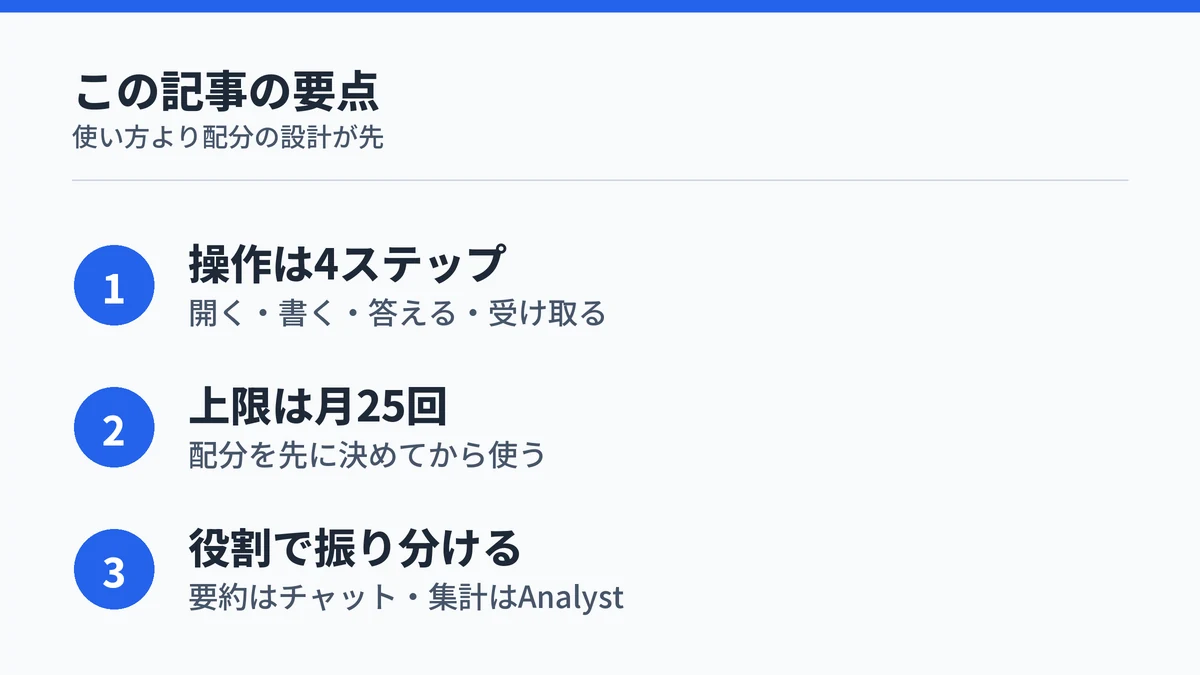
Researcherの使い方そのものは、開いて書いて答えて受け取るだけで、覚えることは多くありません。判断が要るのは、月25回という枠をどの問いに配るかという点です。
要約や短い返信はチャット、数字の集計はAnalyst、時間をかけて複数のソースを突き合わせる調査だけをResearcherに回します。枠の使いどころを先に決めておくことが、上限のある機能を持て余さない条件になります。
次の一手は、自分の契約でエージェントの一覧にResearcherが並んでいるかを確かめることです。そのうえでエージェントの使いどころを広げたいときは、次の記事が参考になります。