履歴を消したつもりなのに画面にまだ残っていたり、削除ボタンがどこにあるか分からず困ることがあります。
Microsoft Copilotの履歴削除は、個人のMicrosoftアカウントと職場・学校アカウントで操作場所が異なります。個人向けはアプリ内かプライバシーダッシュボードから、法人向けはMy Accountポータルから削除します。
この記事ではアカウント別の削除手順と、削除しても内容を覚えているように感じる場合の対処法を順に整理します。
Microsoft Copilotの個人アカウントで履歴を削除する方法

個人のMicrosoftアカウントでは、ブラウザ版(copilot.com)・Windows/macOSアプリ・モバイルアプリのそれぞれで、履歴一覧から個別または一括で削除できます。Microsoft公式サポートによると、Copilotは過去18か月間の対話を会話履歴として保持しています。
操作の流れはどの端末でも共通で、履歴一覧を開いて消したい項目を選ぶだけです。Copilotの基本的な使い方を押さえていれば迷いにくく、使っている環境に合わせて次のいずれかを試してください。
ブラウザ版での履歴削除
copilot.comでは、履歴一覧の右側の3つのドットから「削除」を選ぶと、その項目だけを消せます。
Windows・macOSアプリでの履歴削除
Windows版・macOS版のCopilotアプリでは、削除したい項目を右クリックして「削除」を選びます。マウス操作に慣れていれば数秒で終わります。
モバイルアプリでの履歴削除
モバイルアプリでは、項目の右側にある3つのドットをタップして「削除」を選択します。長押しではなくタップで操作できます。
すべての履歴を一括削除する方法
まとめて消したい場合は、履歴一覧の設定からすべてのアクティビティ履歴を削除を選びます。1件ずつ選ぶ手間なく、全件をまとめて削除できます。
Microsoft Copilotのプライバシーダッシュボードで履歴を消す方法

プライバシーダッシュボード(account.microsoft.com/privacy)からは、Copilotアプリと Microsoft 365 アプリ内の履歴をまとめて削除できます。Microsoft公式サポートによると、個人のMicrosoftアカウントでサインインし、対象のセクションを選んで削除操作を行います。
手順は次のとおりです。
- account.microsoft.com/privacyにサインインする
- 「Copilot」セクションで削除したい履歴の種類を選ぶ
- 「Delete all activity history」を選び、確認画面で「Clear」を選ぶ
アプリ内の削除操作とは別に、Word・Excel・PowerPoint・Outlook・Teams・OneNote内の履歴もまとめて削除できる点が特徴です。
Microsoft 365 Copilotの職場・学校での履歴削除方法
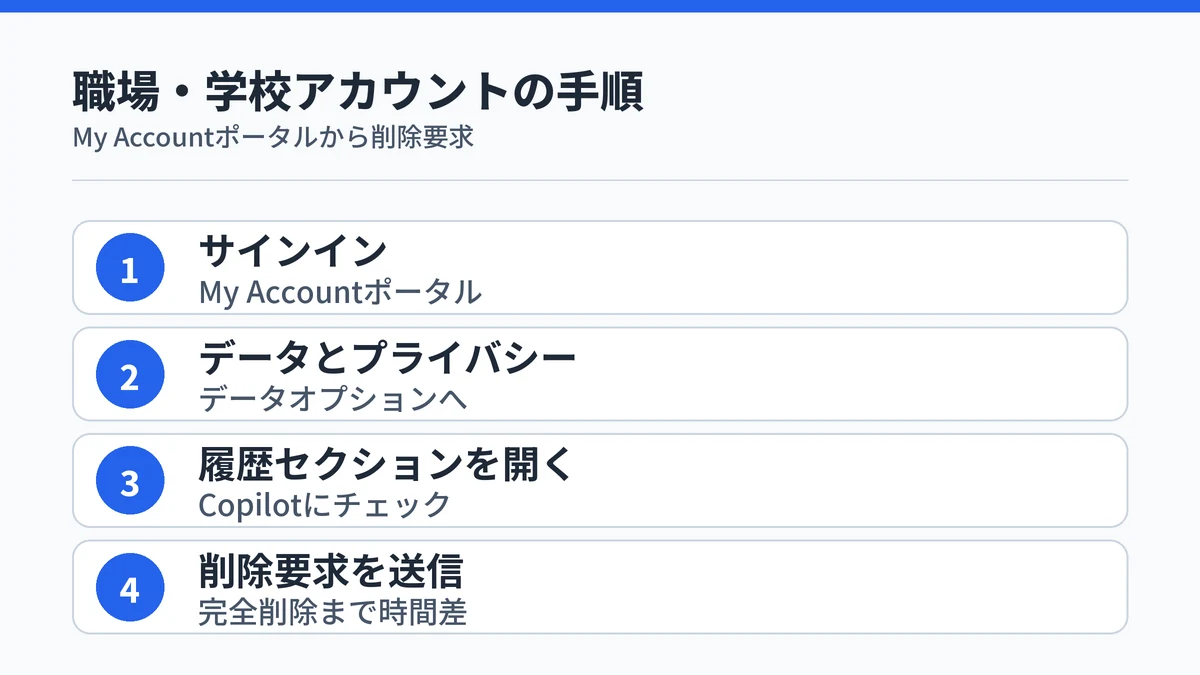
職場・学校アカウントでは、My Accountポータルの「データとプライバシー」から削除要求を送信する必要があります。Microsoft公式サポートによると、手順は次のとおりです。
- My Accountポータルにサインインする
- 「マイ アカウント」から「データとプライバシー」の「データ オプション」に進む
- 「Copilot アクティビティ履歴」セクションを開いて「削除」を選ぶ
- ダイアログで「Microsoft Copilot」にチェックを入れ、削除要求を送信する
個人アカウントのアプリ内削除とは違い、削除要求がMicrosoftに送信される形で処理される点に注意してください。
Microsoft Copilotの履歴削除に時間がかかる理由と確認方法

削除要求はMicrosoftに送信されたあと、完全に反映されるまで時間がかかる場合があります。実行時にアプリを開いたままだと、以前の履歴が一時的に表示され続けることもあります。
削除要求の送信後については「完全に削除されるまで時間がかかる場合がある」と案内されています(Microsoft公式サポート)。すぐに反映されないときは、Copilotアプリを一度完全に閉じてから開き直すと、最新の状態を確認しやすくなります。
反映が終わると、それまでのやり取りは表示されなくなります。ただし、Copilotとのやり取り中にファイルへ保存したコンテンツ自体は削除されません。
Microsoft CopilotのMemory(記憶)は履歴削除と別に消す

Copilot Memory(記憶)は会話履歴とは別の仕組みで、パーソナライズ設定をオフにしても保存済みの記憶は自動では消えません。
Chat設定の「Personalization」から「Saved memories」のトグルをオフにする方法は、Microsoft公式サポートで案内されています。ただし、このトグルをオフにしても、すでに保存された記憶は自動削除されません。記憶を消すには、1件ずつ削除するか「Delete all memories」ボタンを使う必要があります。
「履歴を消したのにCopilotが以前の内容を覚えている」と感じたら、会話履歴ではなくMemoryが残っている可能性を疑ってみてください。Microsoft Copilotのカスタム指示の設定内容と合わせて確認すると、応答が変わった理由を切り分けやすくなります。
Microsoft Copilotの履歴削除に関するよくある質問
Copilotの履歴を削除すると、以前のやり取りはどうなりますか?
会話は最初からやり直しになり、以前のアクティビティは表示・参照できなくなります。ただしCopilotとのやり取り中にファイルへ保存したコンテンツ自体は削除されません。削除要求の反映には時間がかかる場合があります。
Copilotの学習履歴はどうやって削除できますか?
「学習履歴」は会話履歴ではなく、AIの学習に利用されるデータのオプトアウト設定を指すことが多く、削除操作ではなくトグルのオフで対応します。会話履歴の削除とは別の設定のため、混同しないよう注意が必要です。
Copilotのチャット履歴を完全に削除するにはどうすればいいですか?
会話履歴の一括削除に加えて、Copilot Memory(記憶)も別途「Delete all memories」から削除する必要があります。履歴だけ消してもMemoryが残っていると、以前の内容を覚えているように感じられます。
Copilotのチャット履歴を一括で削除するにはどうすればいいですか?
個人アカウントならCopilotアプリ内の「すべてのアクティビティ履歴を削除」か、プライバシーダッシュボードの「Delete all activity history」で一括削除できます。どちらも確認操作のあとに削除が実行されます。
Microsoft 365 Copilotの職場・学校アカウントでも同じ手順で履歴を削除できますか?
いいえ、個人アカウントとは入口が異なります。職場・学校アカウントはMy Accountポータルの「データとプライバシー」から削除要求を送信する必要があり、Copilotアプリ内の操作だけでは削除できません。
まとめ:Microsoft Copilotの履歴削除は個人と法人で操作場所が違う

Microsoft Copilotの履歴削除は、使っているアカウントの種類によって操作する場所が変わります。個人のMicrosoftアカウントならアプリ内かプライバシーダッシュボードから、職場・学校アカウントならMy Accountポータルから削除します。
削除してもCopilotが以前の内容を覚えているように感じるときは、会話履歴とは別の場所に記憶が残っている可能性があります。Memoryは別画面から個別に削除する必要がある点も、合わせて覚えておくとよいでしょう。
学習データのオプトアウトなど、履歴削除とは別のプライバシー設定を確認したい場合は、Copilotに学習させない設定方法も参考にしてください。