海外の資料やメールを、そのつど翻訳サイトにコピペしていないでしょうか。作業が細切れになり、集中力も削がれます。
結論から言うと、Microsoft Copilotはチャットに文章を貼り付けるだけで翻訳でき、PowerPointなら専用機能で資料をまるごと翻訳できます。
この記事では、チャット・PowerPoint・PDF・Microsoft Edgeそれぞれでの翻訳手順と、無料版でどこまで使えるかを整理します。読み終えるころには、Copilotの翻訳機能を自分の作業にどう組み込めるか判断できます。
Copilotの翻訳機能とは?チャットで使う基本の手順
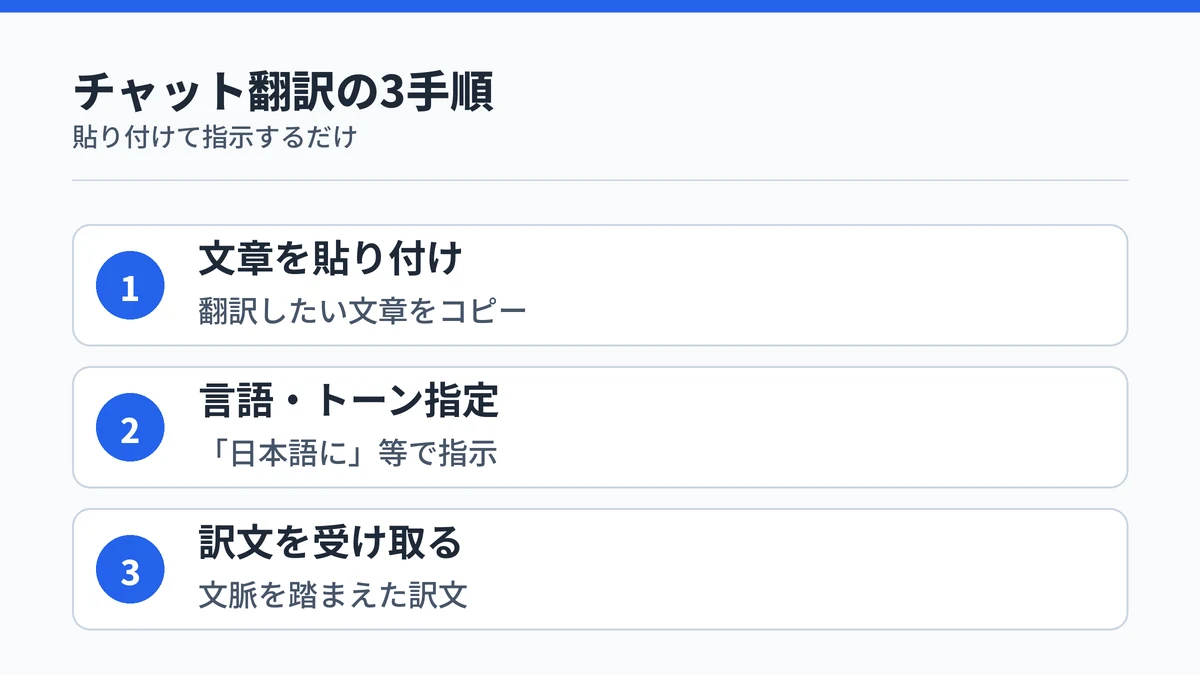
Microsoft Copilotの翻訳は、チャットに翻訳したい文章を貼り付けて指示するだけで使える機能です。Microsoft Copilotの使い方で紹介した基本操作と同じ画面から、そのまま翻訳を依頼できます。
やり方はシンプルです。翻訳したい文章をコピーしてCopilot Chatに貼り付け、「日本語に翻訳して」のように翻訳先の言語を伝えるだけで訳文が返ってきます(Copilot Chatの翻訳ガイド)。
Copilot翻訳の強みは、文脈やトーンを指定できる点です。「ビジネスメールとして丁寧に」「カジュアルな会話体で」のような指示を添えれば、単語を機械的に置き換えるだけの翻訳とは違う訳文になります。簡易版と専門版など、複数バージョンを同時に依頼することもできます。
無料版のMicrosoft Copilotでも、サインインなしで基本的な翻訳が使えます。無料版と有料版の違いで解説したとおり、有料のMicrosoft 365 Copilotでは利用上限が増え、Word・PowerPointなどのアプリ内で直接翻訳できる違いがあります。
PowerPointでCopilot翻訳を使う手順
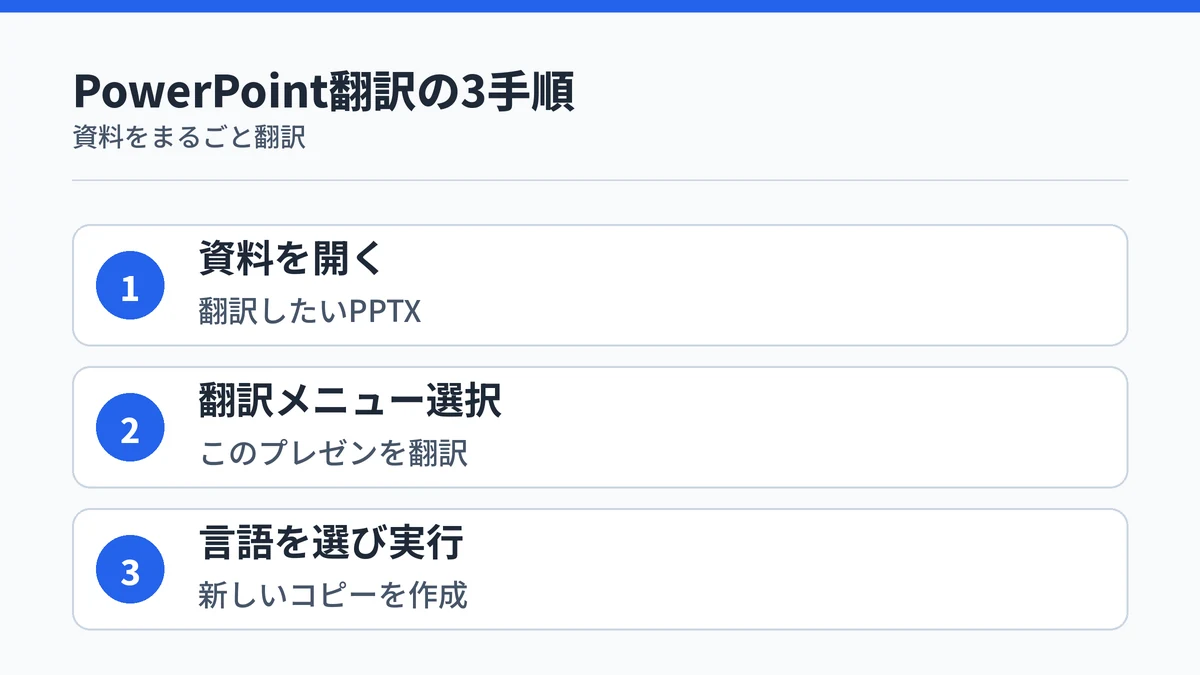
PowerPointでCopilot翻訳を使うと、資料をまるごと翻訳した新しいコピーを作成できます。パワポ作成の使い方で紹介した基本操作の延長で使えます。
手順は次のとおりです。
- 翻訳したいプレゼンテーションを開く
- Copilotメニューから「このプレゼンテーションを翻訳」を選ぶ
- サイドペインで翻訳先の言語を選び「翻訳」を実行する
翻訳の対象はテキストボックスや図形、表、スピーカーノートまで及びます。元のファイルは変更されず、翻訳済みの新しいコピーが作られる仕組みです。画像や動画内の文字は翻訳の対象外です。
保存の挙動はWindows・Macとweb版で異なります。デスクトップ版では翻訳後のコピーを自分で保存する必要がありますが、web版では元ファイルと同じフォルダに自動保存されます。翻訳エンジンにはAzure AI Translatorが使われています。
CopilotでPDF・Wordファイルを翻訳する方法
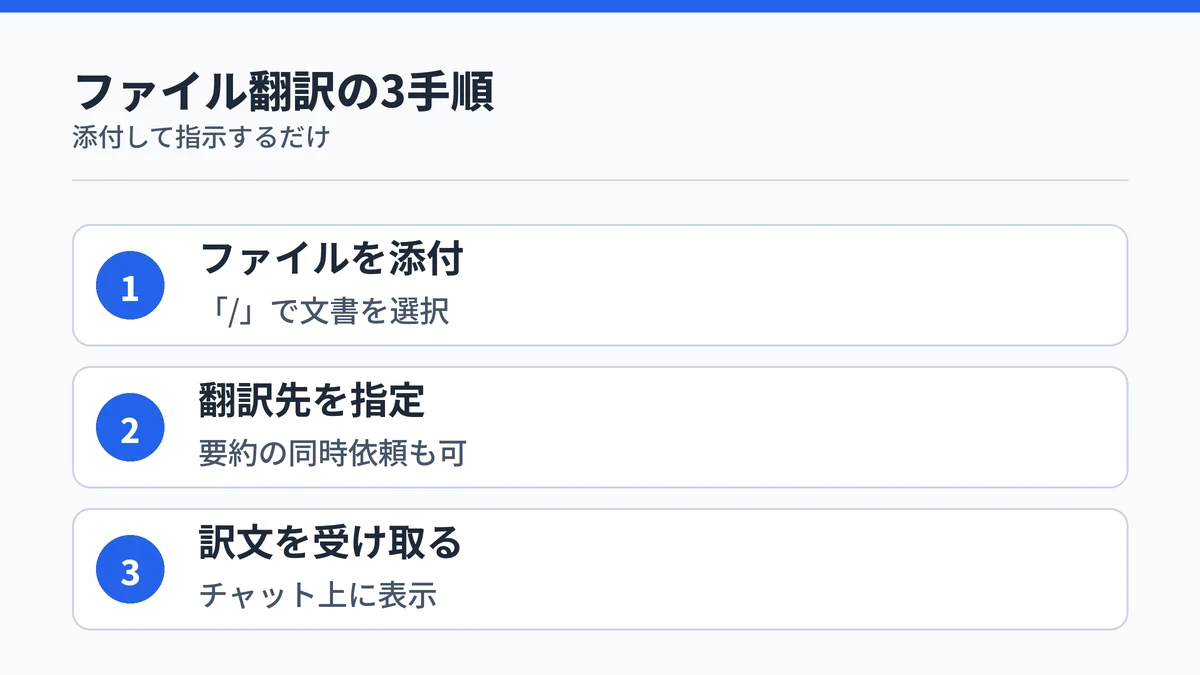
CopilotでPDFやWordファイルを翻訳するには、Copilot Chatにファイルを添付して翻訳を指示します。
チャット欄で「/」と入力するか、ファイル追加機能から翻訳したい文書を選びます。続けて「英語に翻訳して」のように翻訳先の言語を伝えると、ファイルの内容を踏まえた訳文が返ってきます(Copilot Chatの翻訳ガイド)。
要約と翻訳を同時に依頼することもできます。「この文書を英語で要約して、要点を教えて」のように、一度の指示で両方をまとめて頼めます。
Microsoft EdgeでCopilot翻訳を使う方法
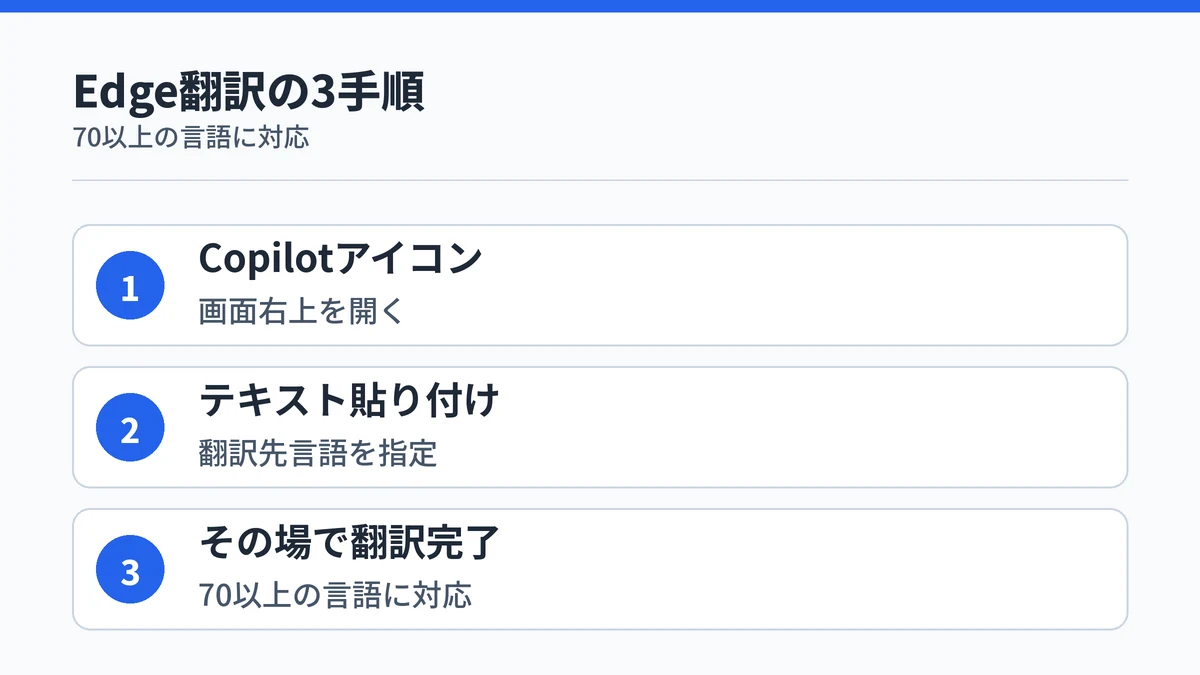
Microsoft EdgeでCopilot翻訳を使うには、画面右上のCopilotアイコンを開いてテキストを貼り付けます。
翻訳したいテキストをコピーしてCopilotのチャット欄に貼り付けます。「英語に翻訳して」のように翻訳先の言語を伝えると、その場で訳文が返ってきます(Microsoft EdgeのCopilot翻訳ガイド)。
対応言語は70以上の言語あり、スペイン語・フランス語・中国語・アラビア語・ヒンディー語など幅広い言語に翻訳できます。ブラウザで見ているページの一部だけを訳したいときに使いやすい方法です。
Copilot翻訳とGoogle翻訳・DeepLの違い
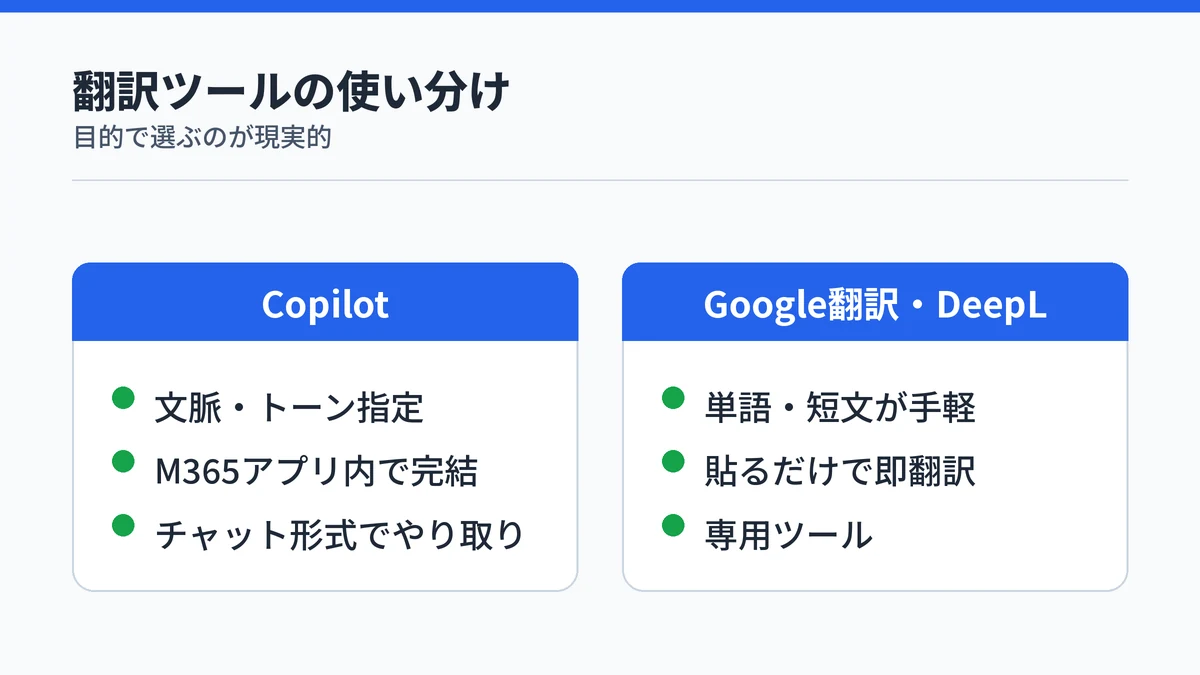
Copilotの翻訳は、Google翻訳やDeepLのような専用翻訳ツールとは目的が異なります。
Google翻訳やDeepLは、文章を貼り付けるだけで素早く訳文を返す専用ツールとして使いやすい選択肢です。短いフレーズや単語を即座に確認したいときに向いています。
一方でCopilotはチャット形式でやり取りしながら翻訳するAIです。「ビジネスメールらしいトーンで」のような指示を添えられるほか、Word・PowerPointのようなMicrosoft 365アプリ内で作業を中断せずに翻訳できる点が専用ツールとの違いです。
短い言葉を素早く確認したいなら専用翻訳ツール、文書全体のトーンや文脈を保ちながら翻訳したいならCopilot、という使い分けが現実的です。
Copilot翻訳に関するよくある質問
CopilotでPowerPointを翻訳すると元のファイルはどうなりますか?
元のプレゼンテーションは変更されません。翻訳された新しいコピーが作成される仕組みで、Windows・Macでは自分で保存し、web版では元ファイルと同じフォルダに自動保存されます。
CopilotでPowerPointを翻訳すると画像内の文字も翻訳されますか?
いいえ、翻訳されません。テキストボックスや図形、表、スピーカーノートの文字は翻訳対象ですが、画像や動画に含まれる文字は翻訳の対象外です。
CopilotでPDFを翻訳するにはファイルを添付する必要がありますか?
はい。Copilot Chatで「/」を入力するかファイル追加機能からPDFを選び、翻訳先の言語を指定します。文章をコピーして貼り付ける方法とは別に、ファイルを直接読み込ませる操作が必要です。
Copilotの無料版と有料版で翻訳できる範囲は違いますか?
はい。無料版はサインインなしでもチャットでの基本翻訳が使えますが、Microsoft 365 Copilot(有料)ではWord・PowerPointなどのアプリ内で直接翻訳でき、利用上限も増えます。
短い単語だけ訳したいときもCopilotを使うべきですか?
必須ではありません。単語や短いフレーズを即座に確認したいだけなら、Google翻訳やDeepLのような専用翻訳ツールの方が手軽です。Copilotはビジネス文書のトーンを保ちながら翻訳したい場合や、Microsoft 365アプリ内で作業を中断せず翻訳したい場合に向いています。
まとめ:Copilotの翻訳機能を使いこなすポイント
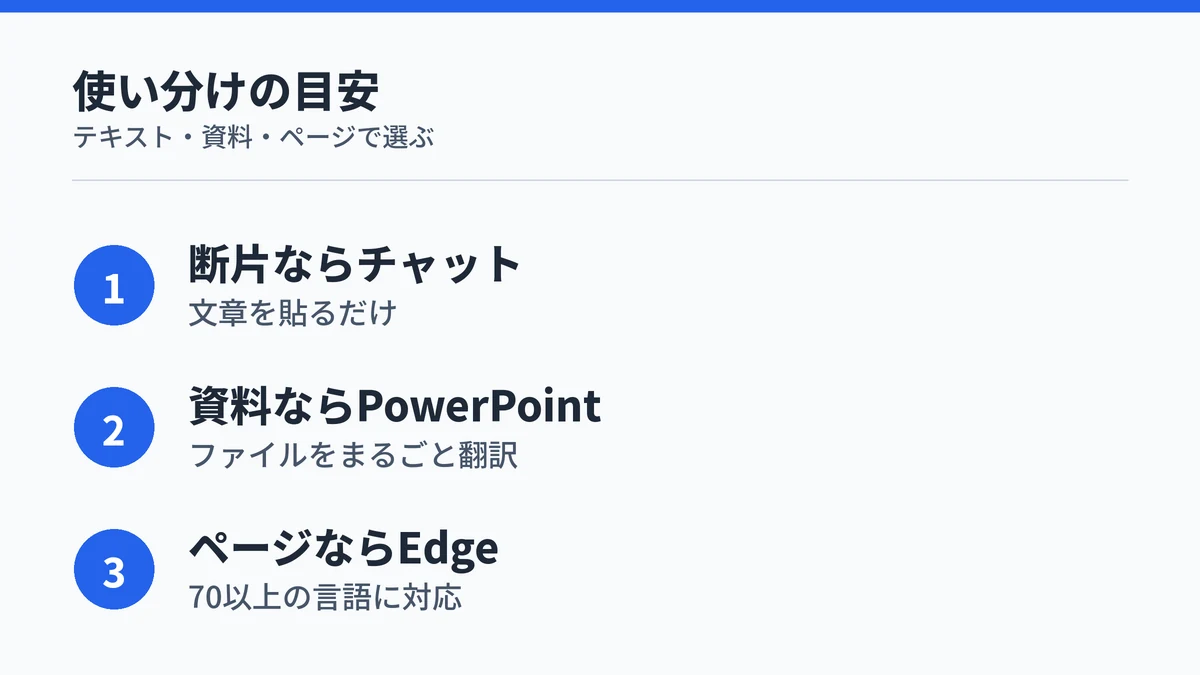
Copilotの翻訳は、チャットに文章を貼るだけで使える手軽さと、PowerPointをまるごと翻訳できる専用機能の両方を備えています。
使い分けの目安は、テキストの断片ならチャット、資料ファイルまるごとならPowerPointやCopilot Chatのファイル添付、ブラウザで見ているページならMicrosoft Edgeです。
会議の文字起こしや議事録づくりにCopilotを使う場面が多いなら、Copilot文字起こし・議事録の使い方もあわせて確認すると、Copilotを使った業務効率化の幅が広がります。