タスクバーに常駐するMicrosoft Copilotのアイコンや、Word・Excelに増えた案内をわずらわしく感じ、消し方を探している方は少なくないはずです。
結論から言うと、Copilotはタスクバー表示のオフから完全なアンインストールまで、すべて設定アプリの操作だけで対応できます。
本記事では非表示・アンインストール・Officeアプリ内無効化の3つの手順と、グループポリシーによる無効化が今どういう扱いかを整理します。読み終える頃には、自分に合った消し方を迷わず選べるようになります。
Copilotの無効化とアンインストールは何が違うのか
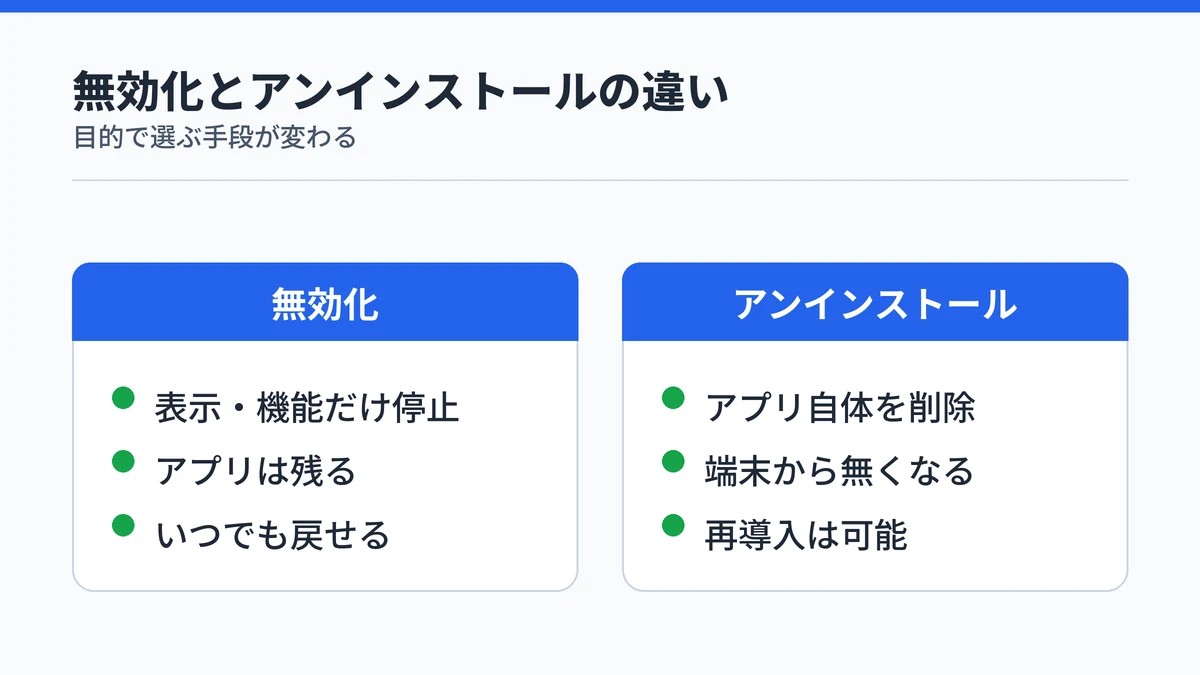
Copilotの無効化は、タスクバー表示や機能だけを一時的に止める操作です。アンインストールはCopilotアプリ自体を端末から削除する操作を指し、無効化より一歩踏み込んだ対処になります。
ブラウザのEdgeに出るCopilotを止めたいときは、EdgeのCopilotを無効化する方法を参照してください。
- タスクバーのアイコンだけが気になる場合は非表示設定
- Word・Excelの案内が煩わしい場合はアプリ内無効化
- Copilotに関わるものを丸ごと消したい場合はアンインストール
先に目的を決めておくと、次章以降でどの手順に進むべきか迷いません。

Copilotをタスクバーから非表示にする設定手順
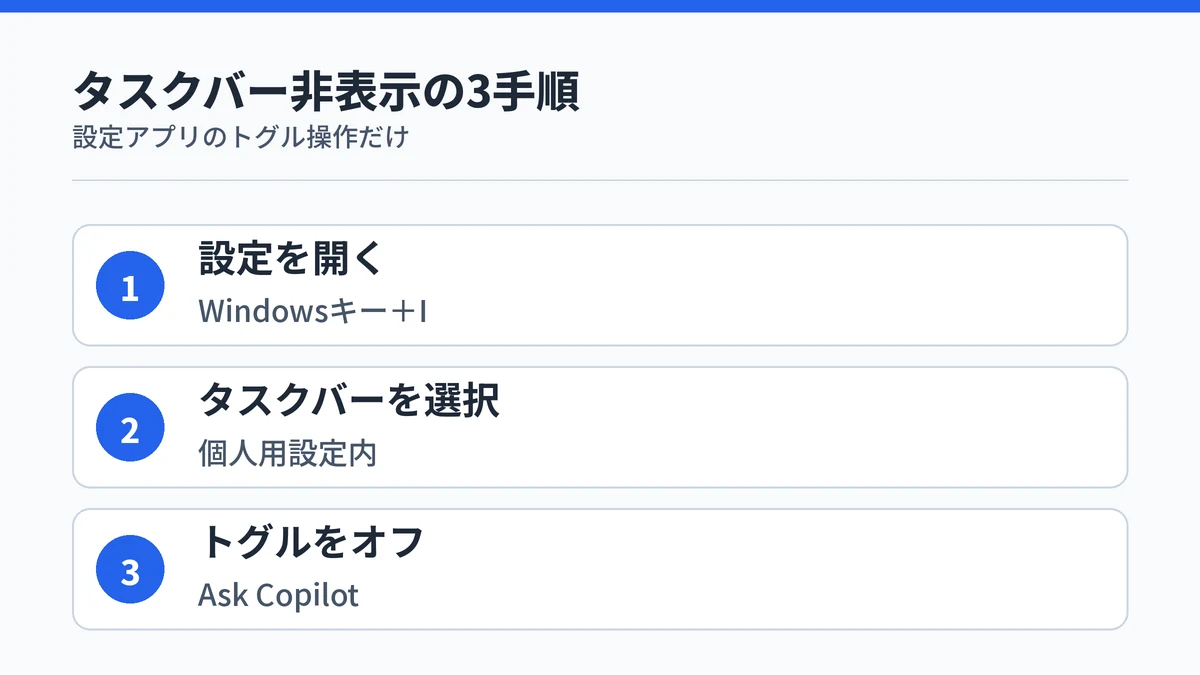
「設定」→「個人用設定」→「タスクバー」を開き、「Ask Copilot」のトグルをオフにするだけで、タスクバーのCopilotアイコンを非表示にできます。アプリ自体は削除されないため、必要になればいつでも再表示できます。
手順は次のとおりです。
- Windowsキー+Iで設定を開く
- 「個人用設定」→「タスクバー」を選択
- 「タスクバー項目」の「Ask Copilot」トグルをオフにする
この手順はMicrosoft公式サポートでも案内されています。表示を消すだけで済むケースなら、まずこの方法から試すのが手軽です。
Copilotアプリを完全にアンインストールする方法
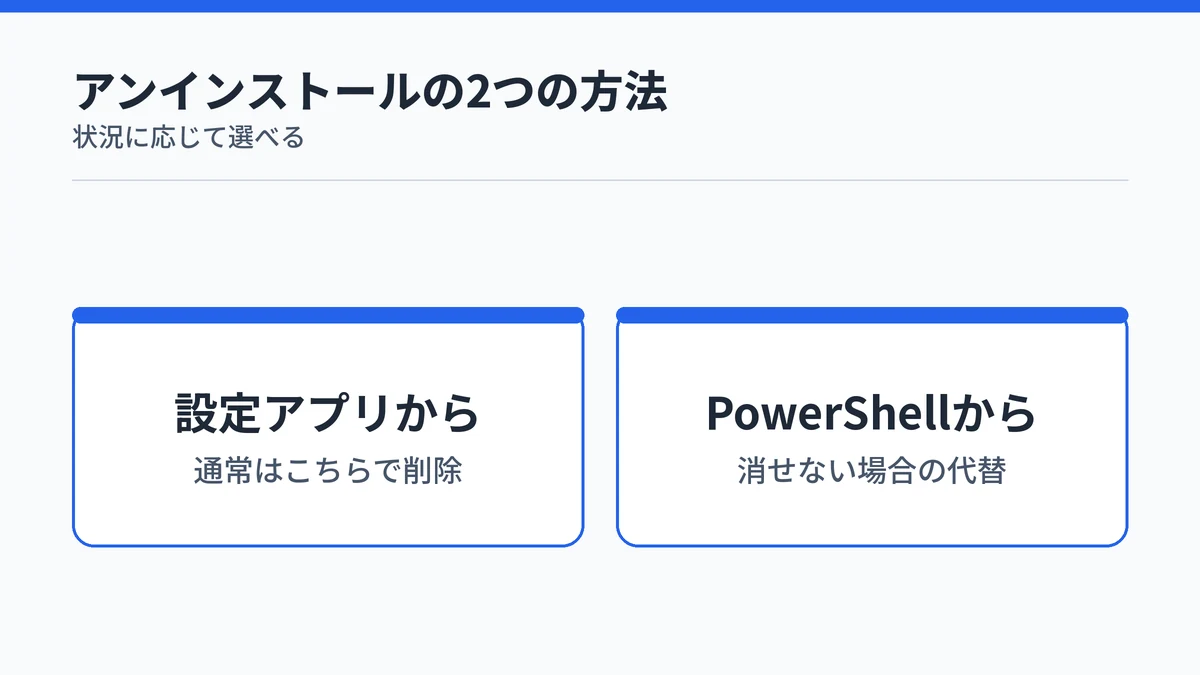
タスクバーから消すだけでは物足りない場合、Copilotアプリそのものを削除する方法が2つあります。
設定アプリからアンインストールする手順
Copilotは通常のアプリと同じ手順でアンインストールできます。Microsoft公式ドキュメントにも同じ手順が案内されています。
- 「設定」→「アプリ」→「インストールされているアプリ」を開く
- 検索欄に「Copilot」と入力する
- 表示された「Copilot」の「…」(その他のオプション)から「アンインストール」を選択する
「…」から選べる項目の中で、アンインストールの選択肢は他の項目と離れた位置にあるため見分けやすいはずです。
PowerShellで削除する手順
設定アプリからアンインストールできない場合、PowerShellを使う方法もあります。先ほど紹介した設定手順と同じMicrosoft公式ドキュメントに、この削除コマンドが案内されています。
powershell
$packageFullName = Get-AppxPackage -Name "Microsoft.Copilot" | Select-Object -ExpandProperty PackageFullName
Remove-AppxPackage -Package $packageFullName
1行目でCopilotアプリのパッケージ名を取得し、2行目でそのパッケージを削除します。PowerShellウィンドウはスタートメニューから「PowerShell」と入力して開けます。
CopilotをOfficeアプリ内だけ無効化する方法
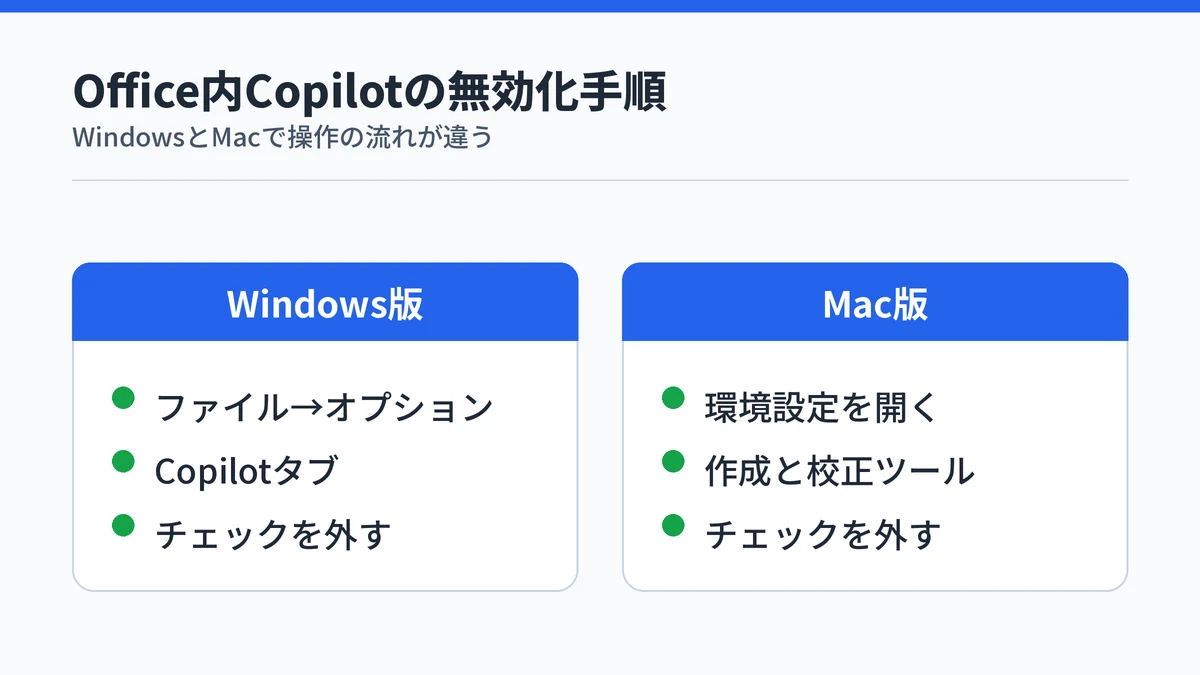
タスクバーのCopilotアプリとは別に、Word・Excel・Outlookなど各Officeアプリの中にもCopilot機能が組み込まれています。こちらはアンインストールではなく、アプリごとの設定で無効化します。
Windows版OfficeでCopilotを無効化する手順
Word・ExcelなどWindows版のOfficeアプリでは、Microsoft公式サポートの案内どおりに操作すればCopilot機能を無効化できます。
- アプリ(Word・Excelなど)を開き「ファイル」→「オプション」を選択する
- 左側のメニューから「Copilot」を選ぶ
- 「Copilotを有効にする」のチェックを外して「OK」を押し、アプリを再起動する
チェックを外すだけでアプリ内のCopilot機能が無効になり、他の機能には影響しません。
Mac版OfficeでCopilotを無効化する手順
Mac版Officeでは、メニューの流れがWindows版と少し異なります。
- アプリのメニューから「環境設定」を開く
- 「作成と校正ツール」→「Copilot」を選ぶ
- 「Copilotを有効にする」のチェックを外し、アプリを再起動する
Windows版と同じチェックボックス操作のため、迷う場面は少ないはずです。
Outlookの無効化とチェックボックスが見つからないときの注意点
Microsoft公式サポートによると、このチェックボックスが使えるのはWord・Excel・PowerPoint・OneNoteです。Outlookは別の仕組みで、新しいOutlook for WindowsやWeb版では「設定」→「Copilot」にある切り替えをオフにします。
チェックボックスが見当たらない場合は、まずアプリを最新版に更新してください。この設定は個人のMicrosoftアカウントでサインインしているときのもので、職場や学校のアカウントでは使えません。
また、スマートフォン版やWeb版のWord・Excel・PowerPointでは、Copilotをオフにできません。オフにできるのはパソコン版のアプリだけと覚えておきましょう。
Copilotのグループポリシー無効化はもう非推奨なのか
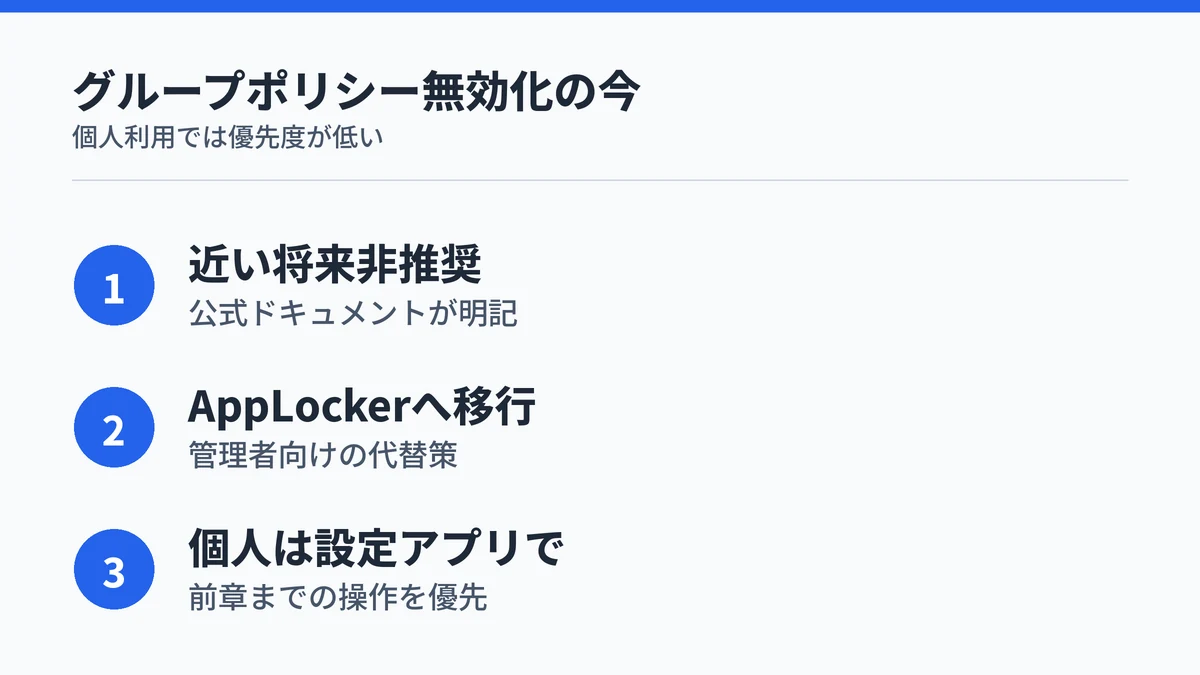
グループポリシーエディター(gpedit.msc)で「Turn off Windows Copilot」を有効にする手順を紹介する記事は少なくありません。しかしMicrosoft公式ドキュメントでは、この設定は非推奨とされ、将来のリリースで削除される可能性があると明記されています。
対応するレジストリ設定(TurnOffWindowsCopilot)も同じ扱いです。公式ドキュメントは代わりに、発行者とパッケージ名を指定するAppLockerポリシーへの移行を推奨しています。
組織の管理者向けには、Copilotアプリを削除する新しいポリシー「RemoveMicrosoftCopilotApp」も用意されています。対象はWindows 11 バージョン24H2以降のEnterpriseやEducationなどです。
ただし削除されるのは、Microsoft 365 CopilotとCopilotアプリの両方が入っている端末に限られます。利用者が自分で入れたアプリではないことと、直近28日間に起動していないことも条件です。
AppLockerは主に組織管理下のパソコンを管理者が制御する仕組みで、個人のパソコンで日常的に使う設定ではありません。個人利用では前の章までの設定アプリでの操作を優先し、グループポリシーの情報は「今は非推奨の方向にある」と知っておく程度で十分です。

Copilotの無効化・アンインストールに関するよくある質問
Copilotをアンインストールしても後で再インストールできますか?
できます。CopilotはMicrosoft Storeで配布されているアプリのため、アンインストール後もMicrosoft Storeから再度インストールできます。設定アプリでの削除は端末からの一時的な撤去にすぎません。
Copilotを無効化するとパソコンの動作は軽くなりますか?
常駐負荷は小さいため劇的な体感差は期待しにくいですが、タスクバーのアイコン常時待機やバックグラウンド処理は止まるため、リソースを気にする方には無効化・アンインストールの意味はあります。
Copilotをアンインストールしても大丈夫ですか?システムに影響はありませんか?
Copilotは独立したアプリであり、削除してもWindows本体の動作には影響しません。ファイル検索やOfficeの基本機能などCopilot以外の機能は通常どおり使えます。
Windowsアップデート後にCopilotが復活することはありますか?
設定アプリでのアンインストールは一時的な削除のため、大型アップデートで再インストールされる場合があります。恒久的に阻止したい場合はAppLockerポリシーでの起動ブロックが公式に案内されています。
会社から支給されたパソコンでもCopilotを無効化できますか?
会社のパソコン(組織管理下の端末)は情報システム部門がポリシーで制御している場合が多く、個人設定での変更が反映されない、または禁止されていることがあります。無効化前に社内ルールを確認してください。
まとめ:Copilotは消す目的に合わせて手段を選ぶ

目的に合わせて手段を選ぶのが近道です。タスクバーのアイコンだけが気になるなら非表示設定、Officeアプリの案内だけを止めたいならアプリ内無効化を選んでください。Copilotに関わるものを丸ごと消したいなら、アンインストールが向いています。
グループポリシーでの無効化を紹介する情報を見かけた場合は、非推奨化が進んでいることを踏まえ、個人利用では設定アプリでの操作を優先してください。
Copilotの提供状況は今後も変わる可能性があります。Copilot Proの終了とPremium移行もあわせて確認しておくと、動向を把握しやすくなります。