Copilotに指示を出しても、期待とズレた答えが返ってきて聞き方を変えている人は少なくないでしょう。
結論から言うと、Microsoft Copilotには公式のプロンプト集「プロンプト ギャラリー」があり、目標・文脈・期待値・情報源の4要素を意識するだけで結果の精度が上がります。
この記事では、公式フレームワークの使い方とメール・議事録・資料作成のシーン別プロンプト例、プロンプトの保存・共有方法までまとめて解説します。
Copilotの公式プロンプト集はプロンプトギャラリー
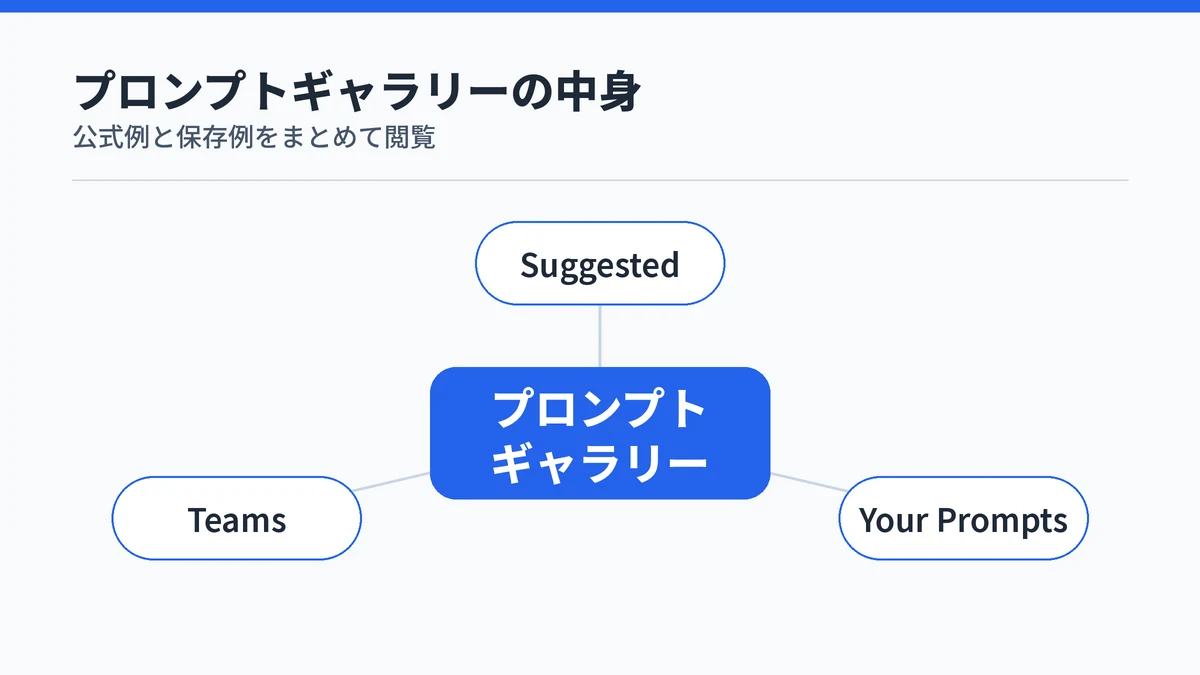
Copilotの公式プロンプト集は「プロンプト ギャラリー」という機能です。Microsoft作成のプロンプト例に加え、自分やチームで保存した例もまとめて確認できます。
Copilotの使い方を知っていても、この機能自体は見落としがちです。各プロンプトにはカスタマイズのヒントが付いており、Microsoft公式ガイドによると自分の業務に合わせた調整もしやすい設計です。
未サインインでもMicrosoft作成のプロンプトは閲覧できますが、実際にCopilot上で試すにはサインインが必要です。

Copilotプロンプトは4要素で書くと精度が上がる
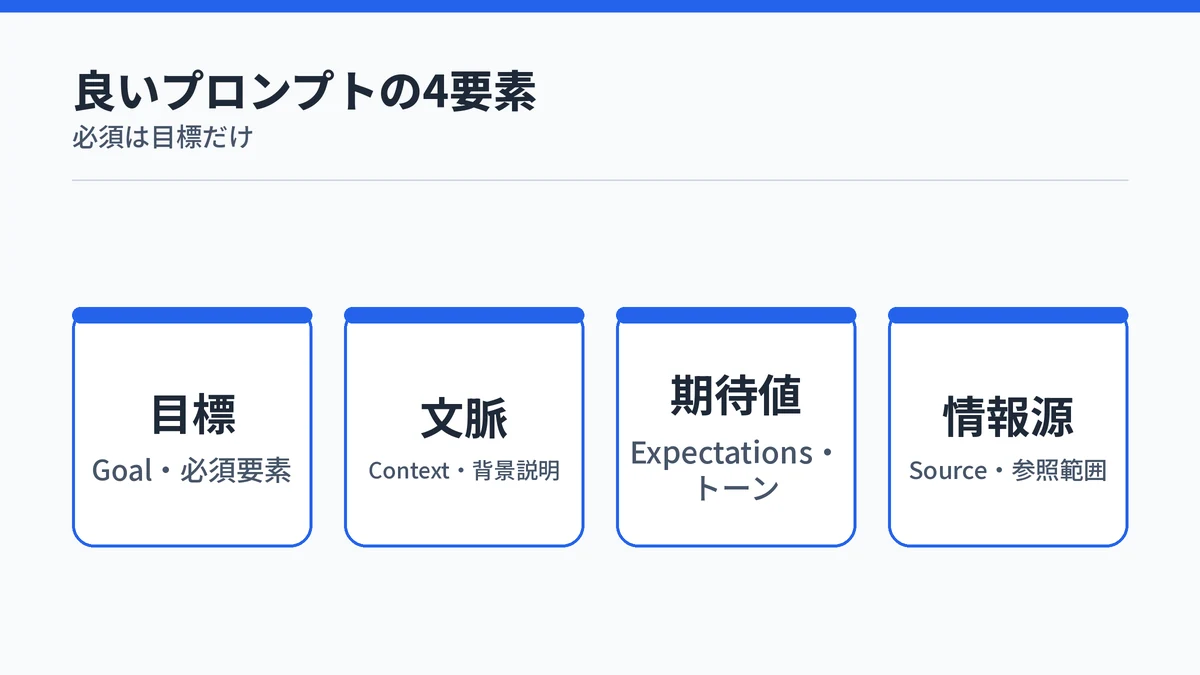
結論から言うと、良いプロンプトは目標・文脈・期待値・情報源の4要素でできています。Microsoft公式ガイドが示す枠組みで、必須なのは目標だけです。
文脈・期待値・情報源は、結果を具体的にするための追加要素という位置づけです。何を足すか迷ったときの判断軸として、4つを順に見ていきます。
目標(Goal)を明確にする
目標は「何をしてほしいか」を指す、唯一の必須要素です。「メールを要約して」のように、動詞と対象をはっきりさせるだけでCopilotは動き始めます。
目標だけのプロンプトでも成立しますが、あいまいな指示ほど期待外れの答えが返りやすくなります。
文脈(Context)を添える
文脈は、なぜその作業が必要で、誰のためのものかという背景情報です。対象読者やプロジェクト名を添えると、Copilotは状況を踏まえた答えを返しやすくなります。
たとえば研修マニュアルの依頼なら「対象はハイブリッド勤務の専門職」と伝えるだけで、書き出しのトーンまで変わります。
期待値(Expectations)を指定する
期待値は、出力の見た目や雰囲気の指定です。トーン・形式・分量を具体的に書くほど、書き直しの手間が減ります。
「フレンドリーで提案調に」「短いプレゼン資料の形で」のように、完成イメージを一言添えるのがコツです。
情報源(Source)を示す
情報源は、Copilotに参照してほしいデータや資料の指定です。「過去2週間のメールから」のように範囲を絞ると、無関係な情報が混ざりにくくなります。
情報源を省いても質問には答えてくれますが、社内の特定データを踏まえてほしいときほど重要になります。
毎回同じ情報を書く手間を省きたい場合は、カスタム指示を設定しておく方法もあります。
Copilotプロンプトはメール返信や議事録要約に使える
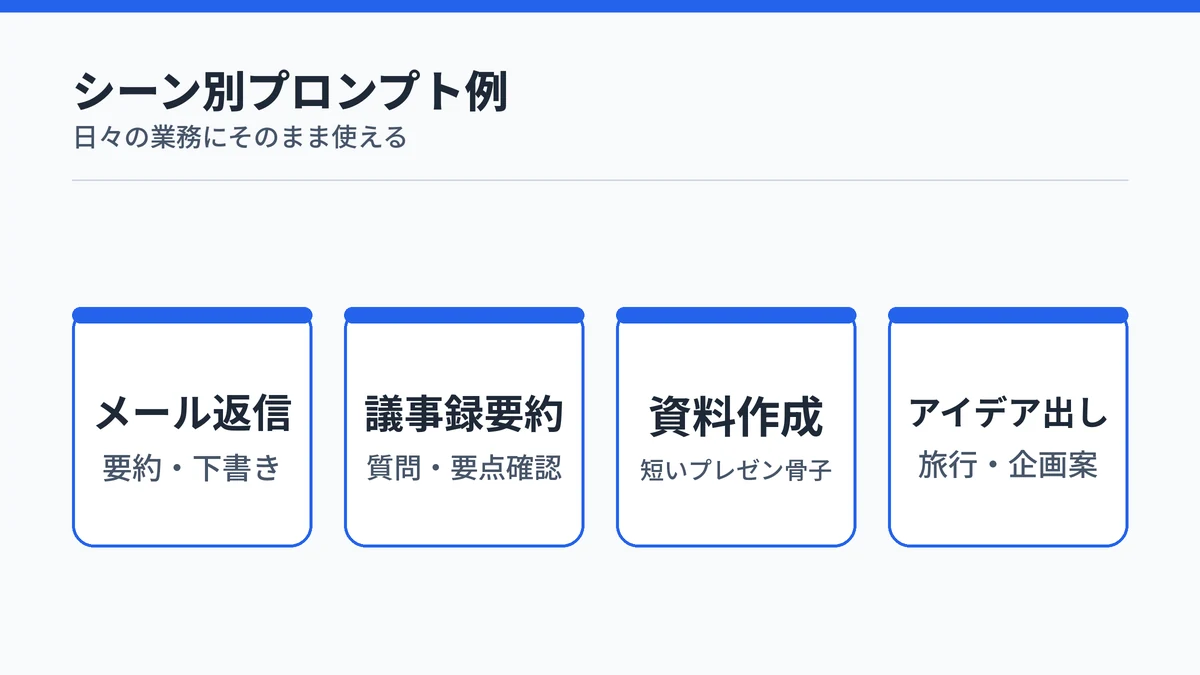
Copilotは、メールの返信案作成や会議の議事録要約、資料の下書き、アイデア出しまで日々の業務プロンプトに使えます。ここでは公式ガイドが示す例をシーン別に見ていきます。
メール要約・返信のプロンプト例
メール対応では、期間や差出人を指定した要約が使えます。公式ガイドは「Samからの過去2週間分のメールをすべて要約して」という例を挙げています。
返信文の作成でも同じ型が使え、「プロジェクトのリーダーとチームに、プロジェクト立ち上げの成功を祝うメールを書いて」のように目的と宛先を伝えると下書きが早くなります。
会議の議事録・質問確認のプロンプト例
会議まわりでは「会議中に出た質問は何?」「どんなアイデアが提示された?」のような振り返り型プロンプトが公式に紹介されています。
Copilotでの議事録作成を試したことがなければ、まずはこの2つの質問文から始めると要点がつかみやすくなります。

資料作成(プレゼン)のプロンプト例
資料作成では、テーマと分量を伝えるだけで骨子ができます。公式ガイドの「時間管理についての短いプレゼンを作成して」という例のように、対象を絞った短い指示が扱いやすいです。
Copilotでのパワポ作成まで進めたい場合は、まず骨子をチャットで固めてからスライド化する流れが基本です。

アイデア出しのプロンプト例
アイデア出しは、目標だけのシンプルな指示で十分機能します。「ハワイ3日間旅行のアイデアをください」「チームビルディング活動のアイデアをください」が公式の例です。
業務向けに応用するなら、対象や制約(予算・人数など)を1つ添えるだけで、より使える案が返ってきます。
Copilotのプロンプトは保存してチームに共有できる
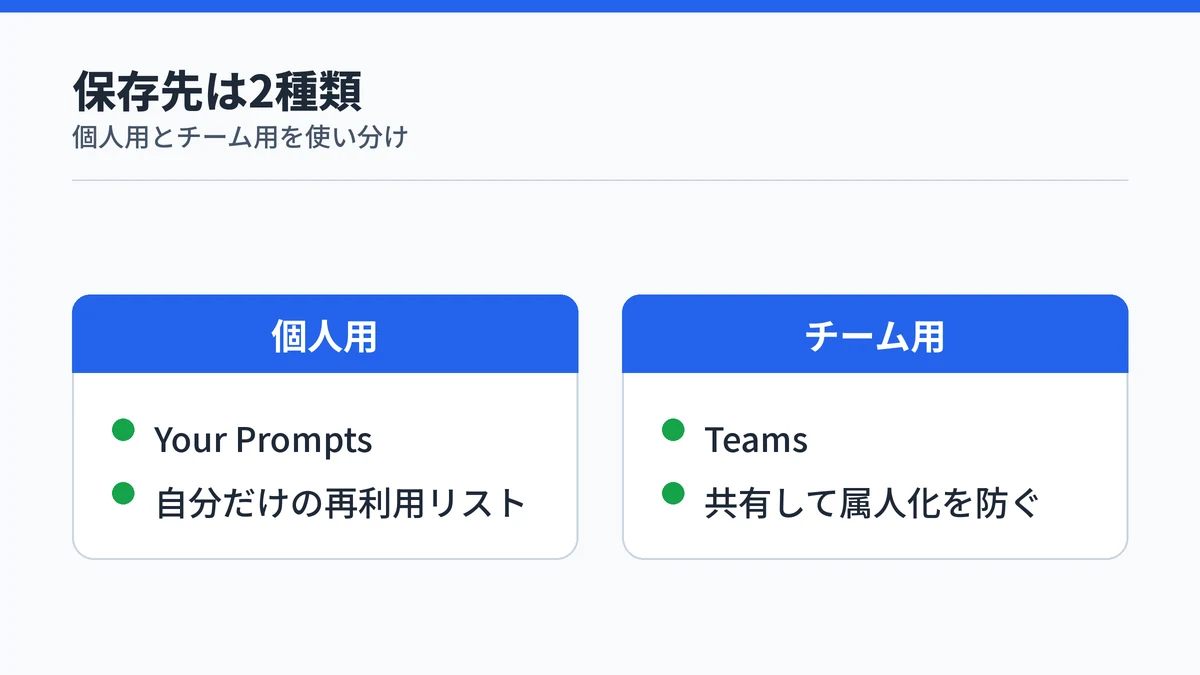
Copilotで作ったプロンプトはプロンプトギャラリーに保存でき、自分だけの再利用リストにも、チームへの共有にも使えます。保存先は個人用とチーム用の2種類で、目的に応じて使い分けられます。
無料版と有料版で使える範囲が異なる場合があるため、契約中のプランで保存・共有機能がどこまで使えるかは、Microsoft Copilot無料版と有料版の違いであわせて確認しておくと安心です。

Copilotの旧プロンプトラボは2025年7月に廃止された
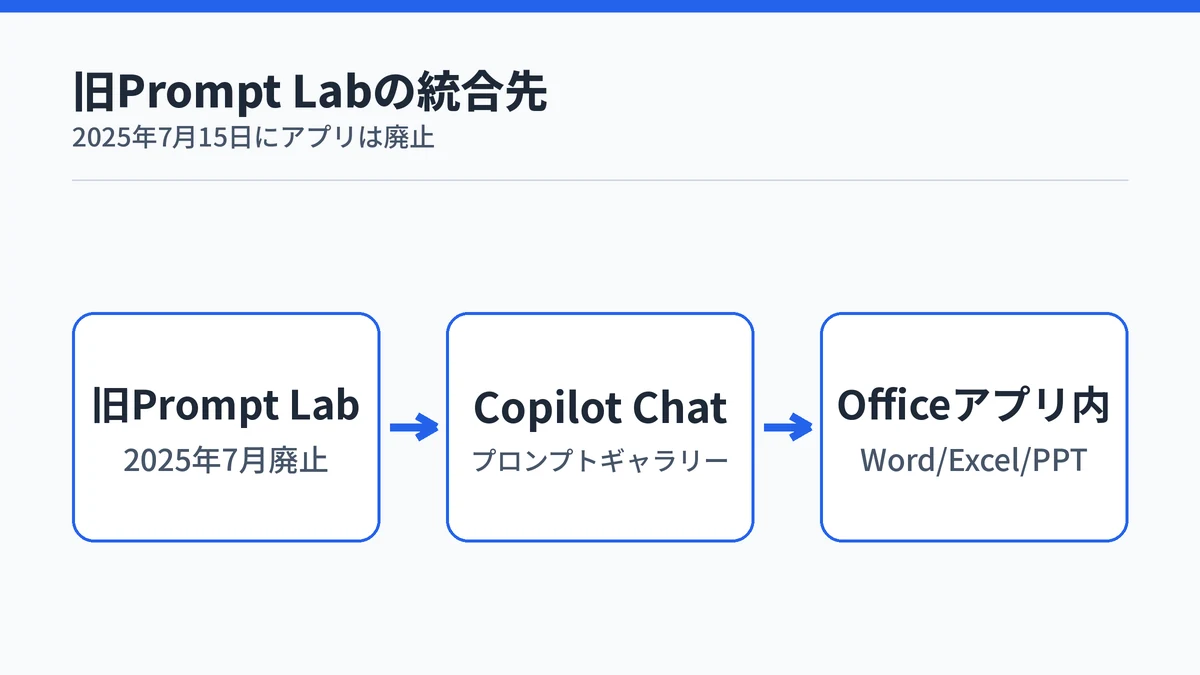
結論から言うと、スタンドアロンアプリだった旧「Copilot Prompt Lab」は2025年7月15日に廃止済みです。Microsoft公式サポートによると、新規インストールは同年6月から停止していました。
機能自体が消えたわけではなく、プロンプトギャラリーとして統合されています。Copilot Chat内や、Word・Excel・PowerPointといった各Officeアプリのプロンプト機能から今も使えます。
古い記事やブログで「Prompt Lab」の名称やアプリ単体の操作手順を見かけたら、その情報は現状と食い違っている可能性が高い点に注意してください。
Copilotプロンプトは検証してから使うのがコツ
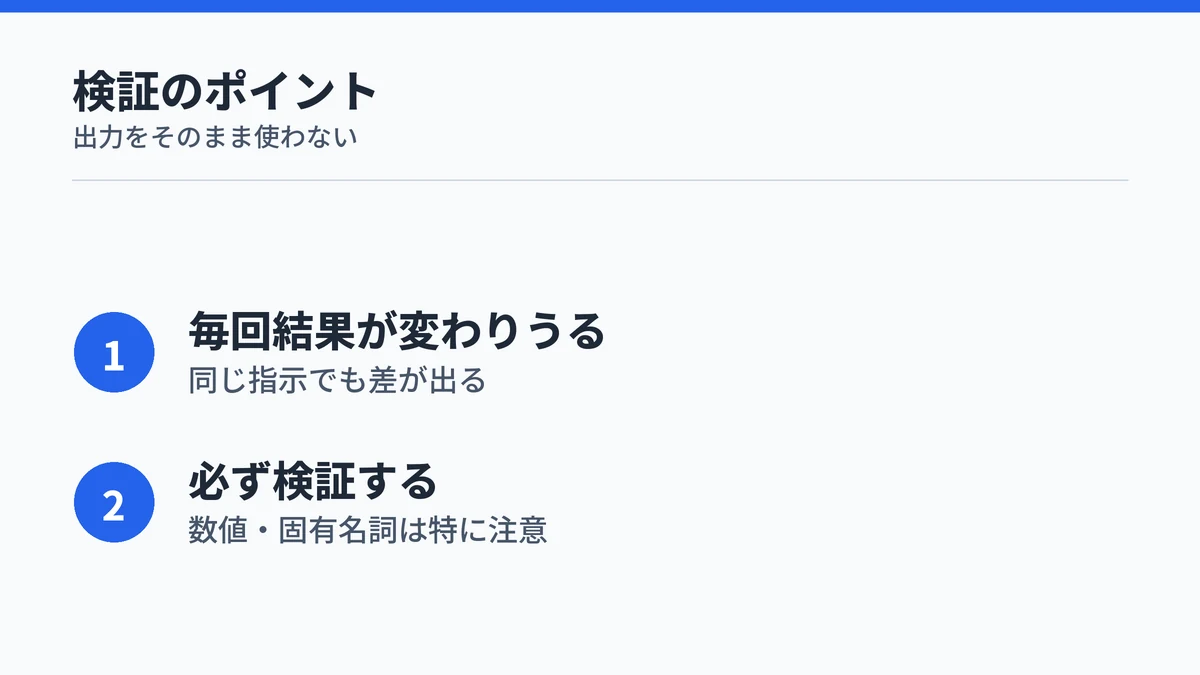
結論から言うと、Copilotの回答は必ず検証してから使うのがコツです。同じプロンプトを送っても、実行のたびに違う答えが返ることがあります。
Microsoft公式ガイドも、生成AIは不正確な内容を含みうるとして、出力を必ず検証するよう案内しています。
数値や固有名詞を含む回答ほど、送信前に元データと突き合わせる一手間を挟むと安心です。
Copilotのプロンプト集に関するよくある質問
Copilotで保存したプロンプトはどこで確認できますか?
Copilot Chatのプロンプトギャラリー内「Your Prompts」で確認できます。チームに共有したプロンプトは「Teams」タブにまとまり、再利用や共有が簡単にできます。
サインインしなくてもCopilotのプロンプト例は見られますか?
Microsoft作成のプロンプトはサインインなしでもオンラインのプロンプトカタログで閲覧できます。ただし実際にそのプロンプトをCopilot上で試すには、サインインが必要です。
Copilotのプロンプトの書き方のコツは何ですか?
公式ガイドが示す目標・文脈・期待値・情報源の4要素を意識することです。目標だけでも動きますが、背景や欲しいトーンを添えるほど結果が具体的になります。
Copilotのプロンプトギャラリーアプリは今も使えますか?
スタンドアロンアプリとしては2025年7月15日に廃止済みです。機能自体は無くなっておらず、Copilot ChatやWord・Excel・PowerPoint内のプロンプト機能に統合されています。
まとめ:Copilotのプロンプト集は公式フレームワークで書く
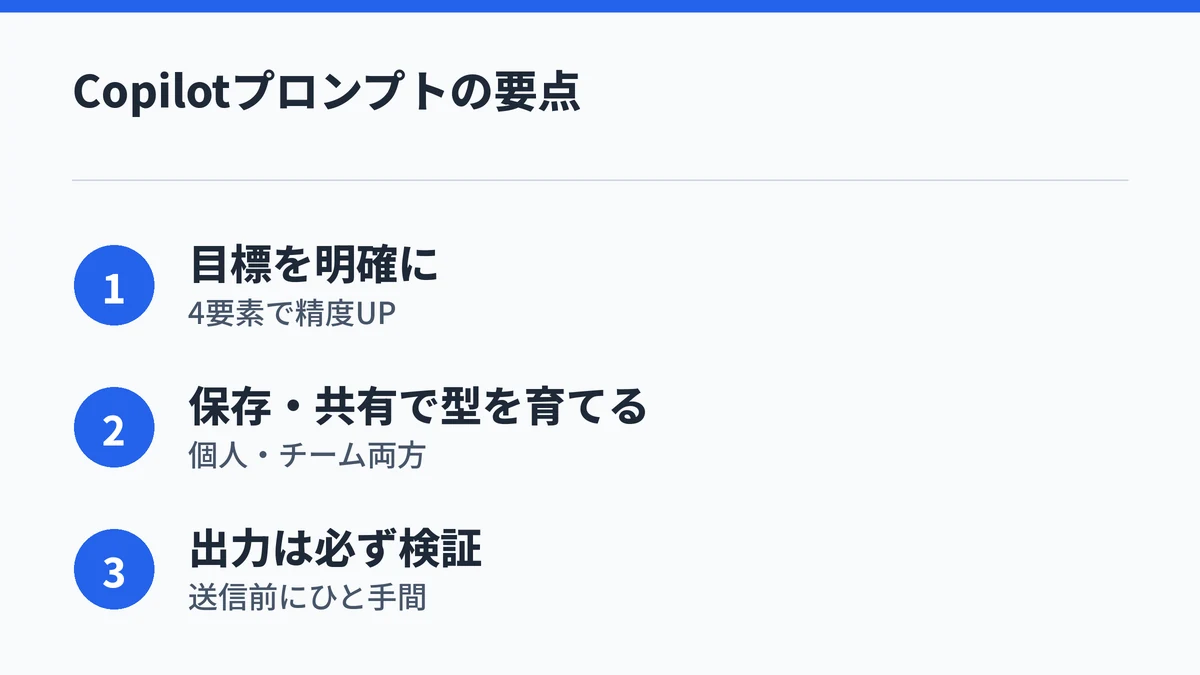
Copilotのプロンプトは、目標・文脈・期待値・情報源の4要素を意識するだけで精度が上がります。まずはプロンプトギャラリーの既存例を試し、保存・共有機能で自分の型を育てていくのが近道です。
Copilotの機能全体を種類から整理し直したい場合は、Copilotの種類の見分け方もあわせて確認してみてください。