Teams会議のたびに議事録づくりに時間を取られていないでしょうか。手作業のメモは負担が大きい作業です。
結論から言うと、Microsoft Copilotは会議中の文字起こしを起点に、会議後にチャットで依頼するだけで議事録を自動生成できます。ただしAIによる自動要約にはTeams PremiumかMicrosoft 365 Copilotのライセンスが必要です。
この記事では、文字起こしの始め方から議事録作成の手順、必要なライセンス、個人でも使える範囲までを整理します。読み終えるころには、Copilotの議事録機能が自分に使えるか判断できます。
Copilotの文字起こし・議事録機能とは何か
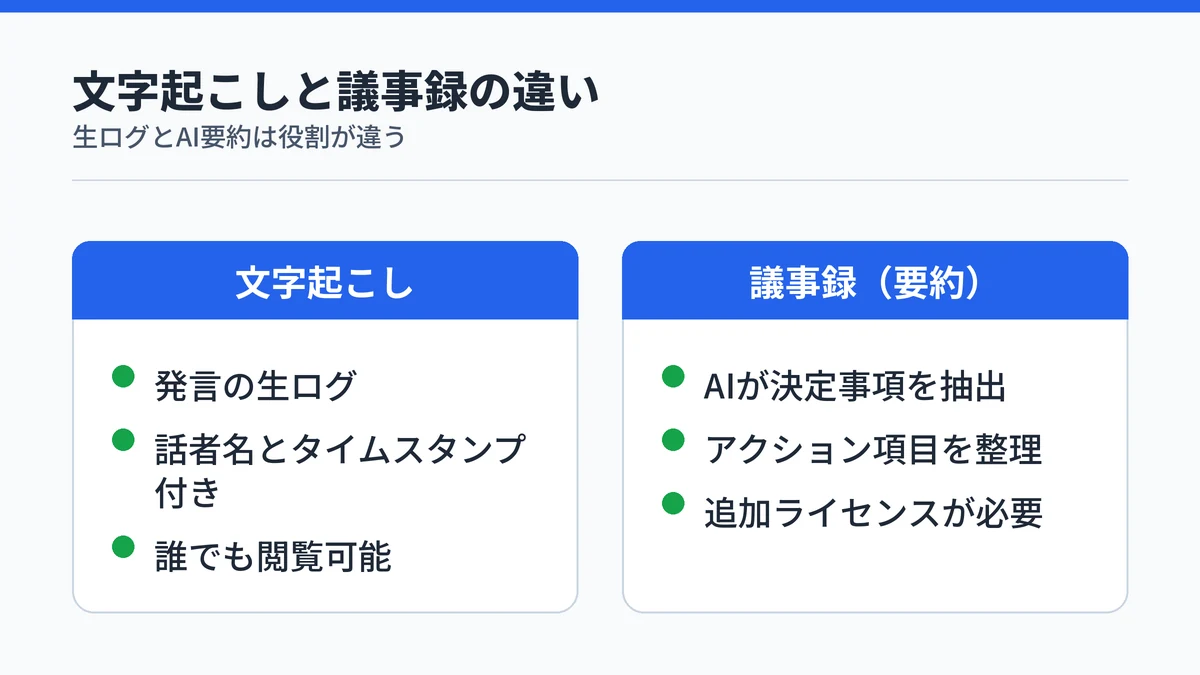
Copilotの文字起こし・議事録機能は、Microsoft Teams会議の音声をテキスト化し、その内容をAIが要約して決定事項やアクション項目をまとめる機能です。
録音済みの音声ファイルを文字にしたいときは、Copilotで音声ファイルを文字起こしする手順で解説しています。
文字起こしと議事録は役割が異なります。文字起こしは発言をそのままテキスト化した生ログです。話者名とタイムスタンプ付きでリアルタイム表示されます(Teamsのライブトランスクリプト公式手順)。
一方でCopilotが作る議事録は「インテリジェントな要約」と呼ばれる機能です。この文字起こしをもとにAIが決定事項やアクション項目、重要トピックを抽出し、まとめ直したものです。
会議の主催者は追加ライセンスがなくてもCopilotの利用可否を制御できます。ただしRecap機能の公式サポートページによると、AIが自動生成する議事録はTeams PremiumまたはMicrosoft 365 Copilotのライセンスに含まれる機能です。
Copilotで文字起こしを開始する方法は2ステップ
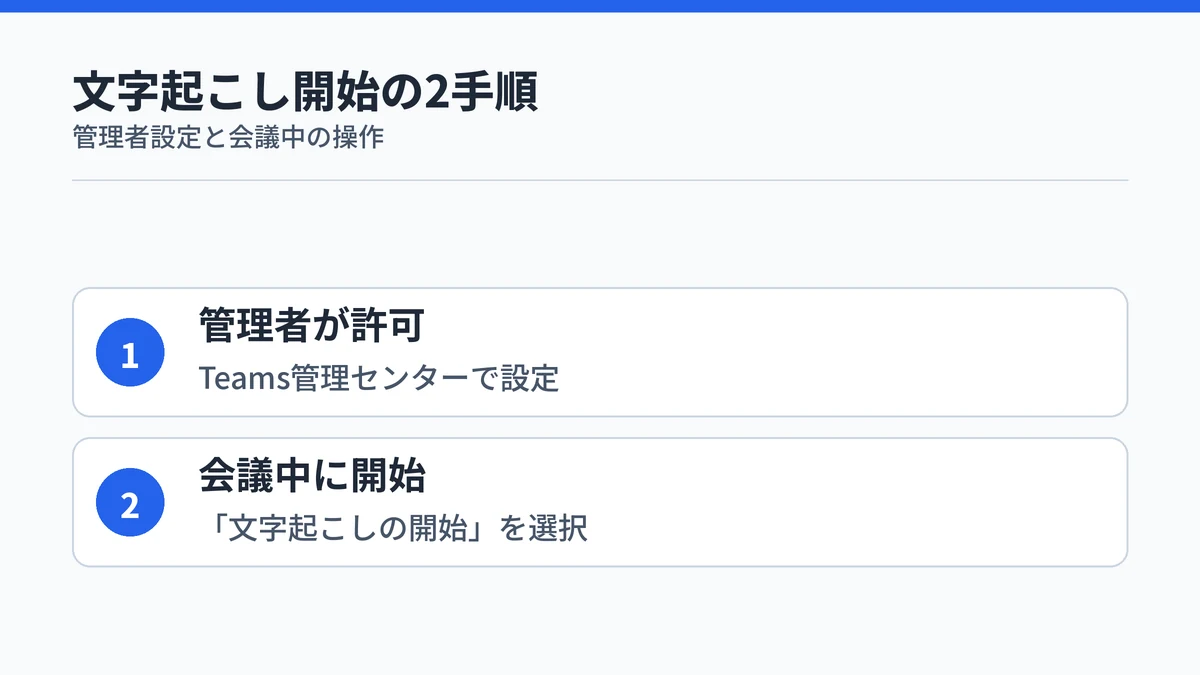
- 管理者がTeams管理センターで文字起こしを許可する
- 会議中に「文字起こしの開始」を選ぶ
文字起こしは既定でオフになっているため、組織の管理者設定を確認したうえで会議中に操作する流れになります。
ステップ1:管理者がTeams管理センターで許可する
Teams管理センター(admin.teams.microsoft.com)にサインインし、「会議」の「会議ポリシー」から「グローバル(組織全体の既定)」を開きます。
「レコーディングとトランスクリプト」セクションを開きます。「トランスクリプトの作成を許可する」をオンにする必要があります(文字起こしできないときの公式トラブルシュート)。
一般法人アカウントでは、この設定は組織の管理者しか変更できません。自分が管理者でない場合は、社内のIT担当者に依頼する流れになります。
ステップ2:会議中に「文字起こしの開始」を選ぶ
管理者設定が有効になっていれば、会議中の操作はシンプルです。
画面下部の「その他」(省略記号)メニューを開き、「文字起こしの開始」を選びます。話者名とタイムスタンプ付きの文字起こしがリアルタイムで画面に表示されます。
Copilotに議事録を作らせる方法は会議中と会議後で違う
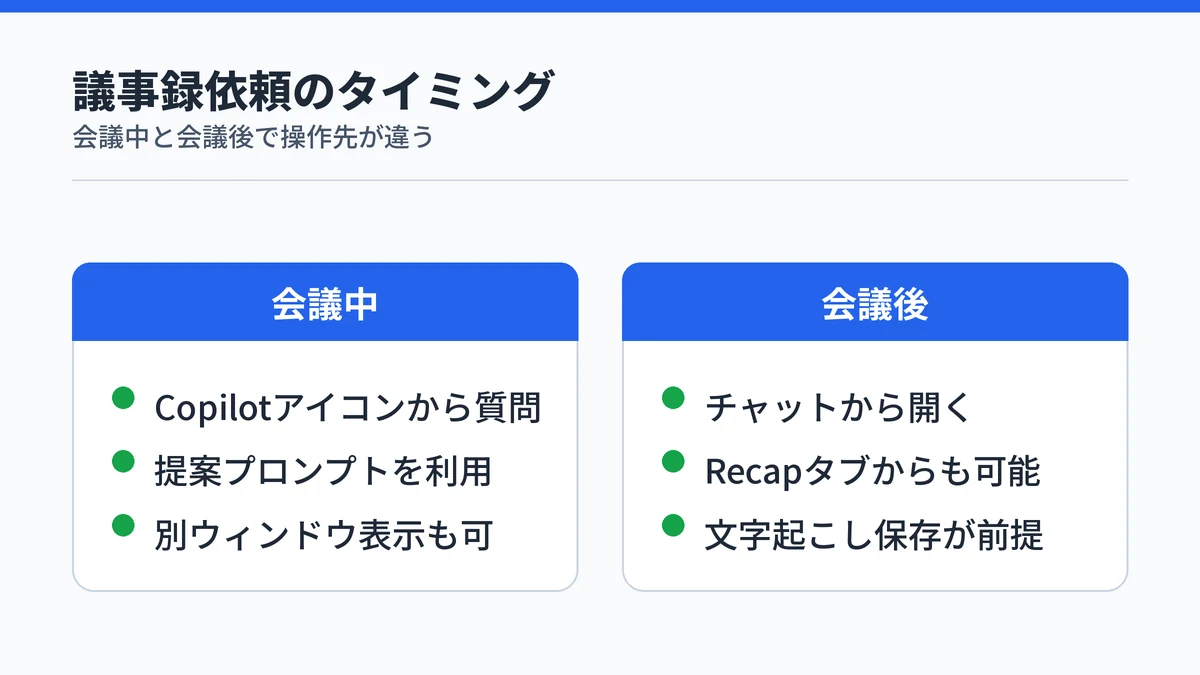
Copilotへ議事録を依頼する方法は、会議中にその場で質問する使い方と、会議後にまとめて依頼する使い方の2通りがあります。
Teams会議でCopilotを使った振り返りの公式ガイドは、両方の使い方をそれぞれ具体的な操作手順で示しています。
会議中はCopilotアイコンから質問して議事を整理する
会議コントロールの「Copilot」アイコンを選ぶと、入力欄と提案質問(View prompts)が表示されます。
公式サポートが例示するプロンプトの意図は、日本語で言うと次のようなものです。
- 意見が割れている論点を聞く(Where do we disagree?)
- アイデアと賛否を表にまとめてもらう(ideas and pros/cons in a table)
- 文字起こしとチャットから意見を一覧化する(list ideas and feedback)
回答が長くなる場合は「Open in Word」、表形式なら「Open in Excel」でエクスポートできます。デスクトップアプリではCopilotを別ウィンドウにポップアウトすることもできます。
会議後はRecapタブのCopilotに議事録を依頼する
会議が終わったら、会議チャット右上の「Open Copilot」か、Recapタブ内の「Copilot」を開きます。
ここでの質問には、会議中と同様に自然文で依頼できます。ただし会議後にCopilotへ質問するには、その会議の文字起こしが保存されていることが前提条件です。
文字起こしを有効にしないまま会議を終えると、後からCopilotに議事録を依頼することはできません。
Copilotの議事録作成に必要なライセンスは3パターンある
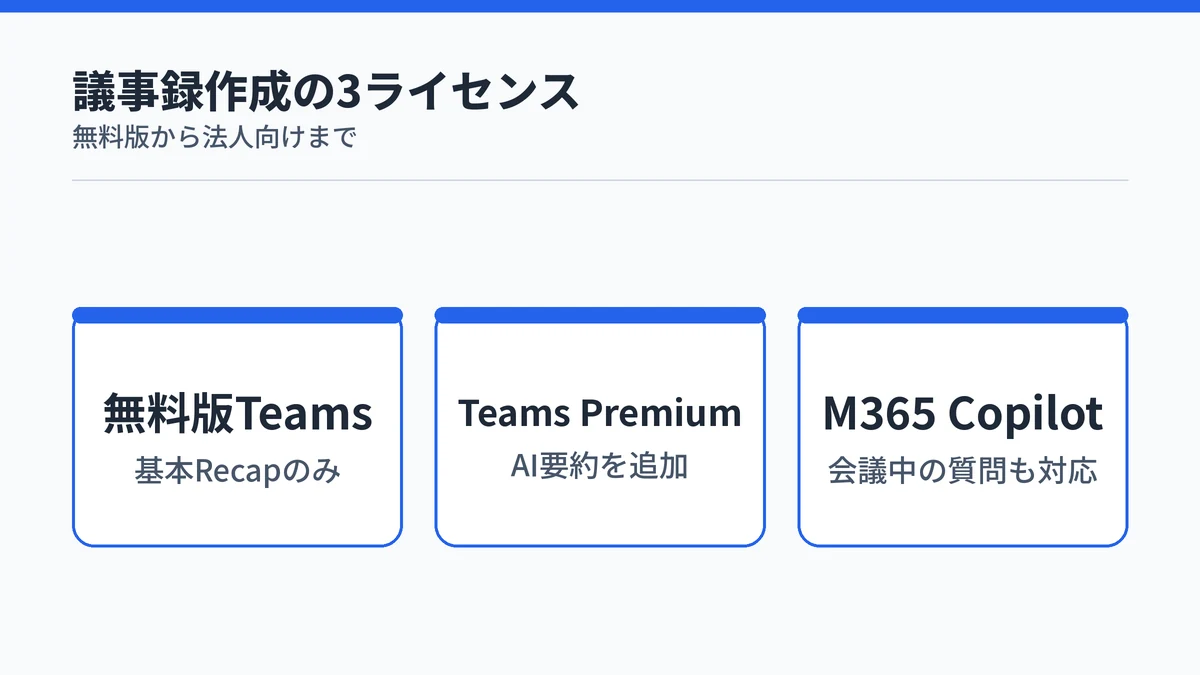
Copilotの議事録作成には、無料の基本Recap、Teams Premium、Microsoft 365 Copilotという3パターンのライセンス形態があります。AIによる自動要約には後者2つのいずれかが必要です。
| ライセンス | 利用できる内容 |
|---|---|
| 無料版Teams | 録画・記録・共有ファイルなどの基本的なRecap |
| Teams Premium | インテリジェントな要約(議事録・アクション項目)を追加 |
| Microsoft 365 Copilot | 会議中の自然言語での質問にも対応 |
無料版のRecapでも、会議の記録やファイル、フォローアップタスクなどは1か所にまとまります。ただしAIが決定事項を抽出して議事録の形に整えるインテリジェントな要約は別です。Teams PremiumかMicrosoft 365 Copilotのライセンスに含まれる機能です。
個人向けプランの終了・移行事情はCopilot Proの終了と移行先でも扱っています。
法人向けのMicrosoft 365 Copilotアドオンは、年払いで1ユーザーあたり月額2,698円からです(プロモーション価格・通常価格3,148円)。会議中にCopilotへ自然文で質問できる点が、Teams Premiumとの主な違いです。
個人事業主やフリーランスはCopilotの議事録機能を使えるか
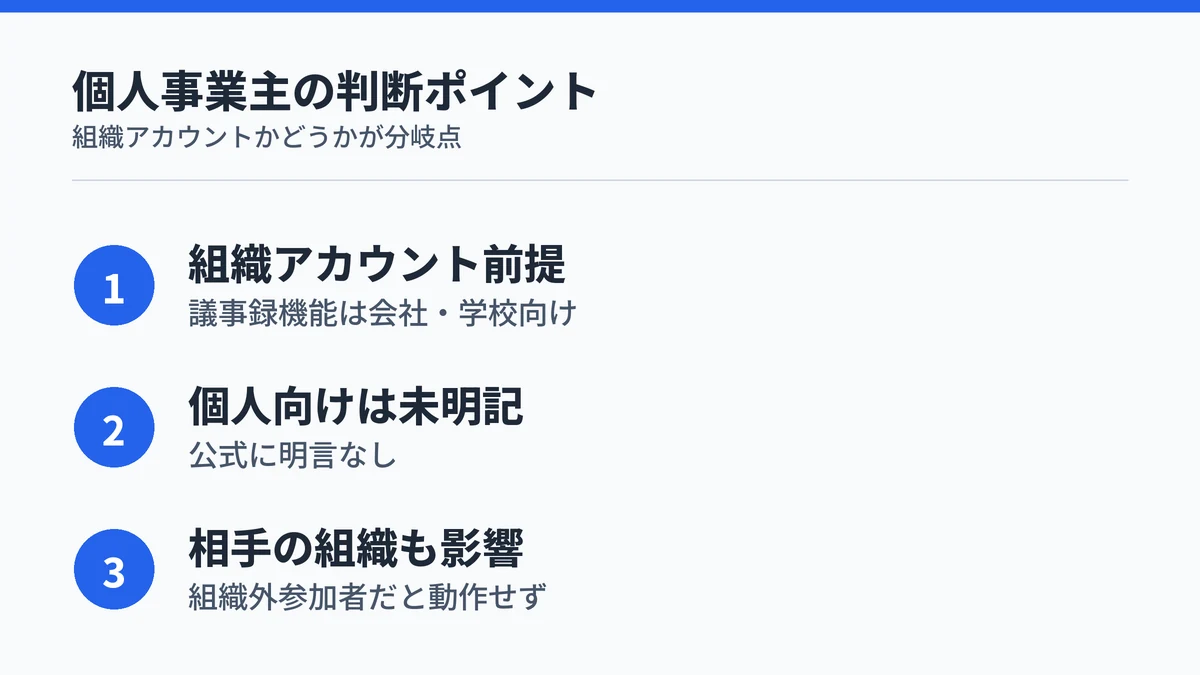
結論から言うと、Copilotの議事録機能は会社・学校アカウント(組織向けTeams)が前提の機能です。個人向けのMicrosoft 365 Personal・Premiumで同等の議事録自動生成が使えるとは、公式ページ上で明言されていません。
Microsoft 365 Personalの公式ページには、Copilot搭載のWord・Excel・PowerPoint・Outlookデスクトップアプリが含まれると記載されています。Teamsでのビデオ通話とCopilotの終日利用も対象です。しかし会議の文字起こしやインテリジェントな要約が個人向けプランに含まれるかは、明記されていません。
料金面では、Microsoft 365 Personalが月額2,130円、上位のMicrosoft 365 Premiumが月額3,200円です(いずれも税込)。同僚とのTeams会議で議事録を自動生成したいなら、組織向けのライセンスが必要になる可能性が高いと考えておくのが無難です。
個人事業主が主催する会議であっても、参加者が組織アカウントを持たない相手であれば、Copilotの議事録機能自体が動作しない点にも注意が必要です。会議は参加者の所属組織の外部では機能しません。
Copilotで文字起こし・議事録が使えないときの主な原因
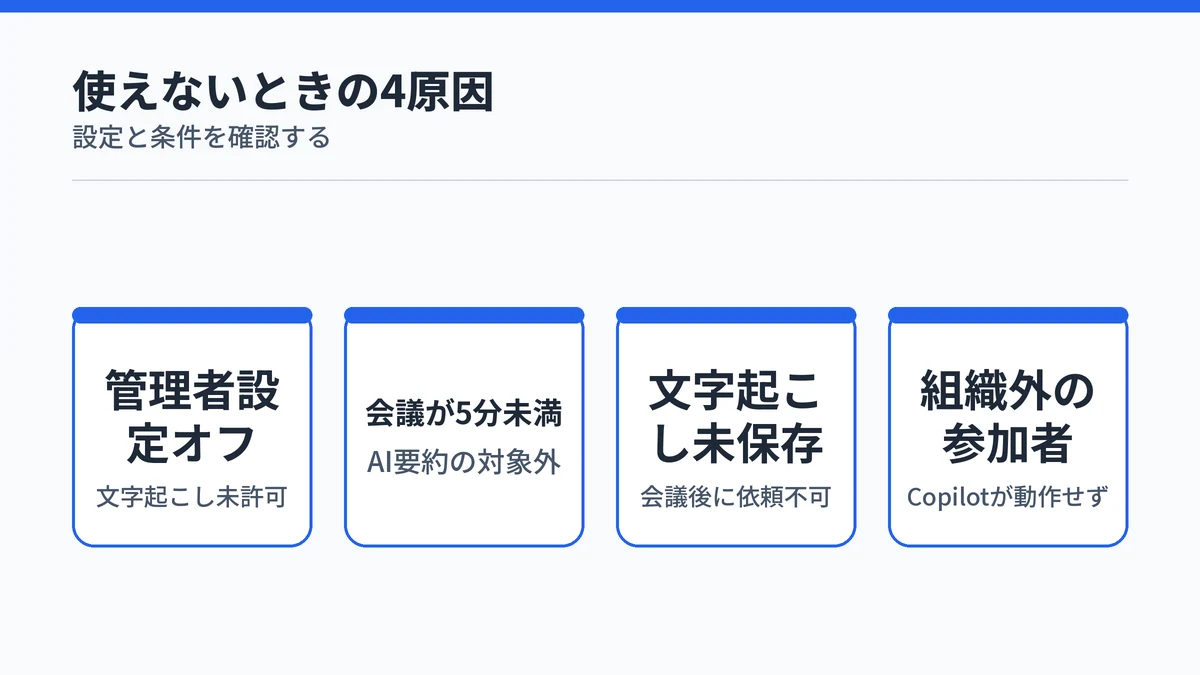
Copilotで文字起こし・議事録が使えないときは、次のいずれかが原因であることがほとんどです。
- Teams管理センターの会議ポリシーで文字起こしが許可されていない
- 会議の長さが5分未満だった
- 会議後にCopilotへ質問しようとしたが、文字起こしを保存していなかった
- 参加者が主催者の所属組織の外部から参加している
文字起こしの許可設定は既定でオフになっているため、最初に確認すべきは管理者側の会議ポリシー設定です。個人でオン・オフを切り替えられる設定ではありません。
インテリジェントな要約が対象にするのは、5分以上かつ文字起こし済みのイベントに限られます。短い打ち合わせでは、そもそもAIノートの生成対象にならない点も覚えておくとよいでしょう。
Copilotの文字起こし・議事録に関するよくある質問
Copilotの文字起こしは無料で使えますか?
会議の主催者であれば追加ライセンスなしでCopilotの利用可否を制御でき、基本的な文字起こしの開始自体は無料版でも可能です。ただしAIが自動で作る議事録(インテリジェント要約)はTeams PremiumまたはMicrosoft 365 Copilotのライセンスが必要です。
Teamsの文字起こしとCopilotの議事録はどう違いますか?
文字起こしは会議の発言をそのままテキスト化した生ログです。Copilotの議事録(インテリジェント要約)はその文字起こしをもとにAIが決定事項やアクション項目を抽出し、要点整理した形にまとめ直したものです。
Copilotの議事録は日本語に対応していますか?
対応しています。インテリジェント要約は日本語を含む20言語以上に対応しており、日本語の会議でも要点整理や議事録生成が利用できます。
Copilotで議事録が作成できないのはなぜですか?
多くは文字起こしが有効化されていないことが原因です。Teams管理センターの会議ポリシーで文字起こしが既定オフになっている場合や、会議時間が5分未満の場合はAI要約が生成されません。
Teams PremiumとMicrosoft 365 Copilotはどちらが議事録作成に必要ですか?
どちらのライセンスでもインテリジェント要約は利用できます。会議中にCopilotへ自然言語で質問できる点がMicrosoft 365 Copilotの特徴で、要約機能だけで足りるならTeams Premiumで十分です。
まとめ:Copilotの文字起こし・議事録は組織アカウントが前提
Copilotの文字起こし・議事録機能を一言で言うと、Teams会議の音声を文字起こしし、その内容をAIが要約して議事録にする仕組みです。
使い方自体は、会議中に文字起こしを開始し、会議後にCopilotへ「議事録を作成して」と依頼するだけとシンプルです。判断のポイントは操作方法よりも組織アカウントかどうかにあります。
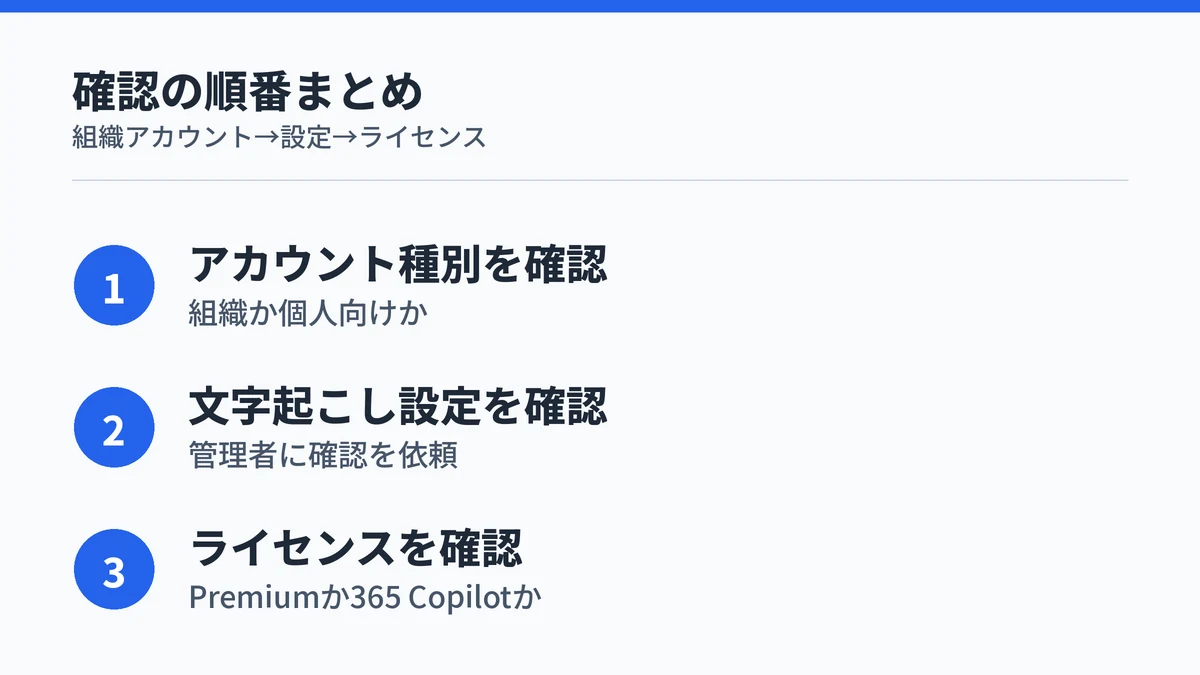
次の順番で確認すると迷いません。
- 自分のTeamsアカウントが会社・学校の組織アカウントかどうかを確認する
- 組織アカウントなら、管理者に文字起こしの許可設定を確認してもらう
- AIによる議事録生成まで使いたいなら、Teams PremiumかMicrosoft 365 Copilotのライセンス有無を確認する
- 個人向けアカウントのみの場合は、議事録の自動生成は期待しすぎない
Microsoft CopilotとChatGPTの違いを整理した記事もあわせて読むと、Copilotという製品全体の位置づけがつかみやすくなります。