Microsoft Copilotのチャットで良い回答が出ても、会話が流れてしまうと後から見返しにくいものです。特に長文の企画やアウトラインは、やり取りだけでは整理しづらくなります。
その中の「Copilot ページ」は、チャットの回答を編集・共有できるキャンバスに変換する機能です。変更内容は自動で保存され、あとから見返して育てていけます。
この記事では、作成から編集・共有までの使い方と、個人・法人の利用条件を整理します。読み終えれば、自分の環境で使えるかすぐ判断できます。
Copilot ページとは?
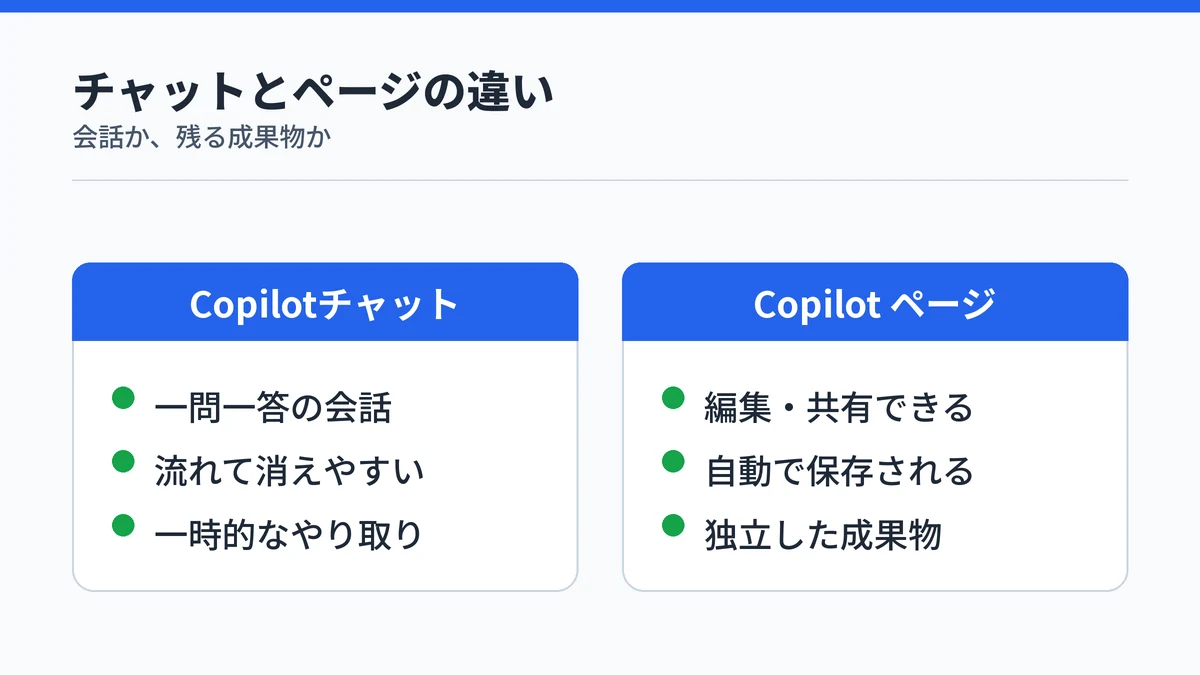
Copilot ページは、Copilotチャットとは別のエクスペリエンスとして、Copilotの応答を編集可能・共有可能なコンテンツに変換する機能です(Copilot ページの使用)。
チャットのやり取りはそのままだと流れて消えてしまいますが、ページ化すればアイデアを育てる作業場として残せます。計画立案・執筆・アウトライン作成・ブレインストーミングに向いた機能です。
通常のCopilotチャットが一問一答の会話であるのに対し、Copilot ページは会話から生まれた成果物を独立したドキュメントとして扱う点が違います。
Copilot ページでできること
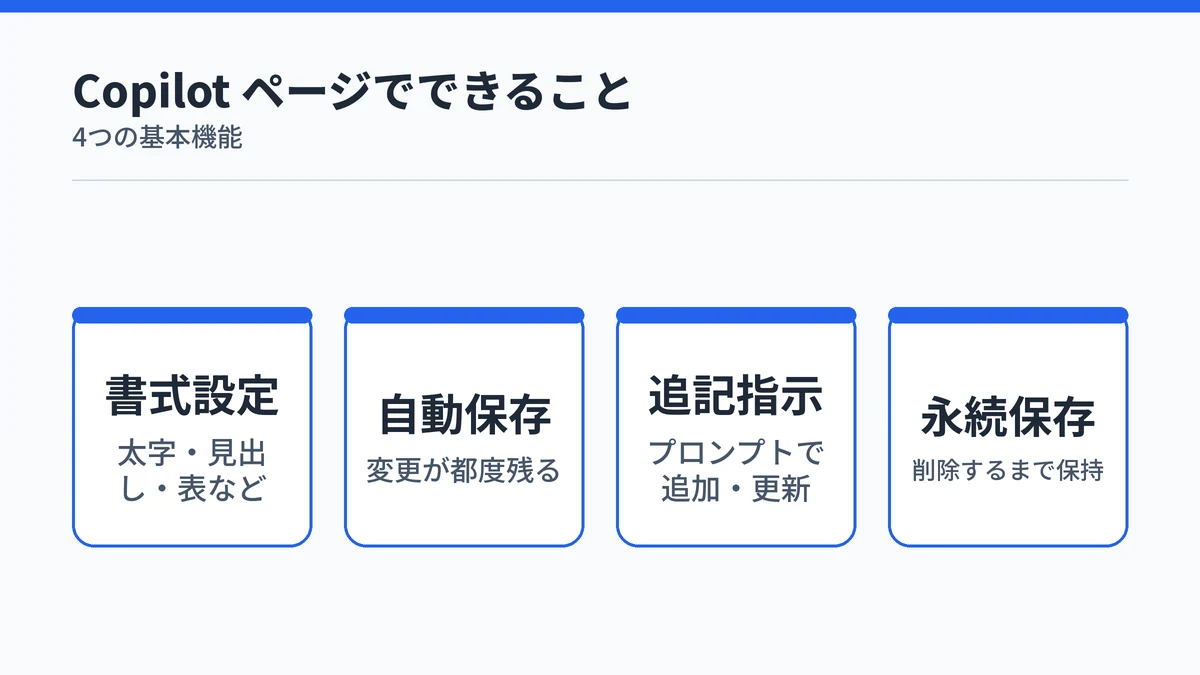
- 太字・斜体・箇条書き・見出し・表・リンクの書式設定
- 変更内容の自動保存
- プロンプトによる内容の追加・更新
- 削除を選ぶまで保持される永続的な保存
Copilot ページは新しいユーザー所有のSharePoint埋め込みコンテナーに.pageファイルとして保存されます(Microsoft公式FAQ)。所有者はユーザー自身なので、プロジェクトをまたいで再利用や編集がしやすい形です。
Copilot ページの使い方は3ステップ
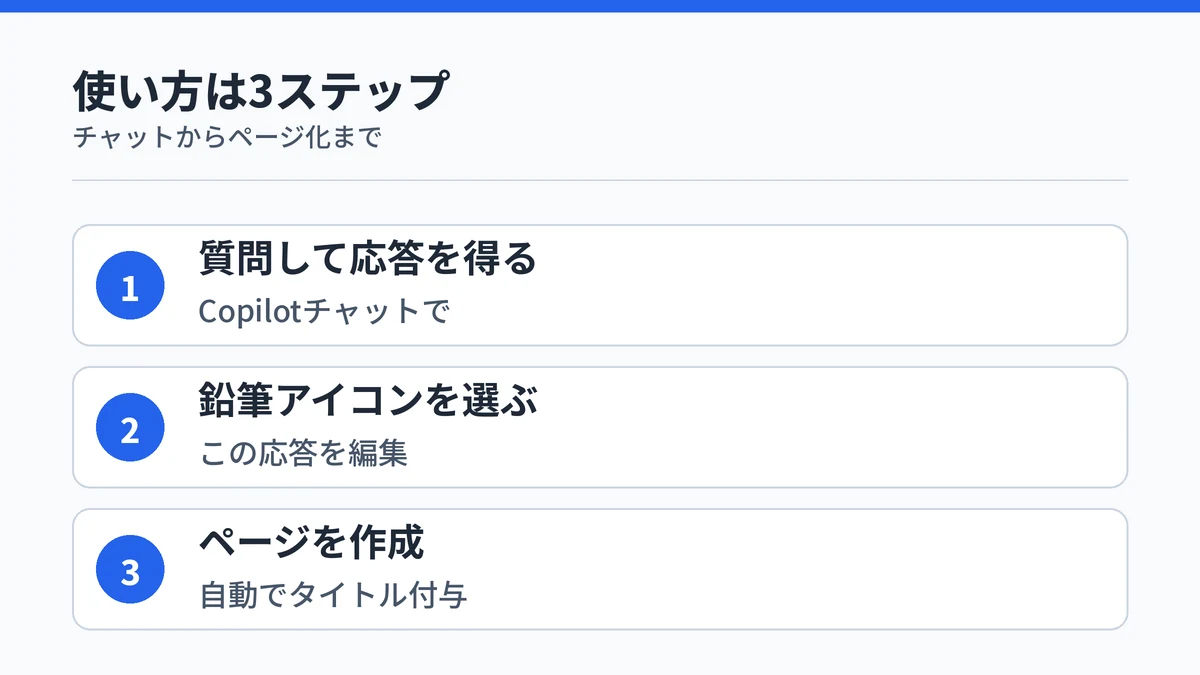
- Copilotチャットで質問し、応答を受け取る
- 応答の下にある鉛筆アイコン(この応答を編集)を選ぶ
- Copilotが新しいページを作るか尋ねてくるので、そのまま作成する
ページはテキストの最初の行をもとに自動でタイトルが付きます(Copilot ページの使用)。あとからタイトル部分を直接選んで、分かりやすい名前に変更することもできます。
Copilot ページの編集・共有方法
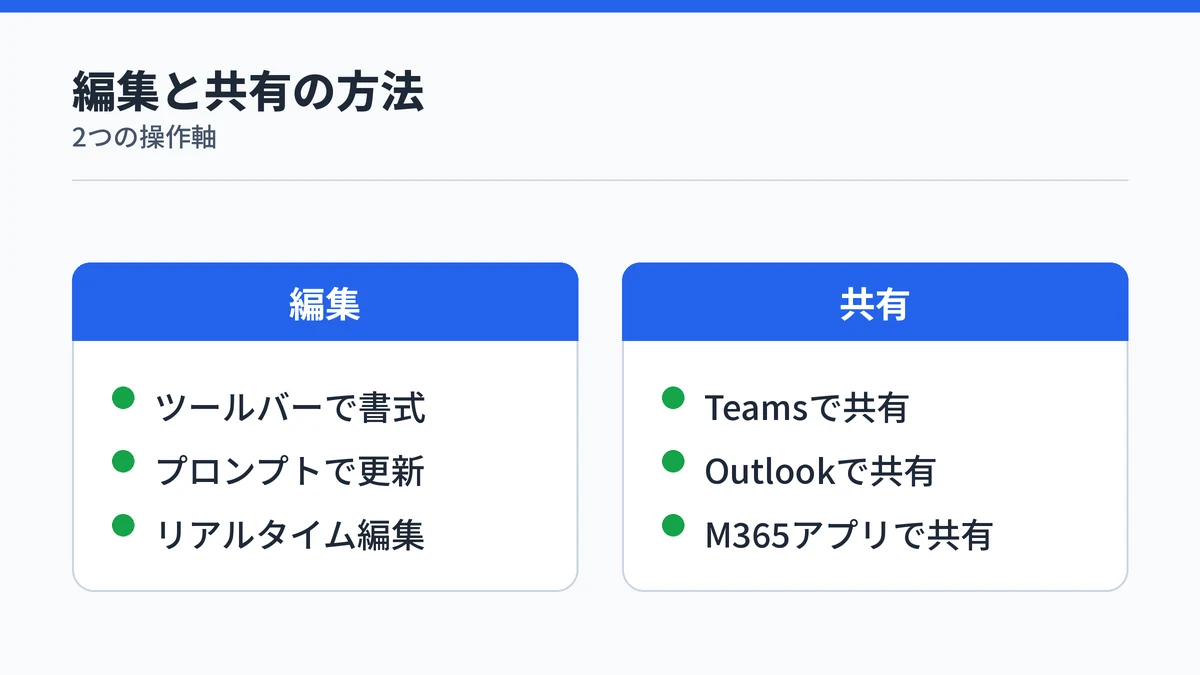
- 編集したいテキストを強調表示してツールバーから書式設定
- プロンプトでCopilotに内容の追加・更新を指示
- Copilotチャットと並べてリアルタイムに編集
作成したページは、Teams・Outlook・Microsoft 365アプリを使って共有できます(Microsoft Copilot ページの使用を開始する)。共有した相手も、同じページをそれぞれの環境から開いて確認できます。
作ったページや画像をあとから探す方法は、Copilot ライブラリの使い方で解説しています。
Copilot ページを使える条件は個人と法人で違う
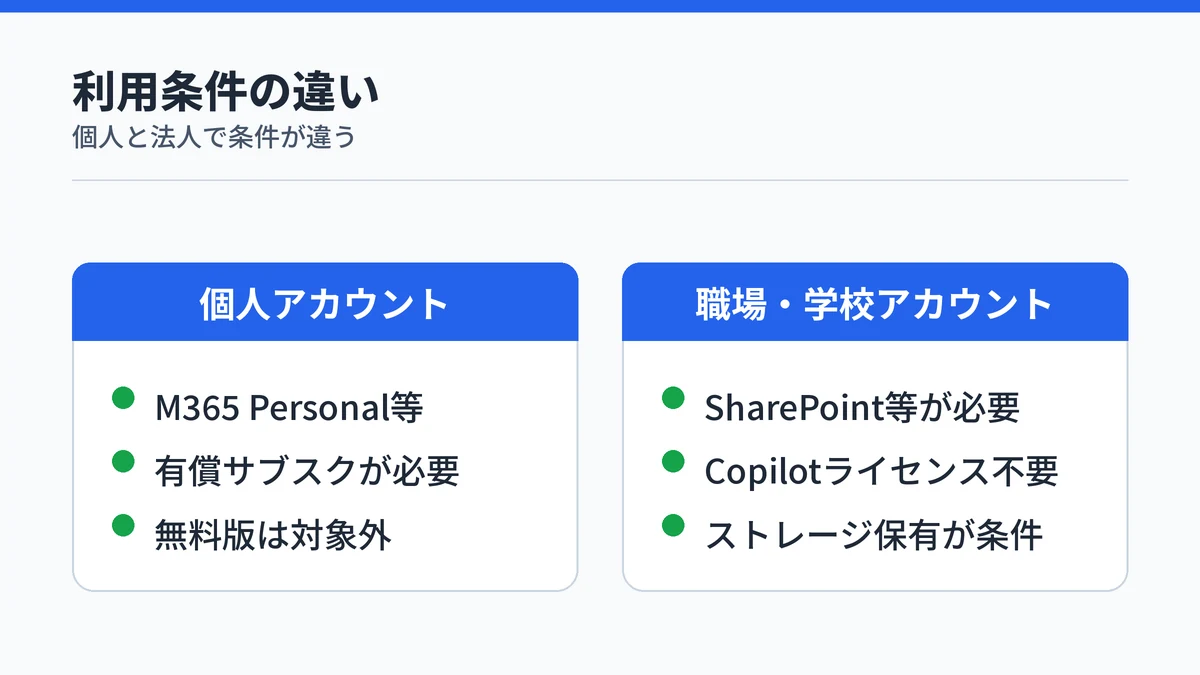
個人用アカウントは、Microsoft 365 Personal・Family・Premium・Proのいずれかのサブスクライバーが対象です。職場・学校アカウントは、SharePointまたはOneDriveストレージの保有者が使えます。
職場・学校アカウントはMicrosoft 365 Copilotのライセンスが無くても利用できます(Microsoft公式FAQ)。SharePointまたはOneDriveのストレージさえあれば条件を満たします。
一部のブログでは「個人は無料で使える」と紹介されていますが、公式情報では個人用アカウントの利用条件をMicrosoft 365の有償サブスクリプションに限定しています。無料のCopilotチャットだけで使えるとは断定せず、契約中のプランを確認しておくと安心です。
Copilot ページとCopilot ノートブックの違い
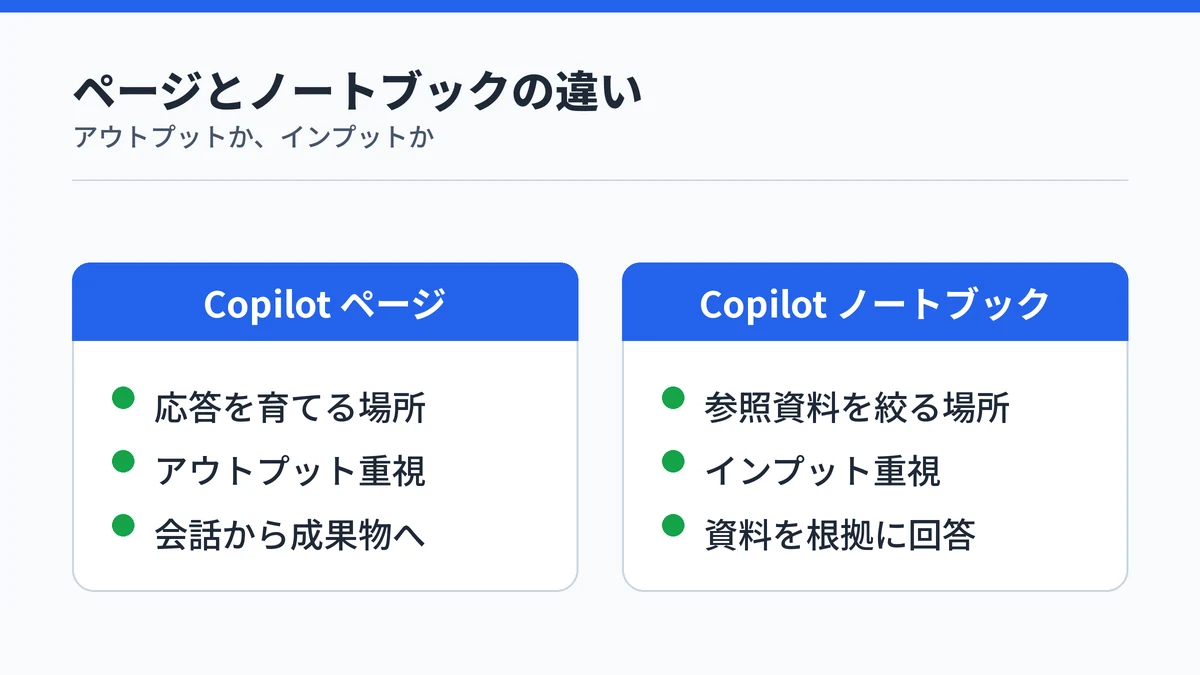
Copilot ページはCopilotとの会話の応答を育てて残す場所、Copilot ノートブックは参照コンテンツを絞り込んでCopilotに回答させる場所という違いがあります。
Copilot ノートブックは、追加したファイルやWebサイトなど指定した参照コンテンツを扱うAIワークスペースです。指定した参照コンテンツだけを根拠にCopilotが回答する仕組みで、対象範囲を限定しています(Microsoft公式ガイド)。
言い換えると、ページはアウトプット(成果物)を育てる場所、ノートブックはインプット(参照資料)を絞り込む場所です。両方の名前が似ているため、目的に応じて使い分けると迷いにくくなります。
Copilot ページに関するよくある質問
Copilot ページとは何ですか?
Copilot ページは、Copilotチャットの回答を編集・共有できるキャンバスに変換する機能です。応答の下にある鉛筆アイコンから作成でき、変更内容は自動保存されます。企画のたたき台やアウトライン作成、ブレインストーミングに向いています。
Copilot ページで編集するにはどうすればいいですか?
編集したいテキストを強調表示するとツールバーが表示され、太字・斜体・箇条書き・見出し・表・リンクなどの書式を設定できます。Copilotチャットと並べて作業し、プロンプトで既存コンテンツの更新や新規コンテンツの追加を指示することも可能です。
Copilotの回答をCopilot ページで保存するにはどうすればいいですか?
Copilotチャットで質問した後、応答の下にある鉛筆アイコン(この応答を編集)を選ぶと、新しいページを作成するか尋ねられます。作成すると、テキストの最初の行をもとに自動でタイトルが付き、以後の変更は自動保存されます。
まとめ:Copilot ページで会話を資産に変える使い方
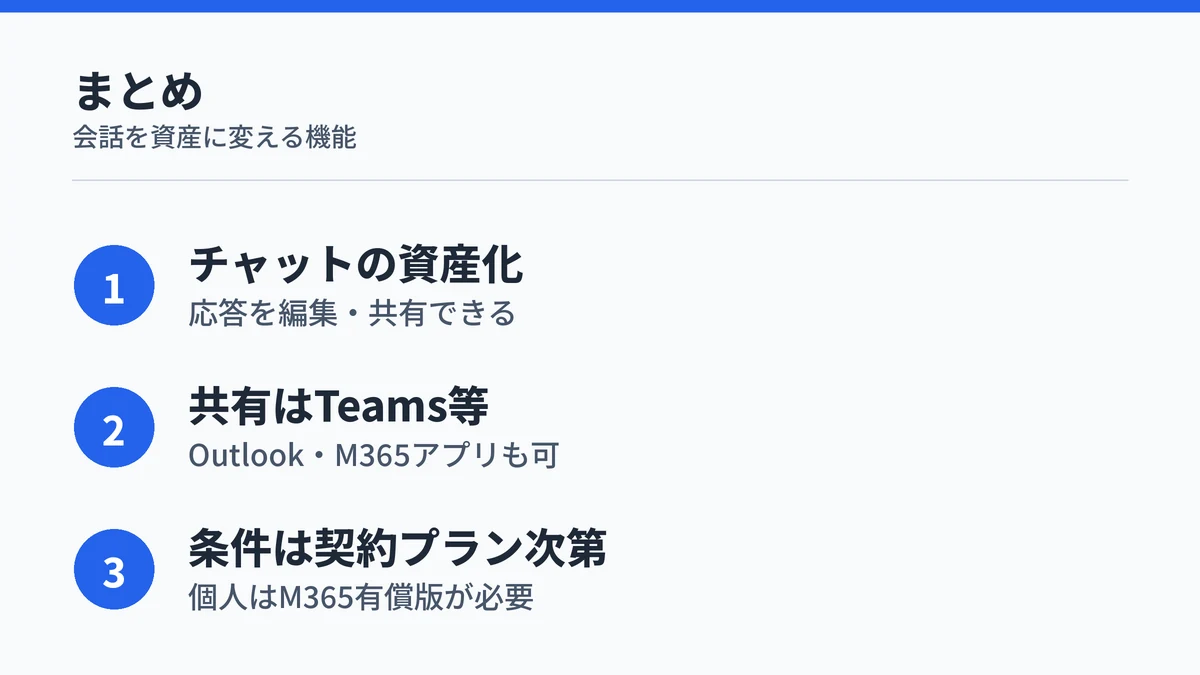
Copilot ページは、Copilotチャットの応答を編集・共有できるキャンバスに変換し、流れて消えるはずだった会話を再利用できる資産に変える機能です。作成は応答下の鉛筆アイコンから、共有はTeams・Outlook・Microsoft 365アプリからと、操作自体はシンプルです。
利用できるかどうかは、契約しているMicrosoft 365のプランやアカウント種別で変わります。Copilotの基本操作から見直したい場合は、Microsoft Copilotの使い方も参考にしてください。