
Copilotの画面で「自動」や「さらに深く考える」という表示を見かけても、どこを押せば切り替わるのか分かりにくいものです。画面によって選択肢の名前まで違うので、なおさら迷います。
結論から言うと、仕事用のMicrosoft 365 Copilot Chatは画面右上のモデル セレクター、個人向けのMicrosoft Copilotは入力欄の下のモードで選びます。仕事用は既定の自動のままでも、質問に合うモデルが選ばれます。
この記事では、画面ごとの切り替え場所から、Claudeが選べないときの確認先までを整理します。読み終えるころには、質問に合わせて迷わず選べるようになります。
Copilotのモデル選択は基本「自動」のままでよい
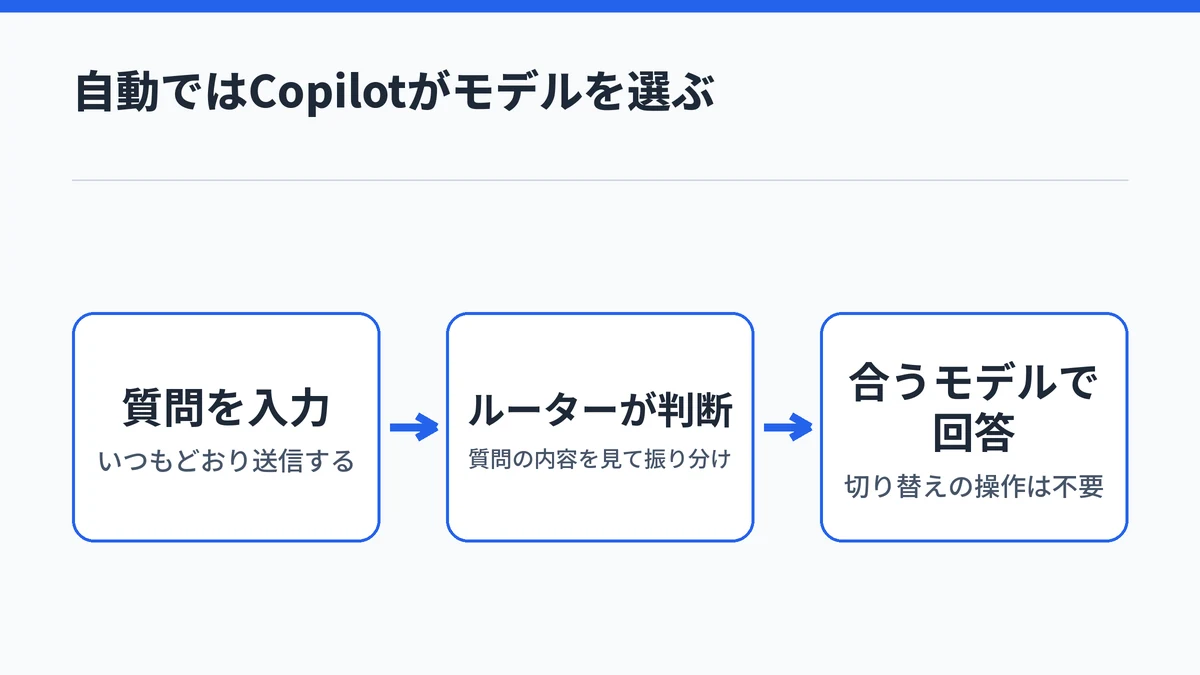
Copilotのモデル選択は、既定の「自動」のままで問題ありません。Microsoft LearnのCopilot Chatの解説によると、Copilotはリアルタイム ルーターを使い、プロンプトの内容に合わせて使うモデルを自動で調整します。
ここでいうモデルとは、Copilotの回答を作っているAIの頭脳のことです。Copilotは、OpenAIのGPTやAnthropicのClaudeなど複数のモデルを用途に応じて使い分けています。
迷ったときに自分で切り替える必要はないので、まずは自動で使い、答えが浅いと感じたときだけ切り替えれば十分です。Copilotにはいくつも種類があり、画面ごとの違いはCopilotの種類とGitHub Copilotとの違いで整理しています。
選択肢の名前や並びは時期によって変わることがあります。最新の表示は公式の説明で確かめてください。

Copilot Chatのモデル選択は右上のセレクターで行う
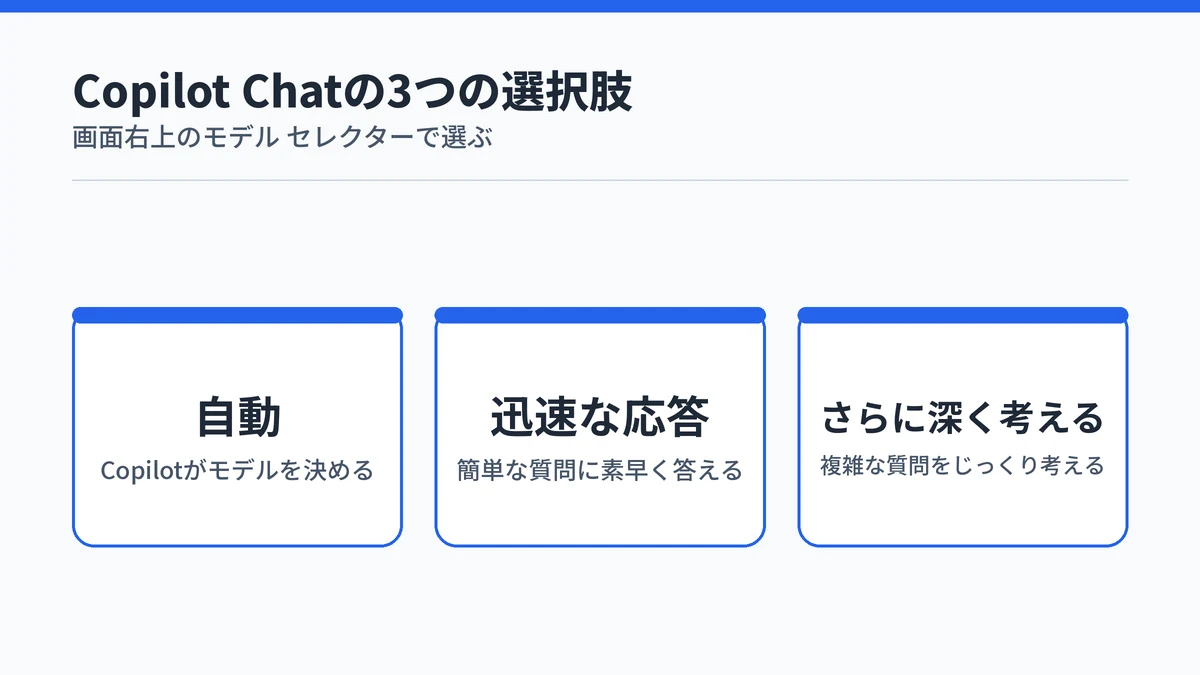
仕事用のMicrosoft 365 Copilot Chatでは、画面右上のモデル セレクターから「自動」「迅速な応答」「さらに深く考える」を選べます。簡単な質問は迅速な応答、複雑な質問はさらに深く考えるが向いています。
Microsoft Learnの解説では、3つの選択肢は次のように説明されています。
| 選択肢 | 向いている質問 | Copilotの動き |
|---|---|---|
| 自動 | 迷ったとき全般 | 使うモデルをCopilotが決める |
| 迅速な応答 | 一般的・日常的な質問 | 速度を優先し、簡潔に答える |
| さらに深く考える | 複雑な質問・答えが1つに決まらない質問 | 推論モデルで計画を立て、確かめてから答える |
推論モデルとは、答える前に計画を立て、情報を集めて確かめる手順を踏むタイプのモデルです。そのぶん回答までに時間がかかりますが、込み入った相談ほど丁寧な答えが返りやすくなります。
Copilot Chatそのものの基本操作は、Microsoft 365 Copilot Chatの使い方にまとめています。

個人向けMicrosoft Copilotはモードで考え方を選ぶ
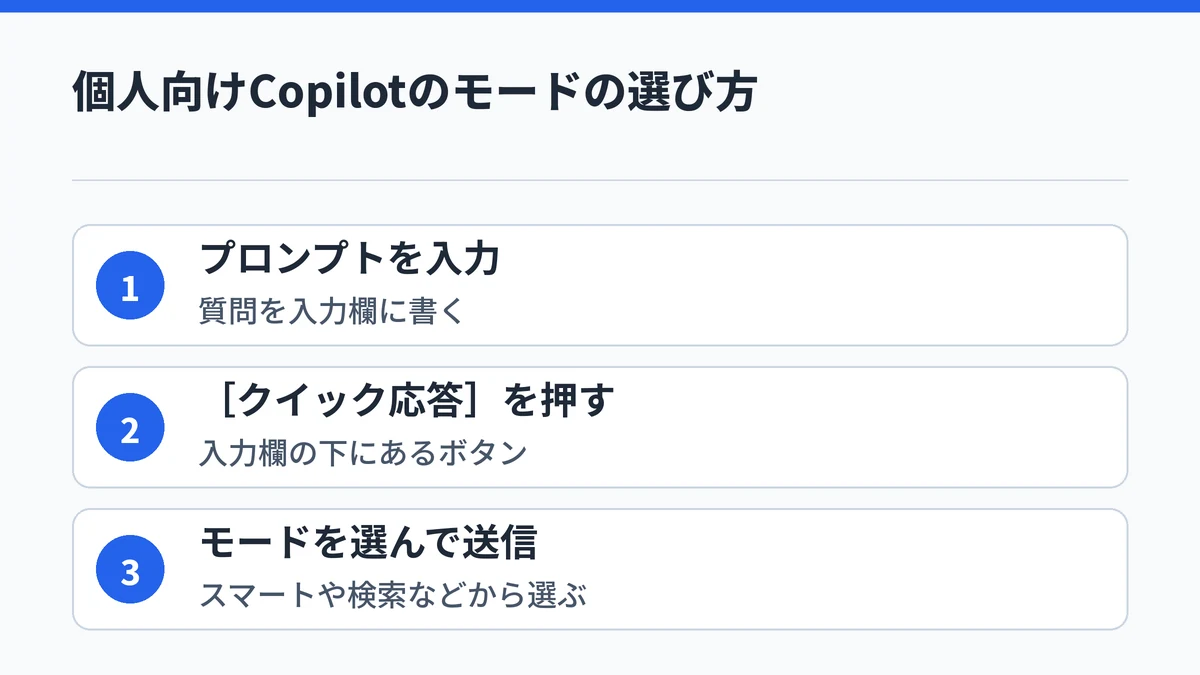
個人向けのMicrosoft Copilotでは、入力欄の下の[クイック応答]からモードを選びます。モデルの名前ではなく、どう考えて答えるかを選ぶ仕組みです。
Microsoft公式サポートの会話モードの案内では、選べるモードは次の5つです。
- 迅速な応答
- さらに深く考える
- 勉強して学ぶ
- スマート
- 検索
スマートはGPT-5モデルを使い、内容に応じてじっくり考えるか素早く答えるかを切り替えます。さらに深く考えるは、より考えた回答を出すために最大10秒ほどかけるモードです。
選び方は、プロンプトを入力したあと[クイック応答]を押し、送信前に使いたいモードを選ぶだけです。選んだモードは自分で無効にするまで続くので、同じモードのまま続けて質問できます。
この案内はMicrosoft 365 Personal・Family・Premium・Proを含む個人用Microsoftアカウント向けで、一部のモードはサインインが必要です。アプリの始め方は、Microsoft Copilotの使い方で確認できます。

Copilotのモデルは質問の重さで使い分ける
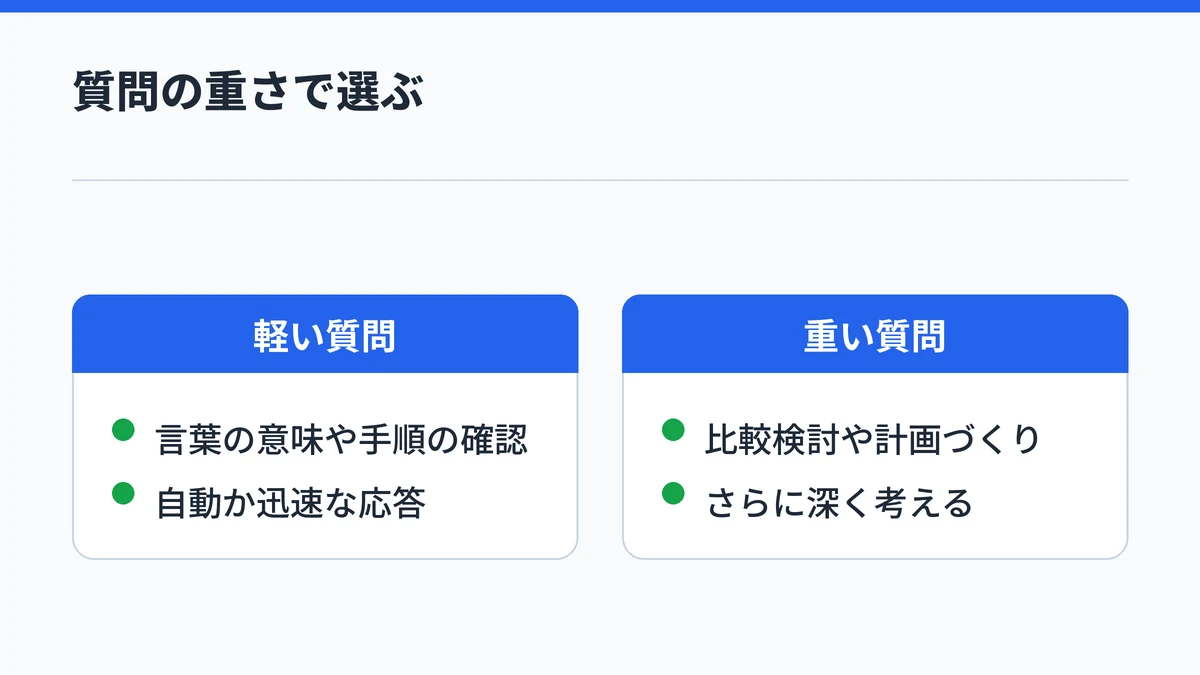
Copilotのモデルは、質問の重さで使い分けるのが目安です。調べ物や短い下書きは自動か迅速な応答、比較検討や計画づくりのように考える手順が多い質問はさらに深く考えるを選びます。
| 質問の例 | 仕事用のCopilot Chat | 個人向けMicrosoft Copilot |
|---|---|---|
| 言葉の意味や手順の確認 | 迅速な応答 | 迅速な応答 |
| メールや文章の下書き | 自動 | スマート |
| 選択肢の比較・計画づくり | さらに深く考える | さらに深く考える |
| 最新ニュースの確認 | 自動 | 検索 |
モデルの性能は、ライセンスの有無でも扱いが変わります。Microsoft Learnの解説によると、無料のCopilot ChatにもGPT-5などのモデルへの標準アクセスが含まれますが、サービスの混み具合で品質や速度が変わることがあります。
有料のMicrosoft Copilotライセンスでは、高度な推論とモデルへの優先アクセスが提供されます。無料版と有料版の違いは、Microsoft Copilotの無料版と有料版の違いで詳しく比べています。
CopilotのResearcherはGPTとClaudeを選べる
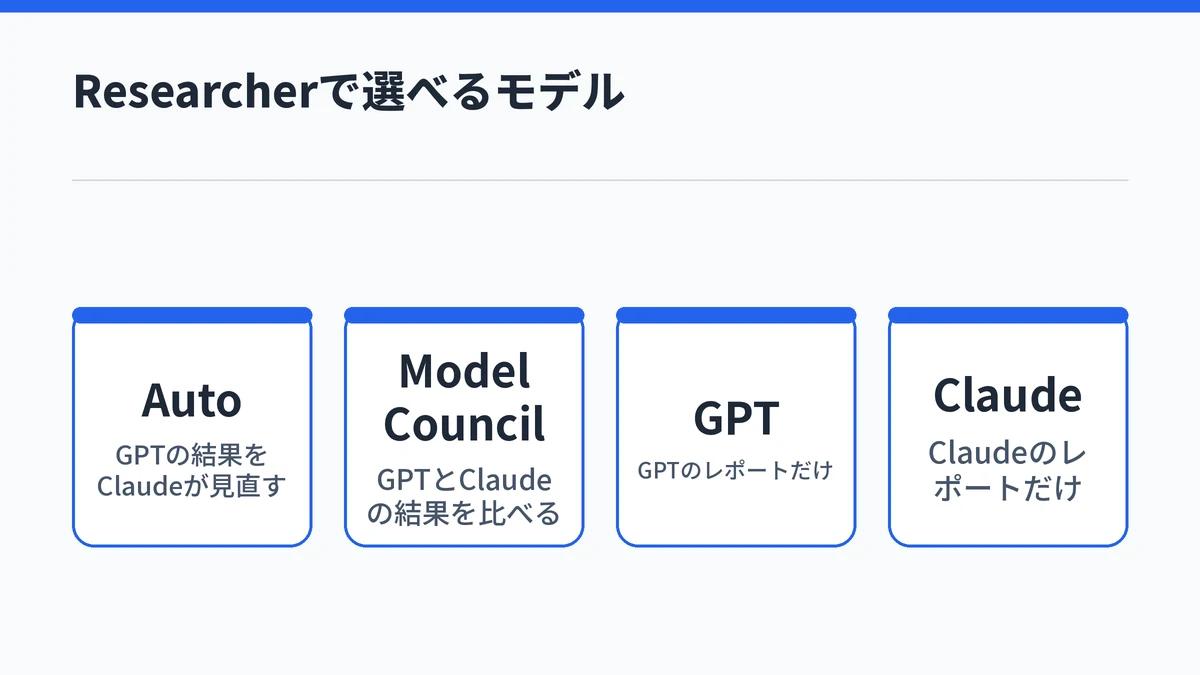
Copilotのリサーチ機能であるResearcherでは、モデルのドロップダウンからGPTかClaudeを選べます。Microsoft公式サポートの案内によると、選択肢はAuto・Model Council・GPT・Claudeの4つです。
既定のAutoでは、GPTが作ったレポートをClaudeが見直し、信頼できる情報源と引用を重視して仕上げます。Model CouncilはGPTとClaudeの両方で同じ質問を調べ、それぞれのレポートを残したうえで一致点と相違点をまとめるモードです。
選び方は、Microsoft CopilotアプリでResearcherを開き、モデルのドロップダウンで使いたいモデルを選んでからプロンプトを入力します。モデル選択にはMicrosoft Copilotライセンスが必要で、使えるのはデスクトップ版とWeb版のアプリです。
AutoとModel Councilの新しい機能は、Frontierプログラムへの参加が前提です。Researcherの操作手順は、Copilot Researcherの使い方で順を追って紹介しています。

Copilotは機能ごとにモデルの選び方が違う
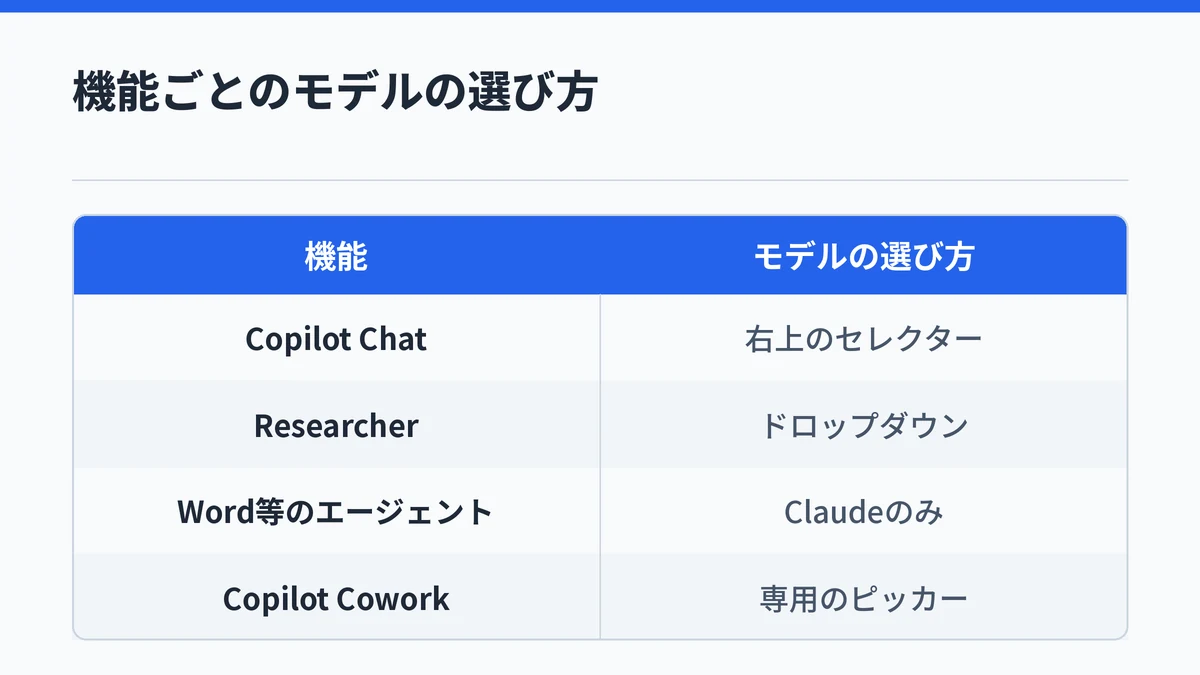
Copilotは、機能によってモデルの選び方が違います。Word・Excel・PowerPointのエージェントはClaudeだけを使い、Copilot Coworkには専用のモデルピッカーがあります。
Microsoft Learnの解説によると、Microsoft CopilotのWord・Excel・PowerPointエージェントはAnthropicのモデルだけを使います。有料のMicrosoft 365 Copilotライセンスが必要で、管理者がAnthropicのモデルを無効にするとライセンスがあっても使えません。
Excelの作業をCopilotに任せる流れは、ExcelのCopilotエージェントモードの使い方で紹介しています。
Copilot Coworkのモデルピッカーも既定はAutoで、組織が有効にしているモデルからタスクに合うものを自動で選びます。モデルごとの違いは、Copilot Coworkのモデルの選び方で詳しく整理しています。
なお、開発者向けのGitHub Copilotは別の製品です。GitHub公式ドキュメントによると、GitHub CopilotにもAutoがあり、タスクの複雑さなどからモデルを自動で選びます。

CopilotでClaudeが選べない原因は管理者の設定
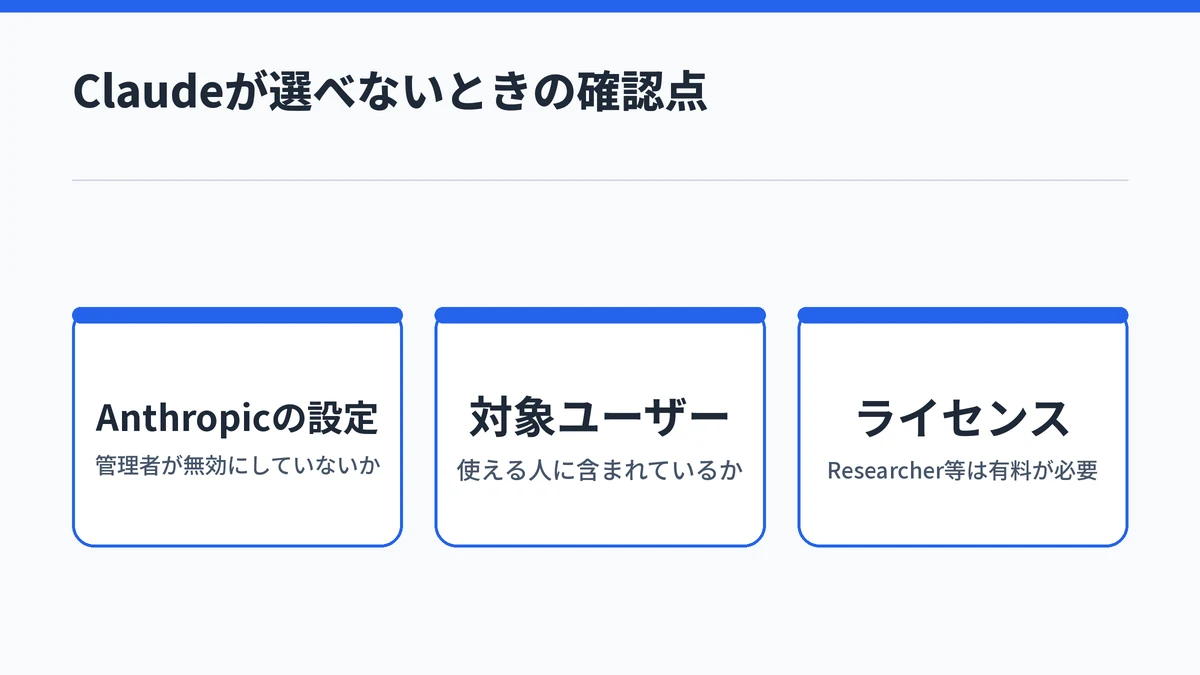
CopilotでClaudeが選べない主な原因は、組織の管理者の設定です。AnthropicのモデルはMicrosoft 365管理センターで使えるユーザーを決める仕組みで、オフにされているとClaudeは表示されません。
Microsoft Learnの解説によると、商用クラウドの大半の組織ではAnthropicのモデルが既定でオンです。EU・EFTA・英国の組織は既定でオフで、管理者がオプトインするまで使えません。
確認したいポイントは次の3つです。
- 管理者がAnthropicを無効にしていないか
- 自分が使えるユーザーに含まれているか
- Researcherなどで必要なライセンスがあるか
管理者は、Microsoft 365管理センターの[Copilot]→[設定]から[AI providers operating as Microsoft subprocessors]を開いて設定します。Claude Fable 5のようなデータ保持が必要なモデルは、すべての組織で既定オフです。データ保持付きのモデルは管理者が別途オプトインするまで選べません。
ライセンスの費用感は、Microsoft 365 Copilotの料金で立場別に整理しています。管理者に相談するときは、設定手順をまとめた公式ページを共有するとスムーズです。
Copilotのモデル選択に関するよくある質問
無料のCopilot ChatでもGPT-5のモデルは使えますか?
使えます。Microsoft 365 Copilotのライセンスが無いCopilot Chatにも、GPT-5などのモデルへの標準アクセスが含まれています。ただし標準アクセスはサービスの混み具合に左右され、品質や速度が変わることがあります。有料ライセンスでは高度な推論とモデルへの優先アクセスが提供されます。
個人向けCopilotの「さらに深く考える」はどのくらい時間がかかりますか?
最大で10秒ほどかかります。Microsoftの案内では、より考えた回答を出すために時間をかけるモードとされ、考えている間は思考の過程が画面に表示されます。急ぎの質問には迅速な応答、複雑な相談にはさらに深く考える、と分けると待ち時間を抑えられます。
個人向けCopilotで選んだモードは次の質問でも続きますか?
続きます。個人向けMicrosoft Copilotでは、選んだモードは自分で無効にするまで有効なままで、同じモードのまま続けて質問できます。別のモードで聞き直したいときは、入力欄の下のボタンからモードを選び直してから送信してください。
CopilotでClaude Fable 5が選べないのはなぜですか?
Claude Fable 5はデータ保持が必要なモデルで、すべての組織で既定でオフになっているためです。ほかのClaudeモデルが使える組織でも、管理者が別途オプトインし、使えるユーザーを選ぶまで表示されません。必要な場合は社内の管理者に相談してください。
GitHub Copilotのモデル選択も同じ方法ですか?
同じではありません。GitHub Copilotは開発者向けの別の製品で、Copilot ChatやGitHubのWebサイト、対応するIDEにそれぞれモデルの選択があります。GitHub CopilotにもAutoがあり、タスクの複雑さなどからモデルを自動で選びます。手順はGitHubの公式ドキュメントで確認してください。
まとめ:Copilotのモデル選択は自動を基本にする
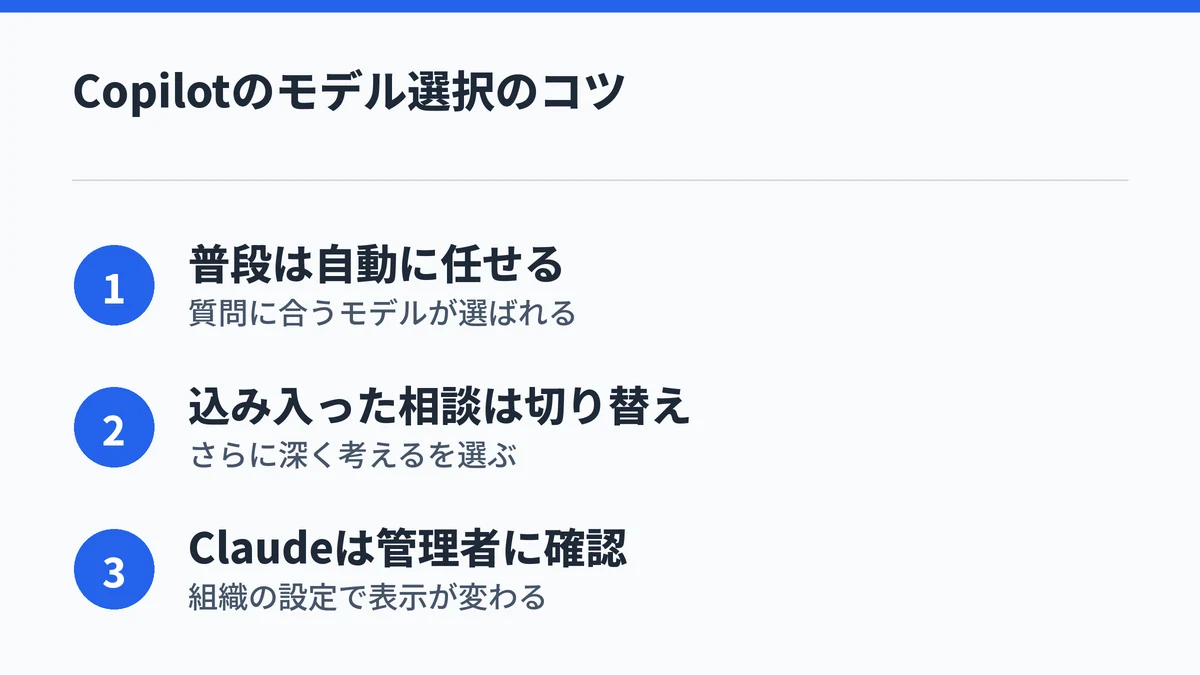
Copilotのモデル選択は、仕事用のCopilot Chatなら右上のセレクター、個人向けなら入力欄の下のモードが入口です。普段は自動に任せ、込み入った相談だけさらに深く考えるに切り替えるのが手間の少ない使い方です。
Claudeが出てこないときは、自分で設定を探すより先に、組織の管理者に設定状況を確認してください。Copilot全体の種類やClaudeの違いを知りたい場合は、次の記事も参考になります。