Microsoft Copilotでスライドを作ってもらったのに、フォントや色が会社の資料と違って結局手で直している。その手間を減らす方法を探していないでしょうか。
Copilotのブランドキットは、会社のテンプレートやロゴ、ブランドカラーを登録しておき、Copilotにブランドどおりの資料を作らせる機能です。PowerPointとExcelのCopilotのほか、Copilotアプリの画像作成でも使えます。
この記事では、ブランドキットの仕組みから作り方、PowerPointでの使い方、テンプレートどおりに作らせる設定までを整理します。読み終えるころには、何から準備すればよいかが分かります。
Copilotのブランドキットは会社のデザインを覚えさせる機能
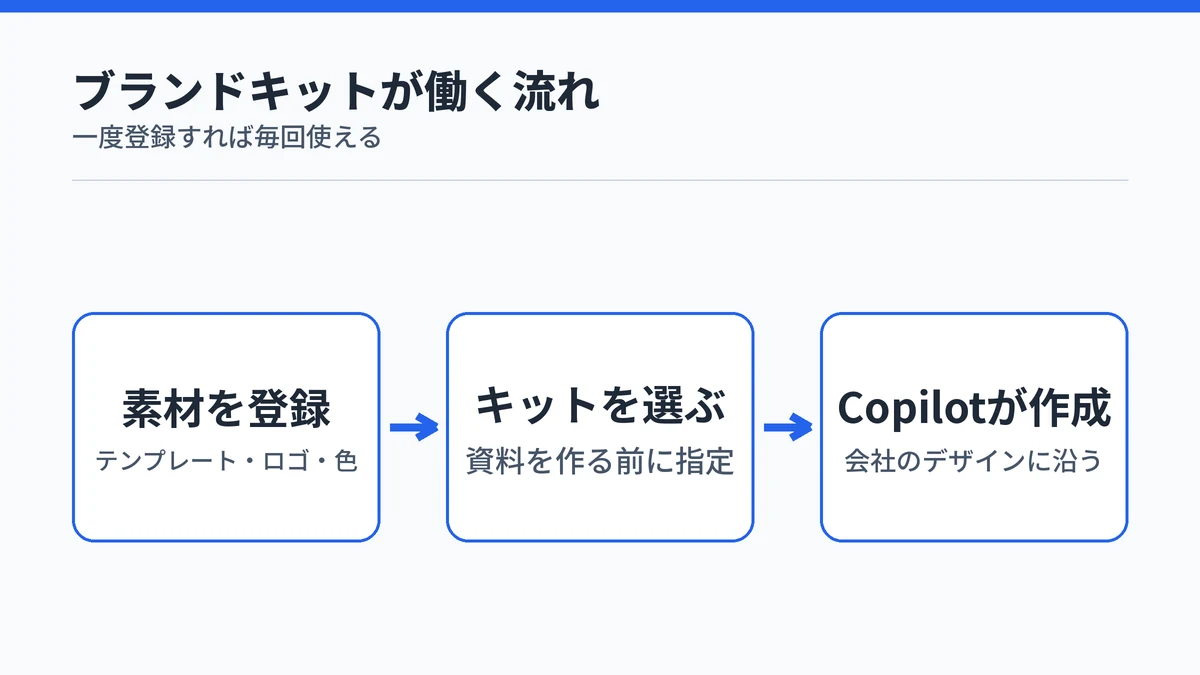
Copilotのブランドキットは、会社のテンプレート・ロゴ・ブランドカラー・フォントなどをまとめて登録し、Copilotが資料や画像を作るときに参照させる機能です。毎回フォントや色を直す手間が減り、誰が作っても会社のデザインに近い仕上がりになります。
Microsoftの公式ヘルプでは、ブランドキットは承認済みのリソースを再利用できる形でまとめたものと説明されています。Microsoft 365の作成機能でCopilotがそれを参照し、ブランドに沿ったコンテンツを作ります。
登録できるのはテンプレートやロゴなど6種類
Microsoftの公式ヘルプによると、ブランドキットに登録できる要素は次の6種類です。
| 要素 | 登録する内容 |
|---|---|
| テンプレート | 承認済みのPowerPointテンプレート |
| 画像とアイコン | 承認済みの写真・イラスト・アイコン |
| ロゴ | メイン・セカンダリ・用途別のバリエーション |
| ブランドカラー | 16進数のカラーコードなどで指定 |
| フォント | 見出し用・本文用などの書体 |
| ブランドボイス | 文章のトーンや用語のルール |
同じページのFAQでは、スキルやコネクタも含められると案内されています。キットに入れたスキルは、キットにアクセスできる人全員と共有できます。
登録するのは必須のアセットだけに絞るのが公式のおすすめです。大量の写真や素材は、デジタル アセット管理(DAM)と呼ばれる素材の一元管理の仕組みを正本として残すよう勧めています。
個人のキットと会社公式のキットがある
ブランドキットには、個人が作るユーザーブランドキットと、組織が管理する公式ブランドキットの2種類があります。
| 項目 | ユーザーブランドキット | 公式ブランドキット |
|---|---|---|
| 持ち主 | 作った個人 | 組織 |
| 表示される場所 | [ユーザー]タブ | [公式]タブ |
| 編集できる人 | 作成者と招待された編集者 | ブランドマネージャーだけ |
| 組織の承認 | なし | あり |
会社公式として配るには、ブランドマネージャーによる公式化が必要です。作成ヘルプによると、公式化すると所有権が組織に移り、以後はブランドマネージャーしか編集できなくなります。
ただし、申請や承認を自動で回す仕組みや通知の機能はありません。誰がどうレビューするかは、作成者とブランドマネージャーの間で事前に決めておく必要があります。
Copilotのブランドキットは職場のアカウントと有料ライセンスが前提
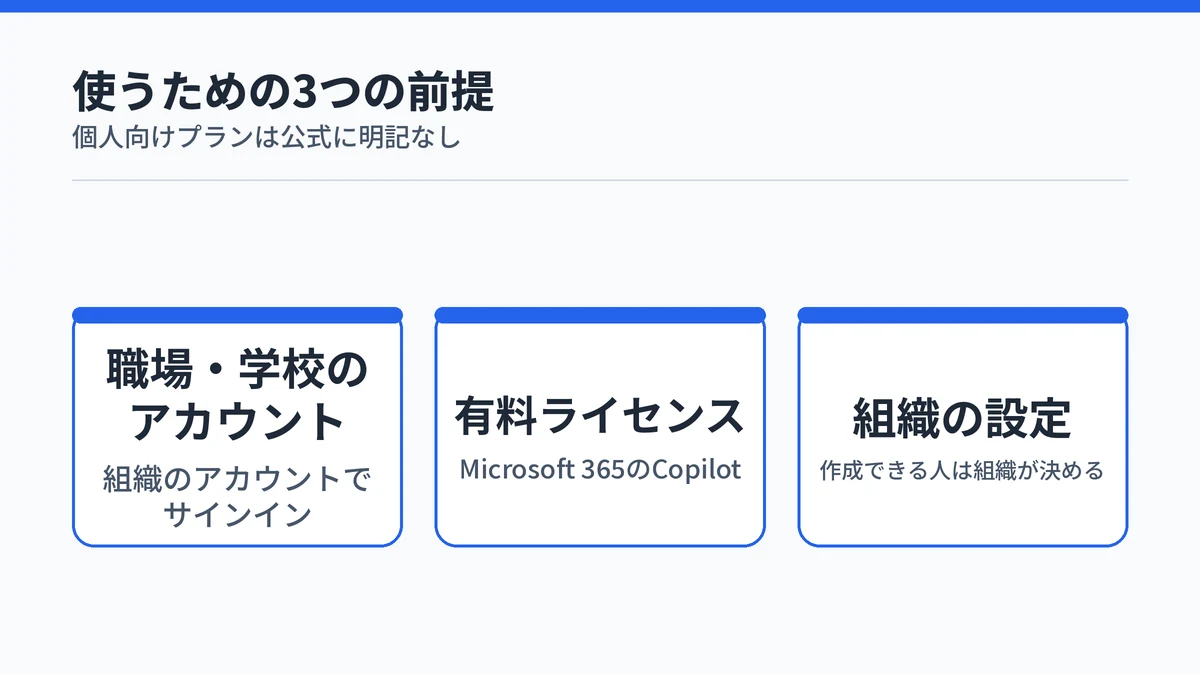
Copilotのブランドキットを使うには、職場または学校のアカウントで、Microsoft 365のCopilotの有料ライセンスを持っている必要があります。作ったキットはPowerPointとExcelのCopilotで使え、PowerPointはWindows・Mac・Web版に対応しています。
ブランドキットのガバナンスを扱う公式ヘルプでは、条件を「Microsoft 365 用の Copilot アドオン ライセンス」を持つ職場または学校のアカウントと書いています。一方、作成手順のヘルプは「Microsoft Copilot Premium ライセンス」と表記しており、ページによって名前が揃っていません。
| 確認したいこと | 公式の案内 |
|---|---|
| アカウント | 職場または学校のアカウント |
| ライセンス | Microsoft 365のCopilotの有料ライセンス |
| 作れる人 | ライセンスを持つ人(組織が絞ることもある) |
| 使えるアプリ | PowerPointとExcelのCopilot |
| PowerPointの対応版 | Windows・Mac・Web |
個人向けプランで使えるかは公式に明記されていないため、使える前提で契約を決めないほうが安全です。ライセンスの種類と金額はMicrosoft 365 Copilotの料金の考え方で整理しています。
Copilotのブランドキットは3ステップで作れる
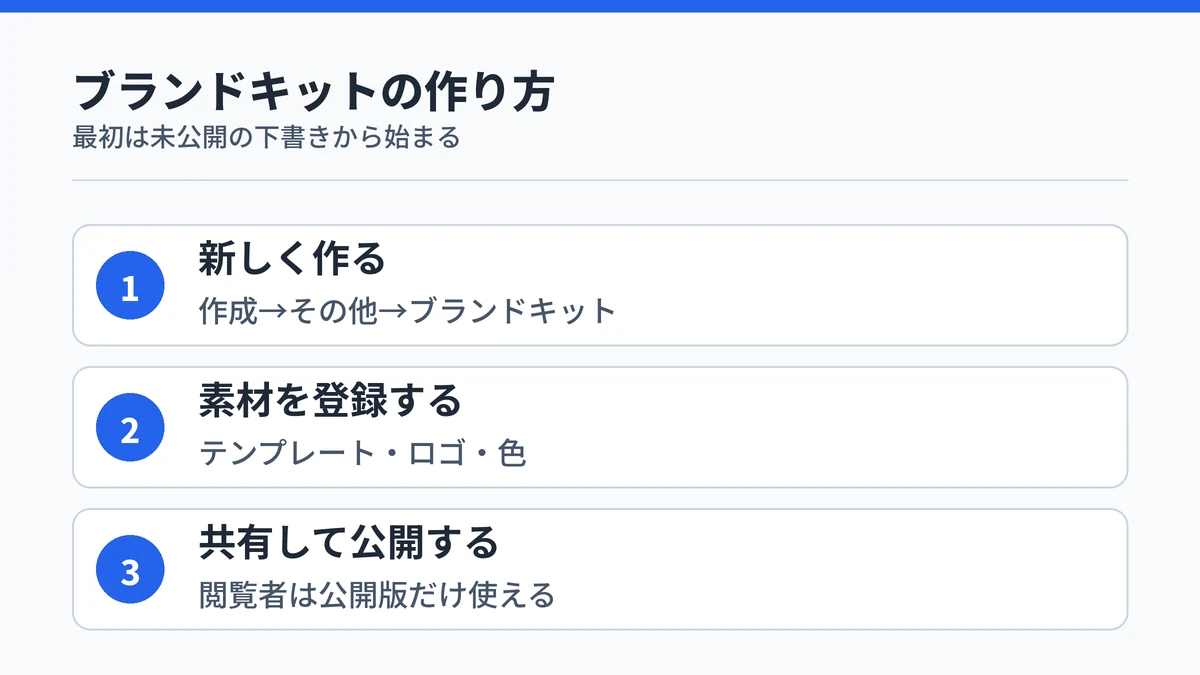
- 作成画面からブランドキットを新しく作る
- テンプレートやロゴを登録する
- 共有して公開する
作ったばかりのキットは、未公開の下書きとして始まります。共有して公開するまでは、編集者しか中身を見られません。
ステップ1:作成画面からブランドキットを新しく作る
作成手順の公式ヘルプによると、キットはCopilotのWeb版またはアプリから作ります。
- 左上の[アプリなど]から[作成]を選ぶ
- [その他]を選ぶ
- [ブランド キットの管理]の[ブランド キット]を選ぶ
- [ブランド キットの作成]を選び、名前を入力する
名前はブランドや製品ラインが分かるものにしておくと、あとで複数のキットを使い分けるときに迷いません。メニューの位置は更新されることがあるため、画面が違うときは公式の手順を確かめてください。
ステップ2:テンプレートやロゴを登録する
キットを作ったら、[ビルド]のセクションでテンプレート・ロゴ・ブランドカラー・フォントなどを登録します。
PowerPointのブランドを扱う公式ヘルプでは、テンプレートの登録は[テンプレート]の[テンプレートをアップロード]から行います。.potx か .pptx のファイルを選び、必要ならメタタグを付けて[ブランド キットに追加]を選べば完了です。
テンプレートはWeb版ではなくWindows版かMac版のPowerPointで作る必要があります。Web版で作ったファイルをそのまま登録しないよう注意してください。
ステップ3:共有して公開する
登録が済んだら、使ってほしい人にキットを共有して公開します。作成ヘルプによると、編集者は下書きを含めて変更でき、閲覧者が使えるのは公開版だけです。
共有しただけでは下書きの変更は公開されない点に気をつけてください。名前の変更・共有権限の変更・公開・非公開・削除は、各キットの[その他のオプション (…)]から操作します。
なお、非公開に戻しても、キットそのものや編集者の権限は消えません。
PowerPointのCopilotでは+からブランドキットを選ぶ
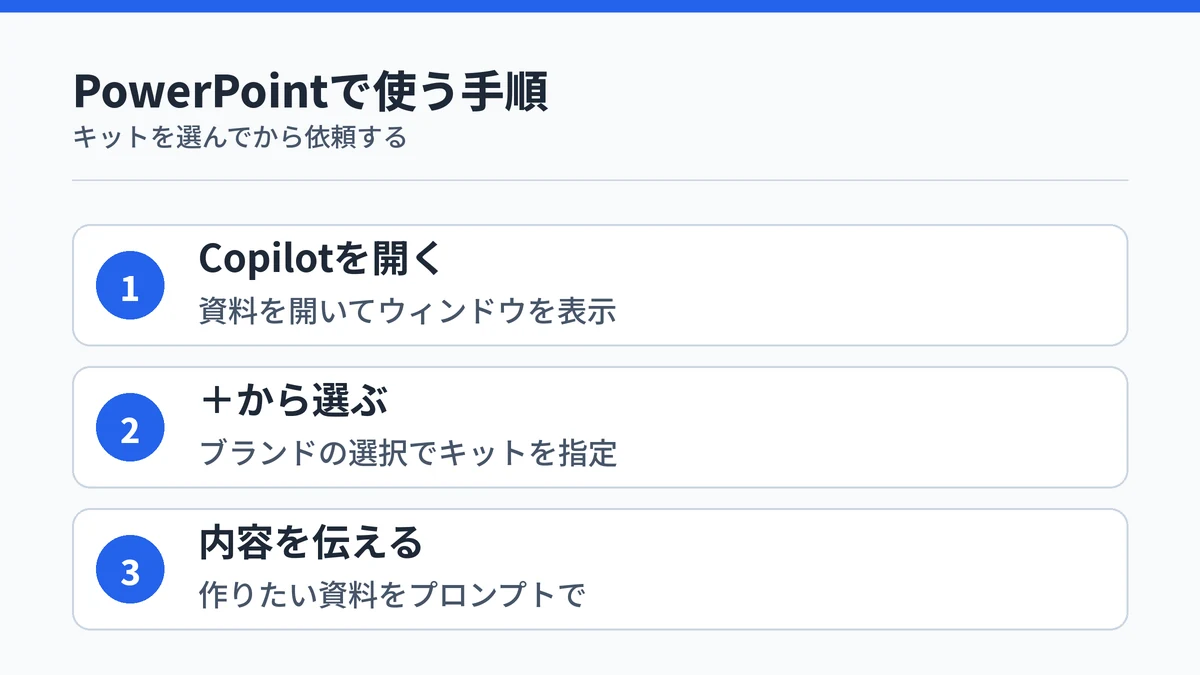
PowerPointのCopilotでブランドキットを使うときは、Copilotウィンドウのプロンプト欄にある[+]から[ブランドの選択]を選び、使うキットを指定してから作りたい内容を伝えます。登録したテンプレートや色・フォントに沿ってスライドが作られます。
PowerPointのブランドを扱う公式ヘルプでは、手順は次の4つです。
- プレゼンテーションを開き、Copilotウィンドウを開く
- プロンプト欄の[+]から[ブランドの選択]を選ぶ
- 使うブランドキットを選ぶ
- 作りたい資料の内容をプロンプトで伝える
最初にキットを選んでから依頼するのが、あとで色やフォントを直さずに済む近道です。プロンプトの書き方やCopilotでの資料作成の流れは、Copilotでパワポを作成する3つの方法で詳しく扱っています。
Copilotアプリなら画像やバナーもブランドに沿って作れる
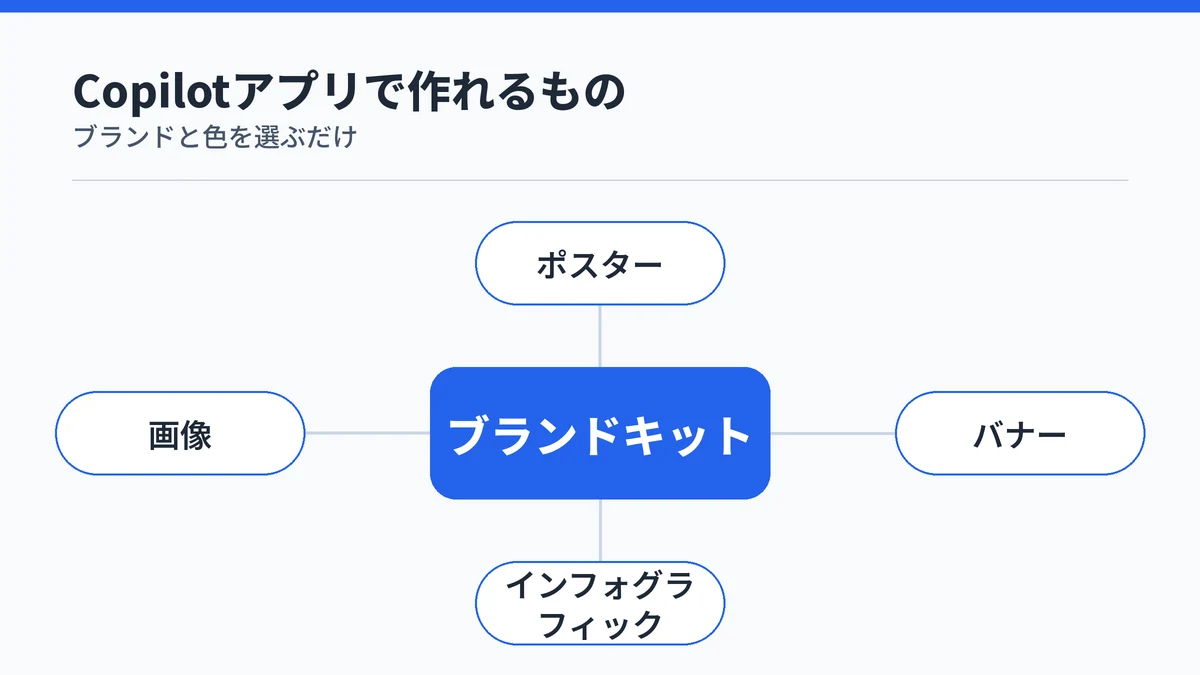
Copilotアプリの作成画面では、ブランドキットを使ってポスター・バナー・インフォグラフィック・画像も作れます。種類を選んでからブランドと色を選ぶと、登録した要素に沿った画像ができあがります。
画像作成の公式ヘルプによると、手順は作成モジュールを開き、[ポスター][バナー][インフォグラフィック][画像]のいずれかのタブを選ぶだけです。あとは使いたいブランドと色を選ぶと、AIがその中から要素を選んで生成します。
社内のSharePointに組織のアセットライブラリがあれば、管理者がCopilotに接続できます。接続後は、作成画面の[ビジュアル]ウィンドウから承認済みのロゴやイラストを探して使えるようになります。画像作成そのもののやり方はCopilotの画像生成のやり方と無料枠で詳しく扱っています。
Copilotをテンプレートどおりに動かす設定は2つある
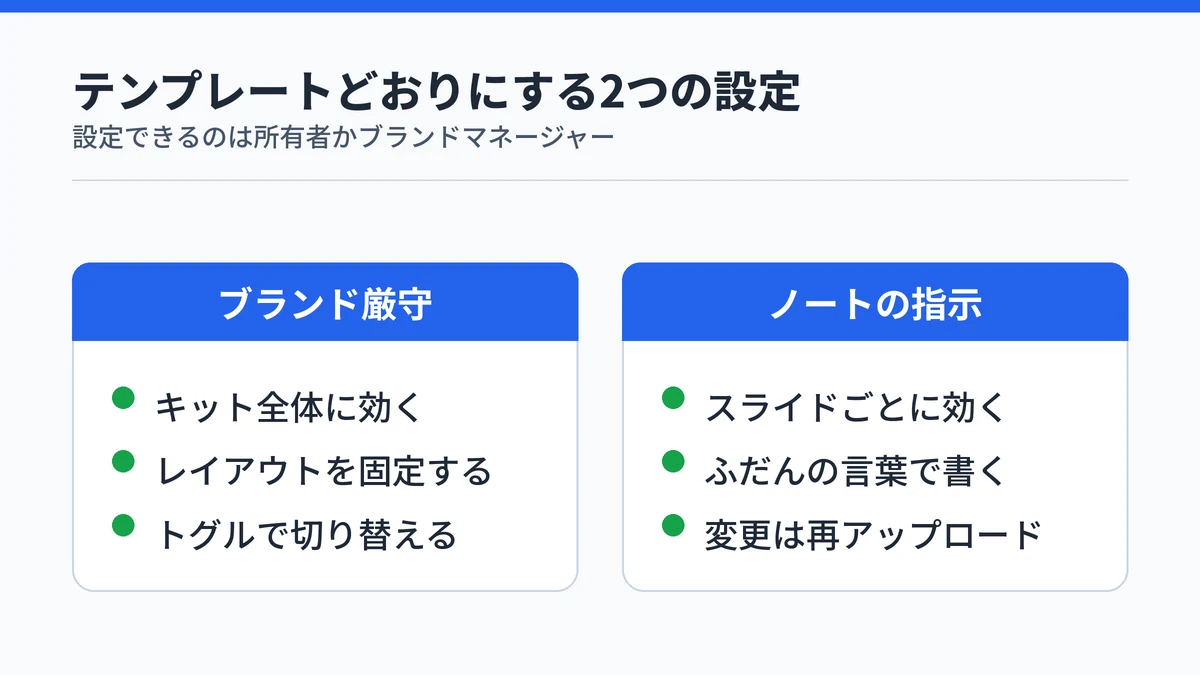
Copilotにテンプレートどおりのスライドを作らせたいときは、ブランドキットの「ブランド厳守」と、スライドのノートに書く指示の2つを使います。どちらも設定できるのはキットの所有者かブランドマネージャーで、使う側は上書きできません。
2つは単独でも、組み合わせても使えます。あわせて、テンプレートに入れるサンプルスライドの質も仕上がりを左右します。
ブランド厳守をオンにしてレイアウトを固定する
テンプレート設定の公式ヘルプによると、ブランド厳守をオンにすると、Copilotはテンプレートとスライドマスターのレイアウトだけを使います。プレースホルダーの追加や削除、新しいレイアウトの作成はしません。
オフのときは、ブランドの色やフォントを保ちながら、レイアウトを工夫して作ることがあります。公式資料や規制対象の資料のように型を崩したくない場面ではオンにしておくと安心です。
切り替えは、ブランドキットの[テンプレート]のセクションにあるトグルで行います。変更は自動で保存され、そのキットが選ばれるたびに適用されます。
スライドのノートに指示を書いておく
テンプレートの各スライドのスピーカーノートに、ふだんの言葉で指示を書いておく方法もあります。Copilotは生成のたびにノートを読み取るので、毎回プロンプトで細かく指定する必要がなくなります。
- 表紙のスライドを必ず入れる
- テキストは最小限にする
- 円グラフではなく棒グラフを使う
- 経営層向けに大まかな内容にする
指示を変えたいときはテンプレートを直して再アップロードする必要があります。テンプレートを登録し直すと、ノートの指示が適切かどうかも確認されます。
サンプルスライドを多めに用意する
PowerPointのブランドを扱う公式ヘルプによると、Copilotは主にテンプレートのサンプルスライドから学習し、構造やレイアウトは副次的に参考にします。サンプルが足りないとスライドマスターに頼ることになり、仕上がりが落ちる可能性があります。
表紙・目次・本文・グラフ・まとめなど、よく使う型のサンプルを入れておくと、Copilotが場面に合ったレイアウトを選びやすくなります。文字はテキストボックスではなく、テキストプレースホルダーに入れておくよう案内されています。
Copilotのブランドキットは管理者の設定で作れる人が決まる
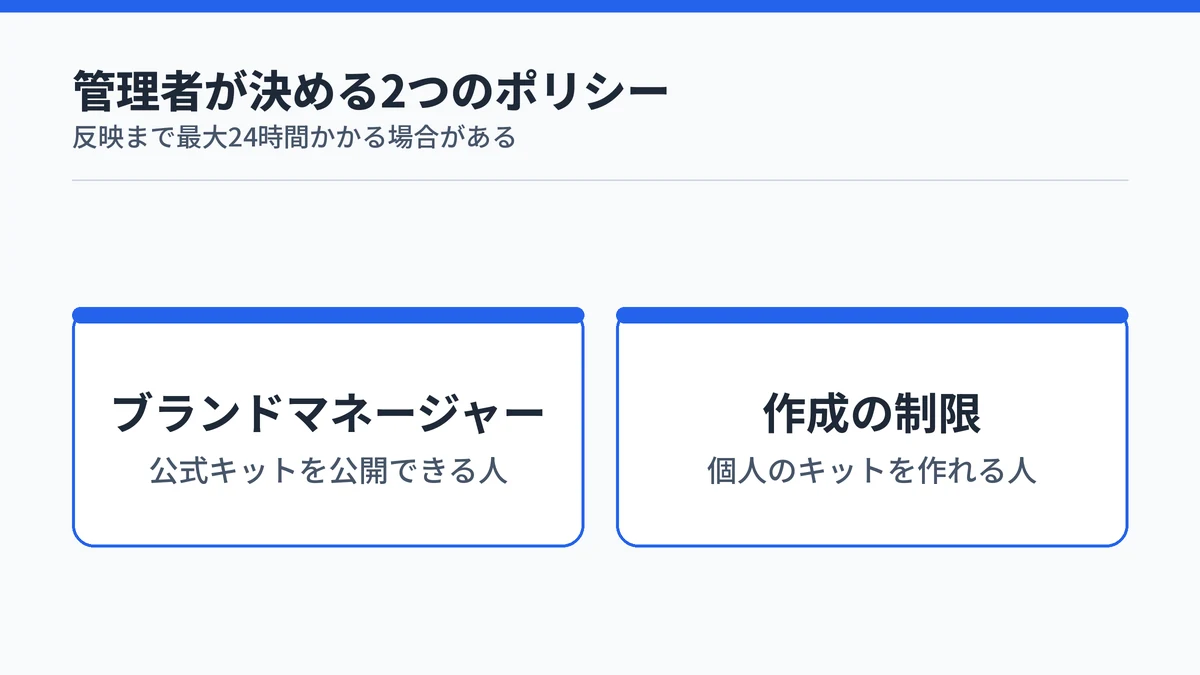
Copilotのブランドキットを誰が作れて、誰が会社公式として公開できるかは、管理者が設定する2つのポリシーで決まります。設定の変更が有効になるまで最大24時間かかる場合があるため、導入の担当者は早めに管理者へ依頼しておくと進めやすくなります。
Microsoft Learnによると、管理者はMicrosoft 365 Apps 管理センターの[カスタマイズ]から[ポリシー管理]を開き、次の2つを設定します。どちらも、対象の人をまとめたメールが有効なセキュリティグループを指定する形です。
- 公式キットを公開できる人を決めるポリシー
- 個人のキットを作れる人を絞るポリシー
2つのポリシーは独立しているため、どちらのグループに入っているかで、できることが変わります。
| 作成のグループ | ブランドマネージャーのグループ | できること |
|---|---|---|
| なし | なし | 公開された公式キットを使うだけ |
| あり | なし | 個人のキットを作れるが公式化はできない |
| なし | あり | キットの作成も編集もできない |
| あり | あり | 個人のキットの作成と公式キットの管理 |
作成を制限している場合、公式キットを管理する人は2つのグループの両方に入れておく必要があります。公式ヘルプは、運用が1人に依存しないよう、ブランドマネージャーを少なくとも2人割り当てることも勧めています。Copilotそのものを使える状態にする手順はMicrosoft 365 Copilotの有効化の手順で整理しています。
Copilotのブランドキットに関するよくある質問
Copilotのブランドキットは個人向けのMicrosoft 365でも使えますか?
Copilotのブランドキットは、職場や学校のアカウントで使う組織向けの機能として案内されています。公式ヘルプは、Microsoft 365用のCopilotのライセンスを持つ職場または学校のアカウントでのサインインと、組織の設定を前提にしています。個人向けプランで使えるかは公式に明記されていないため、使える前提で契約を決めないほうが安全です。
Copilotのブランドキットは1つの会社でいくつも作れますか?
作れます。公式のFAQでは、複数のブランドや製品ラインを扱う場合、ブランドごとに別々のブランドキットを作って管理する方法が案内されています。たとえば会社全体のキットとは別に、製品ブランドごとのキットを用意し、資料を作るときに使い分ける形です。作れる数の上限は公式に示されていません。
Copilotのブランドキットには会社の画像をすべて登録したほうがいいですか?
すべてを登録する必要はありません。公式のFAQは、ブランドキットには必須のアセットだけを入れ、大量の写真や素材はデジタル アセット管理の仕組みを正本として残すよう勧めています。よく使うロゴやテンプレート、定番の写真に絞ると、キットの更新や管理の手間も小さく保てます。
Copilotのブランドキットを共有したのに相手に変更が届かないのはなぜですか?
共有しただけでは下書きの変更が公開されないためです。閲覧者が使えるのは公開版のキットだけで、編集者が下書きを直しても、公開し直すまでは前の公開版が使われます。変更を届けたいときは、キットの[その他のオプション]から最新の変更を公開してください。
管理者が設定したのにCopilotのブランドキットに公開ボタンが出ないのはなぜですか?
ポリシーの反映を待っている可能性があります。Microsoft Learnによると、ポリシーの変更が有効になるまで最大24時間かかる場合があります。また公式キットを公開するには、ブランドマネージャーのグループに加えて、作成を制限している場合は作成のグループにも入っている必要があります。
まとめ:Copilotのブランドキットはテンプレート1つから始める
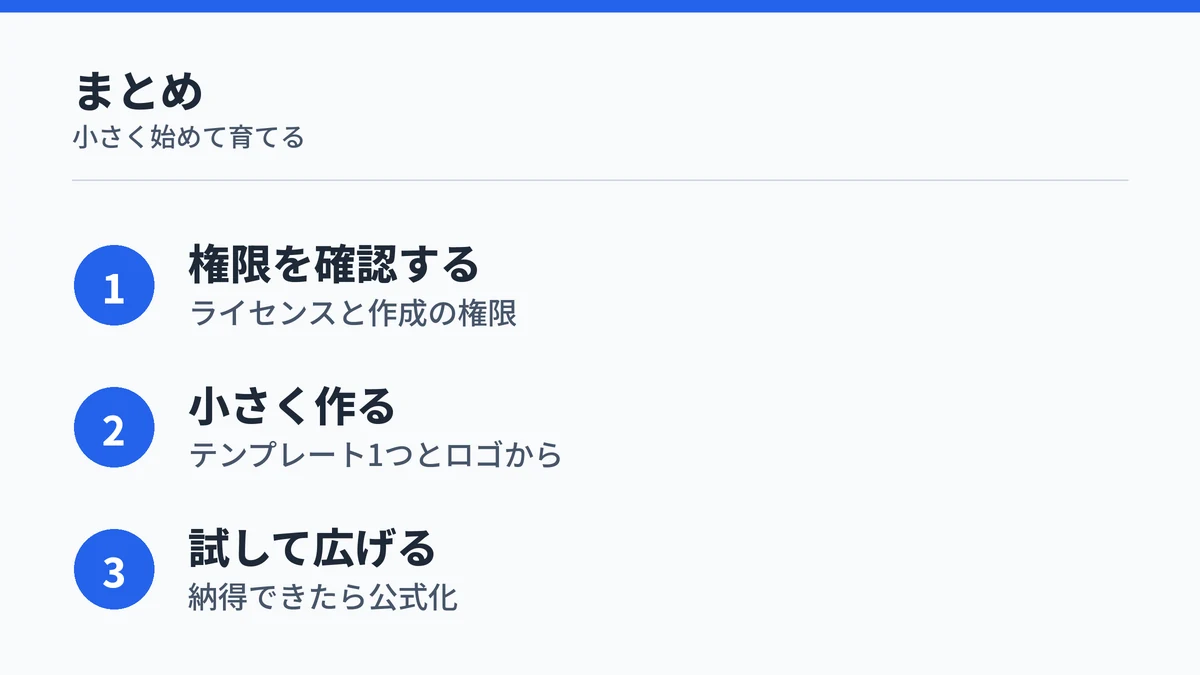
Copilotのブランドキットは、会社のデザインを一度登録しておけば、PowerPointや画像作成でCopilotがそれに沿って作ってくれる機能です。最初から素材をそろえきるより、よく使うテンプレート1つとロゴから小さく始めるほうが、仕上がりを確かめながら育てられます。
- ライセンスと作成の権限を管理者に確認する
- テンプレート1つとロゴでキットを作る
- PowerPointで試し、必要ならブランド厳守やノートの指示を足す
- 仕上がりに納得できたら公式化して社内に配る
キットにはスキルも入れられ、Excelでも使えます。あわせて次の記事も参考になります。