Microsoft Copilotのエージェントを作ったものの、思ったように答えない。資料を入れたのに中身を使わない。こうした壁に当たる人は多いのではないでしょうか。
結論から言うと、Copilotエージェントの作り方のコツは、1つの業務に絞り、説明・指示・ナレッジ・機能を部品ごとに詰めて、試しては直すことです。下書きはAgent Builderが自動で作りますが、精度はこの詰め方で変わります。
この記事では、Microsoft公式のベストプラクティスをもとに、精度を上げる7つの設計ポイントを部品ごとに整理します。読み終えるころには、自分のエージェントのどこから直せばよいかが分かります。
Copilotエージェントの作り方のコツは部品ごとの設計にある
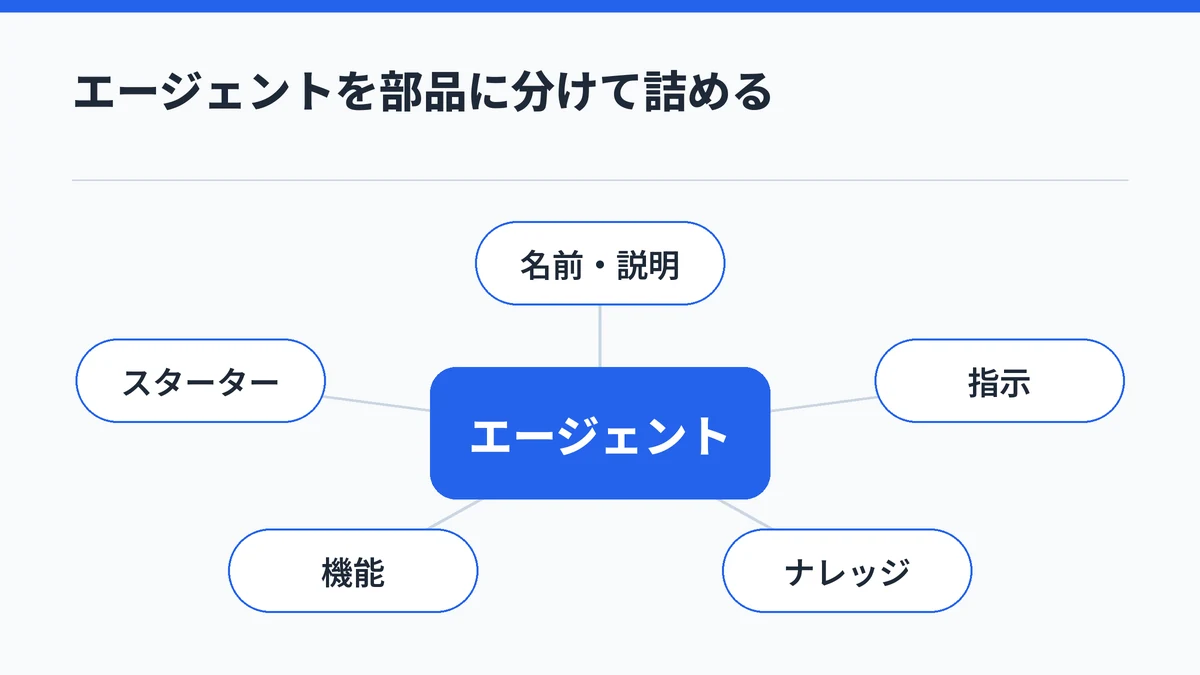
Copilotエージェントの作り方のコツは、エージェントを部品に分け、それぞれに何を書くかを決めてから作ることです。Agent Builderで作るエージェントは宣言型エージェントと呼ばれ、Microsoft 365 Copilotに指示やナレッジ(回答の根拠にする資料)を足してカスタマイズする仕組みです。
Microsoft Learnのベストプラクティスは、宣言型エージェントを名前・説明・指示・ナレッジ・機能・会話スターターといった部品の組み合わせとして整理し、部品ごとに設計の勘所を挙げています。精度を上げる設計ポイントは、次の7つです。
- 1つの業務と利用者に絞る
- 名前・説明・スターターを使う人の目線で書く
- 指示はしてほしいことを具体的な動詞で書く
- ナレッジは少なく新しい資料に絞る
- 機能は目的に合うものだけをオンにする
- 試してみるタブで崩れる質問を探す
- 共有後も指示と資料を手直しする
Agent Builderの公式ガイドが示す各部品の上限と、押さえどころは次のとおりです。
| 部品 | 上限 | 押さえどころ |
|---|---|---|
| 名前 | 30文字 | 目的が伝わる名前にする |
| 説明 | 1,000文字 | 目的と扱う範囲を短く書く |
| 指示 | 8,000文字 | してほしいことを動詞で書く |
| ナレッジ | 種類ごとに上限あり | 必要な資料だけを入れる |
| 会話スターター | 最小数なし | 少なくとも3つ用意する |
同じガイドによると、自然言語でエージェントを説明すると、名前・説明・指示・ナレッジ・推奨プロンプトが構成タブに自動で入ります。自動で入った下書きをそのまま使わず、部品ごとに見直すことが精度を上げる近道です。画面の操作はAgent Builderでエージェントを作る3ステップで整理しているので、初めて作る場合は先に確認してください。

Copilotエージェントは1つの業務と利用者に絞って作る
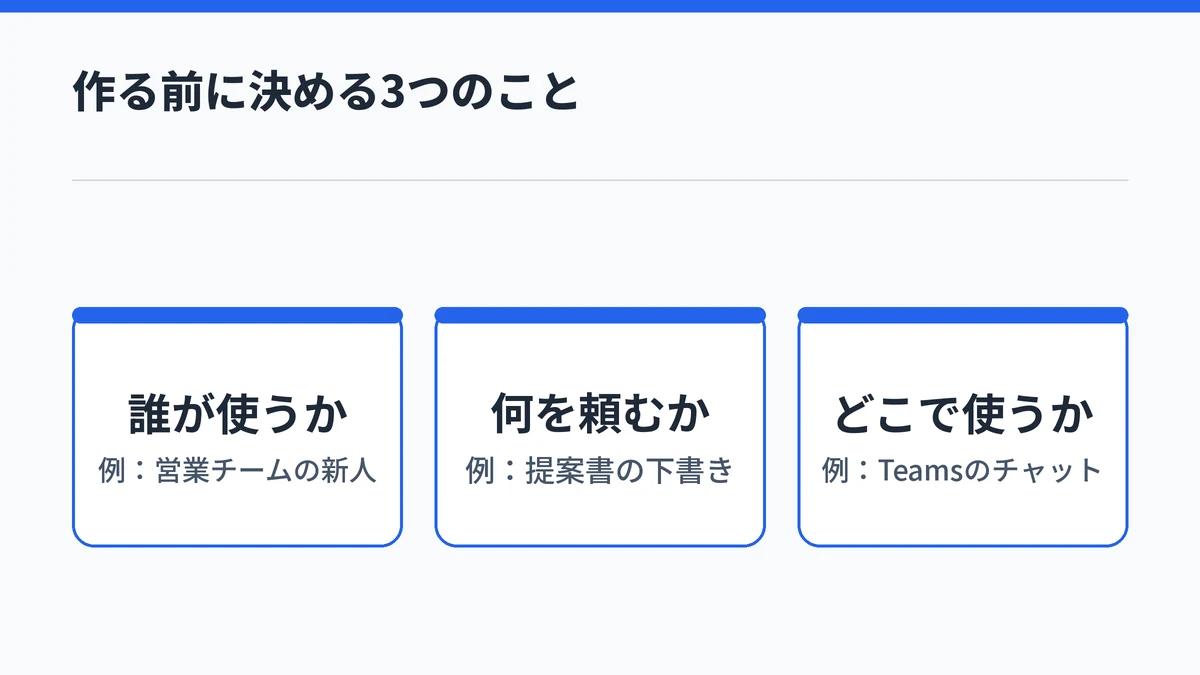
Copilotエージェントは、1つの業務と使う人を決めてから作ると答えが安定します。Microsoft Learnのベストプラクティスも、エージェントの役割と目標を明確に定義し、よくある質問と想定外の質問の両方を先に計画するよう勧めています。
役割を絞ると、指示に書く手順も、入れる資料も自然に決まります。逆に社内のことなら何でも答えるエージェントにすると、指示が抽象的になり、資料も膨らみます。
同じページでは、使う場所(Word・Teams・Outlookなど)や使う人の役割に合わせて指示を調整することも挙げられています。作る前に、次の3点をメモしておくと設計がぶれません。
- 誰が使うか(例:営業チームの新人)
- 何を頼むか(例:提案書の下書き)
- どこで使うか(例:Teamsのチャット)
最初の1体は、くり返し発生している1つの作業に絞ると、テストで良し悪しを判断しやすくなります。どの業務から始めるか迷うときは、テンプレート別のCopilotエージェント活用事例が参考になります。
Copilotエージェントの名前・説明・スターターは使う人の目線で書く
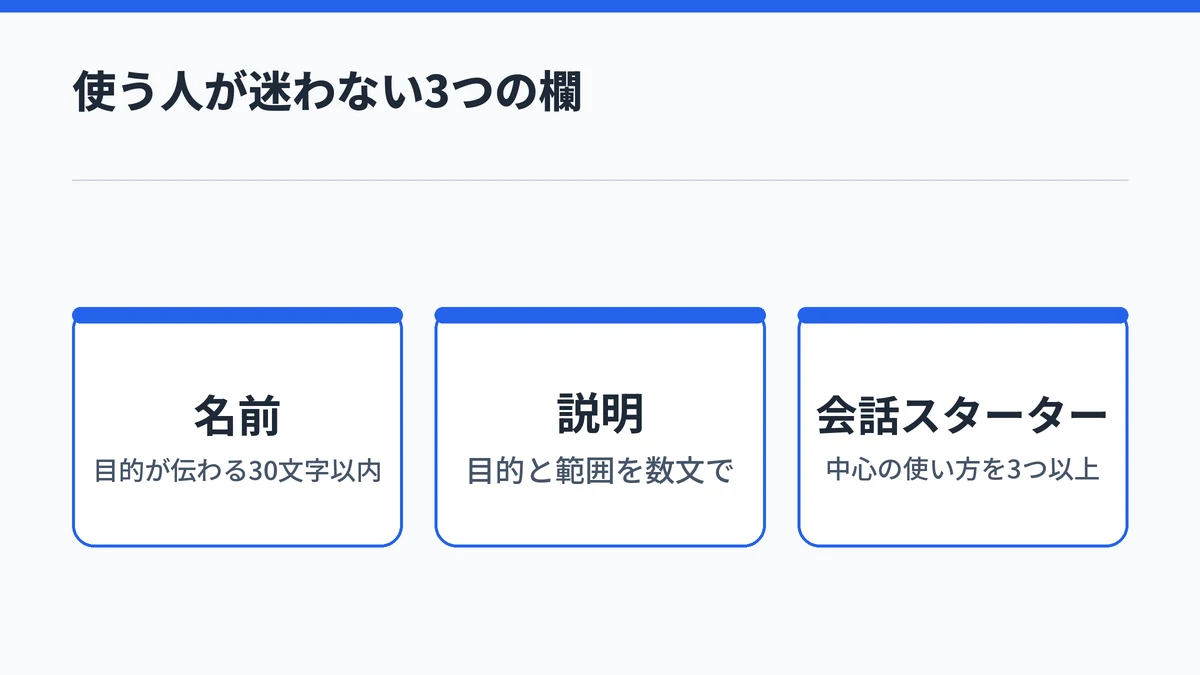
Copilotエージェントの名前・説明・会話スターターは、使う人が目的と使い方をすぐ理解できる書き方にします。とくに説明欄は、Copilotがそのエージェントを選ぶ手がかりにもなる欄です。
Agent Builderの公式ガイドによると、説明は大規模言語モデル(LLM、文章を理解して生成するAIの中核)がタスクに合うエージェントを見分けるのに役立ちます。ユーザーがエージェントを見つけたときにも表示され、名前は30文字、説明は1,000文字が上限です。
Microsoft Learnのベストプラクティスは、説明について次の書き方を勧めています。
- エージェントの目的と扱う範囲を明確に示す
- Microsoft 365 Copilotで動くことに触れる
- 数文で簡潔にまとめる
公式の例文は「Microsoft 365 Copilot のプロジェクト エージェントを使用して、プロジェクト ドキュメントを検索して要約します。」です。名前も同じ考え方で、エージェントストアで探す人に目的が伝わるものにします。
会話スターター(使う人に表示される質問の例)は、エージェントの中心となる使い方を映した例を少なくとも3つ用意します。画面上は最小数の決まりがありませんが、ベストプラクティスのページでは3つ以上が目安です。テストした同僚が何を聞けばよいか迷うようなら、スターターを足す合図です。
Copilotエージェントの指示は「すること」を具体的な動詞で書く
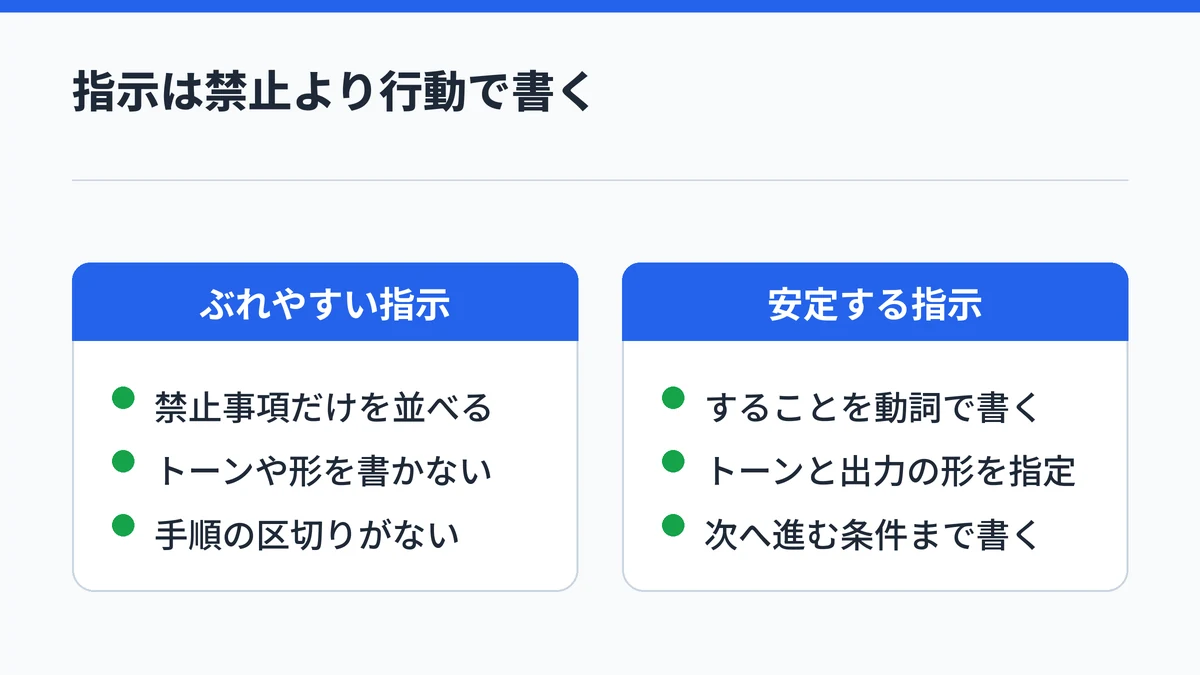
Copilotエージェントの指示は、避けてほしいことより、してほしいことを具体的な動詞で書くのがコツです。あわせてトーンと出力の形を指定し、手順を区切ると答え方のぶれが減ります。指示の欄は8,000文字まで書けます。
コツ1:避けることより、すべきことを書く
Microsoft Learnの指示の書き方ガイドは、Copilotが避けるべきことではなく、すべきことに集中して書くよう勧めています。調べる・聞き返す・送るのように、何をするかがはっきりした動詞を使い、あいまいな部分は例で補います。
社内用語や略語は、指示の中で定義しておきます。禁止事項を並べるより、どの場面で何をするかを行動で書くほうが、Copilotは意図を取り違えにくくなります。
同じガイドは、指示でよくある失敗として次の3つを挙げています。
- 必要な情報がそろう前にツールを呼んでしまう
- 例の文言をそのまま繰り返す
- 説明や書式が過剰になる
指示の組み立て方と公式の例文は、Copilotエージェントの指示を5つのブロックで組む方法で詳しく紹介しています。

コツ2:トーンと出力の形を決めておく
トーン(文体)と詳細度を指定しないと、言語モデルがそれらを推測して答えます。指示の書き方ガイドでは、「トーン: プロフェッショナルで簡潔」「出力: セクションごとに3つの箇条書き」のように書く例が紹介されています。
答えの長さと形を指示で先に決めておくと、聞くたびに答えの形が変わる状態を防げます。最後に、回答する前に指定した項目がすべて入っているかを確認させる一文を足す方法も、同じガイドで勧められています。
コツ3:手順は目的・行動・次の条件で区切る
手順のある業務では、指示をステップごとに区切ります。指示の書き方ガイドは、各ステップに次の3つを含めるよう勧めています。
- 目的(そのステップで何を達成するか)
- 行動(エージェントがすることと使う道具)
- 移行(次へ進む、または終える条件)
次へ進む条件まで書いておくと、途中で手順を飛ばしたり順番を入れ替えたりする動きを抑えられます。
コツ4:8,000文字を超えた分を資料に逃がさない
指示が8,000文字に収まらないとき、残りをSharePointの文書に書いてナレッジとして読ませる方法は避けます。指示の書き方ガイドによると、ナレッジの中身は信頼された作成者の指示としては扱われません。
ナレッジはクロスプロンプトインジェクション攻撃(XPIA、資料に紛れ込ませた命令でAIを操る攻撃)の検査対象になり、指示のような文言が実行時にブロックされたり切り捨てられたりします。文書を編集できる人なら誰でもエージェントの動きを変えられてしまう点も、同じガイドが挙げるリスクです。
長くなった指示は資料に逃がさず、業務を分けて別のエージェントにするほうが安全です。
Copilotエージェントのナレッジは少なく新しい資料に絞る
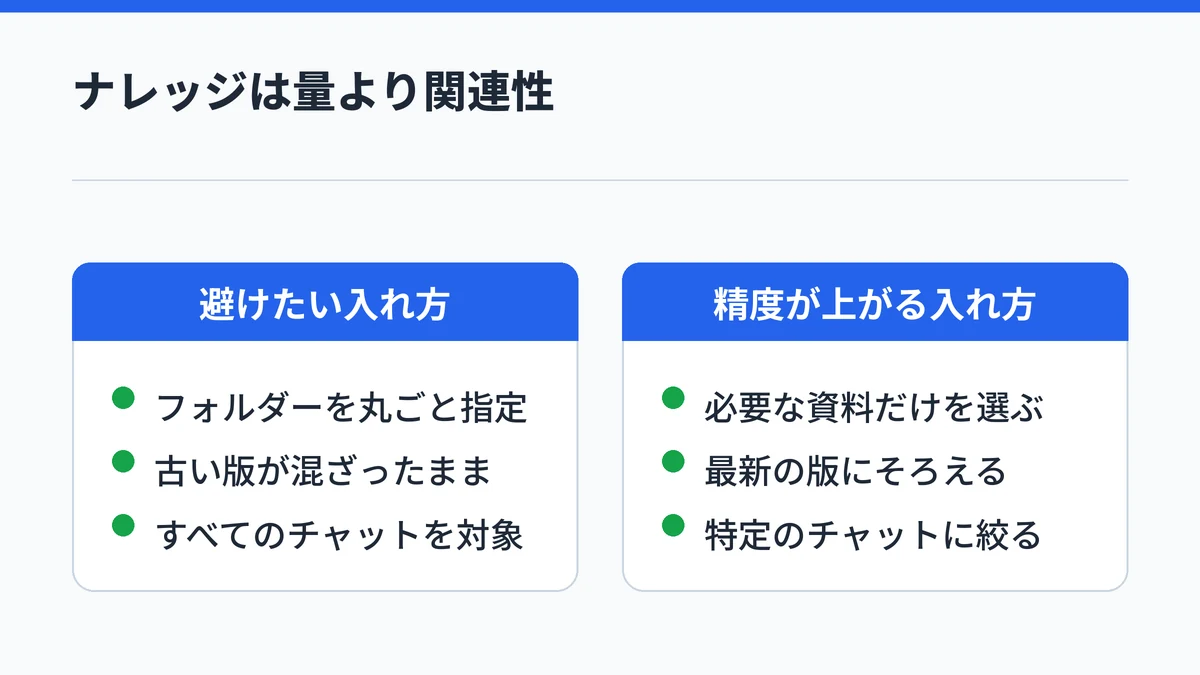
Copilotエージェントのナレッジは、想定する質問に答えるのに必要な資料だけを、最新の状態で入れるのがコツです。資料を増やすほど賢くなるわけではありません。
関連する資料だけを最新の状態で入れる
Microsoft Learnのベストプラクティスによると、ファイルは少ないほど良く、Copilotは適度なサイズで話題が絞られた文書のときに最もよく働きます。エージェントは資料の中身を答えに使うため、内容が最新で正確かを確かめてから入れます。
古い版と新しい版が混ざったフォルダーを丸ごと指定すると、どちらを根拠にするかがぶれます。入れる前に廃止した版を外し、資料は定期的に見直すのが基本です。
SharePointのサイトやフォルダーを指定する手順は、SharePointをナレッジに追加する手順で解説しています。

種類ごとの上限を先に確かめる
ナレッジ追加の公式ガイドでは、1つのエージェントで使える上限がナレッジの種類ごとに決まっています。
| ナレッジの種類 | 1エージェントの上限 |
|---|---|
| 公開WebサイトのURL | 4つ |
| SharePointのファイル・フォルダー・サイト | 100ファイル |
| SharePointリスト | 1つ |
| OneDriveのファイル | 50ファイル |
| Teamsのチャットと会議 | 5チャットと5会議 |
| デバイスからアップロードしたファイル | 20ファイル |
資料が上限を超えそうなら、エージェントの担当範囲が広すぎるサインと考え、業務を分けることも検討します。上限は改定されることがあるので、資料を集める前に公式ガイドで最新の値を確かめてください。

Teamsのチャットは特定のスレッドに絞る
Teamsの会話をナレッジにするときは、すべてのチャットではなく特定のチャットを選びます。ナレッジ追加の公式ガイドによると、お気に入りのTeamsチャットと会議を選ぶと、アクセスできるすべてのチャットや会議の記録が対象になります。
特定のチャット(最大5つ)に絞ると、答えの正確さと関連性が上がります。プロジェクトの質問に答えさせたいなら、そのプロジェクトのチャンネルだけを指定すると、別案件の会話に引っ張られにくくなります。
「指定したソースのみを使用する」で資料を優先する
構成タブの「指定したソースのみを使用する」をオンにすると、資料を調べる必要がある質問では指定したナレッジが優先されます。ナレッジ追加の公式ガイドによると、資料に答えが見つからないときは、情報が見つからない旨のメッセージを返します。
ただし、この設定は一般的なAIの知識を止めるものではありません。翻訳や簡単な計算のように資料が要らない質問には、これまでどおり一般的な知識で答えます。資料以外の知識をより厳密に抑えたい場合は、Agent BuilderではなくCopilot Studioが必要です。
Copilotエージェントの機能は目的に合うものだけをオンにする
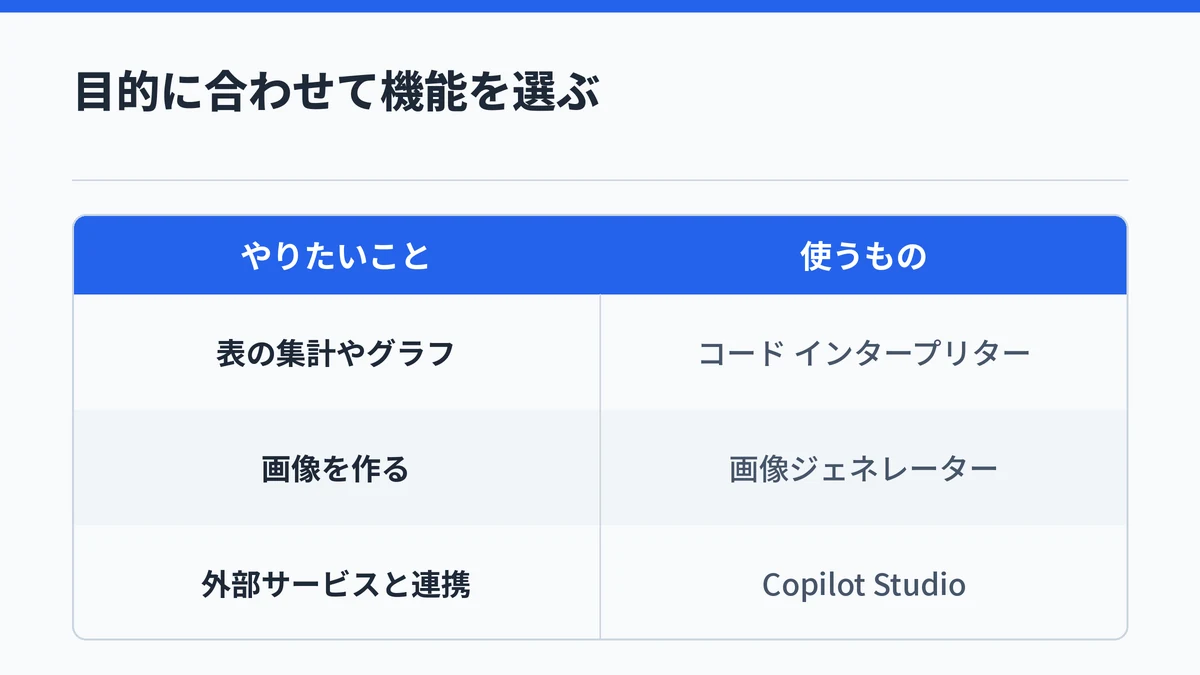
Copilotエージェントの機能は、目的に合うものだけをオンにします。Agent Builderの公式ガイドによると、追加できるのはデータ分析やグラフ作成をするコード インタープリターと、画像を作る画像ジェネレーターの2つです。
Microsoft Learnのベストプラクティスも、エージェントの目標に合った機能だけを追加するよう勧めており、コード インタープリターはデータ分析のエージェントに向くとしています。議事録の要約のように計算も画像も要らない業務なら、どちらもオフのままで構いません。
既定の応答モードも目的で選べます。構成タブのモデル欄で、自動・クイック応答・深く考えるの3つから既定を決められ、使う人はあとから切り替えられます。
外部サービスと連携する操作(アクション)が必要になったら、Copilot Studioに移す段階です。Agent Builderはアクションの作成に対応しておらず、作ったエージェントをCopilot Studioにコピーして続きを作ります。Copilot Studio側の進め方はCopilot Studioでエージェントを作る5ステップを参考にしてください。
Copilotエージェントは「試してみる」で崩れる質問を探す
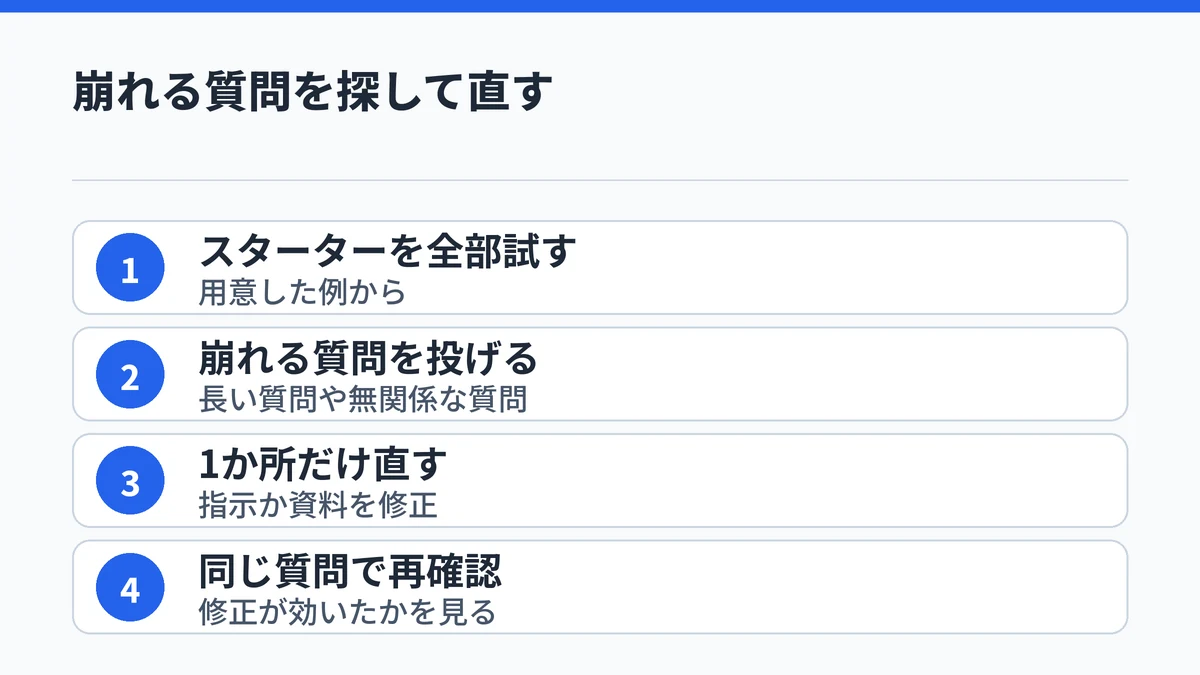
Copilotエージェントは、試してみるタブで、うまく答えられない質問を意図して探すのがコツです。Agent Builderの公式ガイドによると、このタブは名前・説明・指示がそろうと使えるようになり、公開後と同じように指示に従って動きます。
テストと手直しの観点は、Microsoft Learnのベストプラクティスにまとまっています。自分のエージェントを点検するときのチェックリストとして使えます。
長い質問や無関係な質問をわざと投げる
会話スターターをすべて試したら、次は崩れやすい質問を投げます。Microsoft Learnのベストプラクティスは、テストチャットを頻繁に使い、想定外の質問・長い質問・無関係な質問も試すよう勧めています。
おかしな答えが出たら指示か資料を1か所だけ直し、同じ質問で試し直すと、どの修正が効いたかを追えます。なお、プロンプトの共有やフィードバック、他のエージェントへの@メンションは、試してみるタブでは使えません。
ナレッジの有無で答えを比べる
資料を入れる前と後で同じ質問をして、答えを比べます。ベストプラクティスのページによると、資料を入れても答えに使われないなら指示の調整が必要です。逆に資料に頼りすぎるなら、その資料を外すか、使う場面を指示で絞ります。
ナレッジ追加の公式ガイドによると、新しくアップロードしたSharePointやOneDriveのファイルは、準備中の間は答えに使われません。比べるときは、資料の準備が終わってから試すと判断を誤りません。
同僚に使ってもらい資料と照らし合わせる
自分では思いつかない聞き方を見つけるには、同僚に使ってもらうのが早道です。Microsoft Learnのベストプラクティスによると、同僚のテストでは予想外の質問や、指示と資料のすき間が見つかります。
答えは元の資料と照らして、要約や引用が正しいかを確かめることも欠かせません。WordやTeamsなど使う予定のアプリにもエージェントを追加し、作成画面の外での動きも確認しておきます。
Copilotエージェントは共有後も指示と資料を手直しする
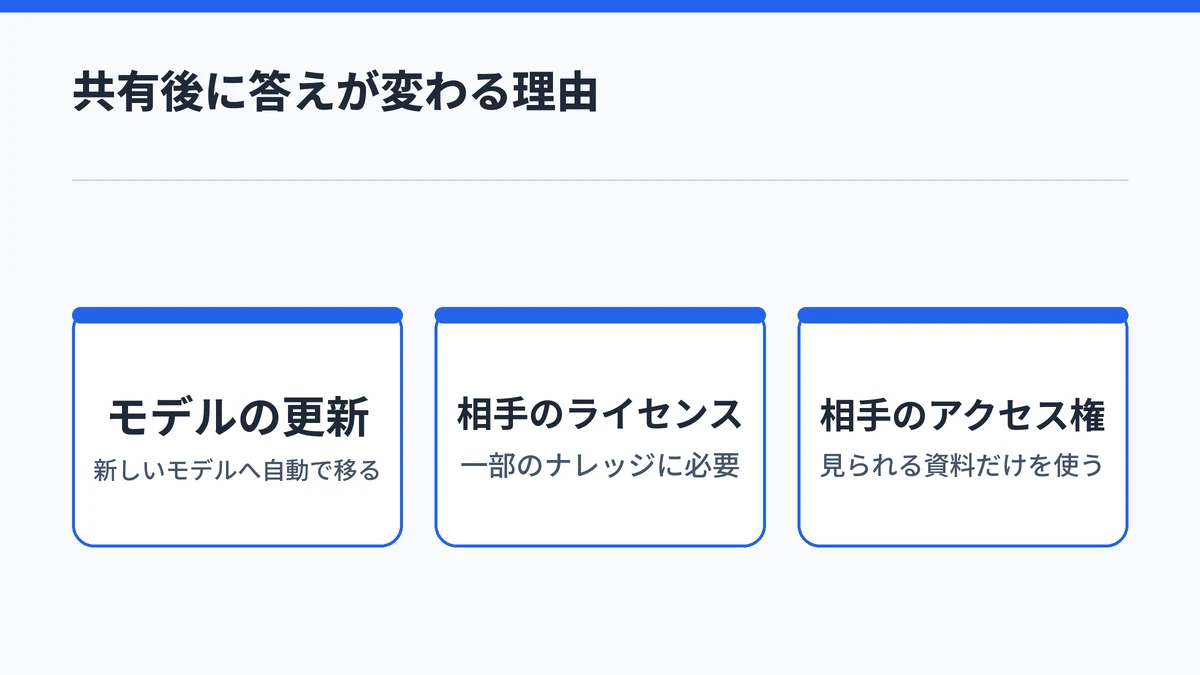
Copilotエージェントは、共有したあとも指示と資料の手直しを続ける前提で運用します。Microsoft Learnの指示の書き方ガイドによると、Microsoft 365 Copilotは定期的に新しいモデルへ自動で移るため、時間とともに答え方が変わることがあります。
共有相手の環境によっても答えは変わります。Microsoft Learnのベストプラクティスによると、一部のナレッジはMicrosoft 365 Copilotのライセンスが必要で、エージェントが取り出せるのは使う人がアクセスできる資料だけです。
ナレッジ追加の公式ガイドでは、デバイスからアップロードしたファイルの中身は、エージェントを使える全員がアクセスできるとされています。共有する前に、アップロードした資料に見せてはいけない情報が無いかを確認しておきます。
変更の記録を残しておくと、答えが変わったときに原因を追いやすくなります。ベストプラクティスのページでも、変更の記録を保持することが勧められています。共有範囲と権限の決め方はCopilotエージェントの共有方法と2つの権限で解説しています。
Copilotエージェントの作り方のコツに関するよくある質問
Copilotエージェントは、Agent BuilderとCopilot Studioのどちらで作ればよいですか?
最初はAgent Builderで作り、外部サービスとの連携が必要になった段階でCopilot Studioへ移すのが進めやすい順番です。Agent Builderは外部サービスを操作するアクションの作成に対応していません。アクションやコネクタ、ワークフローを足したいときは、作ったエージェントをCopilot Studioにコピーして続きを作れます。
ナレッジに追加したファイルが、Copilotエージェントの回答にすぐ使われないのはなぜですか?
新しくアップロードしたSharePointやOneDriveのファイルは、準備が終わるまで回答に使われないためです。構成タブのナレッジ欄でファイルの横に準備中と表示されている間は、テストはできても、その資料の内容は答えに反映されません。数分ほど待ってから、その資料で答えられる質問を試すと確認できます。
自分のメールをナレッジにしたCopilotエージェントは、共有した相手も使えますか?
共有した相手は、作成者のメールを知識として使えません。Outlookのメールをナレッジに追加すると範囲は指定できず、作成者のメールボックス全体が対象になりますが、共有されたユーザーからはアクセスできない仕組みです。チームで使うエージェントは、SharePointの資料など共有相手も見られる情報を元にするほうが答えがそろいます。
Excelのデータを読ませるCopilotエージェントを作るときのコツはありますか?
データを1つのシートにまとめてから渡すのがコツです。Microsoftの説明では、データがブック内の1つのシートにあるとき、エージェントはExcelのデータに基づく質問に最もよく答えます。デバイスからアップロードする場合、.xlsxと.xlsは1ファイル30MBまでと他の形式より上限が小さい点にも注意してください。
WebサイトのURLをCopilotエージェントのナレッジに追加できないのはなぜですか?
URLの階層が深すぎるか、末尾に?から始まるパラメーターが付いている可能性があります。公開WebサイトのURLは2つのレベルまでで、example.org/a/b/cのような3階層以上や、クエリパラメーター付きのURLは追加できません。1つのエージェントに追加できるURLは4つまでです。
まとめ:Copilotエージェントは小さく作って試しながら育てる
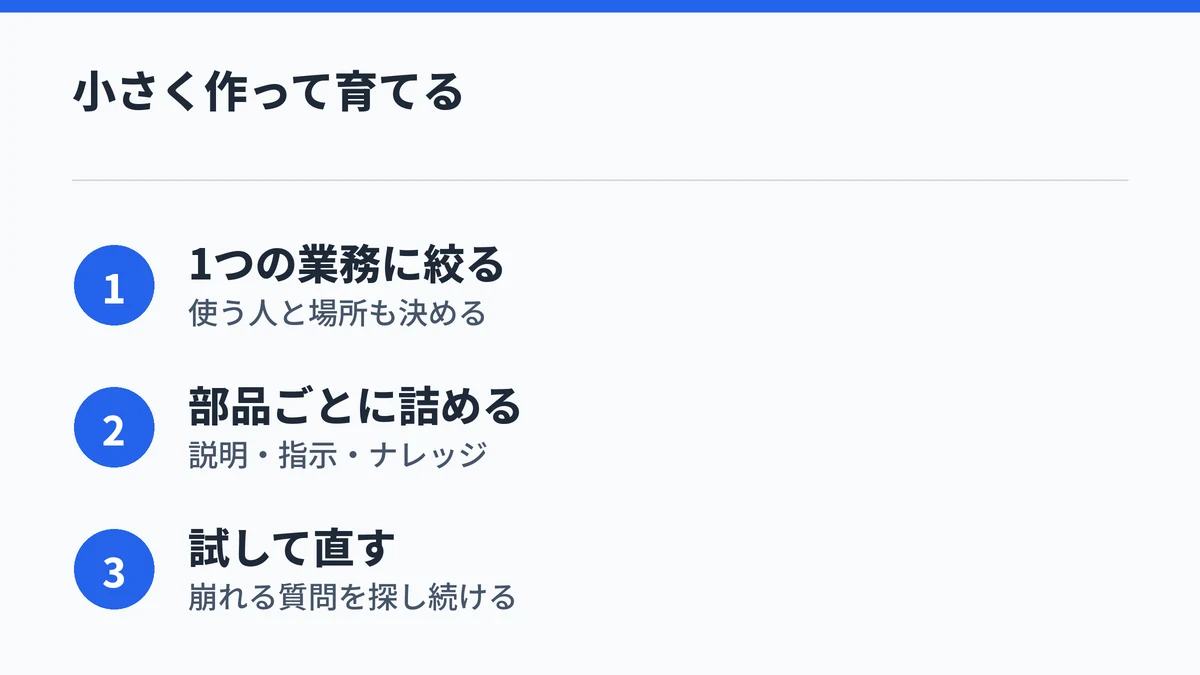
Copilotエージェントの精度は、作成画面の操作より、部品ごとに何を書くかと、試して直すくり返しで決まります。最初から完璧を目指すより、1つの業務に絞って小さく作り、崩れる質問を見つけては直すほうが早く使えるものになります。
次の順番で進めてみてください。
- 担当する業務と使う人を1つに決める
- 説明と会話スターターを使う人の目線で書く
- 指示をしてほしいことの動詞で書く
- 必要な資料だけを最新の状態で入れる
- 試してみるタブで崩れる質問を探して直す
関連する記事もあわせて確認しておくと、作ったあとの判断がしやすくなります。