Microsoft Copilotのアプリの名前やアイコンが変わり、以前の機能が見当たらない。統合されたと聞いたものの、何が1つになったのか分からない人も多いのではないでしょうか。
結論から言うと、個人向けのCopilotアプリと職場向けのMicrosoft Copilotアプリが1つのアプリにまとまりました。個人用・職場・学校のどのアカウントでも、同じアプリにサインインして使います。
この記事では、統合で変わったことを、履歴の行き先から終了した機能までアカウントの種類別に整理します。読み終えるころには、自分の使い方に何が影響したのかが分かります。
Copilotアプリの統合は個人用と職場用を1つにした変更
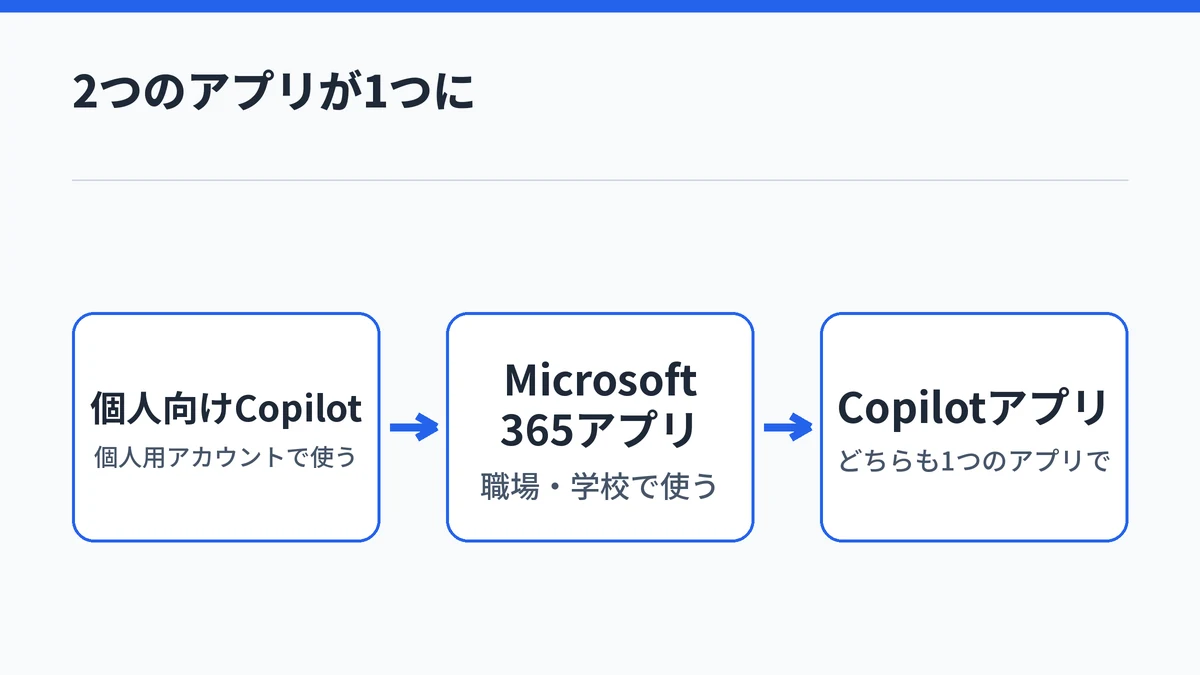
Copilotアプリの統合は、個人向けのCopilotアプリと、職場向けのMicrosoft Copilotアプリ(旧Microsoft 365アプリ)を1つのアプリにまとめた変更です。統合後は、個人用・職場・学校のどのアカウントでも同じアプリにサインインします。
Microsoft公式サポートのアプリ更新ページによると、統合後のアプリには個人用アカウントと職場・学校アカウントの片方でも、両方でもサインインできます。両方を個人用アカウントで使っていた人は、チャットとコンテンツが1つのアプリにまとめられました。
職場向けは旧Microsoft 365アプリが改名した形
職場向けの側は、もともとWordやExcelへの入口だったMicrosoft 365(Office)アプリが改名したものです。Microsoft公式サポートの移行ページによると、このアプリはWeb・iOS・Android・Windowsで「Microsoft Copilot アプリ」と呼ばれるようになりました。
職場や学校のアカウントで使っている人にとっての変化は小さく、インストール済みのアプリのアイコンと名前が変わる程度です。アイコンが変わっても、中身は今まで使っていた職場向けのアプリと考えてかまいません。
Web版の入口も1つのアドレスにまとまる
Web版の入口も整理されています。移行ページでは、Web版のアドレスがいったんm365.cloud.microsoftに変わり、office.comやmicrosoft365.comからは自動で転送されると説明しています。
次の段階として、Web版のアドレスはcopilot.cloud.microsoftの1つにまとめられます。ブラウザで使うなら、copilot.cloud.microsoftが統合後のWeb版の入口です。
アプリで使う場合の入口は次のとおりです。
- Windows・MacのMicrosoft Copilotアプリ
- iPhone・AndroidのMicrosoft Copilotアプリ
- ブラウザで開く
copilot.cloud.microsoft
統合後のCopilotアプリは無料でもチャットと画像作成が使える
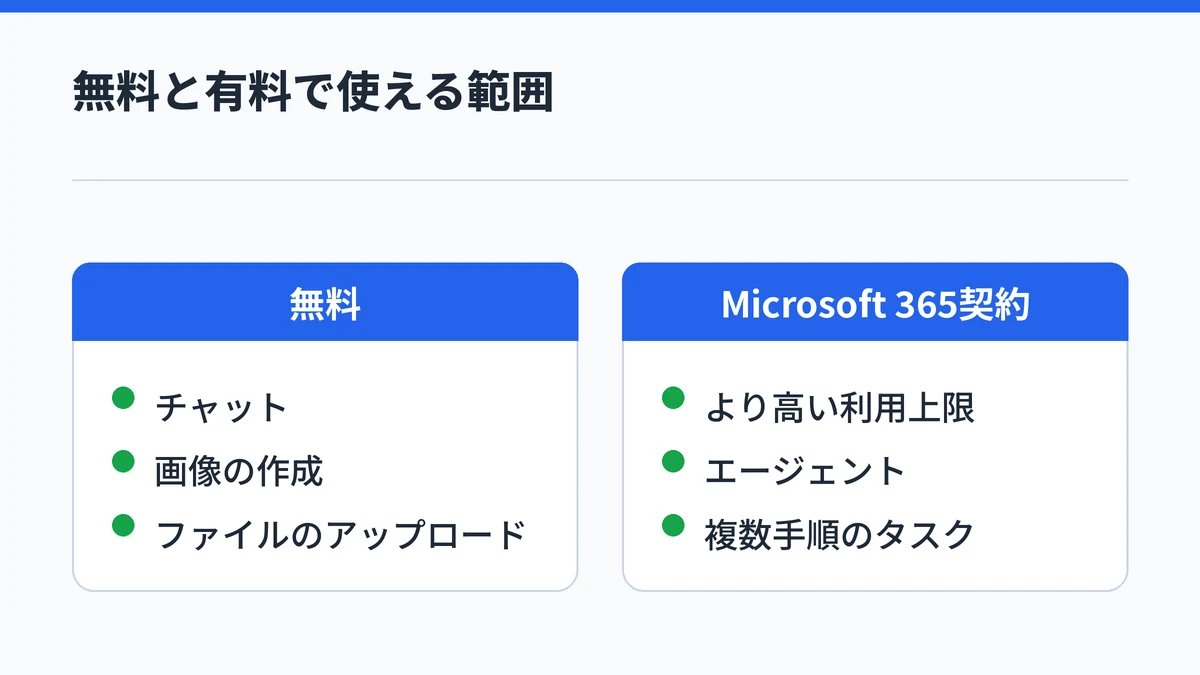
統合後のCopilotアプリは、Microsoft 365を契約していなくても、チャット・画像作成・ファイルのアップロードを無料で使えます。Microsoft公式サポートのアプリ更新ページによると、無料の利用は容量と制限の範囲内で、上限に達したらアップグレードするか時間をおいて使います。
統合後のアプリでは、チャットや画像作成に加えて、Word・Excel・OutlookなどのMicrosoft 365のアプリやファイルへ直接移動できます。メール・予定表・クラウドストレージを連携して、その内容を踏まえた回答を受け取ることもできます。
一方、より高い利用上限やエージェント、複数の手順を踏む複雑なタスクにはMicrosoft 365のサブスクリプションが必要です。無料のまま使い続けられるのは、チャット・画像作成・ファイルのアップロードの範囲です。無料で使える回数の考え方は、Copilot無料版の回数制限の仕組みで整理しています。
無料の範囲や有料が必要な機能は変わることがあるので、使い方を決める前に公式のアプリ更新ページで現在の説明を確かめてください。
Copilotアプリでは個人と職場のアカウントを切り替えて使う
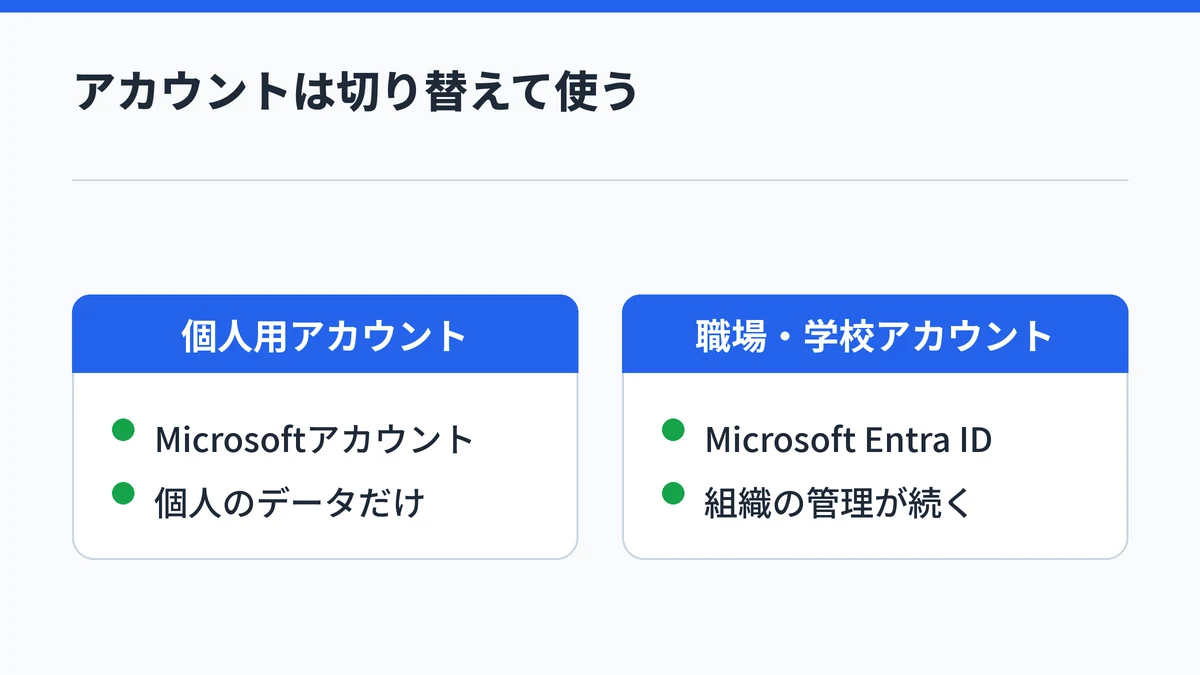
統合後のCopilotアプリでは、アプリ内のアカウント スイッチャーで個人用アカウントと職場・学校アカウントを切り替えます。1つのアプリにまとまっても、職場側に入力したデータが個人側へ流れることはなく、逆も同じです。
Microsoft公式サポートのアプリ更新ページでは、職場と個人のアカウントは統合後も分離されたままだと説明しています。職場・学校で使う場合は、勤務先のセキュリティ・プライバシー・コンプライアンスの設定や管理者の制御がこれまでどおり適用されます。
職場・学校アカウントとは、勤務先や学校がMicrosoft Entra IDという仕組みで管理しているアカウントのことです。個人用アカウントはMicrosoftアカウントを指します。
会社のデータを扱うときは、職場のアカウントに切り替えてから質問するようにしてください。どのアカウントで入ればいいか迷う場合は、使うアカウントで変わるCopilotのログイン方法を参考にしてください。
Copilotアプリの統合でチャット履歴とファイルは引き継がれた
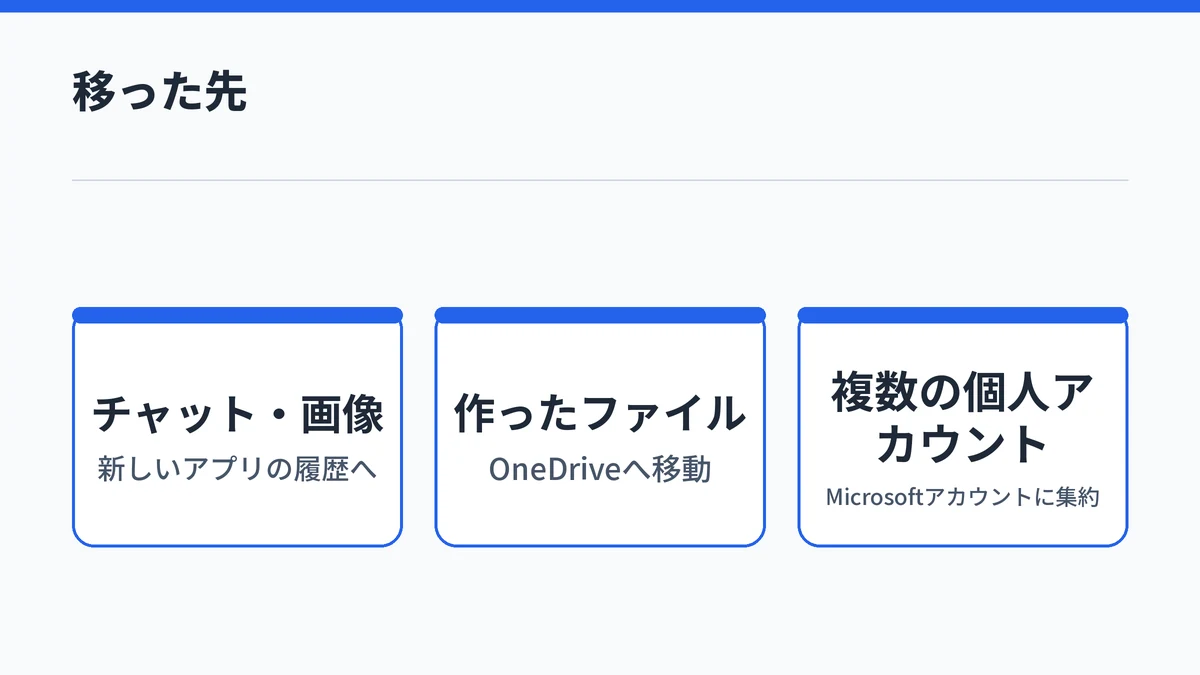
Copilotアプリの統合では、チャットや画像など作成したコンテンツのほとんどが更新後のアプリへ移されました。個人用アカウントで2つのアプリを使っていた場合は、それぞれのチャットが1つのアプリにまとまっています。
引き継がれなかったのは、統合にあわせて終了した一部の機能の中身です。終了した機能は次の章で整理します。
2つのアプリのチャットは1つにまとまる
Microsoft公式サポートのアプリ更新ページによると、チャット・画像・Copilotで作成したその他のコンテンツは、ほとんどが更新後のアプリへ移されます。個人用アカウントで2つのアプリを使っていた人も、チャットは1つのアプリの履歴にまとまっています。
複数の個人用アカウントを使っていた場合は、履歴や設定がMicrosoftアカウントの下にまとめられます。まとまった履歴を整理したいときは、Copilotの履歴を削除する手順が役に立ちます。
作ったファイルはOneDriveへ移った
個人向けのCopilotアプリで共有したり生成したりしたファイルは、OneDriveに移されました。同じページでは、OneDriveのアプリやMicrosoftアカウントから、移ったファイルにアクセスして管理できると案内しています。
以前のCopilotアプリで作ったファイルが見当たらないときは、Copilotの画面ではなくOneDriveの中を探すのが近道です。保存容量を増やしたい場合は、Microsoft 365のサブスクリプションで追加のストレージを使えます。
Copilotアプリの統合で終了したのはグループ チャットなど4機能
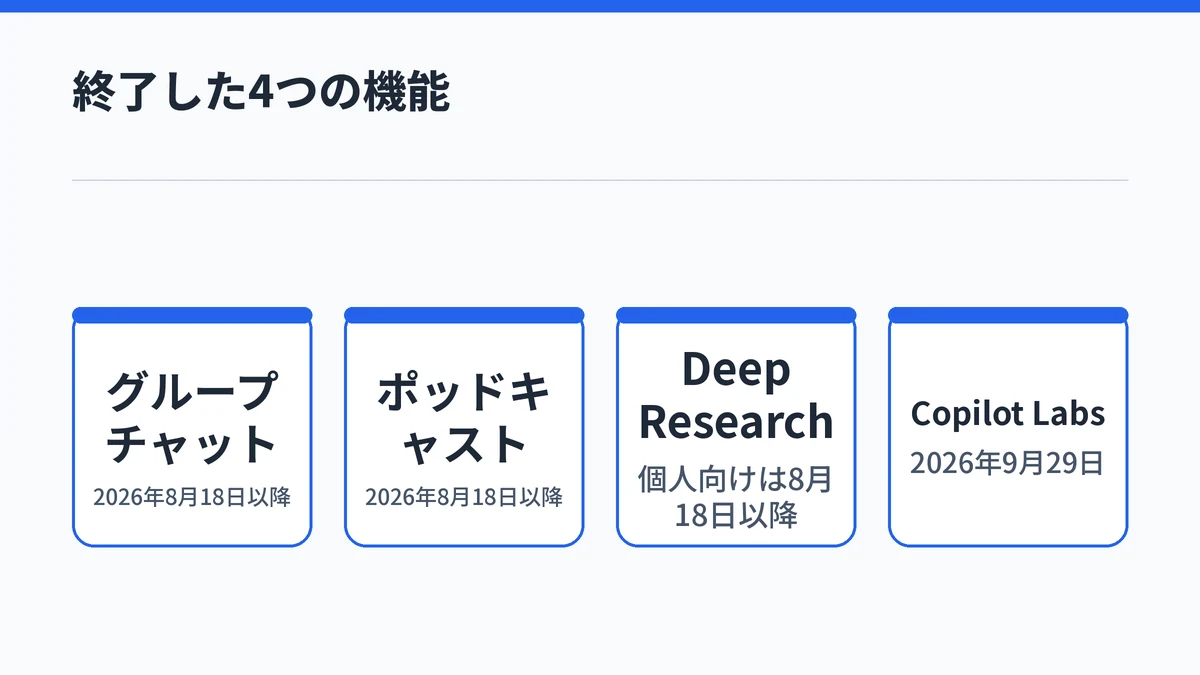
Copilotアプリの統合にあわせて、グループ チャット・ポッドキャスト・Deep Research(個人向け)が2026年8月18日以降に、Copilot Labsが2026年9月29日に終了しました。グループ チャットとCopilot Labsで作った内容は、新しいアプリへ引き継がれていません。
Microsoft公式サポートのアプリ更新ページと廃止FAQをもとに、終了した機能をまとめると次のとおりです。
| 機能 | 終了した時期 | 中身の扱い |
|---|---|---|
| グループ チャット | 2026年8月18日以降 | スレッド・メッセージ・画像は引き継がれない |
| ポッドキャスト | 2026年8月18日以降 | 終了前にライブラリからダウンロードする案内だった |
| Deep Research(個人向け) | 2026年8月18日以降 | 以前の調査結果の見方は公式が別ページで案内 |
| Copilot Labs | 2026年9月29日 | 作った3Dアセットや音声クリップは引き継がれない |
廃止FAQによると、グループ チャットはアカウントが更新された時点で、開始も参加もできなくなりました。グループ チャットとLabsで終了前に保存していなかった内容は、新しいアプリから取り出せません。機能ごとの扱いは、公式の廃止FAQで確かめられます。
個人向けCopilot TasksはCopilot Coworkへ移った
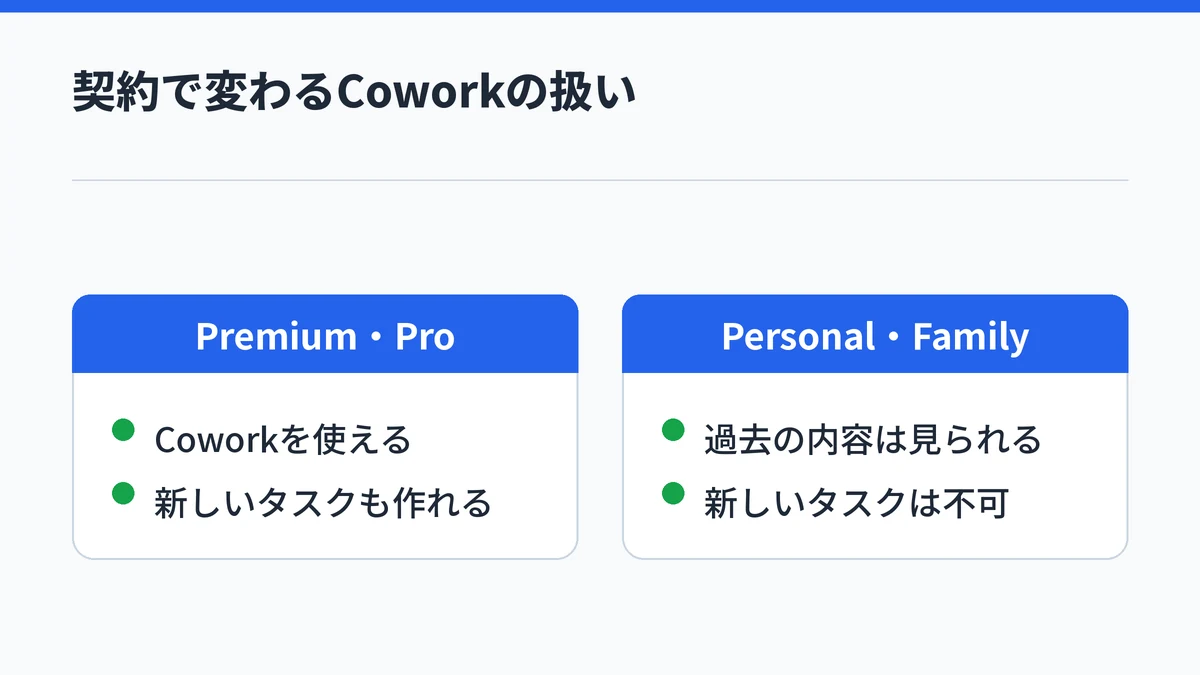
個人用アカウントのCopilot Tasksは、統合にあわせてプレビュー版のCopilot Coworkへ移されました。CoworkはMicrosoft 365 PremiumまたはProの機能のため、PersonalやFamilyの契約では使えなくなっています。
Microsoft公式サポートのアプリ更新ページによると、Tasksの会話はCoworkへ移りますが、Tasksが保存していたメモリーは移りません。予定していたタスクは移っても既定でオフになり、以前の共有リンクは使えなくなります。
Microsoft 365 PersonalやFamilyの契約では、以前の会話やコンテンツは見られても、再実行や新しいタスクの作成はできません。Coworkで新しいタスクを続けたいなら、Microsoft 365 PremiumかProへの切り替えが前提です。個人で使える条件は、Copilot Coworkを個人で使う条件で詳しく整理しています。
Copilotアプリの統合で利用者が操作することはほぼない
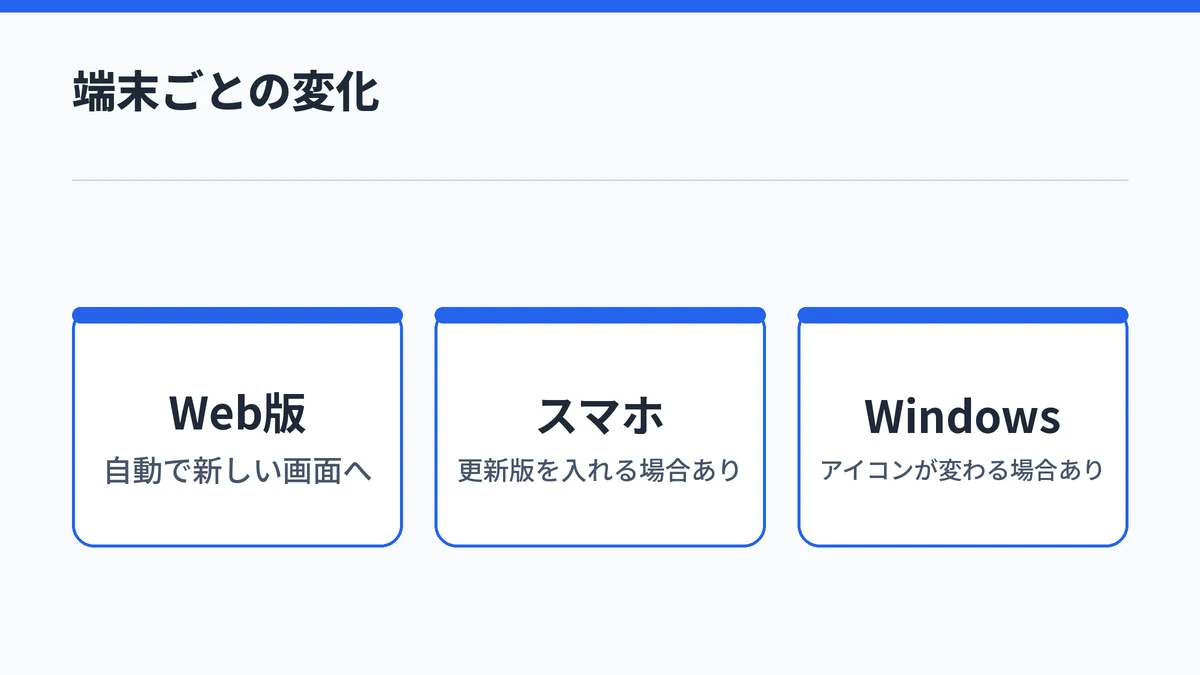
Copilotアプリの統合で、利用者が特別に準備することはほとんどありません。更新の多くは自動で行われ、Web版は新しいCopilotへ自動で切り替わります。スマホでは更新版のアプリを入れるよう求められる場合があります。
Microsoft公式サポートのアプリ更新ページでは、既存の利用者には移行の案内が表示されると説明しています。Windowsでは、タスクバーのCopilotのアイコンが新しいものに変わる場合があります。
スマホで古いCopilotアプリが動かなくなったら、ストアから更新版のMicrosoft Copilotアプリを入れ直すのが確実です。端末ごとの入れ方は、端末別のCopilotアプリのインストール方法で手順を追えます。
Copilotアプリの統合に関するよくある質問
Copilotアプリの統合はいつから始まりましたか?
アカウントの更新は2026年8月18日に始まり、段階的に展開されました。公式の廃止FAQでは、更新のタイミングはアカウントによって異なると案内しています。同じ日以降、グループ チャットやポッドキャストなど一部の機能が使えなくなりました。
統合後のCopilotアプリはパソコンでも使えますか?
使えます。公式サポートでは、デスクトップはWindowsとMacのMicrosoft Copilotアプリ、Webはcopilot.cloud.microsoft、スマホはiOSとAndroidのMicrosoft Copilotアプリが入口とされています。使える機能はサブスクリプションの種類によって異なります。
終了したCopilot Labsの代わりはありますか?
公式の廃止FAQでは、早期アクセスやプレビューの機能はFrontier in CopilotとMAI Playgroundで提供される見込みとしています。ただし利用できる範囲や機能はLabsと異なる場合があります。Labsで作った3Dアセットや音声クリップは引き継がれていません。
統合後のCopilotでMicoは使えますか?
アカウントの更新後、アニメーションのMicoはCopilotの音声会話に表示されなくなりました。音声での会話自体は続けて使えます。公式の廃止FAQによると、MicoはLearn Liveで引き続き利用できます。
職場のアカウントでCopilot Chatを使うと追加料金がかかりますか?
かかりません。Microsoft公式サポートでは、職場または学校アカウントのCopilot Chatは、Microsoft 365ライセンスまたはMicrosoft Copilotライセンスを持つユーザーなら追加料金なしで使えると案内しています。使えるかどうかは勤務先の管理者の設定にも左右されます。
まとめ:Copilotアプリの統合は自分のアカウントで影響が変わる
Copilotアプリの統合は、個人用と職場用に分かれていたアプリを1つにし、アカウントで中身を切り替える形にした変更です。同じ統合でも、個人用だけ・職場用だけ・両方のどれで使っているかで、受けた影響は大きく違います。
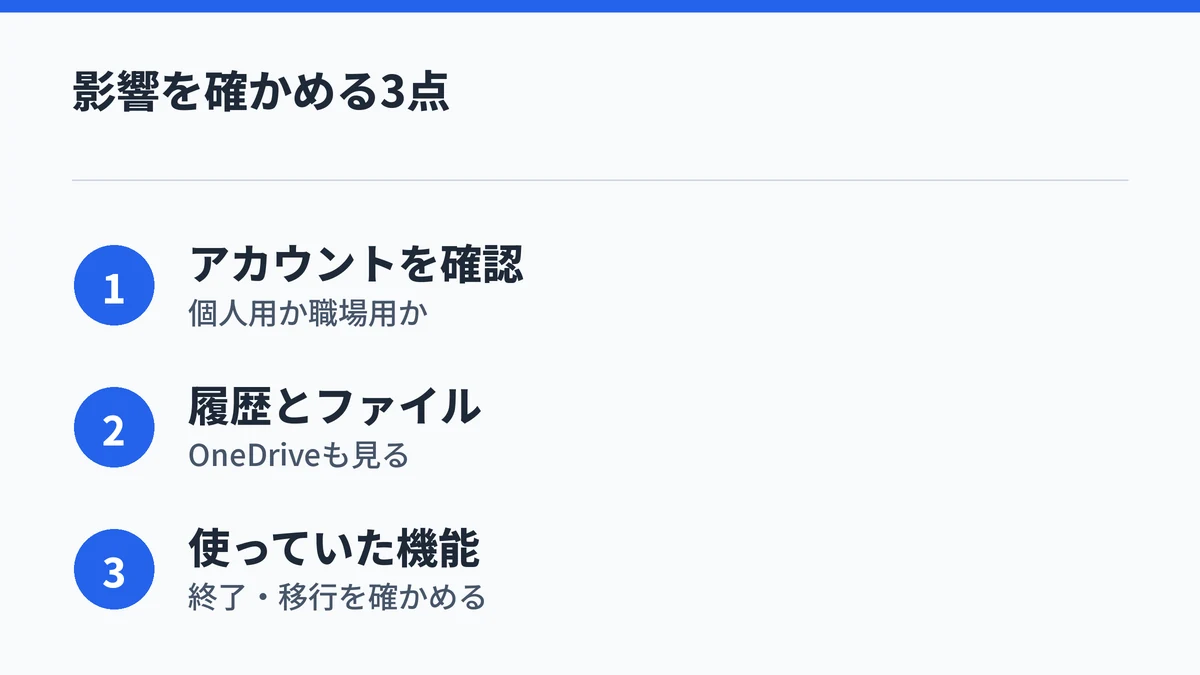
次の順番で、自分への影響を確かめるのが近道です。
- 使っているアカウントが個人用か職場用かを確かめる
- 以前のチャットやファイルが履歴とOneDriveにあるかを見る
- 終了した機能やCopilot Tasksを使っていたかを振り返る
- スマホは更新版のMicrosoft Copilotアプリに入れ替える
迷ったときは、どのアカウントで何に使いたいかから考えると整理しやすくなります。Copilotの種類や料金の違いは、次の記事で整理しています。