会議や取材の録音をMicrosoft Copilotに渡して文字にしたいのに、mp3を添付しても読み込んでくれない。そんな場面で手が止まっていないでしょうか。
結論から言うと、Copilotのチャットは音声ファイルを受け付けません。音声はWordのトランスクリプト機能で文字にし、その文書をCopilotに渡す流れが公式の機能だけで完結する方法です。
この記事では、Wordで音声ファイルを文字起こしする手順から、Copilotで要約する流れとスマホの録音機能までを整理します。読み終えるころには、手元の録音をどこから処理すればよいかが明確になります。
Copilotのチャットは音声ファイルを直接受け付けない
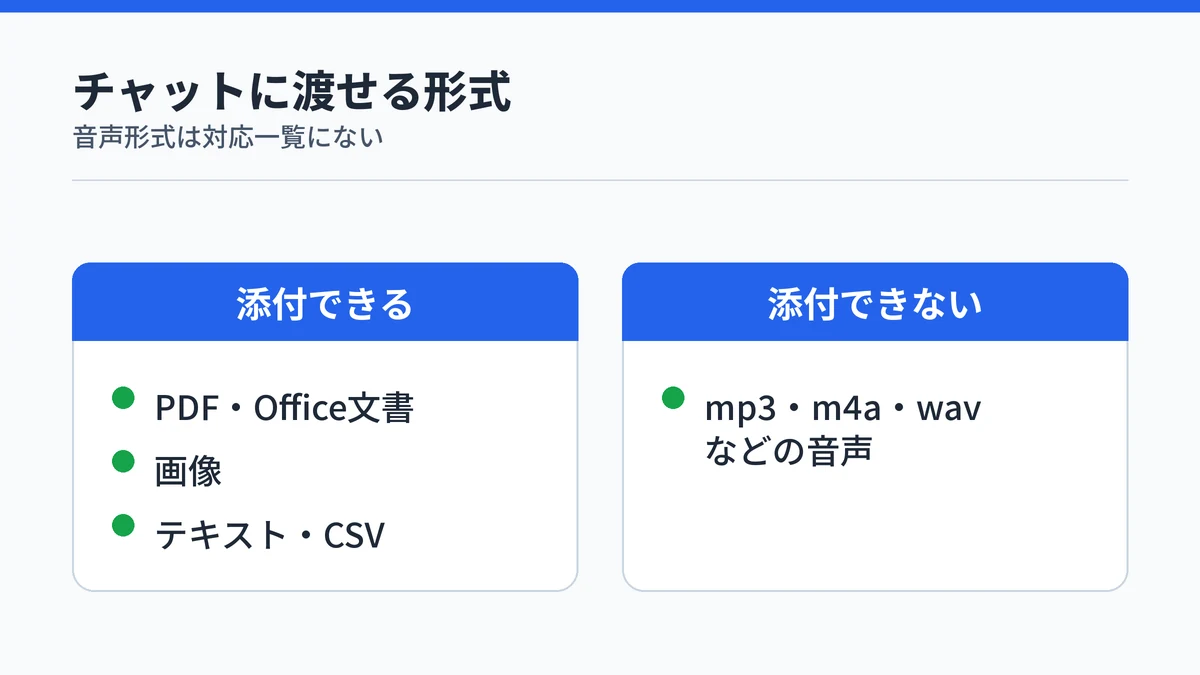
Microsoft Copilotのチャットに、mp3やm4aなどの音声ファイルを添付して文字起こしさせることはできません。Microsoft公式サポートのアップロードの案内によると、対応形式は次の3系統です。
- PDF・DOCX・XLSX・PPTXのドキュメント
- PNG・JPEG・PJP・JFIFの画像
- TXT・JSON・CSV・MDのテキスト
この一覧は個人用アカウント、職場や学校のアカウント、無料版を含むすべてのCopilotが対象です。上限は1回の会話で20ファイル、1ファイル50MBまでです。職場や学校向けの対応形式の一覧にも、.mp3や.wavなどの音声形式は載っていません。
添付が弾かれる原因の切り分けは、Copilotでファイルをアップロードできない原因にまとめています。Teams会議の録音を文字にしたい場合は、会議の文字起こし機能を使う別の流れになります。詳しくはCopilotの文字起こし・議事録の使い方で解説しています。
Copilot環境で音声ファイルを文字にするのはWordの役割
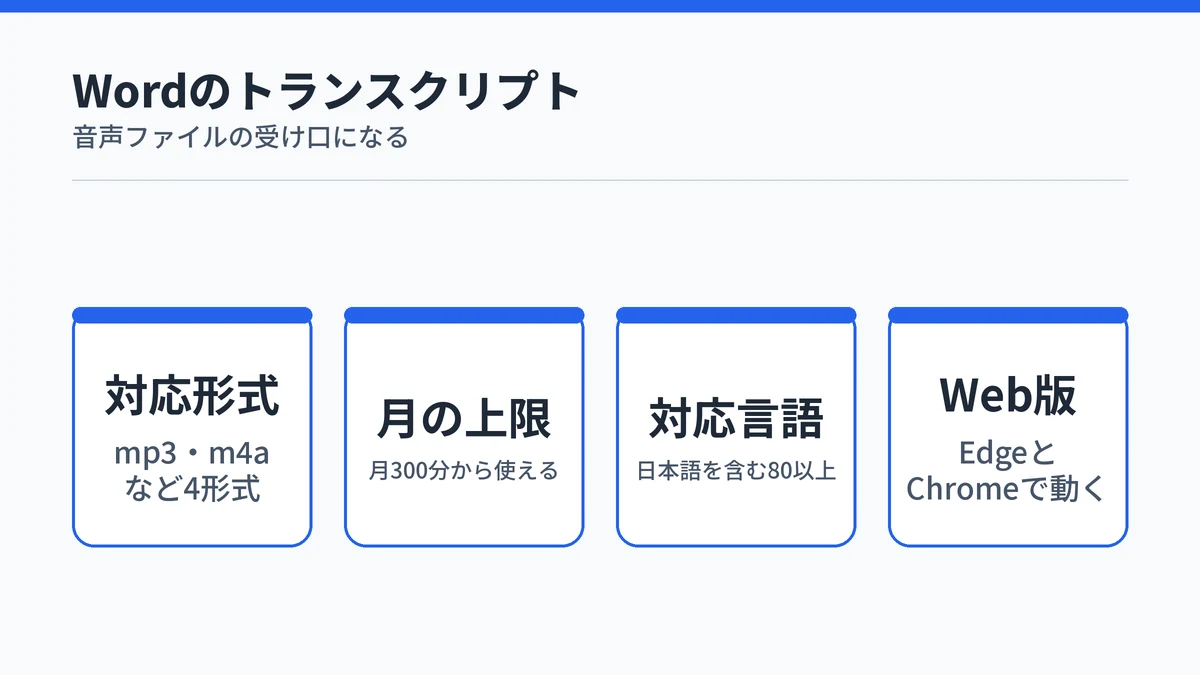
Copilotを使っている環境で手元の音声ファイルを文字にするなら、Wordのトランスクリプト機能を使います。トランスクリプトは、音声を話者ごと・時刻ごとに区切って文字にした記録のことです。
Microsoft公式サポートの手順ページによると、対応する音声形式は.wav・.mp4・.m4a・.mp3の4つです。日本語を含む80以上のロケールで動作します。1か月に文字起こしできるアップロード音声の量は、契約によって次のように変わります。
| 契約 | 1か月の上限 |
|---|---|
| Microsoft 365 サブスクリプション | 最大300分 |
| Microsoft Copilot ライセンス | 最大30,000分 |
使える環境にも条件があります。Web版のWordでは、トランスクリプトはMicrosoft EdgeとChromeでのみ動きます。
Windows版のWordで使えるのは、商用テナントのWord for Microsoft 365に限られます。商用テナントは、会社などの組織で契約したMicrosoft 365の環境のことです。
対応形式や上限は更新されることがあるため、使う前に公式の手順ページで現行の条件を確かめてください。
Copilot用に音声ファイルをWordで文字起こしする4ステップ
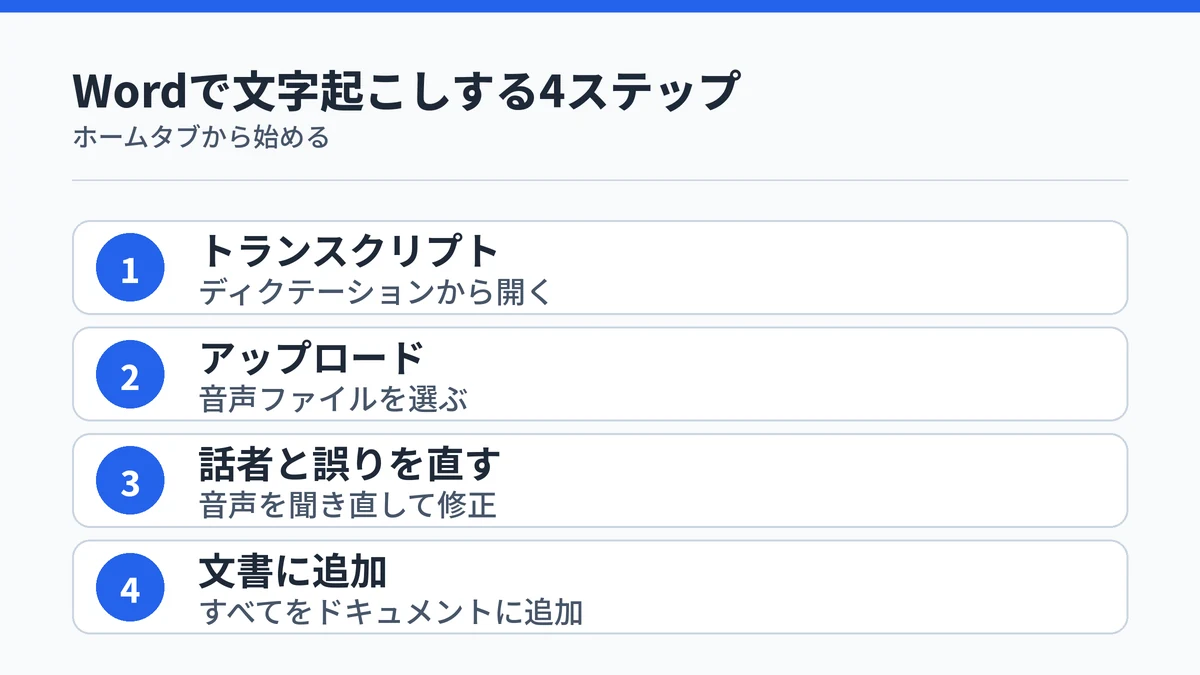
- ディクテーションからトランスクリプトを開く
- オーディオのアップロードで音声を選ぶ
- 話者ラベルと聞き取りミスを直す
- すべてをドキュメントに追加する
手順はMicrosoft公式サポートの手順ページに沿っています。Web版のWordなら、EdgeかChromeで文書を開いてから始めます。
ステップ1:ディクテーションからトランスクリプトを開く
Wordで文字起こしを入れたい文書を開きます。[ホーム]タブの[ディクテーション]から[トランスクリプト]を選びます。
画面の右側に[トランスクリプト]ウィンドウが開けば準備完了です。同じウィンドウから録音もできますが、手元の音声ファイルを使うときはアップロードの操作に進みます。
ステップ2:オーディオのアップロードで音声を選ぶ
[トランスクリプト]ウィンドウで[オーディオのアップロード]を選び、パソコンの中の音声ファイルを選びます。選べるのは.wav・.mp4・.m4a・.mp3のいずれかです。
文字起こしには少し時間がかかります。処理が終わるまでトランスクリプトのウィンドウは開いたままにしてください。その間に別の作業へ切り替えるのは問題ありません。
ステップ3:話者ラベルと聞き取りミスを直す
文字起こしの結果は、話者ごとに「Speaker 1」「Speaker 2」のようなラベルが付いて表示されます。ラベルは編集でき、[すべての話者の変更]を選ぶと同じラベルを一括で名前に置き換えられます。
各セクションのタイムスタンプを選ぶと、その部分の音声を再生できます。聞き取りミスは音声を聞き直しながらセクションごとに修正できるため、固有名詞や数字はここで直しておくと後の要約が正確になります。
ステップ4:すべてをドキュメントに追加する
トランスクリプトは、作っただけでは文書の本文に入りません。必要な部分だけなら各セクションの[ドキュメントにセクションを追加]、全体なら[すべてをドキュメントに追加]を選びます。
本文に追加して初めてWordの文書として編集や共有ができるようになります。全体を追加すると、文書内に音声ファイルへのリンクも表示されます。
文字起こしした文書はWordのCopilotで要約する
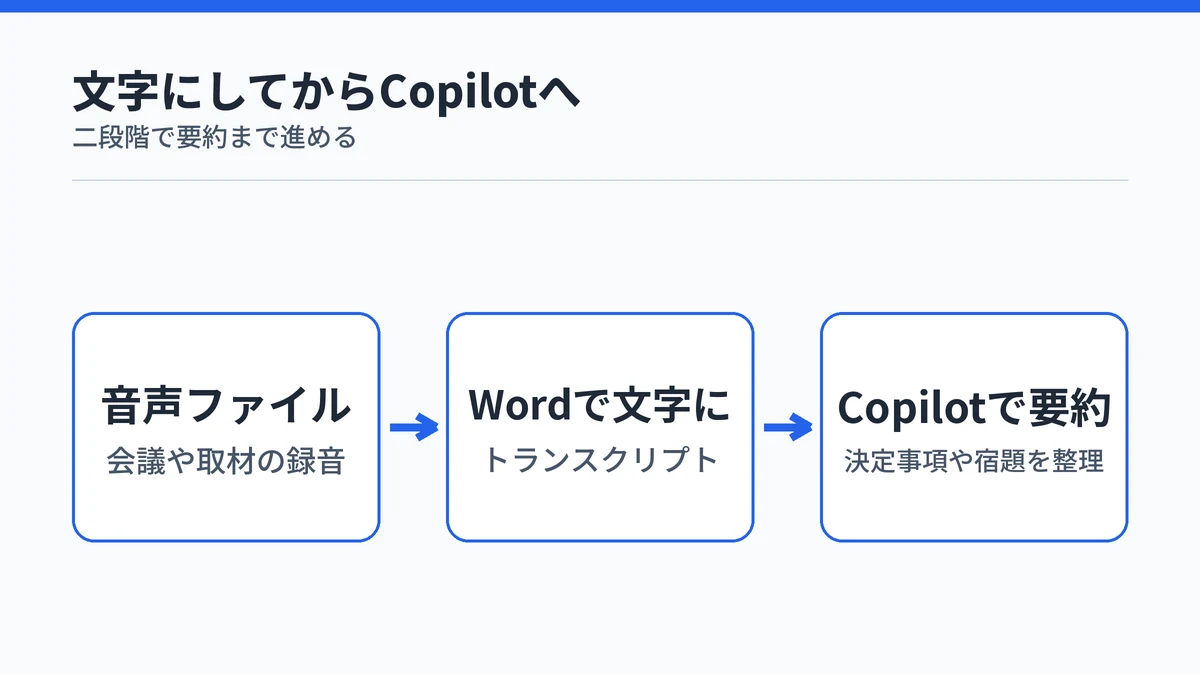
文字起こしの結果をWord文書に追加すれば、WordのCopilotに要約や議事録の形への整理を頼めます。音声のままではCopilotに渡せないため、文字にしてからCopilotに依頼する二段階の流れになります。
Microsoft公式サポートによると、WordではCopilot Chatに概要の作成を頼めます。OneDriveかSharePointに保存した文書では、開いたときに上部へ自動の要約が表示されることもあります。依頼の例は次のとおりです。
- この会議の決定事項を箇条書きにして
- 話者ごとの発言の要点をまとめて
- 次回までの宿題と担当者を表にして
WordのCopilotの基本操作はWordのCopilotで要約や下書きを作る使い方で詳しく解説しています。
スマホならCopilotアプリの録音でその場で文字にできる
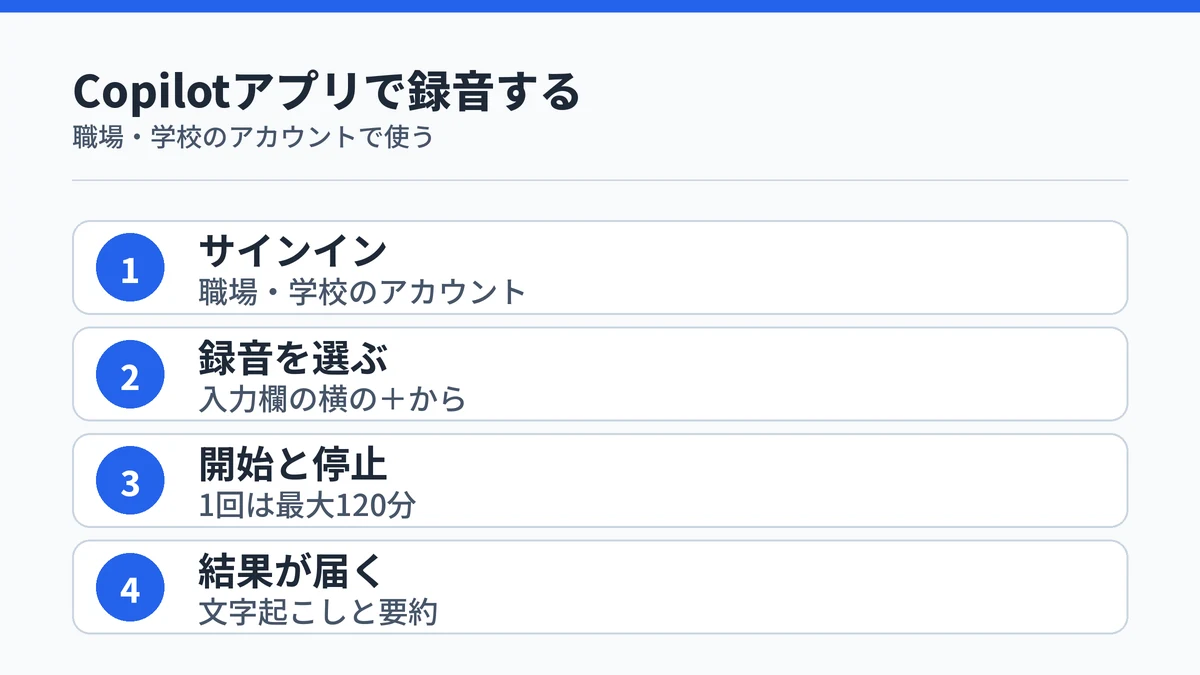
職場や学校のアカウントでMicrosoft 365 Copilotのライセンスがあれば、スマホのCopilotアプリの録音機能で、対面の会話をその場で文字にできます。Microsoft公式サポートの記録の案内によると、録音を終えるとCopilot Chatに文字起こしと要約が届きます。
使えるのはiPhone・iPad・AndroidのCopilotアプリで、マイクの許可とインターネット接続が必要です。操作は次の順に進めます。
- 職場または学校のアカウントでサインインする
- 入力欄の横の[+]から[録音]を選ぶ
- プライバシーの案内を確認して[開始]を押す
- 話し終えたら[停止]を押す
1回の録音は最大120分で、上限に達すると自動で止まります。手元の音声ファイルを読み込む機能ではなく、これから録音する会話が対象なので、既存の録音はWordで処理します。管理者がテナント全体でこの機能をオフにしている場合もあります。
新しい機能のため、利用条件や提供状況は使う前に公式の案内ページで確かめてください。
Copilotで文字起こしした音声の保存先と扱い
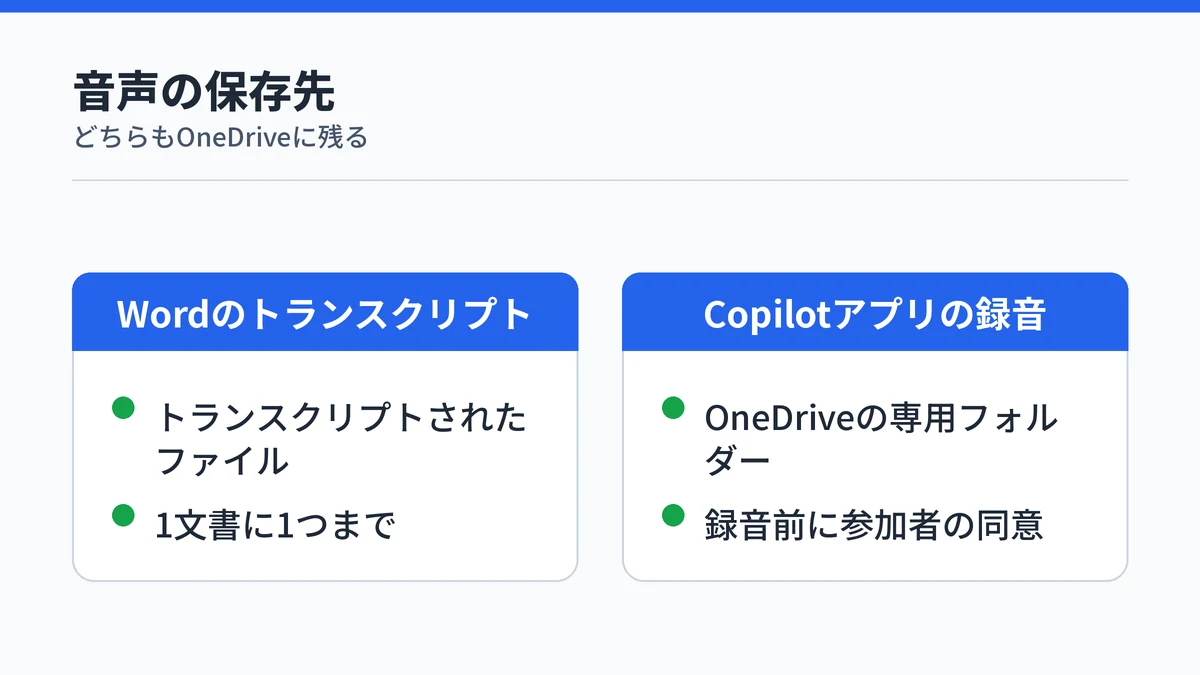
Copilotの周辺で文字起こしした音声は、OneDriveに保存されます。Wordでは[トランスクリプトされたファイル]フォルダー、Copilotアプリの録音ではOneDrive for BusinessのCopilotが管理するフォルダーが保存先です。
Microsoft公式サポートの手順ページによると、Wordに送った音声はMicrosoftに送信され、このサービスの提供だけに使われます。1つのWord文書に保存できるトランスクリプトは1つだけで、新しく作ると前のものは消えます。別の録音は別の文書で文字起こしすると安全です。
Copilotアプリの録音では、録音の前に会話の参加者全員の同意を得る必要があります。Copilotは相手に録音を通知しないためです。録音の内容は、基盤となるAIモデルの学習には使われないとされています。
Copilotの音声ファイルの文字起こしに関するよくある質問
Copilotのチャットにmp3を添付すると文字起こししてもらえますか?
できません。Microsoft Copilotのファイルアップロードの対応形式はPDF・DOCX・XLSX・PPTX・画像・テキストなどで、mp3やm4aなどの音声形式は一覧に入っていません。音声ファイルはWordのトランスクリプト機能で文字にしてから、その文書をCopilotに渡す流れになります。
Wordのトランスクリプトは1か月に何分まで使えますか?
アップロードした音声の文字起こしは、Microsoft 365サブスクリプションで1か月あたり最大300分です。Microsoft Copilotのライセンスがあると上限は1か月あたり最大30,000分に広がります。長い会議を毎週文字にする場合は、自分の契約でどちらの上限が適用されるかを先に確かめておくと安心です。
MacのWordでも音声ファイルを文字起こしできますか?
公式の手順ページに記載があるのはWeb版のWordとWindows版のWordで、Mac版についての記載はありません。Web版のトランスクリプトはMicrosoft EdgeとChromeで動くとされているため、MacではこのどちらかのブラウザでWeb版のWordを開く方法が候補になります。Windows版は商用テナントのアカウントに限られます。
Wordで文字起こしした音声ファイルはどこに保存されますか?
OneDriveの[トランスクリプトされたファイル]フォルダーに保存されます。不要になった音声は、このフォルダーから削除できます。1つのWord文書に保存できるトランスクリプトは1つだけで、新しく作ると前のトランスクリプトは消えるため、別の録音は別の文書で文字起こしします。
Copilotアプリの録音は1回で何分まで録れますか?
1回の録音は最大120分で、上限に達すると自動で止まります。それより長い会議は、新しい録音を始めて分けて記録します。録音した音声はOneDrive for Businessに保存され、文字起こしと要約はCopilot Chatに届きます。録音の前には、会話の参加者全員の同意を得ておく必要があります。
まとめ:Copilotで音声ファイルを扱うならWordで文字にしてから
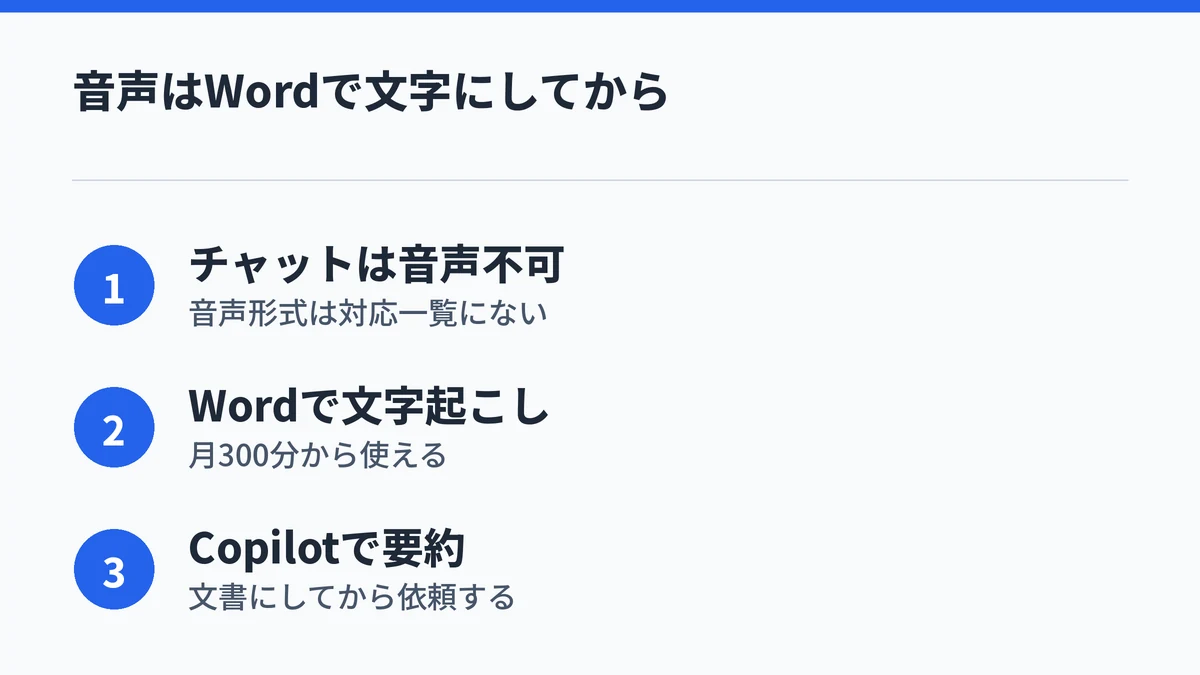
Copilotのチャットは音声ファイルを受け付けないため、手元の録音はWordで文字にしてからCopilotに渡すのが近道です。音声の入口をWordに決めておけば、要約までの流れで迷いません。
- 録音の形式が.wav・.mp4・.m4a・.mp3のどれかを確かめる
- Wordのトランスクリプトで文字にして本文へ追加する
- WordのCopilotに要約や議事録の形を頼む
- これからの会話はCopilotアプリの録音も検討する
Teams会議の録音を扱う場合や、Copilotの種類から整理したい場合は、次の記事も役立ちます。