Microsoft Copilotを開いたのに、サインインの画面から先へ進めない。パスワードは合っているはずなのに、なぜ入れないのか分からず手が止まることがあります。
結論から言うと、Copilotにサインインできない原因の多くは、入口に合わないアカウントを使っているか、アカウントやブラウザーの設定にあります。原因は5つに分けられ、順番に確かめれば自分で直せるものと管理者に頼むものが見分けられます。
この記事では、サインインできない5つの原因と、それぞれの確かめ方と対処法を整理します。読み終えるころには、次に何を試せばいいかが決まります。
Copilotにサインインできない原因はアカウントの種類で分かれる
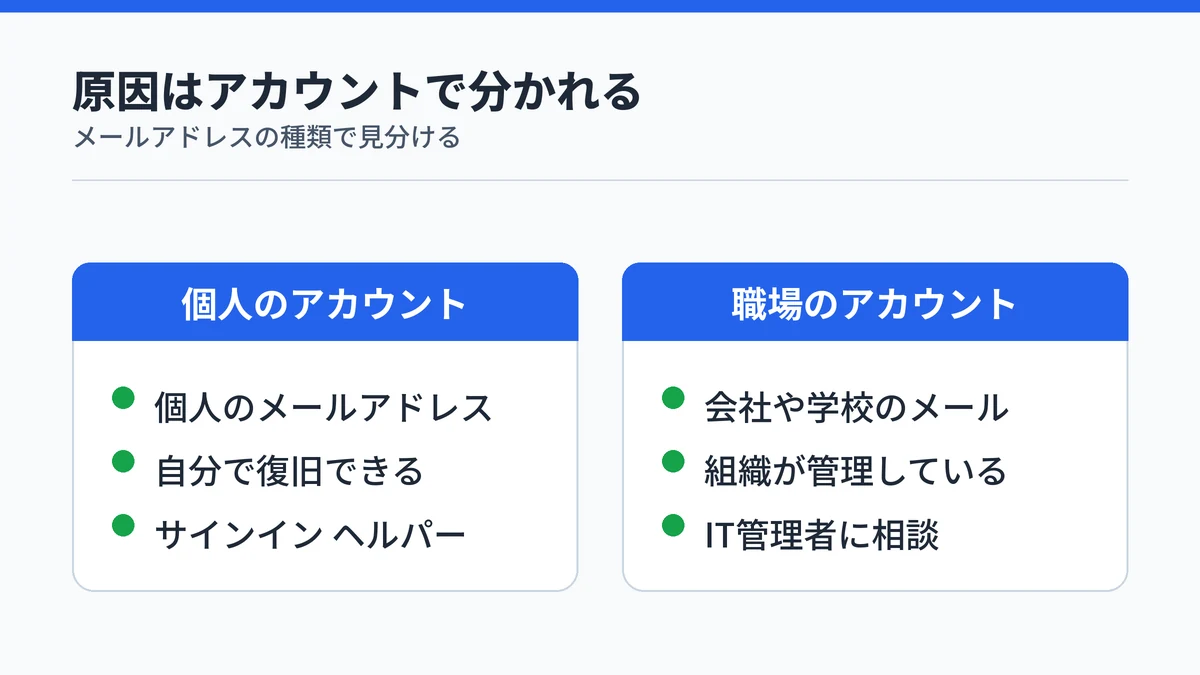
Copilotにサインインできない原因は、個人向けのCopilotに入ろうとしているか、職場向けのCopilotに入ろうとしているかで分かれます。個人のMicrosoftアカウントの問題なら自分で直せますが、会社や学校のアカウントの問題は管理者に相談するのが近道です。
Microsoft公式サポートによると、Copilotで使うアカウントは大きく2種類あります。Microsoftアカウントは、OutlookやOneDriveなどに使う個人用のアカウントで、個人のメールアドレスにひもづいています。
もう1つは、勤務先や学校から配られる職場または学校アカウントです。こちらはMicrosoft Entra IDという、組織がメンバーのアカウントをまとめて管理する仕組みで管理されています。個人のメールアドレスなら自分で直す側、会社や学校のメールアドレスなら管理者に相談する側と考えると、この先の確かめ方を選びやすくなります。
入口ごとにどのアカウントで入るかは、Copilotのログイン方法と入口ごとのアカウントで詳しく整理しています。
Copilotに入るアカウントを取り違えていないか確かめる
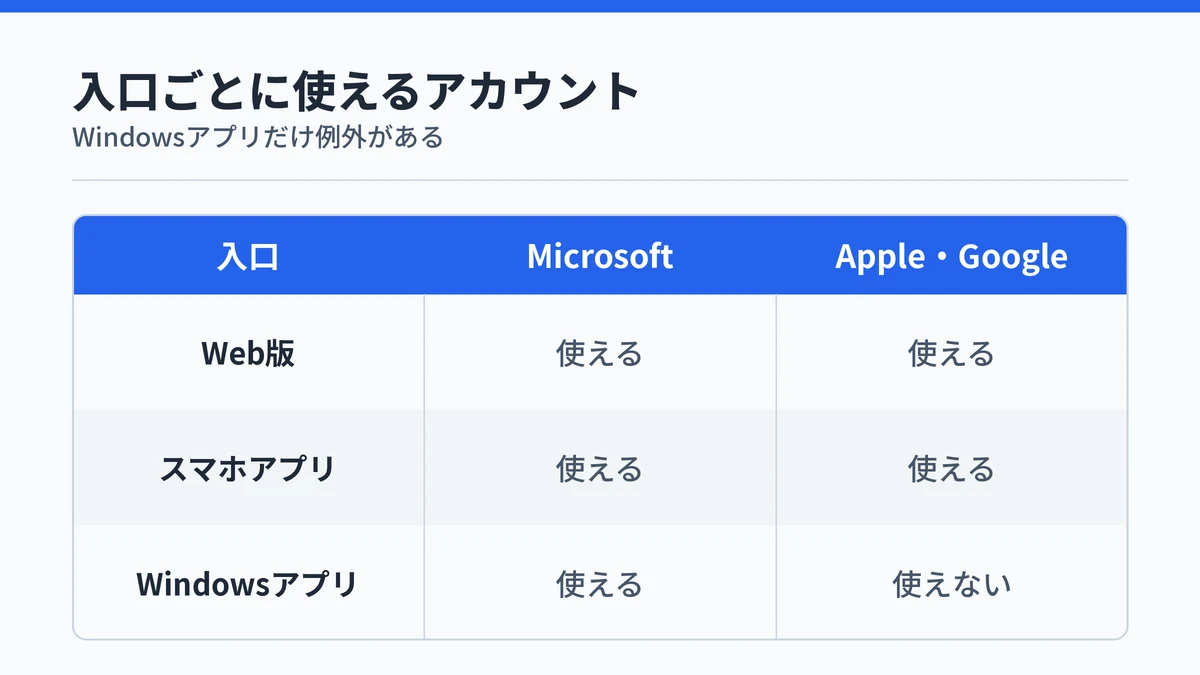
サインインできないときに最初に確かめたいのが、入口に合ったアカウントを使っているかどうかです。Copilotは入口によって使えるアカウントが違い、合わないアカウントではサインインできません。
確かめるポイントは次の3つです。
- Windowsのアプリで使えるアカウントか
- GoogleやAppleのボタンを選んだか
- 個人と職場のアカウントを混ぜていないか
WindowsのアプリはGoogleアカウントで入れない
Microsoft公式サポートによると、個人向けのCopilotには、Microsoftアカウント、Apple ID、Googleアカウントのいずれかでサインインできます。使えるのは、Web版のCopilot、スマホのCopilotアプリ、macOS上のCopilotです。
一方で、WindowsのCopilotアプリには個人用のMicrosoftアカウントでしかサインインできません。スマホではGoogleアカウントで使えていても、Windowsのアプリでは同じアカウントで入れないということです。
Windowsで使いたい場合は、Microsoftアカウントでサインインするか、ブラウザーでWeb版のCopilotを開いてGoogleアカウントで入ります。アプリの入れ方とサインインの流れは、Copilotアプリのインストール方法でまとめています。
GoogleやAppleで作ったなら専用ボタンを選ぶ
GoogleアカウントやApple IDでCopilotを使い始めた場合は、サインイン画面で選ぶボタンに注意が必要です。前回と違う方法で入ると、以前の履歴が見当たらない別のアカウントとして扱われることがあります。
Microsoft公式サポートは、以前と同じアカウントでサインインしているか確かめるよう案内しています。そのうえで、GoogleやAppleのメールを使う場合は、サインイン画面で「Google で続行」または「Apple で続行」のボタンを選ぶよう求めています。
前回どの方法で入ったか思い出せない場合は、Microsoftアカウント・Google・Appleの順にボタンを替えて試し、以前のチャットが表示されるアカウントを探します。
個人と職場のアカウントは同時に使えない
Microsoft公式サポートのよくある質問では、個人用アカウントと業務用アカウントで同時にCopilotを使うことはできないと回答しています。職場のCopilotを使うときは、個人のアカウントから職場のアカウントに切り替えてから開きます。
個人と職場の両方を使うなら、Microsoft Edgeで個人用と職場用のプロファイルを分ける方法があります。同じページによると、Microsoft Edgeは職場用と個人用のプロファイルを両方作り、同時に開けます。
アプリの場合も、個人用と職場のアカウントは別々に扱われます。画面のアカウントの切り替えから、いま表示しているのが正しいアカウントかを確かめてください。
Copilotのパスワードを忘れたらMicrosoftアカウントを復旧する
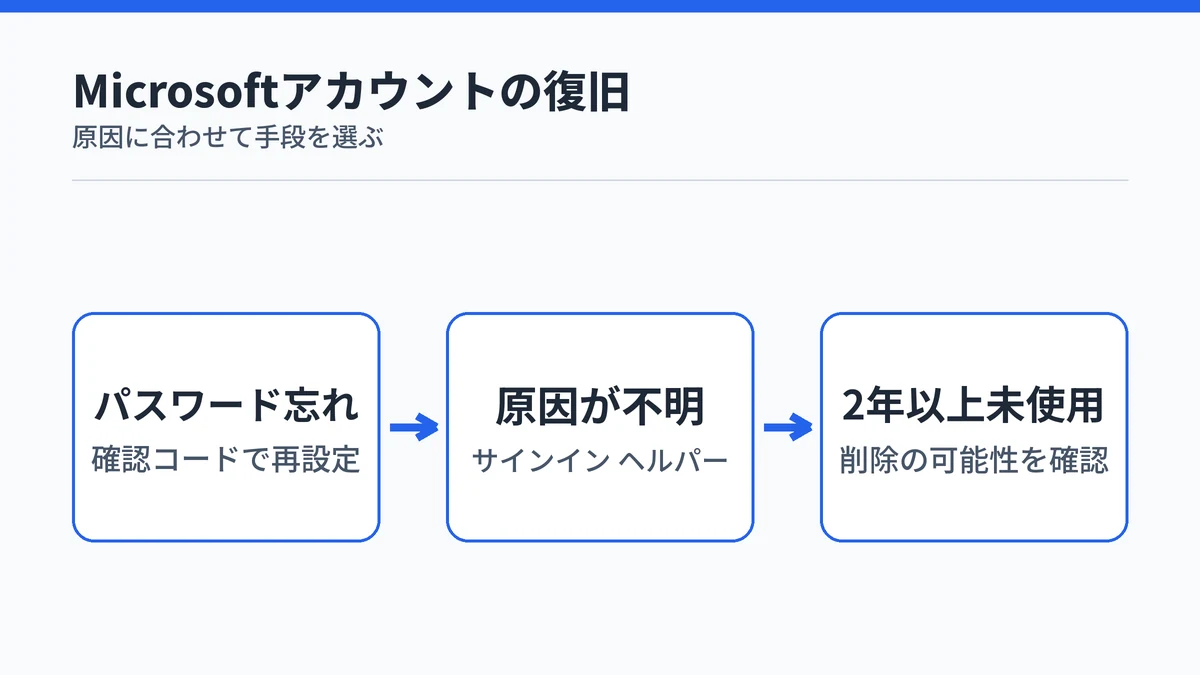
個人のMicrosoftアカウントでサインインできない場合は、自分でアカウントを復旧できます。パスワードを忘れたなら確認コードで再設定し、原因が分からないなら公式のサインイン ヘルパーで問題を特定します。
GoogleアカウントやApple IDで入っている場合は、それぞれのアカウント側でパスワードを確かめます。ここではMicrosoftアカウントの場合を扱います。
パスワードは確認コードで再設定できる
Microsoft公式サポートによると、忘れたパスワードは次の流れで再設定できます。
- パスワードの入力画面で「パスワードを忘れた場合」を選ぶ
- 確認コードの受け取り方法をメールか電話から選ぶ
- 届いた確認コードを入力して本人確認をする
- 新しいパスワードを設定する
確認コードの送り先が表示されない場合や、登録したメールや電話をもう使えない場合は、サインイン ヘルパーに進むのが公式の案内です。送り先が古いままだと再設定が進まないため、次の項目の手順に切り替えます。
原因が分からないならサインイン ヘルパーを使う
パスワードは合っているのに入れない、エラーの意味が分からないという場合は、Microsoftが用意しているサインイン ヘルパーを使います。Microsoft公式サポートは、Microsoftアカウントのサインインの問題はほとんどがこのツールで特定できると説明しています。
使い方は、サインインしようとしているメールアドレスか携帯電話番号を入力するだけです。アカウントに問題が見つかれば、解決に必要な手順をツールが案内してくれます。
「アカウントが存在しません」のようなメッセージが出たときも、このツールが案内先になっています。
2年以上使っていないアカウントは消えている場合がある
久しぶりにCopilotを使おうとしてサインインできない場合は、アカウントそのものが残っているかを疑います。Microsoft公式サポートによると、2年以上サインインしていないMicrosoftアカウントは削除されている可能性があり、その場合はもう一度開けません。
古いアカウントで入れないときは、サインイン ヘルパーで状態を確かめます。削除されていた場合は、新しいMicrosoftアカウントを作り直してCopilotにサインインします。
Copilotのサインインがブラウザーで失敗するならCookieを見直す
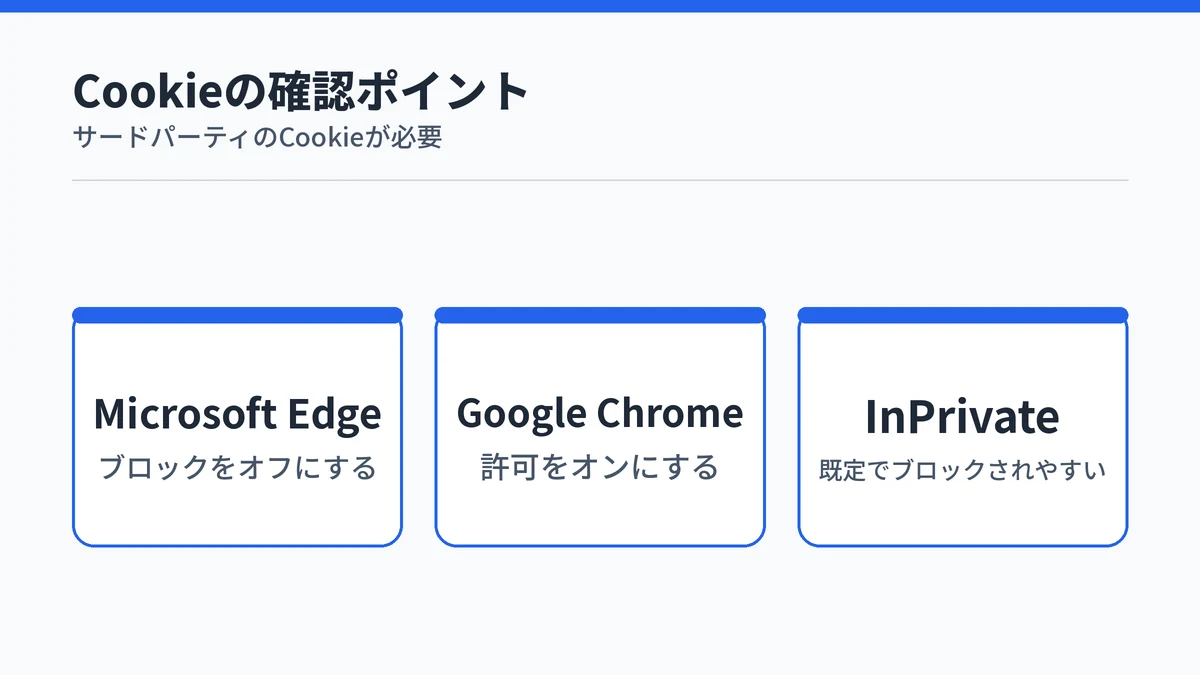
ブラウザーで職場のCopilotやMicrosoft 365のWebアプリを使うときにエラーが出るなら、サードパーティのCookieがブロックされていないかを確かめます。Cookieは、サイトがサインインの状態などを覚えておくための小さなデータです。
Microsoft公式サポートによると、Microsoft 365のWebアプリでCopilotのライセンスを確認するには、ブラウザーがサードパーティのCookieを受け付ける必要があります。サインインはできたのにCopilotだけ使えない場合も、ここが原因の1つです。
InPrivateではCookieがブロックされやすい
ブラウザーの不調を切り分けるとき、InPrivateやシークレットモードで開き直す方法がよく使われます。ただし同じページによると、InPrivateやシークレットモードではサードパーティのCookieが既定でブロックされていることが多いとされます。
そのため、InPrivateで開いてもエラーが変わらないからといって、ブラウザーの設定に問題がないとは言い切れません。SafariなどもサードパーティのCookieを既定でブロックすることがあるので、通常のウィンドウで設定そのものを確かめてください。
EdgeとChromeのCookie設定を確かめる
Microsoft公式サポートは、ブラウザーごとに確かめる設定を次のように案内しています。
| ブラウザー | 開く場所 | 確かめる設定 |
|---|---|---|
| Microsoft Edge | 設定 → Cookie とサイトのアクセス許可 | 「サードパーティの Cookie をブロックする」がオフ |
| Google Chrome | 設定 → プライバシーとセキュリティ | 「サードパーティの Cookie を許可する」がオン |
設定を変えたら、ブラウザーを開き直してからもう一度サインインします。Cookieの設定を変えてエラーが消えた場合は、ブラウザー側が原因だったと判断できます。
職場のCopilotにサインインできないなら管理者に相談する
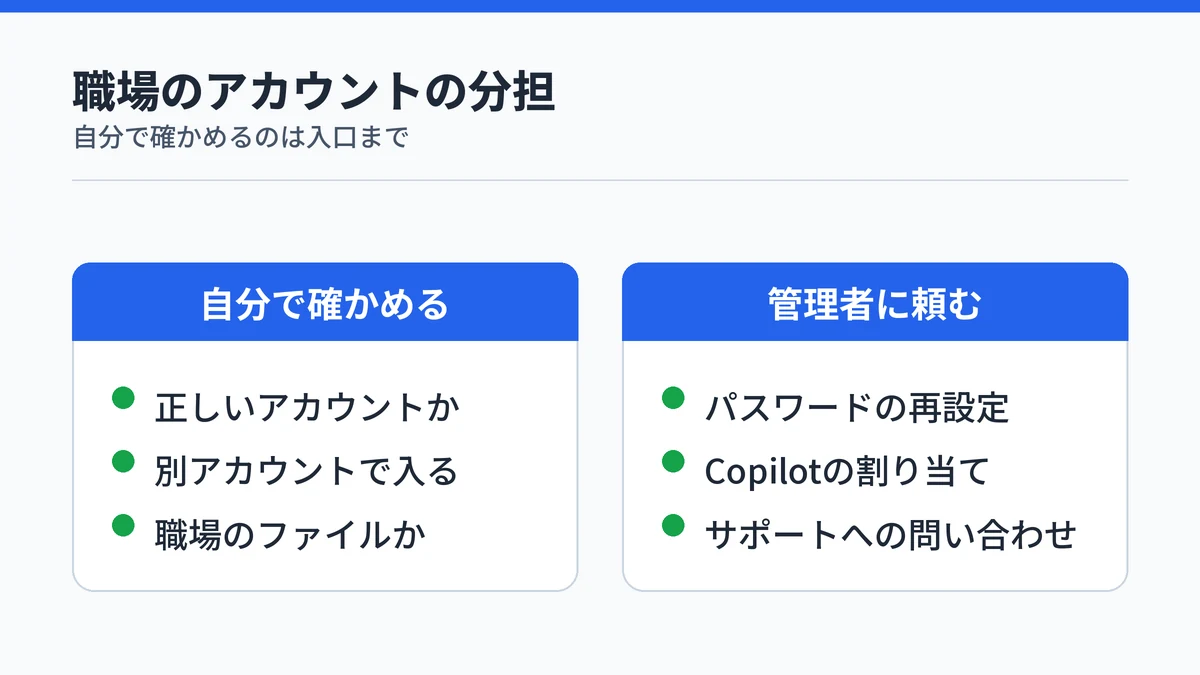
会社や学校から配られたアカウントでCopilotにサインインできない場合は、自分で直そうとせず、まず社内のIT管理者に相談します。パスワードやライセンスは組織側で管理されているためです。
自分で確かめられるのは、正しいアカウントで入っているかどうかまでです。その先は管理者の担当と考えると、無駄な作業を減らせます。
会社のアカウントのパスワードは管理者の担当
Microsoft公式サポートは、職場や学校のアカウントのパスワードについては、IT管理者に問い合わせるよう案内しています。職場または学校のアカウントは、Microsoft Entra IDで組織がまとめて管理しているためです。
個人のMicrosoftアカウントとは、パスワードの相談先が分かれていると考えてください。会社のメールアドレスで入れないときは、パスワードを自分で何度も試すより先に管理者へ連絡するほうが早く解決します。
ライセンスエラーは別のアカウントで入り直す
サインインできたのに「Copilot ライセンスの検証中に問題が発生しました」と出る場合は、Copilotの権限を持たないアカウントで入っている可能性があります。Microsoft公式サポートは、まずサインインできているかを確かめるよう案内しています。
- Microsoft 365の画面右上にアカウントが出ていなければサインインする
- 出ていれば、アカウントのアイコンから「別のアカウントでサインイン」を選ぶ
- 職場のファイルなら職場のアカウントで入り直す
個人向けのCopilotで職場のファイルを開いているとエラーになるため、会社のファイルを扱うときは職場のアカウントに切り替えます。それでも直らない場合は、管理者がMicrosoft 365の管理画面でCopilotの割り当てを確かめ、必要に応じてMicrosoftのサポートに問い合わせます。
Copilotの年齢制限や接続の問題も確かめる
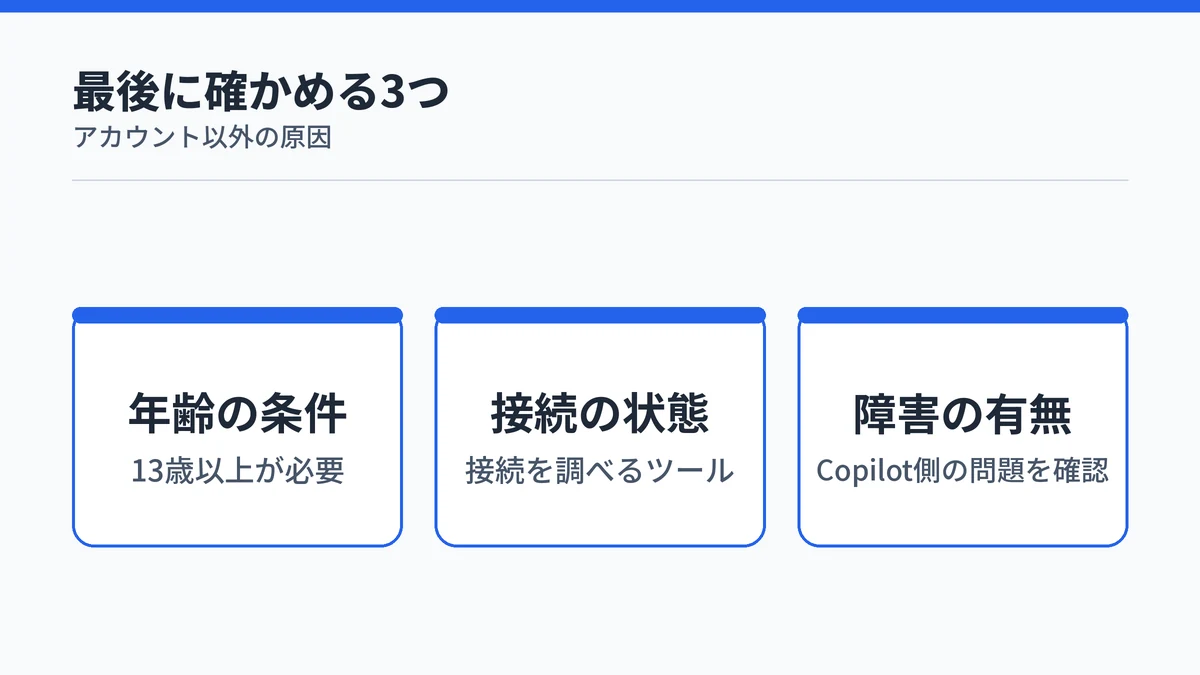
アカウントにもブラウザーにも問題が見当たらない場合は、年齢の条件と接続の状態を確かめます。Copilotを使うには13歳以上である必要があり、接続の問題は公式のトラブルシューティング ツールで調べられます。
Microsoft公式サポートによると、個人のMicrosoftアカウントでCopilotを使うには13歳以上である必要があり、国によってはさらに高い年齢が求められます。子どもが使う場合などで止まるときは、アカウントに登録した生年月日を確かめます。年齢確認で止まる場合の対処は、Microsoft Copilotが使えないときの対処法で扱っています。
接続が原因かどうかは、Microsoftの「問い合わせ」アプリで調べられます。「Copilot 接続のトラブルシューティング ツール」を実行すると、ファイアウォールなどの接続を妨げる設定をチェックできます。
自分の環境に問題がなくても、Copilot側で障害が起きているとサインインできないことがあります。障害かどうかの見分け方は、Copilotの障害を今日確認する方法で整理しています。

Copilotにサインインできないときのよくある質問
Copilotはサインインしなくても使えますか?
個人向けの無料のCopilotは、サインインしなくても基本的なチャットを使えます。ただしチャット履歴の保存や画像の作成、長い会話などはサインインして初めて使える機能です。サインインできない間も、急ぎの質問ならサインインせずに使い、復旧してから続きを使う方法があります。
Copilotにサインインできたのに以前のチャットが表示されないのはなぜですか?
以前に使ったものと別のアカウントでサインインしている可能性があります。Microsoftの公式サポートは、前回と同じ個人用のアカウントで入っているか確かめ、GoogleやAppleのメールで作った場合はサインイン画面で専用のボタンを選ぶよう案内しています。アプリの再起動も試してください。
Copilotにサインインすると何ができるようになりますか?
サインインすると、チャット履歴の保存、より多くの画像の作成、より長い会話、より長い音声の利用などができるようになります。履歴が残るため、別の端末から同じ会話を見返せるのも利点です。サインインできない状態が続くとこれらが使えないため、早めに原因を確かめてください。
13歳未満の子どもはCopilotにサインインできますか?
できません。個人のMicrosoftアカウントで使うCopilotは13歳以上が条件で、国や地域によってはさらに高い年齢が求められる場合があります。アカウントに登録した生年月日が条件を満たしていないと使えないため、年齢が原因と思われる場合は登録内容を確かめてください。
Copilotのサインインが直らないときはどこに問い合わせればよいですか?
個人で使っている場合は、Microsoftのサポートに問い合わせます。会社や学校のアカウントで使っている場合は、まず社内のIT管理者に相談してください。管理者がMicrosoft 365の管理画面でCopilotの割り当てを確かめ、必要に応じてMicrosoftのサポートに問い合わせる流れです。
まとめ:Copilotにサインインできないときは順番に確かめる
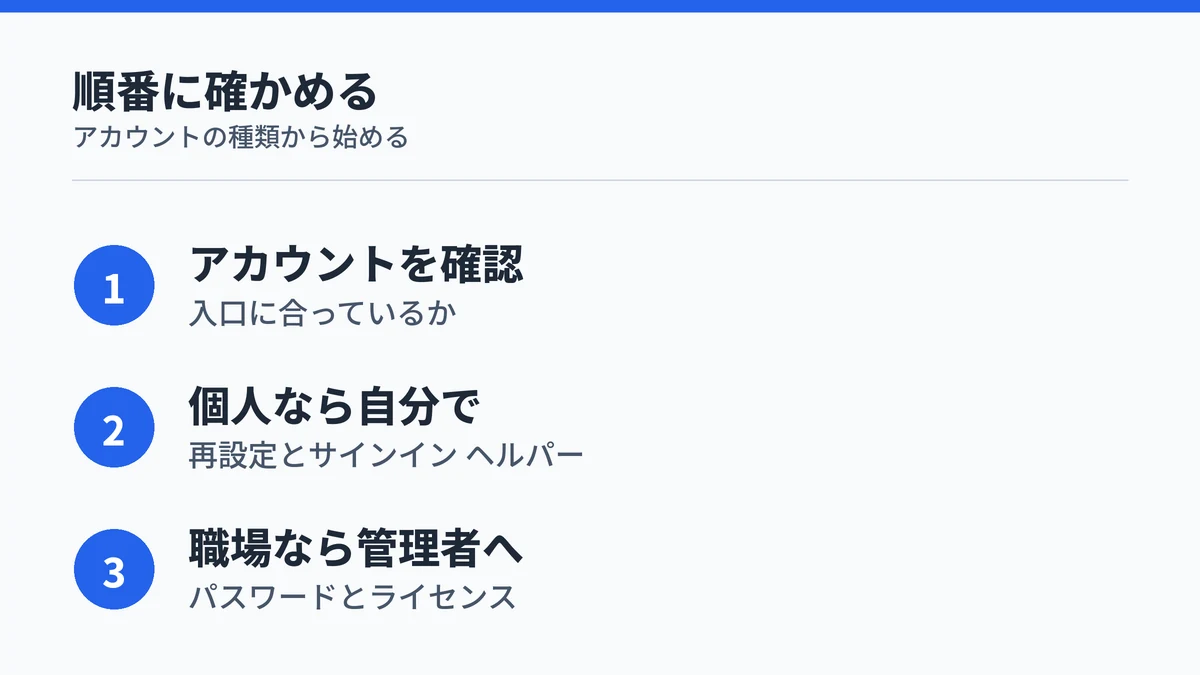
Copilotにサインインできないときは、思いつく対処を手当たり次第に試すより、原因を順番に確かめるほうが早く解決します。最初にアカウントの種類を確かめ、個人なら自分で復旧し、職場なら管理者に相談するのが基本の流れです。
- 入口に合ったアカウントで入っているか確かめる
- 個人のアカウントならパスワードの再設定やサインイン ヘルパーを使う
- ブラウザーのサードパーティのCookie設定を見直す
- 職場のアカウントなら管理者に相談する
- 年齢の条件と接続の状態を確かめる
サインインできるようになったら、次の記事で使い方を確かめられます。