
Microsoft Copilotに話しかけても応答が返ってこない。故障なのか、自分の設定ミスか、それとも大規模な障害なのか、すぐ切り分けたいと感じたことはないでしょうか。
結論から言うと、確認方法は管理者権限の有無で変わります。管理者ならサービス正常性ページでリアルタイムに確認でき、個人利用者は公式の障害ページを直接見ることができません。画面に出たエラー文からも、どの層で止まっているかは見分けられます。
本記事では、管理者・個人それぞれが今日その場でできる確認手順と、障害と利用制限の見分け方を解説します。読み終えるころには、次に同じ状況になったときすぐ確認すべき場所が分かります。
Copilotの障害と利用制限は原因も対処法も違う
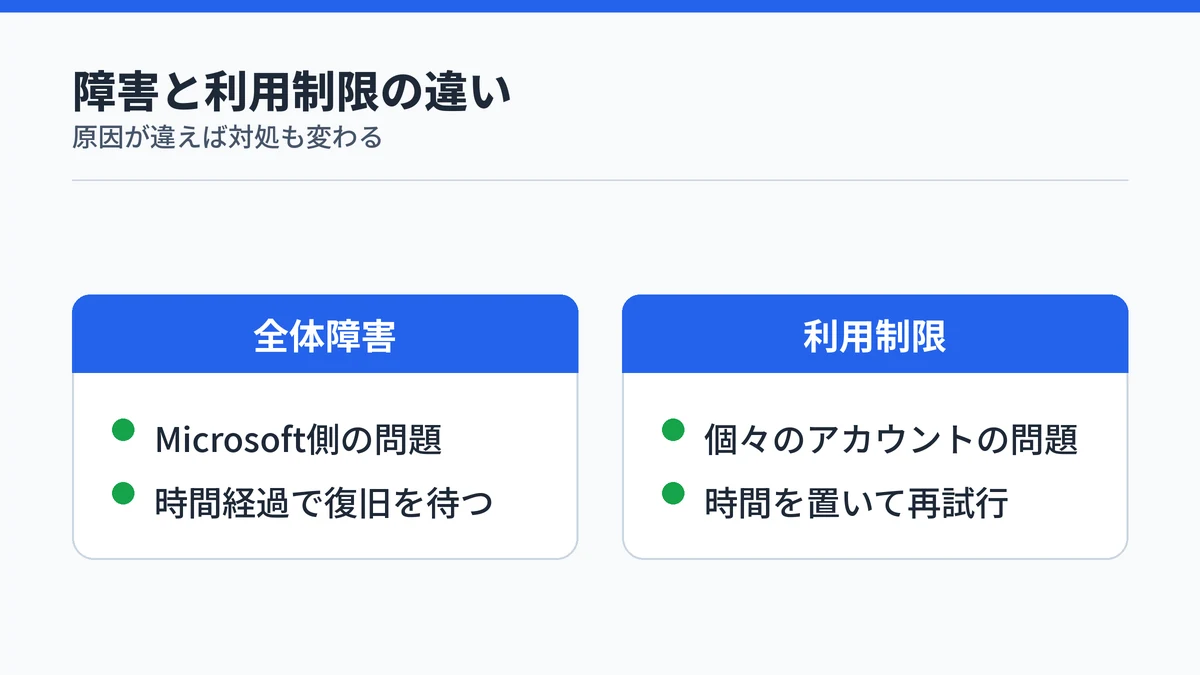
Copilotが使えないとき、切り分けるべきは全体障害か個々のアカウントの利用制限かの2つです。原因が違えば、待てば直るのか、それとも別の対処が要るのかも変わります。
「利用上限に達しました」「リクエストが多すぎます」といった表示は、全体障害ではなく一時的な利用制限が原因であることが多いです。時間を置いて再試行すると解消するケースがよく見られます。ライセンス未設定やサインイン不備など、Copilotが使えない他の原因も合わせて確認すると、切り分けがすぐ進みます。

Copilotのエラー文で障害の場所を見分ける
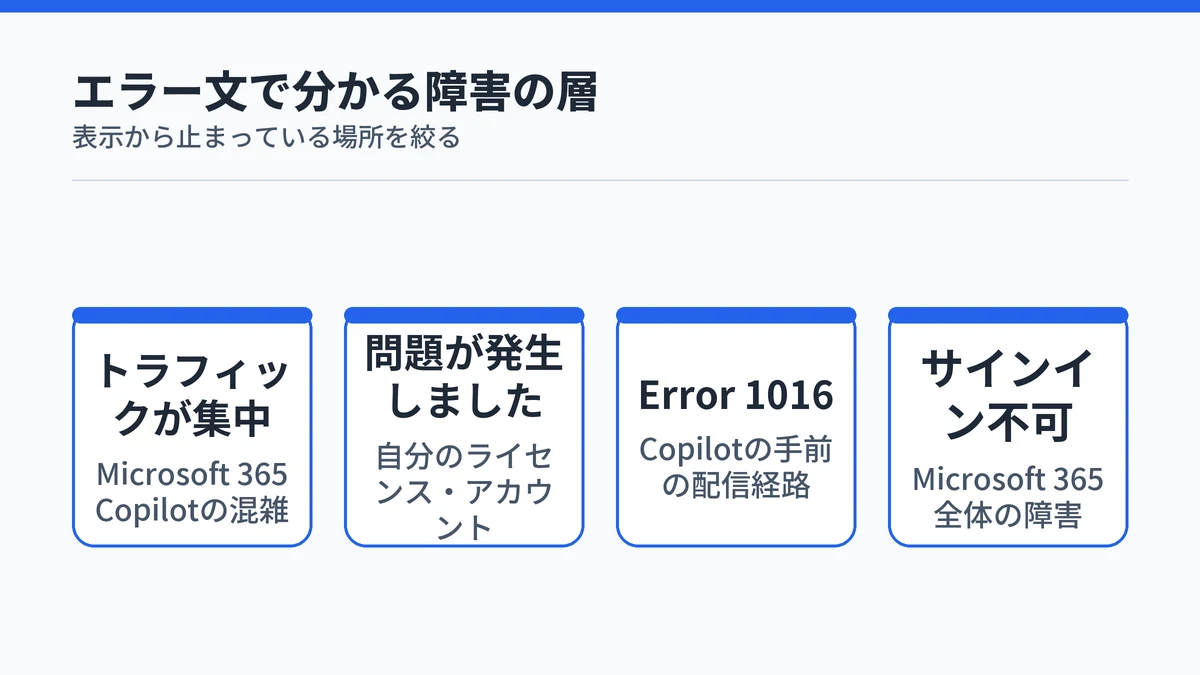
画面に出ているエラー文から、どの層で止まっているかをある程度まで絞り込めます。Copilotは大きく3つの層に分かれており、層が違えば確認先も待ち方も変わります。
3つの層とは、個人向けのMicrosoft Copilot、職場や学校のアカウントで使うMicrosoft 365 Copilot、そしてその土台となるMicrosoft 365全体です。よく見かける表示を、止まっている層と最初に見る場所で整理すると次のようになります。
| 画面に出るエラー文 | 止まっている層 | 最初に見る場所 |
|---|---|---|
| 現在、トラフィックが集中しています。後でもう一度お試しください。 | Microsoft 365 Copilot(混雑による一時的な制限) | 時間を置いて再試行し、続くなら管理者へ確認を依頼 |
| 問題が発生しました。もう一度お試しください。 | 自分のアカウント・ライセンス側が先 | ライセンスの割り当てとサインインの状態 |
| Error 1016 | Copilotの手前の配信経路 | Microsoft 365のアプリ内からCopilotを開いて比べる |
| サインインできない・OutlookやTeamsも遅い | Microsoft 365全体 | サービスの状態ページ(status.cloud.microsoft) |
現在、トラフィックが集中しています。
この表示は、Copilot側が混み合って順番待ちになっている合図です。Microsoftは、需要が高い期間中は標準アクセスでCopilot機能へのアクセスが一時的に制限される場合があると案内しています。これは不具合ではなく仕様という位置づけです(Copilot Chatの標準アクセス)。
ブラウザを変えても拡張機能を切っても自分の設定では直りません。数分から数十分ほど置いて試し直し、それでも続くようなら管理者にサービス正常性の確認を頼むのが早道です。
問題が発生しました。
Microsoftの公式トラブルシューティングは、この表示が出る原因を複数挙げています(Microsoft公式トラブルシューティング)。ライセンス割り当ての反映待ち、個人アカウントと職場アカウントの併用、ネットワーク要件の未充足、更新チャネルの違いなどです。
つまり先に疑うのは自分側です。再読み込みと別ブラウザを試しても変わらず、同じ職場の他の人にも同時に出ているなら、そこで初めて障害として扱います。
Error 1016
Error 1016は、配信網のCloudflareが配信元サーバーのIPアドレスを解決できない状態を指すエラーコードです(Cloudflare公式ドキュメント)。Copilotの機能そのものではなく、その手前の配信経路で止まっている合図になります。
Cloudflareが解決策として挙げているのもサイト側のDNS設定で、訪問者のブラウザ操作で直せるものではありません。復旧を待ちながら、Microsoft 365のアプリ内からCopilotを開いて症状が変わるか確かめると、影響の範囲を絞れます。
サインインできない・Outlookも遅い
サインインそのものが通らない、OutlookやTeamsも重いという場合は、Copilot単体ではなくMicrosoft 365全体の問題です。Microsoftもインシデントの例として、メールを送受信できない場合やサインインできない場合を挙げています(Microsoft 365サービス正常性の確認方法)。
管理センターにサインインできないときの確認先は、サービスの状態ページ(status.cloud.microsoft)です。公式はXの@MSFT365statusの購読も案内しています。
ここまでのどの層にも当てはまらないときは、自分側の設定やライセンスが原因のことが多くなります。切り分けの手順はCopilotが使えないときの原因と対処法にまとめています。
Copilot管理者はサービス正常性で障害を確認できる
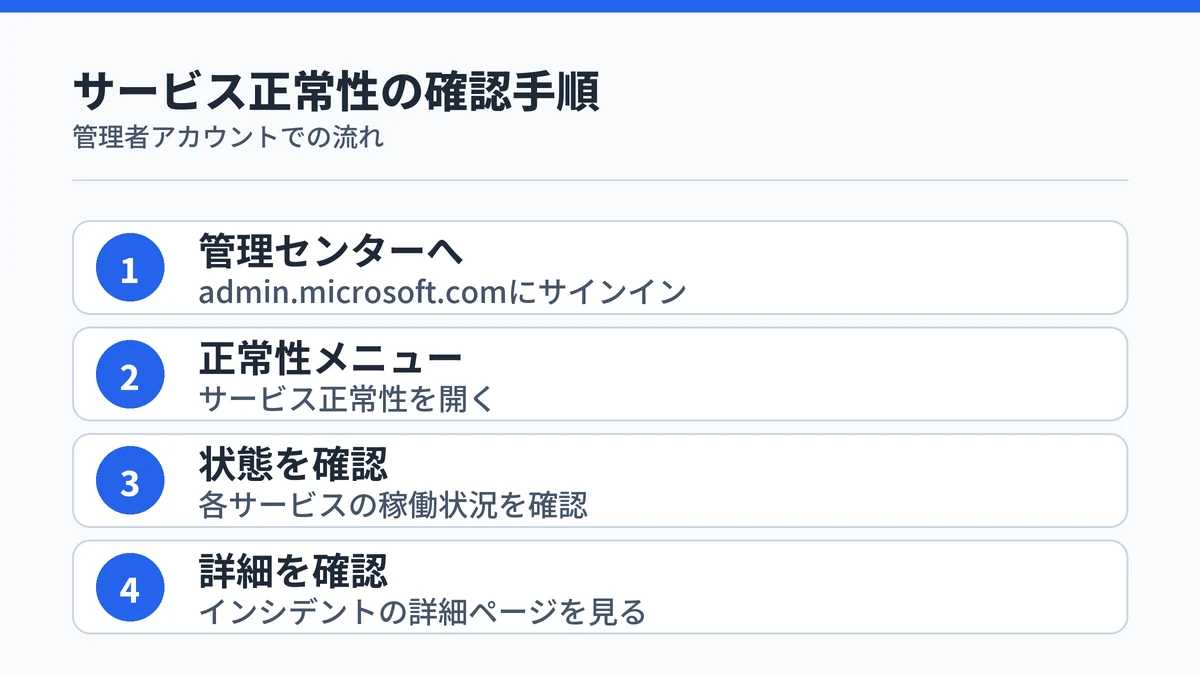
サービス正常性で分かるのは、3つの層のうちMicrosoft 365全体とMicrosoft 365 Copilotの状態です。Microsoft 365の管理者権限を持つ人は、管理センターの「サービス正常性」ページでCopilotの稼働状況を確認できます。サービスサポート管理者かヘルプデスク管理者のロールがあれば、正常性メニューから各サービスの状態が一覧で見られます。
インシデントやアドバイザリには、調査中からサービスの復元までの段階があり、現在の対応状況が一目で分かります。ただし計画済みメンテナンスはこのページに表示されないため、案内は別途「メッセージセンター」で確認します。
外出先でも確認したい場合は、モバイル版の「Microsoft Admin」アプリを使うと、プッシュ通知で最新の状況を受け取れます。
Copilot個人利用者は公式の障害ページを見られない
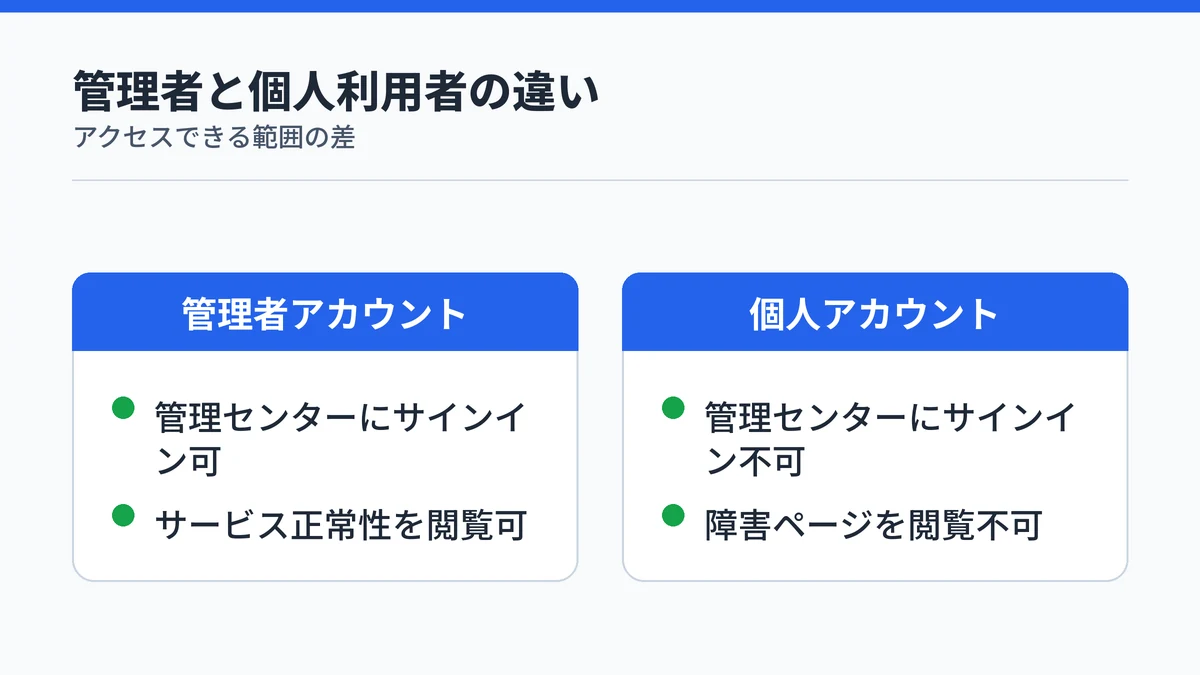
3つの層のうち個人向けのMicrosoft Copilotだけは、障害の状態を公式ページで直接確かめる手段がありません。
個人アカウント(copilot.microsoft.comなど)でMicrosoft 365管理センターにサインインすることはできません。法人向けの「サービス正常性」ページも、個人利用者には公開されていません。管理者向け機能である以上、個人でCopilotを使っている人がここへたどり着く方法はありません。
基本的な使い方や画面の見え方に迷う場合は、Copilotの基本的な使い方を確認すると、障害以外の見え方の違いなのか判断しやすくなります。個人利用者は障害を直接確認できない前提で、次章のXアカウントや利用制限の切り分けを組み合わせるのが現実的です。
Copilotの障害情報はMicrosoft公式Xで確認できる
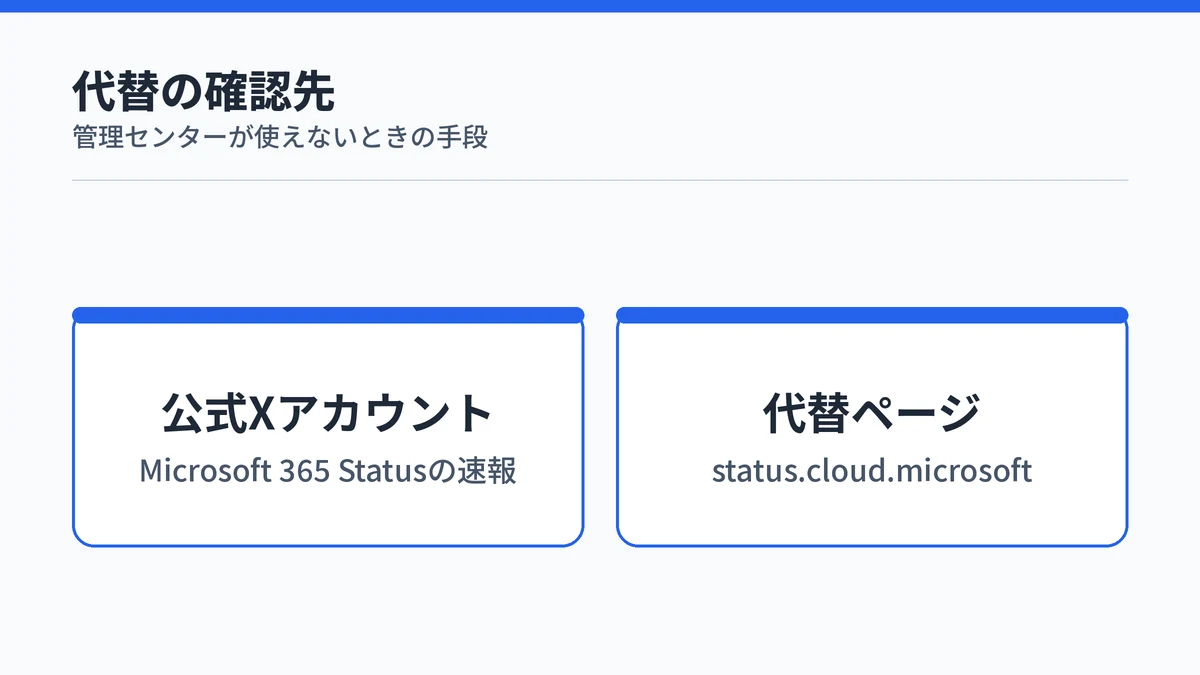
管理センターにアクセスできない場合や個人利用者は、Microsoft公式のXアカウントで確認する方法があります。アカウント名は「Microsoft 365 Status」で、大規模障害の際にインシデントIDを添えて状況を発信します。
status.cloud.microsoftも、テナントへのサインインができない既知の問題を確認するための補助ページです。個人向けの障害ダッシュボードではありません。管理センターにサインインできないほどの大規模障害が起きたときの代替先と考えておきます。
Copilotの障害が今日確認できないときの対処法
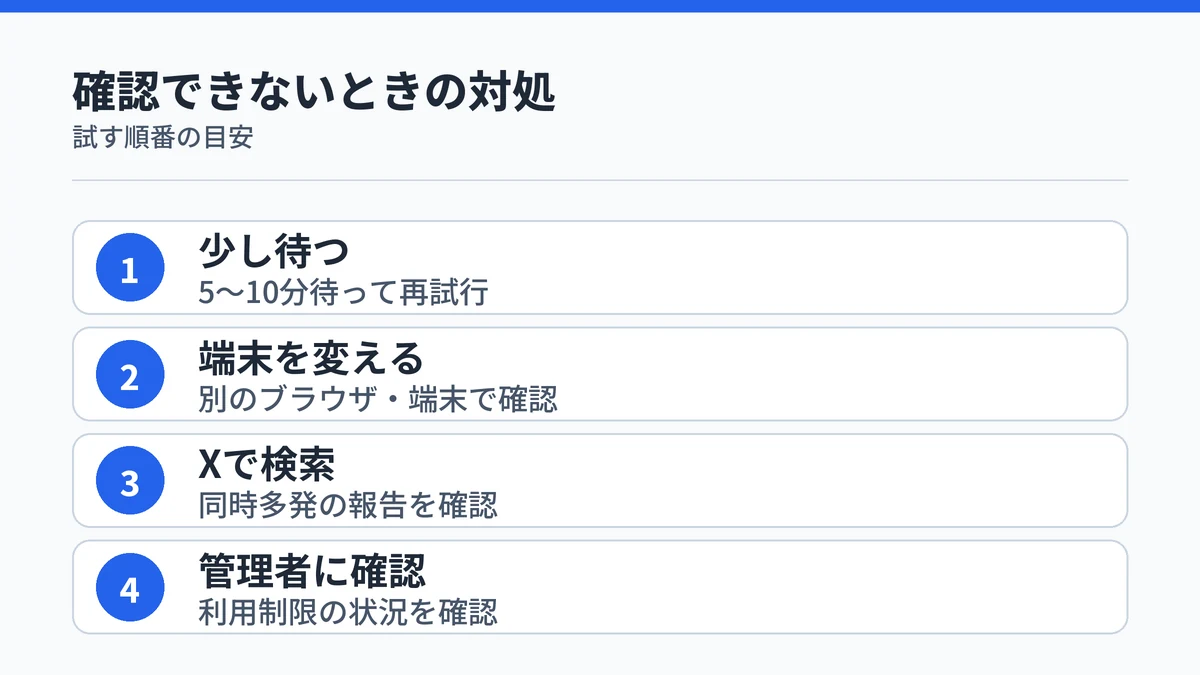
- 5〜10分待ってから、もう一度同じ操作を試す
- ブラウザやアプリを再起動し、別の端末でも開き直す
- Xで「Copilot 障害」を検索し、同時多発的な報告が無いか確認する
- 管理者がいる場合は、利用制限やライセンスの状況を確認してもらう
いずれの方法でも症状が変わらない場合は、Microsoft公式のサポート窓口に問い合わせるのが確実です。時間を置いても直らない症状は、障害以外の要因である可能性も考えられます。
Copilotの障害に関するよくある質問
Copilotは現在障害が起きていますか?
個人利用者が確認できる公式のリアルタイム障害ページは存在しないため、この記事だけでは断定できません。Microsoft 365管理者ならサービス正常性ページで、それ以外はMicrosoft公式X「Microsoft 365 Status」の投稿で大規模障害の有無を確認できます。
Copilotの障害は個人アカウントでも確認できますか?
個人アカウントではMicrosoft 365管理センターにサインインできないため、法人向けのサービス正常性ページは見られません。Microsoft公式Xアカウントの投稿を確認するか、しばらく時間を置いてから再度試すのが現実的な対応です。
Copilotの利用上限エラーは障害ですか?
「利用上限に達しました」のような表示は多くの場合、全体障害ではなく個々のアカウントの一時的な混雑や利用制限が原因です。障害とは切り分けて考え、時間を置いて再試行すると解消するケースが多いです。
エラー文が出たら必ず障害ですか?
いいえ、エラー文の種類によって原因の層が変わります。「現在、トラフィックが集中しています。」はCopilot側の混雑による一時的な制限で、Microsoftは不具合ではなく仕様と案内しています。一方「問題が発生しました。」は、ライセンスやアカウントなど自分側の要因で出ることが公式に案内されています。まず表示された文言を確かめてください。
まとめ:Copilotの障害を今日確認する方法
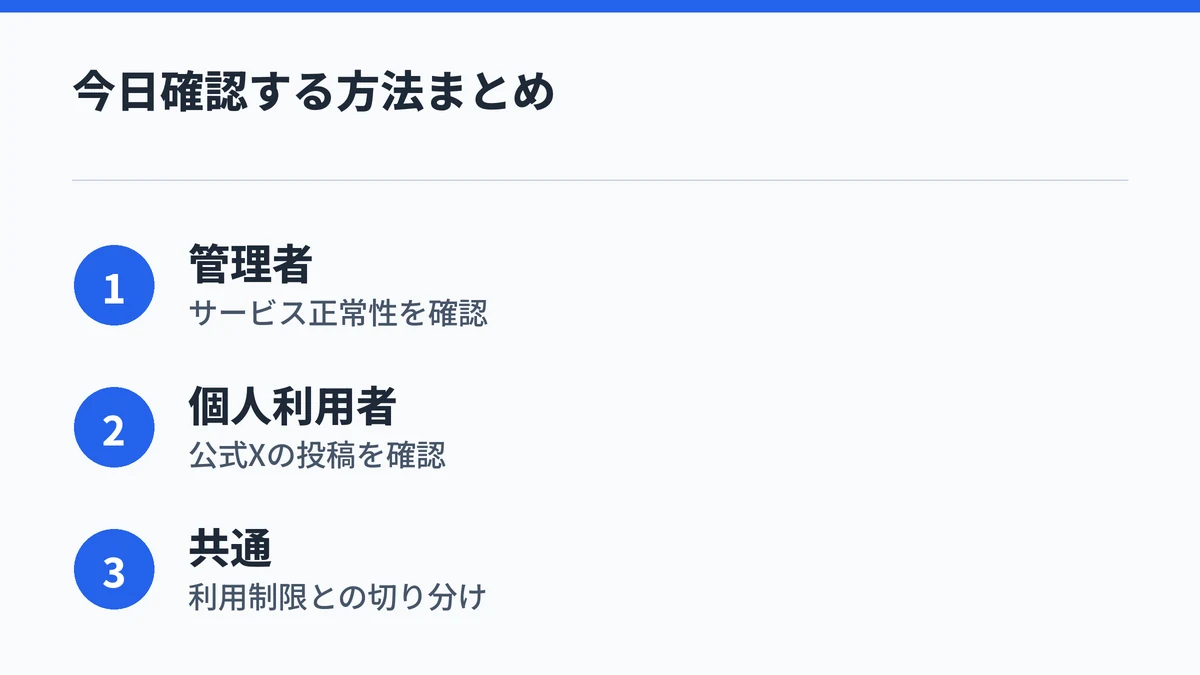
Copilotの障害は、管理者権限の有無で確認方法が変わります。個人利用者は公式の障害ページを直接見られない前提で、複数の手がかりを組み合わせて判断するのが現実的です。
今日すぐ確認したいときは、次の順番で試すと迷いません。
- 管理者権限があれば、管理センターの「サービス正常性」を確認する
- 権限がなければ、Microsoft公式Xアカウント「Microsoft 365 Status」の投稿を確認する
- 症状が利用上限やライセンス起因でないか切り分ける
- 数分待ってから再度試す
利用制限との違いが気になる場合は、Copilotの無料版と有料版の違いもあわせて確認すると、エラー表示の意味を判断しやすくなります。