資料を作るたびに、構成やデザインを一から考えるのに時間がかかっていませんか。パワポ(PowerPoint)のスライド作成を任せられるAIがあればと感じる人も多いはずです。
結論から言うと、Microsoft Copilotでパワポを作る方法は3つあります。ゼロからの新規生成、Wordファイルからの変換、既存スライドの編集です。
本記事では3つの作成手順に加え、無料版と有料版の違いやCopilotボタンが表示されないときの原因まで整理します。読み終えるころには、自分の環境でCopilotのパワポ作成機能を使えるか判断できます。
Copilotでパワポ(PowerPoint)作成は何ができる?
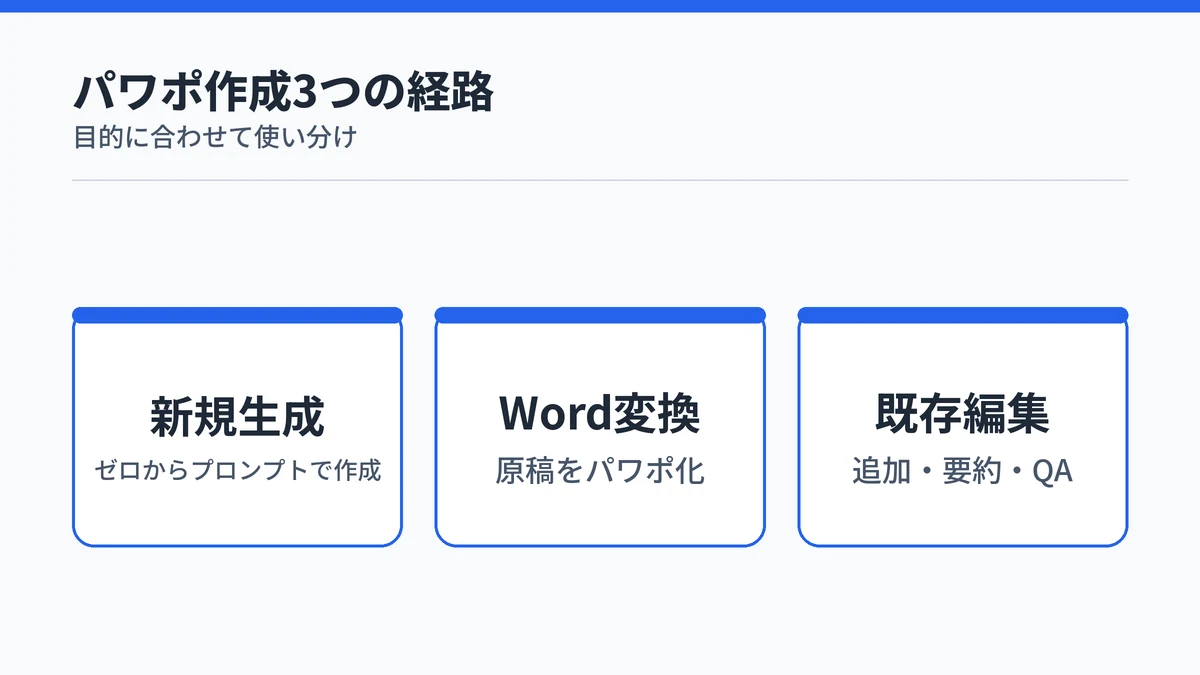
Copilotのパワポ(PowerPoint)作成機能は、プレゼンテーションの新規生成・既存資料の編集・要約や質問応答までをAIが担う機能です。使い方は大きく3つに分かれます。
- ゼロからプロンプトだけで新規生成する
- 用意したWordドキュメントを変換する
- 既存のプレゼンテーションに追加・編集を加える
いずれの経路でも、あらかじめ用意したテンプレートを土台にすると、Copilotがそのデザインを学習します。ブランドに沿った一貫性のあるスライドに仕上げやすくなります(Copilotでプレゼンテーションをオンブランドにする)。
Copilotでパワポを新規作成する3ステップ
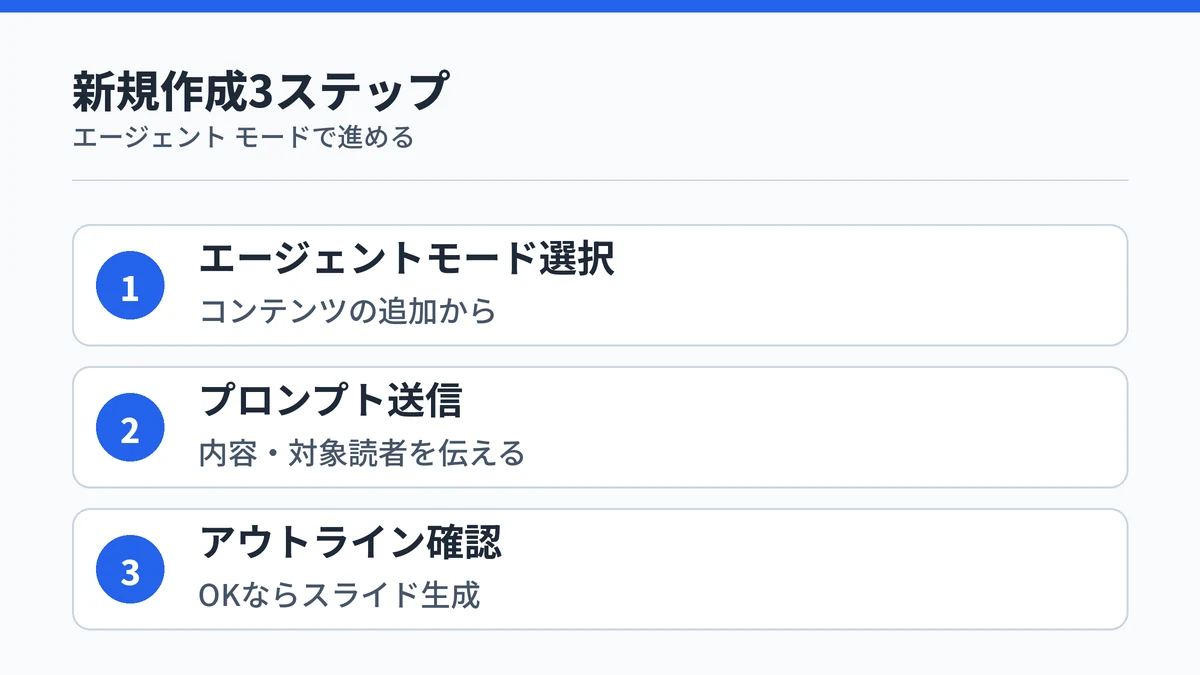
Copilotで新規にパワポを作成する流れは、次の3ステップです。
- 新規プレゼンテーションを開き、右下のCopilotアイコンから「コンテンツの追加」を選び「エージェント モード」に切り替える
- 作りたいプレゼンテーションの説明をプロンプトで送信する(対象読者やスタイルについてCopilotから質問が返ってくるので回答する)
- 生成されたアウトラインを確認し、問題なければスライド生成を指示する
エージェント モードは、単発の指示に答えるだけでなく、対象読者やスタイルを質問しながら対話的にアウトライン作成からスライド生成まで進めてくれる動作モードです。プロンプトは「新製品の社内説明会用に10枚、初心者向けのスライドを作って」のように、目的・枚数・対象読者を具体的に伝えるほど、狙いに近いアウトラインが返ってきます。
CopilotはWordファイルからパワポ作成できる
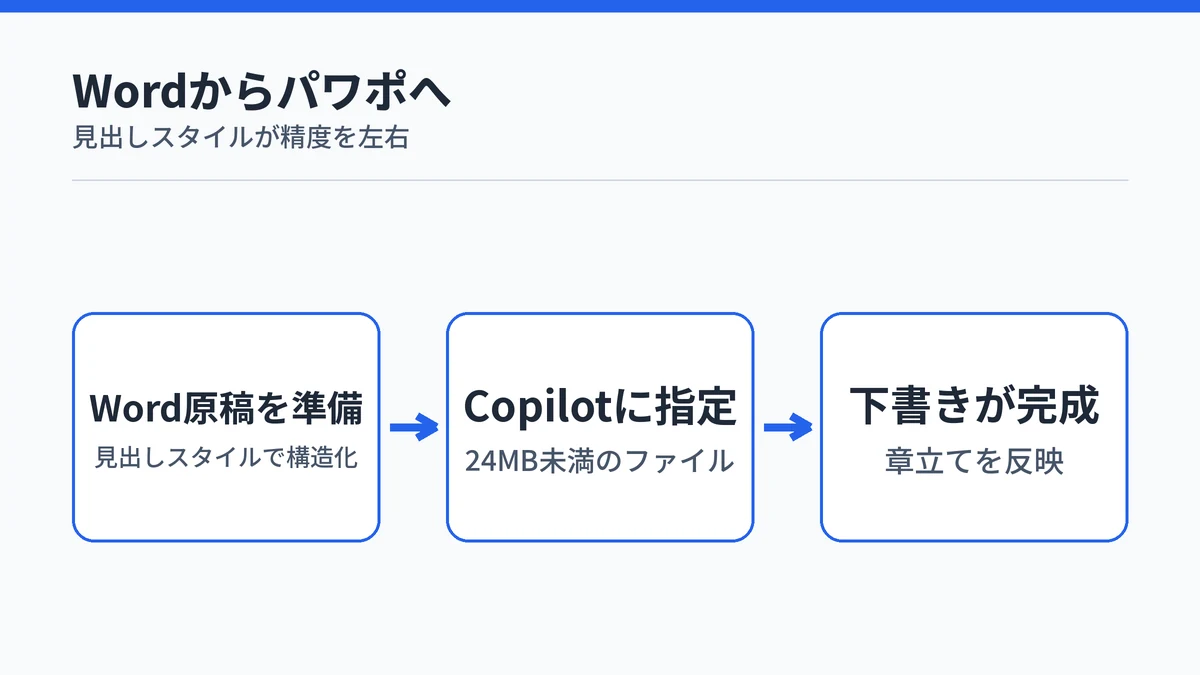
CopilotはWordドキュメントを指定するだけで、その内容をもとにパワポの下書きを自動生成できます。24MB未満の見出しスタイルで構造化された原稿ほど、生成の精度が上がります。
見出し1・見出し2のようなWordの見出しスタイルを使って構造化しておくと、Copilotがドキュメントの構造を理解しやすくなり、章立てに沿ったスライド構成が作られます。既存の企画書や議事録をパワポ化したい場合に向いている方法です。
Copilotで既存のパワポを編集・追加する方法
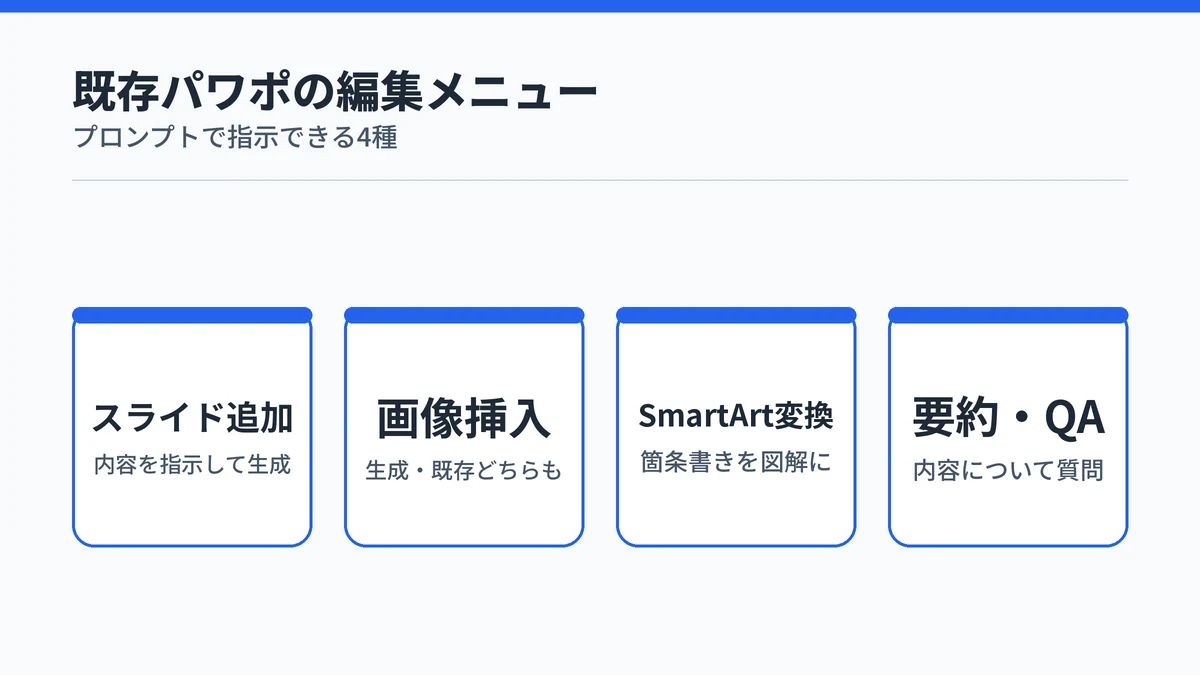
Copilotは既存のパワポに対しても、スライドの追加・画像挿入・箇条書きのSmartArt変換・要約や質問応答をプロンプトで指示でき、作成後の手直しも任せられます。
会社のロゴや色をスライドにそろえたいときは、Copilotのブランドキットの作り方を参照してください。
例えば「タイトルをより簡潔にする」「箇条書きを詳細なSmartArtタイムラインに置き換える」のように具体的に指示すると、その部分だけを狙って編集してくれます。カスタムの画像を生成してスライドに挿入したり、既存のビジュアルをそのまま挿入したりすることも可能です。
デッキ全体を素早く要約させたり、内容について特定の質問に答えさせたりもできます。会議前に「このデッキで一番伝えたい結論は何か」を聞いて確認するような使い方もできます。
Copilotのパワポ作成は無料でできる?有料版との違い
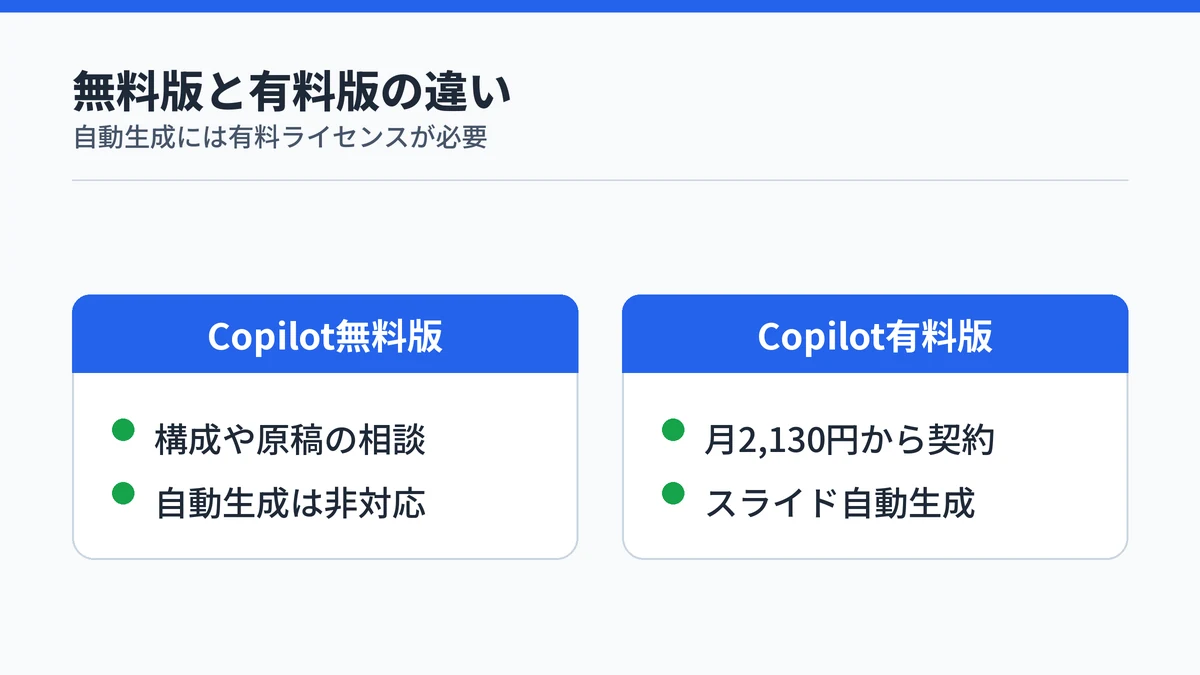
Copilotのパワポ自動生成には有料のMicrosoft 365 Copilotライセンスが必要で、無料版のCopilot Chatは構成や原稿を相談する下書き用途にとどまります。スライドの自動生成・自動デザインには対応していません。
個人向けにMicrosoft 365 Copilotを使うなら、Microsoft 365 PersonalかFamily、Premiumのいずれかを契約します。月額(税込)は次のとおりです。
| プラン | 月額料金 |
|---|---|
| Microsoft 365 Personal | 2,130円 |
| Microsoft 365 Family | 2,740円 |
| Microsoft 365 Premium | 3,200円 |
いずれのプランにも、Copilot搭載のWord・Excel・PowerPoint・Outlookのデスクトップアプリが含まれ、個人向けプランでは追加のCopilotアドオン契約は不要です。旧プランのCopilot Proとの違いや移行の詳細は、Microsoft 365 Premiumへの移行で確認できます。
パワポ作成でCopilotボタンが表示されないときの原因
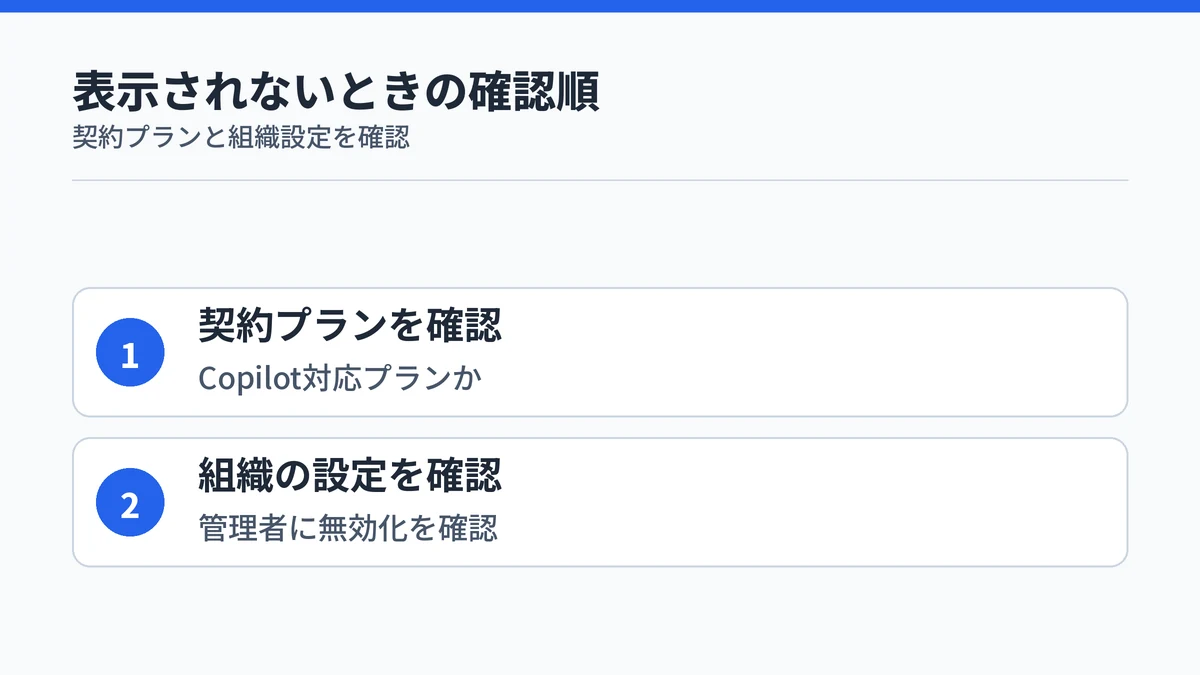
Copilotボタンが表示されないのは、契約しているMicrosoft 365サブスクリプションに機能が含まれていないか、組織側の設定で無効化されているのが主な原因です。
Word・Excel・PowerPoint・OneNoteでCopilotが表示されない場合は、契約プランの確認が最初のステップです。自分のMicrosoft 365サブスクリプションにCopilotが含まれているプランかどうかを確認します。個人契約なら、前の章で紹介したPersonal・Family・Premiumのいずれかへの加入が必要です。
会社支給の端末で表示されない場合は、組織側の設定で機能が無効化されている可能性があります。この場合は個人では解決できないため、社内のIT管理者に確認します。すでにCopilotを無効化・アンインストールした覚えがある場合は、Copilotの無効化・アンインストール方法の手順で元に戻せないか確認するのも一つの方法です。
Copilotでパワポ作成するときの注意点
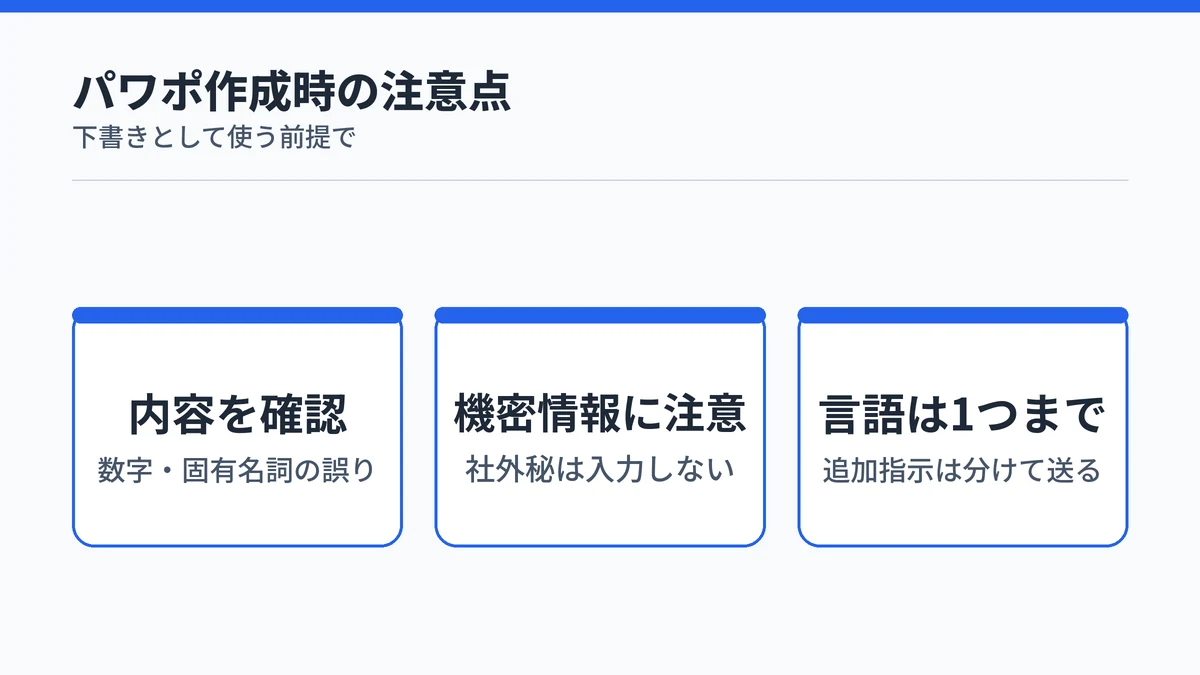
Copilotでパワポを作成するときは、次の点に注意します。
- 生成された数字や固有名詞、法律関連の情報は誤りが含まれる可能性があるため、公開・提出前に必ず内容を確認する
- 社外秘の情報をプロンプトに含める場合は、会社のセキュリティポリシーに沿っているか確認する
- 出力できる言語は一度に1つだけで、同じプロンプト内に複数の追加指示を詰め込めない
Copilotが作る内容は、あくまで下書きです。人の目で確認したうえで手直しする前提で使うと、実務でも安心して活用できます。
Copilotのパワポ作成に関するよくある質問
Copilotでパワポは無料で作成できますか?
無料のCopilot Chatは構成案や原稿の下書きを相談する用途では使えますが、スライドを自動生成するにはMicrosoft 365 Copilotの有料ライセンスが必要です。個人向けプランはMicrosoft 365 Personal(月2,130円)から契約でき、PowerPointのデスクトップアプリでCopilotが使えるようになります。
PowerPointにCopilotのボタンが表示されないのはなぜですか?
契約しているMicrosoft 365サブスクリプションにCopilot機能が含まれていないか、組織の設定で無効化されている場合に表示されません。個人契約なら契約プランの確認、会社支給の端末なら管理者への確認が必要です。
Copilotが作成したスライドの内容は正確ですか?
内容の正確性は保証されません。Copilotはインターネット上のパターンをもとに文章を生成するため、特に数字や固有名詞、法律関連の情報には誤りが含まれる可能性があります。公開・提出前に必ず人の目で確認して修正する必要があります。
既存のWordファイルからパワポを作成できますか?
できます。24MB未満のWordドキュメントをCopilotに指定すると、その内容をもとにプレゼンテーションを自動生成できます。見出しスタイルで構造化された原稿を使うほど、Copilotが内容を理解しやすくなり精度が上がります。
Copilotでパワポのデザインも自動で整いますか?
エージェントモードでプレゼンテーションを生成すると、レイアウトやデザインも自動で適用されます。あらかじめ用意したブランドのテンプレートを土台にすれば、その配色やレイアウトを学習した一貫性のあるスライドに仕上がります。
まとめ:Copilotのパワポ作成は下書きとして活用する
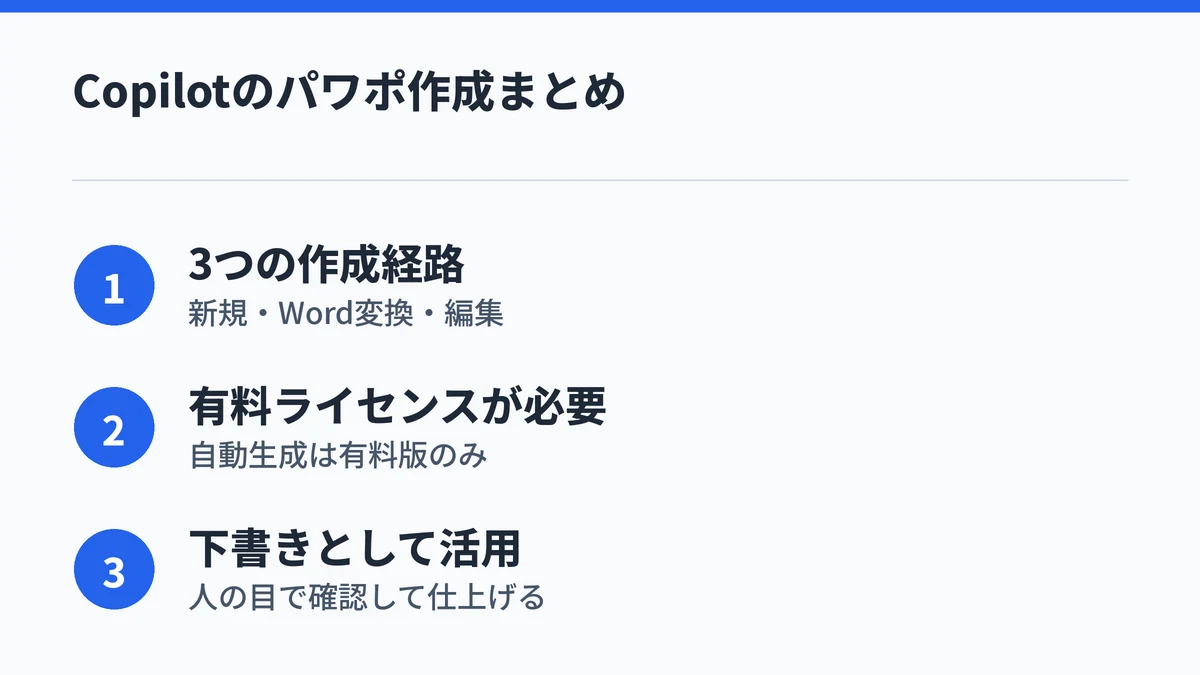
Copilotでパワポを作る方法は、ゼロからの新規生成・Wordファイルからの変換・既存スライドの編集の3通りです。無料版のCopilot Chatは構成や原稿の相談にとどまります。スライドの自動生成には有料のMicrosoft 365 Copilotライセンスが必要という違いを押さえておくと、契約前の判断がしやすくなります。
これからCopilotでパワポ作成を試すなら、次の順番がおすすめです。
- 自分の契約プランでCopilotボタンが表示されるか確認する
- まずは既存のWord原稿があれば、それを変換する形で試す
- 生成されたスライドの数字や固有名詞を確認し、必要な箇所を手直しする
Copilotと他の生成AIとの違いが気になる場合は、Microsoft CopilotとChatGPTの比較記事で契約前の判断基準を確認できます。