会議の前にPlaud Noteをアプリにつなごうとしたのに、デバイスが見つからない。昨日まで使えていたのに今日だけ反応しない。心当たりはないでしょうか。
原因は大きく3つに分かれます。本体の電源、スマートフォン側の権限、デバイス自体の素性です。上から順に確かめれば、多くは自力で直せます。
この記事では、ライトの色で状態を読む方法から、中古品や並行輸入品で起きる接続不可までを整理します。読み終えるころには、症状がどこで止まっているかを判定でき、次の一手が決まります。
Plaud NoteのBluetooth接続は3つの層で切り分ける
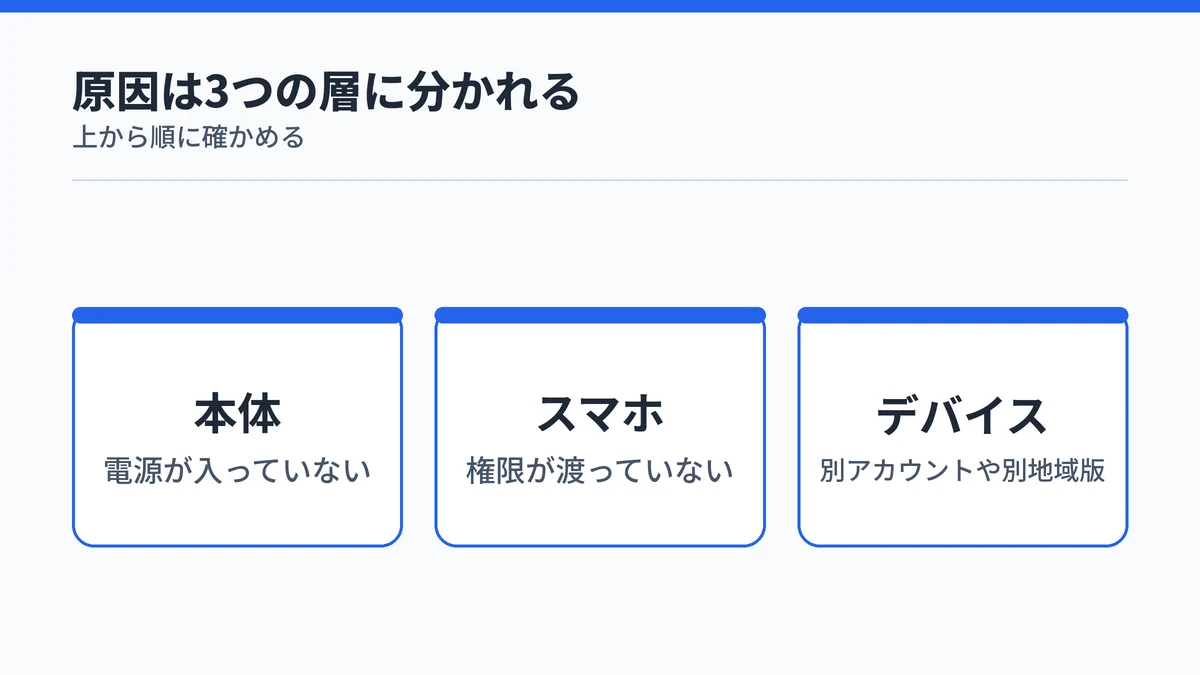
Plaud NoteがBluetoothで接続できない原因は、本体・スマートフォン・デバイス自体という3つの層に分かれます。どの層で止まっているかが分かれば、試す操作は数手に絞れます。逆に順番を決めずに片端から試すと、直った理由が分からないまま同じ症状を繰り返します。
- 電源が入っていない本体側の問題
- 権限が足りないスマートフォン側の問題
- 別アカウントや別地域版に紐づくデバイス側の問題
Plaud公式ヘルプも、充電から始めて権限・再起動・リセットへと進む順序で案内しています。本記事の3つの層は、この公式手順を原因のレイヤーで並べ直したものです。どの層で止まっているかを先に判定するほうが、上から全部試すより早く終わります。
なお、デバイスは見つかるのにサインインの段階で止まる場合は別の問題です。手順はPLAUDにログインできないときの対処で整理しています。
Plaud Note本体のライトの色で今の状態が分かる
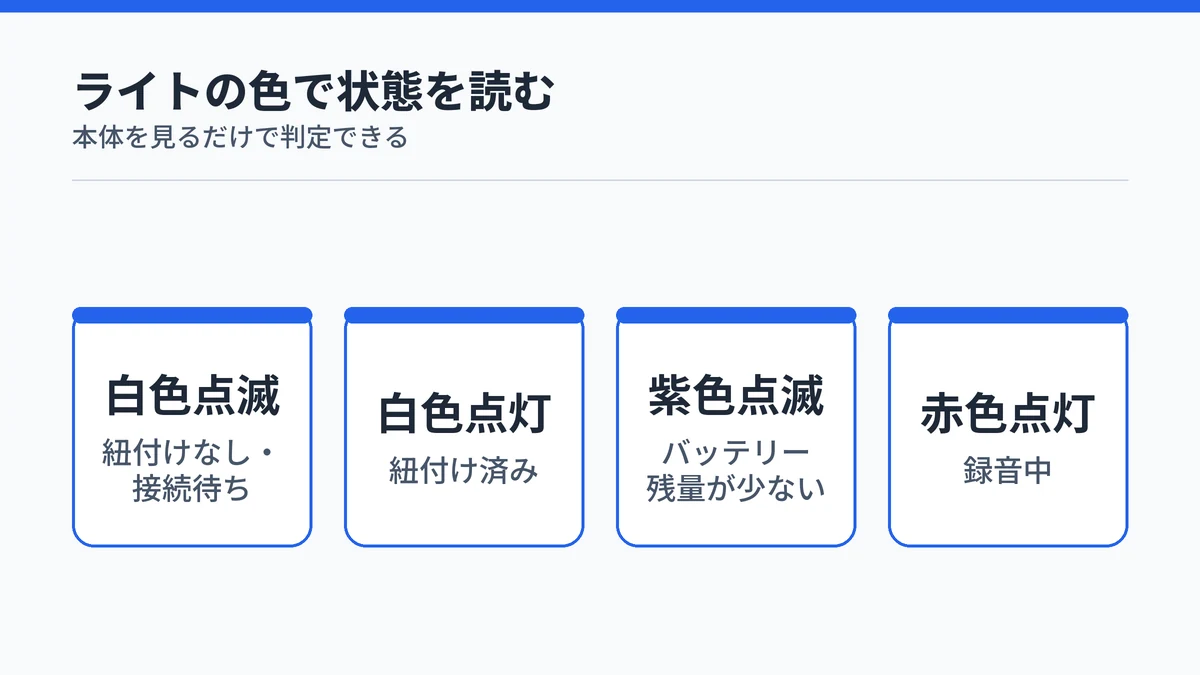
Plaud Noteのインジケーターライトは、本体が今どの状態にあるかをそのまま示しています。白色の点滅はアカウントに紐付いていない接続待ち、白色の点灯は紐付け済みを意味します。ライトを見れば、本体の層で止まっているかどうかを最初に判定できます。
| ライトの色 | Plaud Noteの状態 |
|---|---|
| 白色点滅(30秒) | アカウントに紐付けられていない |
| 白色点灯(5秒) | アカウントに紐付けられている |
| 紫色点滅(5秒) | バッテリー残量が少ない |
| 紫色点灯 | 充電中 |
| 緑色点灯 | 充電完了 |
| 赤色点灯 | 録音中 |
| 青色点滅 | Wi-Fiが有効かつ接続準備完了 |
| シアン青色点滅 | ファームウェアの無線更新中 |
| 黄色点滅(5秒) | ストレージが上限に達した |
色と状態の対応はPlaud公式の取扱説明書に一覧で示されています。シアン青色の点滅は、ファームウェア(本体を動かす基本ソフト)を無線で更新している最中という意味です。
白色点滅と白色点灯は意味が違う
白色の点滅は、まだどのアカウントにも紐付いていない状態を指します。新品を開封した直後や、紐付けを解除したあとがこれにあたります。
一方、白色の点灯は紐付けが済んでいる合図です。点灯しているのにアプリで見つからないなら、本体ではなくスマートフォン側を疑うのが順当な進め方になります。
ライトが点かないなら充電から確かめる
ライトが起動時にも充電時にも点かない場合は、フリーズしているか完全に放電しています。付属の純正ケーブルを使い、マグネットケースを外した状態で充電してください。
電源アダプターは「DC-5V」の表記があり、0.5A以上の出力を持つものを選びます。10分以上充電してもライトが点かないときは充電ポートの汚れを疑うとよく、乾いたペーパータオルで清掃してから再度試します(フリーズ時の対処を案内する公式ヘルプ)。
Plaud Noteの接続はスマホ側の権限でつまずく
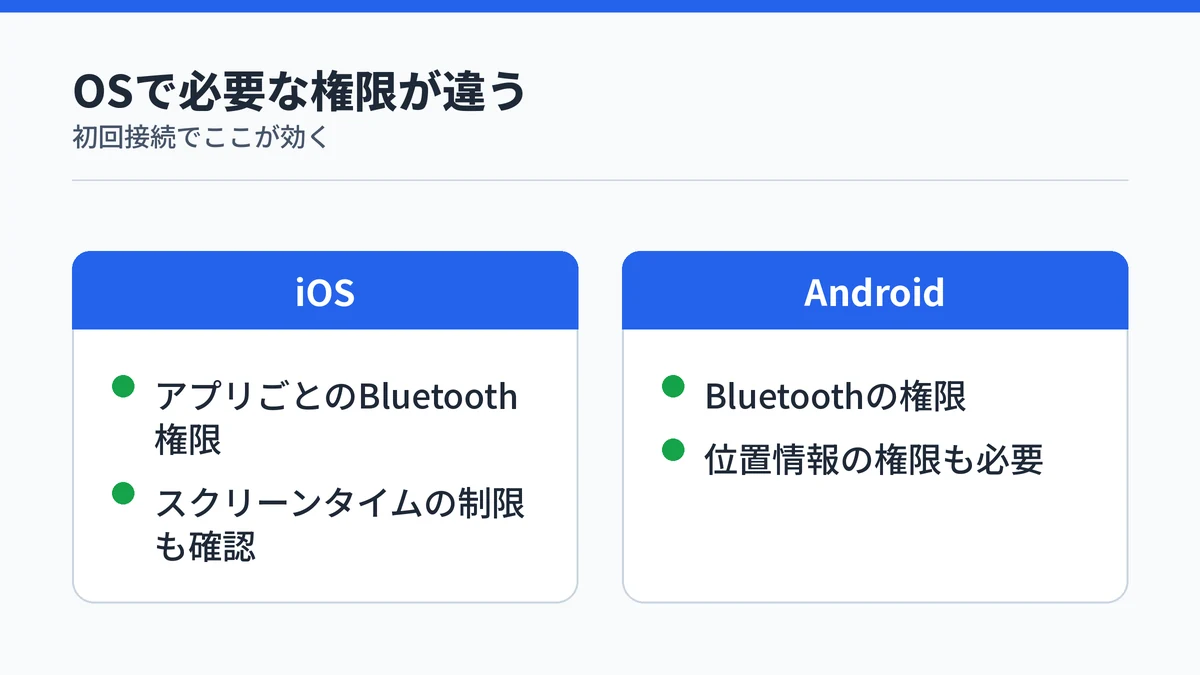
Plaud Noteが一覧に出てこない原因の多くは、スマートフォン側でPlaud Appに権限が渡っていないことです。iOSはアプリごとのBluetooth権限、Androidはそれに加えて位置情報の権限が必要になります。権限は初回の接続で効いてくるため、買ったばかりの人ほどここで止まります。
権限を渡す操作はスマートフォンの設定画面だけで完結します。アプリ側の基本操作から確認したい場合は、PLAUDアプリの使い方と初期設定の手順もあわせて参照してください。
iPhoneでBluetoothの項目が出ない場合
iPhoneでPlaud Appの設定を開いても、Bluetoothの項目そのものが見当たらないことがあります。これはiOS側でアプリのBluetoothアクセスが制限されている状態です。
設定からスクリーンタイムを開き、コンテンツとプライバシーの制限をオンにしてBluetooth共有を選びます。そこで変更を許可に切り替えると、Plaudの一覧が現れてBluetooth権限をオンにできるようになります(iPhoneでの対処を案内する公式ヘルプ)。
Androidで位置情報の権限が要る理由
Androidでは、Bluetoothだけでなく位置情報の権限もPlaud Appに渡す必要があります。アプリが怪しいからではなく、OSの仕組みによるものです。
Android 11以前は、Bluetoothのスキャン結果から利用者の位置が割り出せるため、位置情報の権限が必須とされていました(Android公式のBluetooth権限ガイド)。Android 12以降はBluetooth専用のスキャン権限に分かれたものの、端末やアプリの作りによっては今も位置情報を求められます。
Plaud Noteのリセットは紐付け解除とは別の操作
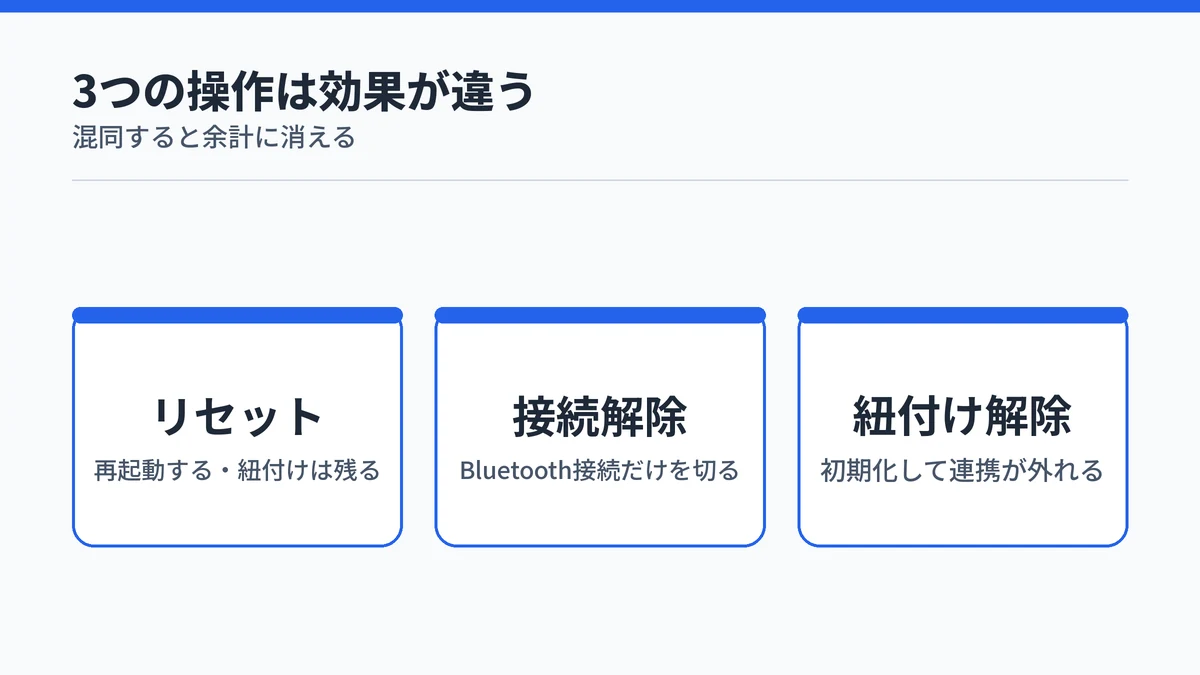
Plaud Noteのリセットは、充電中に録音ボタンを15秒間長押しする操作で、アカウントとの紐付けはそのまま残ります。アプリ側の接続解除や紐付け解除とは効果が違うため、混同したまま操作すると必要のないデータ消去を招きます。
| 操作 | 何が起きるか |
|---|---|
| 本体のリセット | 本体が再起動する。アカウントとの紐付けは残る |
| 接続解除 | アプリと本体のBluetooth接続だけを切る |
| 紐付け解除 | 設定が初期状態に戻り、アカウント連携が外れる |
接続解除と紐付け解除の場所はどちらもアプリの「My」ページで、画面を下までスクロールした先に並んでいます(PLAUD公式のよくある質問)。並んでいるぶん押し間違えやすく、ここが混同の温床になります。
接続できないという症状だけなら、紐付け解除まで踏み込む必要はありません。解除の手順と消えるデータの範囲はPlaud Noteの紐付け解除とデータの扱いで詳しく整理しています。
Plaud Noteが中古や並行輸入だと接続できない
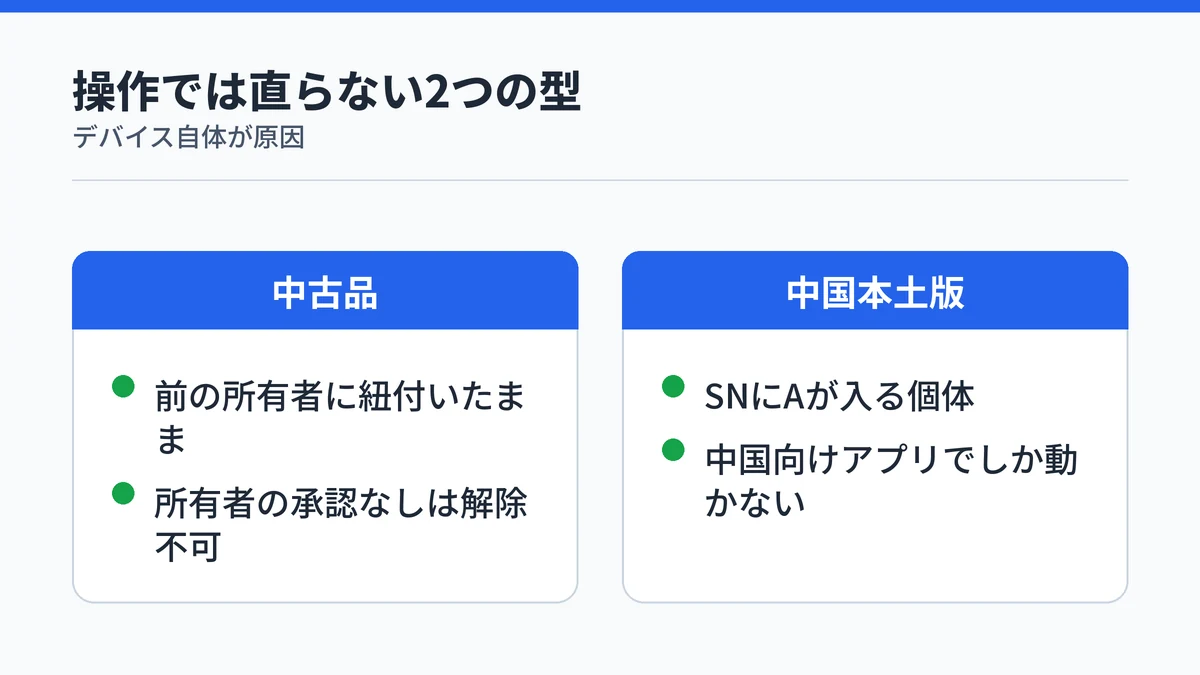
手順をすべて試しても接続できない場合は、デバイスそのものが原因である可能性があります。代表例は、前の所有者のアカウントに紐付いたままの中古品と、グローバル版のアプリでは動かない中国本土版です。どちらも権限設定を何度見直しても解消しません。
この層に当たった場合、操作では解決できないため、対処の方向が変わります。
別のアカウントに紐付いたままの中古品
Plaudのデバイスは、一度に1つのアカウントにしか紐付けられません。中古やフリマで入手した個体は、前の所有者のアカウントに残ったままのことがあります。
まず疑うのは自分の別アカウントです。同じメールアドレスでも、「Googleで続ける」で入った場合と、メールアドレスとパスワードで作った場合は別のアカウントとして存在します。
それでも解決しないなら、前の所有者に連携解除を依頼することになります。前の所有者の承認がない中古デバイスはPlaud側でも連携解除できないため、購入前に解除済みかを確かめるのが確実です(中古・譲渡時の対処を案内する公式ヘルプ)。
シリアル番号にAが入る中国本土版
ペアリングのときに「Unable to connect due to the mainland issue」と表示されたら、中国本土版(公式表記ではCN版)のデバイスです。中国本土版はグローバル版のアプリでは接続できません。
見分け方はシリアル番号です。5文字目あたりにAが含まれればCN版、Bが含まれればグローバル版で、数字だけの旧ロットは番号からは判別できません。
これは現地の法規制に基づく地域別の仕様で、故障ではありません。中国本土版は中国向けのアプリからでないと接続できず、アカウントの相談先も中国のサポートチームになります(中国本土版の案内を載せる公式ヘルプ)。
日本向けの正規流通品かどうかは公式サイトの製品ページで確認できます。


Plaud Noteは接続できない間も録音を続けられる
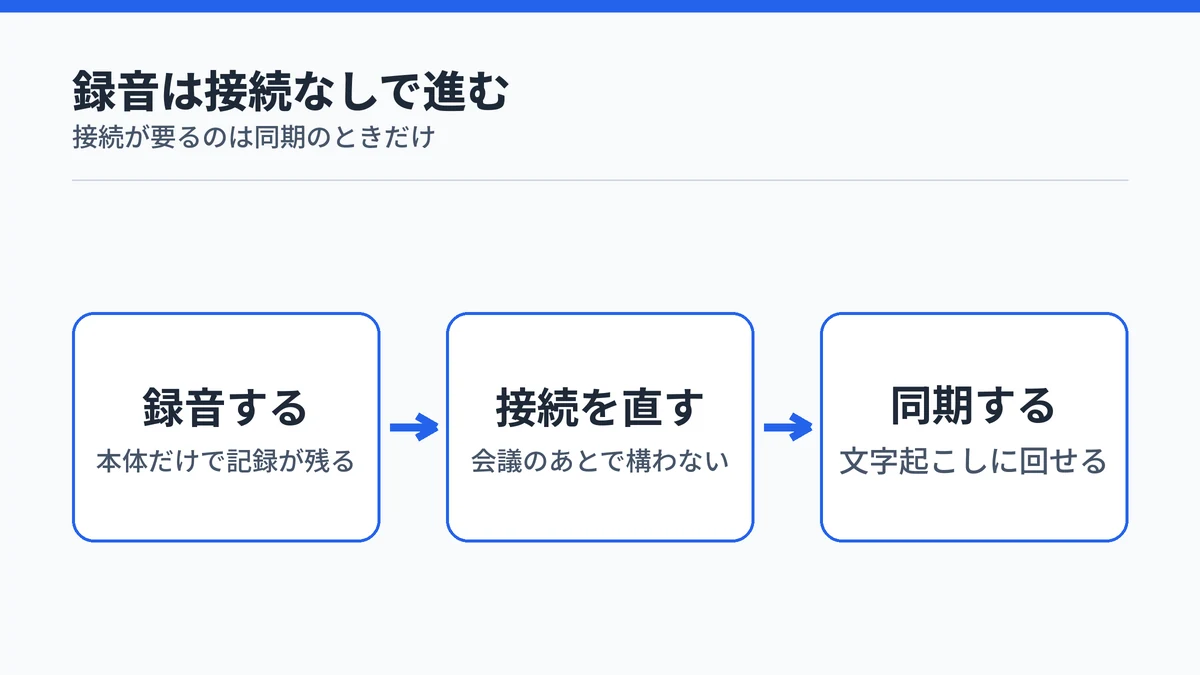
Plaud Noteはスマートフォンと独立して録音するため、アプリにつながらない状態でも録音ボタンを押せば記録は残ります。接続が必要になるのは、録音をアプリへ同期して文字起こしに回すときだけです。目の前の会議を録り逃す心配はありません。
録音のたびにアプリへ接続し直す必要もありません(Plaud公式の取扱説明書)。同じ説明書は、アプリを入れ直す形での復旧をすすめていません。PLAUD CLOUDが有効になっていない場合、アプリ内の録音データが消えるためです。
ノート録音モードの最適な録音範囲は1メートルから3メートル、最大でも7メートルまでです。接続が直るのを待たずに録音だけ先に始めてよいというのが、この製品の設計思想にあたります。
Plaud Noteの接続をサポートに相談する前の準備
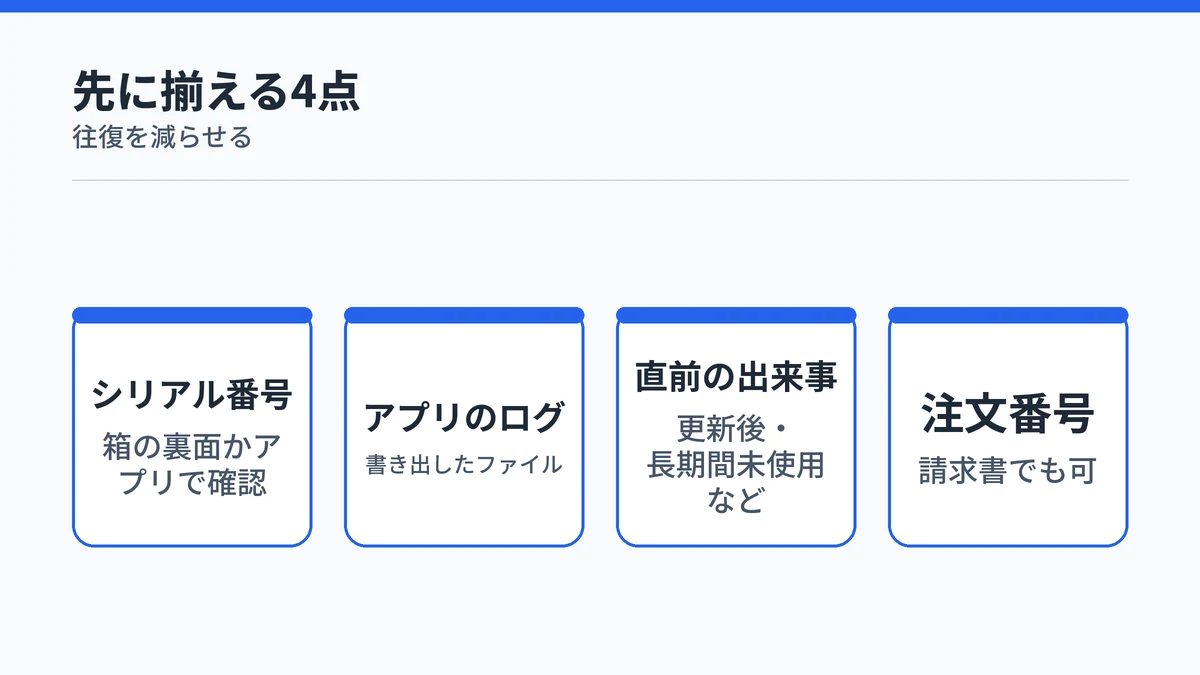
自力で直らないときは、Plaudの日本語サポートに相談します。公式ヘルプは問い合わせのときに添える情報を明示しており、先に揃えておくとやり取りの往復が減ります。
- スマートフォンのBluetooth設定に表示されるかどうか
- アプリのログを書き出したファイル
- デバイスのシリアル番号
- 注文番号または請求書
- 接続できなくなる前に何があったか
この一覧はPlaud公式ヘルプが案内しているものです。日本語の窓口は support-jp@plaud.ai で、公式サイトからサポートセンターにも進めます。
シリアル番号と直前の出来事を先に控えておくと、初回の返信から原因に踏み込んだ回答が返ってきます。操作の根拠を自分で確かめたい場合は、PLAUDの日本語説明書の入手先も役に立ちます。
Plaud Noteの接続に関するよくある質問
Plaud NoteをPCに接続できないのはなぜですか?
ファームウェアV2.1以降では、データ保護のため「USB経由でのアクセス」と「RAWファイル」の機能が無効になっており、パソコンからのUSBアクセスは使えません。故障ではなく仕様変更です。録音はPlaud Appに転送して取り出します。ファームウェアのバージョンはPlaud Appで確認できます。
Plaud Noteのリセットで録音データは消えますか?
充電中に録音ボタンを15秒間長押しするリセットは、フリーズした本体を復帰させる操作で、アカウントとの紐付けは残ります。データが消えるのはアプリ側の「紐付け解除」で、こちらは設定が初期化され、本体に残るアップロード前のファイルも消去されます。2つは別の操作です。
機種変更したらPlaud Noteの紐付けはやり直しになりますか?
やり直しは不要です。Plaudデバイスは特定のスマートフォンではなくPlaudアカウントに連携されているため、機種を変えても連携は解除されません。新しい端末で以前と同じログイン方法でサインインすれば、そのまま接続できます。別の方法でログインすると空のアカウントが作られることがあります。
Plaud Noteの接続にWi-Fiは必要ですか?
デバイスとアプリのペアリングはBluetoothで行うため、接続そのものにWi-Fiは要りません。本体のライトが青色に点滅するのはWi-Fi高速転送の準備が整った状態で、接続待ちを示す白色点滅とは意味が違います。色を取り違えると原因の切り分けを誤るので注意してください。
Plaud NoteはiPadやタブレットでも接続できますか?
App Storeの掲載ではPlaudアプリは「iPhoneのみ対応」で、必要なOSはiOS 14.0以降です。iPadで見つからない場合は設定の問題ではなく対応端末の問題なので、iPhoneから接続してください。大きな画面で扱いたい場合は、ブラウザから使えるPlaud Webという選択肢があります。
まとめ:Plaud Noteの接続は電源から順に確かめる
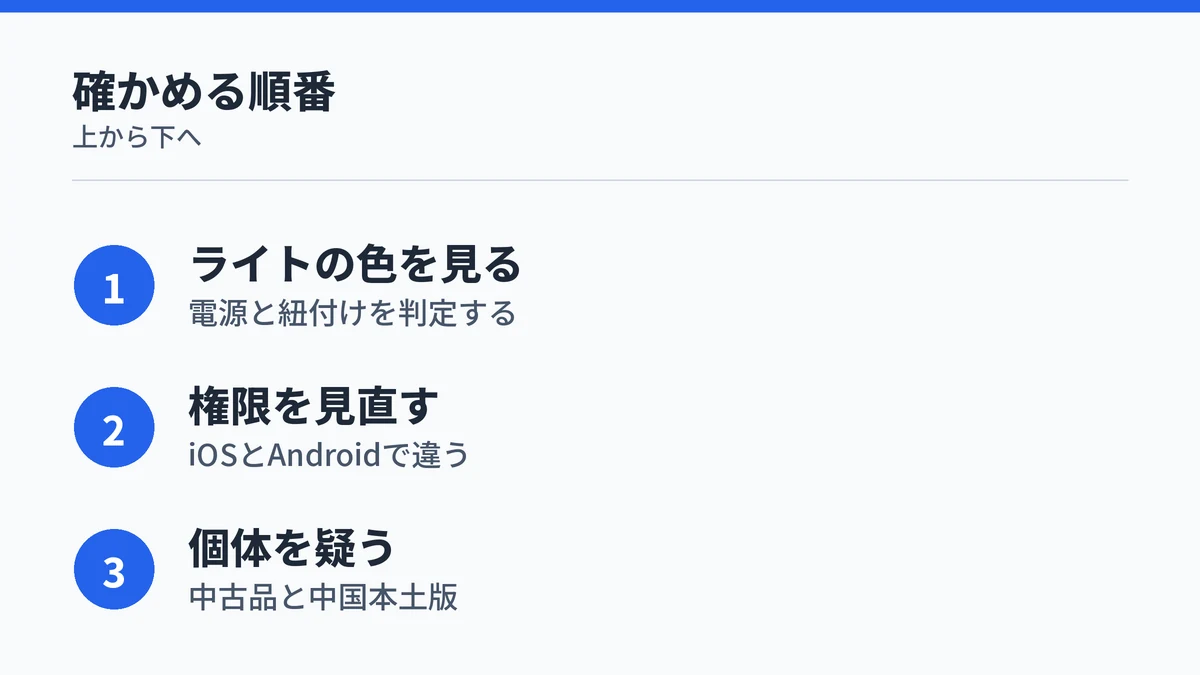
Plaud Noteの接続トラブルは、本体・スマートフォン・デバイス自体の順に見ていけば、多くが自力で片づきます。ライトの色を先に確認するひと手間が、遠回りを減らします。
- 本体を15分ほど充電してライトの色を確かめる
- Plaud Appに渡している権限を設定から見直す
- 充電中に録音ボタンを15秒長押ししてリセットする
- 直らなければシリアル番号と症状を控えてサポートに送る
接続のほかにも気になる点があれば、次の記事が近い論点を扱っています。
Plaud Noteの現行モデルの価格と保証内容は公式サイトで確認できます。