パソコンで参加するWeb会議の内容を、あとから見返せるよう録音しておきたい。そう思っても、音声をうまく録る方法が分からず困っていませんか。会議のたびに別のレコーダーを用意するのは手間ですよね。
この記事では、Plaud DesktopでWeb会議を直接録音する方法を、できることやデバイス・Web版との違い、料金、録音までの手順に分けて解説します。
読み終えるころには、Plaud Desktopが自分に必要なアプリか、使い始めるには何が要るのかまで分かり、安心して導入できます。
Plaud Desktopとは?PCで使えるPlaud純正アプリ
Plaud Desktopは、PLAUD株式会社が2026年1月7日にリリースした、macOSとWindowsに対応したPC向けのアプリです。これまで対面の録音に使ってきたPlaudを、パソコンの中でも使えるようにする位置づけです。
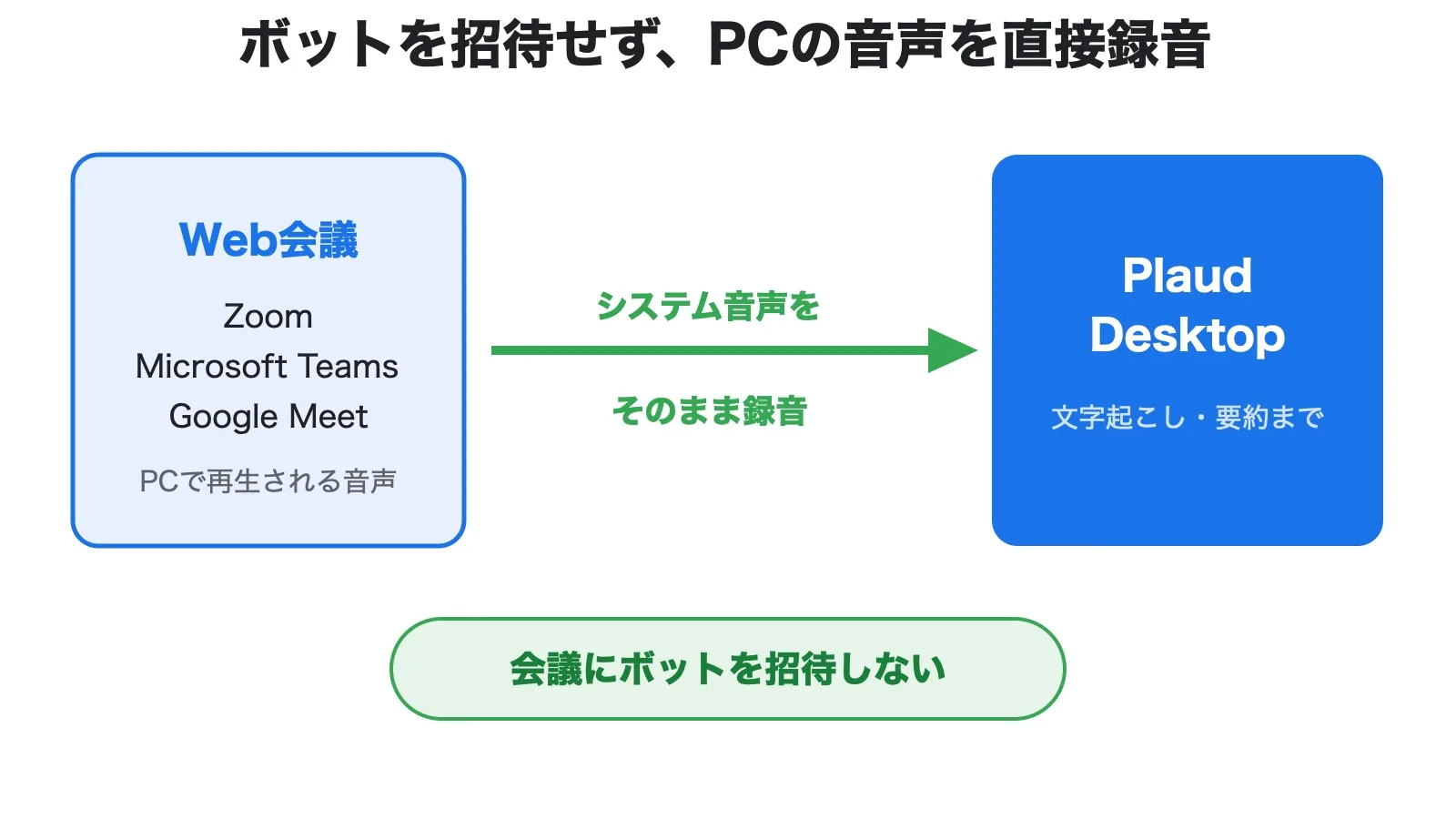
最大の特長は、録音用のボットを会議に招待せず、パソコンの音声を直接録音できることです。パソコンで再生されている音声(システム音声)を、会議の開始を自動で検知してワンクリックで録音できます。ボットを招待する従来の会議録音ツールとは、この仕組みが違います。
対象になるのは、Zoom、Microsoft Teams、Google Meetなどの主要なWeb会議だけではありません。オンラインセミナーや動画視聴など、パソコン上で再生されるあらゆる音声を録音できます。
録音してできることは、次のとおりです。
- パソコンのシステム音声を直接録音する
- 録音した音声を自動で文字起こしする
- AIが内容を要約し、あとから検索できる
録音から文字起こし、要約までを1つのアプリで完結できるため、会議の議事録づくりがそのまま進みます。
文字起こしは112の言語に対応しています。記録した内容にあとから質問できる「Ask Plaud」や、決まった手順を自動で流す「AutoFlow」も、Plaud Desktopの機能として案内されています(Plaud公式)。
Plaud本体の機能や料金プランの全体像はPlaud Noteの基礎知識まとめで解説しています。
Plaud Desktopとデバイス・Web版の違い
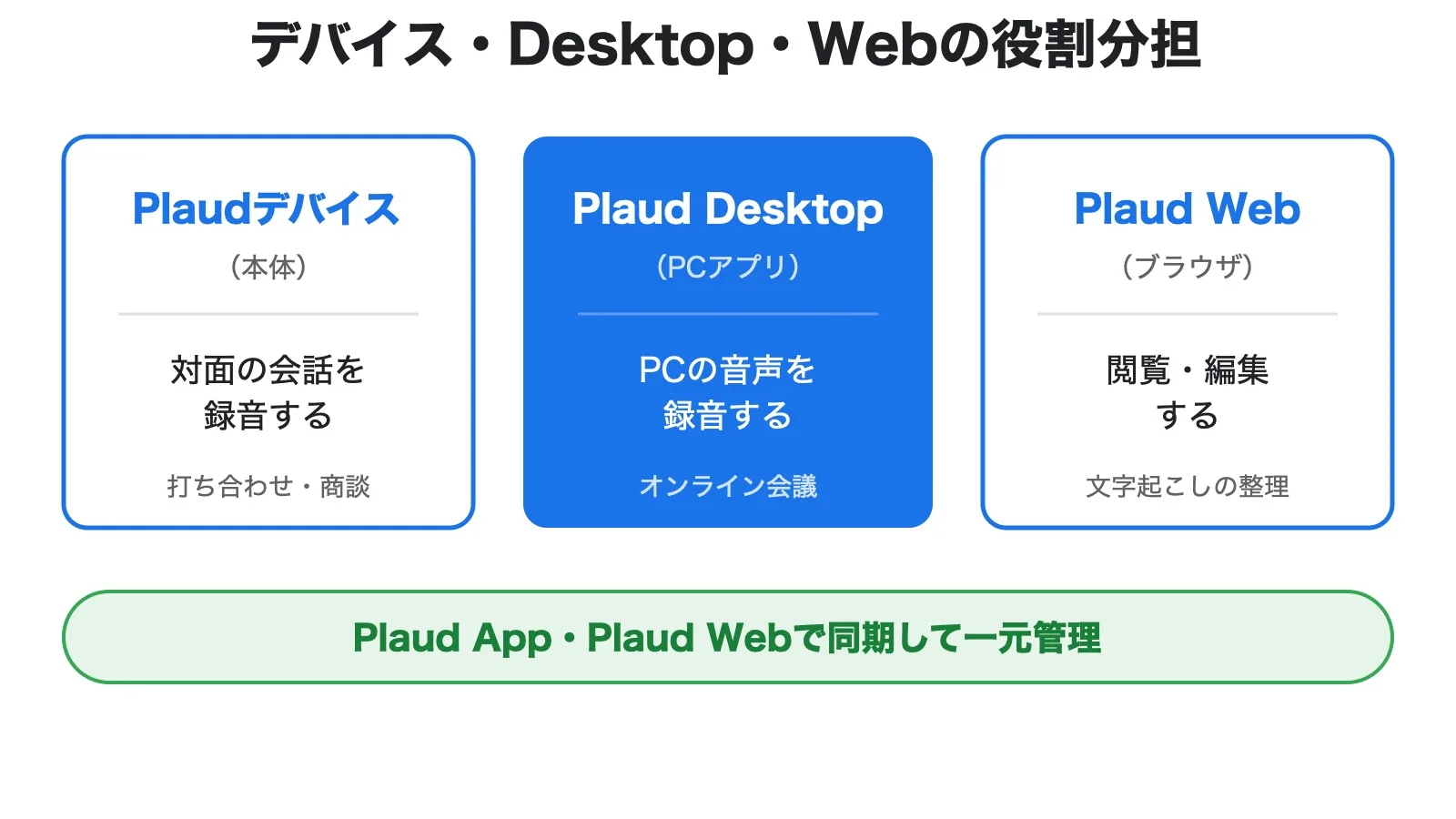
Plaudには、Plaud Desktopのほかに、録音用の本体である物理デバイス(Plaud NoteやPlaud Note Proなど)と、ブラウザで使うPlaud Webがあります。それぞれ役割が違うので、表で整理します。
ウェアラブル端末側の詳細は、Plaud NotePin Sの機能と特徴を解説した記事で確認できます。
| ツール | 役割 | 主な使いどころ |
|---|---|---|
| Plaudデバイス(本体) | 対面の会話を録音する | 打ち合わせ、対面の商談 |
| Plaud Desktop | パソコンのシステム音声を録音する | Zoomなどのオンライン会議 |
| Plaud Web | ブラウザで閲覧・編集する | 録音後の文字起こしの整理 |
この3つはPlaud App・Plaud Webを通じて同期されるため、対面の録音もオンライン会議の録音も、同じ場所でまとめて管理できます。
ブラウザでの閲覧や編集の詳しい使い方はPlaud Note Web版の使い方で、物理デバイスをオンライン会議で使う方法はPlaud Noteをオンライン会議で活用する方法で解説しています。
Plaud Desktopの料金とPlaudデバイスが必要な理由
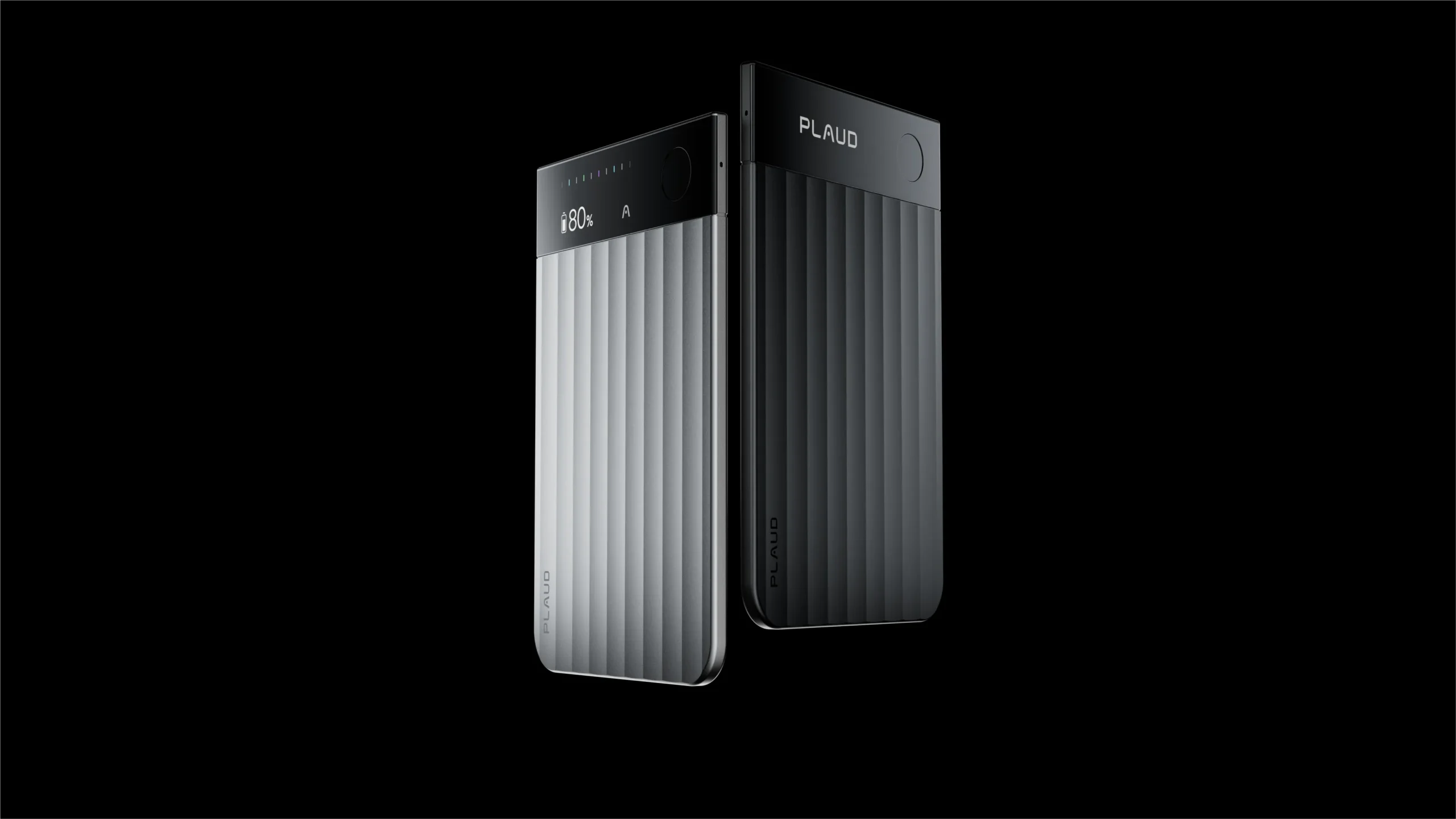
Plaud Desktopは、追加の費用なしで使えます。ただし、無料で使えるのは、Plaud NoteやPlaud Note Pro、Plaud NotePinなどのPlaudデバイスを持っているユーザーに限られます(Plaud公式ブログ)。
ウェアラブル型デバイス本体については、Plaud NotePinの特徴と使い方の全体像で解説しています。
アプリ単体では使えず、まずPlaudデバイスを1台持っていることが前提です。これから使い始めるなら、対応するPlaudデバイスを用意する必要があります。
なお、文字起こしや要約をどれだけ使えるかは、契約しているプランに応じて決まります。プランごとの違いはPlaud Noteの月額料金プランで詳しく解説しています。
オンライン会議の文字起こしを本格的に使うなら、最新モデルで処理性能が高いPlaud Note Proが有力な選択肢になります。
Plaud Desktopの前提になるデバイスPlaud Note Proは公式サイトで選べます。


Plaud Desktopのダウンロードとインストール手順
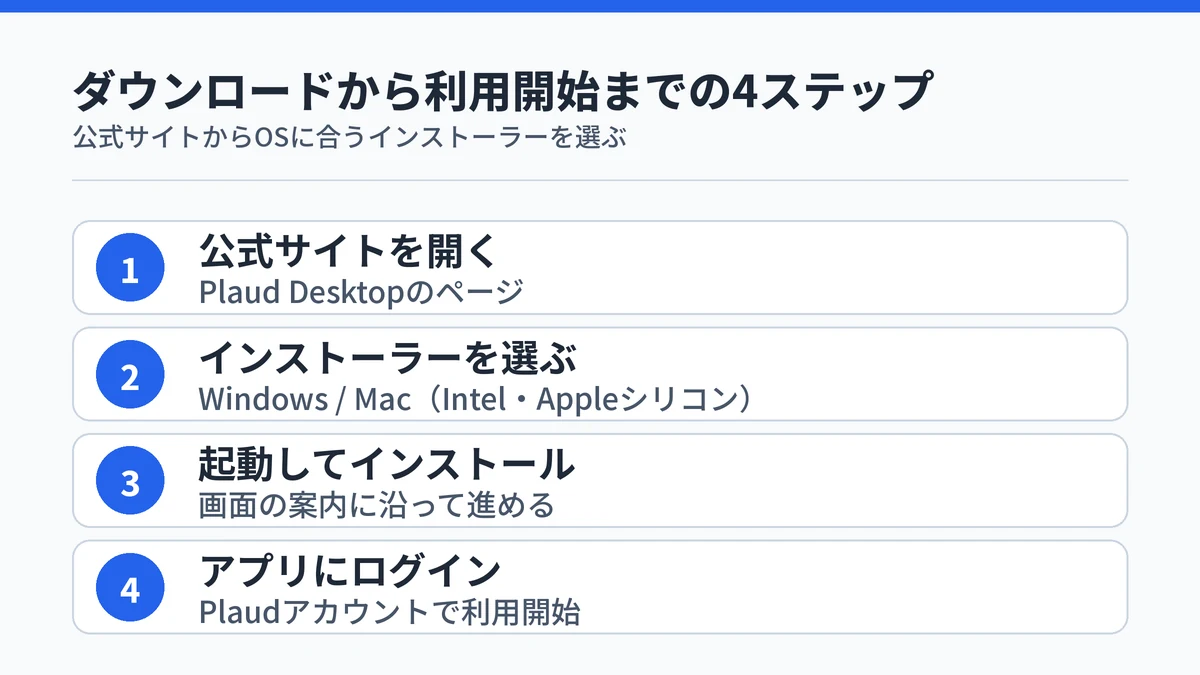
Plaud Desktopは、Plaud公式サイトのPlaud Desktopページから直接ダウンロードできます。手順は次のとおりです。
- パソコンのブラウザで、Plaud公式サイトのPlaud Desktopページを開く
- 自分のパソコンに合うインストーラーを選んでダウンロードする
- ダウンロードしたインストーラーを起動し、画面の案内に沿ってインストールする
- Plaud Desktopを起動し、Plaudアカウントでログインする
インストーラーは、Windows版・macOS(Intel)版・macOS(Appleシリコン)版の3種類が用意されています。Macを使っている場合は、自分のMacがIntel製かAppleシリコンかを確認してから選びます。取り違えないよう、ダウンロードの前に確かめておくと安心です。
ブラウザ版のPlaud Web(web.plaud.ai)にログインしてダウンロードすることもできます。ボタンの名前や配置は更新されることがあるため、迷ったときはPlaud公式の案内で確認すると確実です。
Plaud DesktopでWeb会議を録音する手順
インストールができたら、Web会議を録音します。基本の流れは次のとおりです。
- Plaud Desktopを起動した状態で、ZoomなどのWeb会議に参加する
- Plaud Desktopが会議の開始を検知して通知するので、録音を開始する
- 会議が終わったら録音を停止する
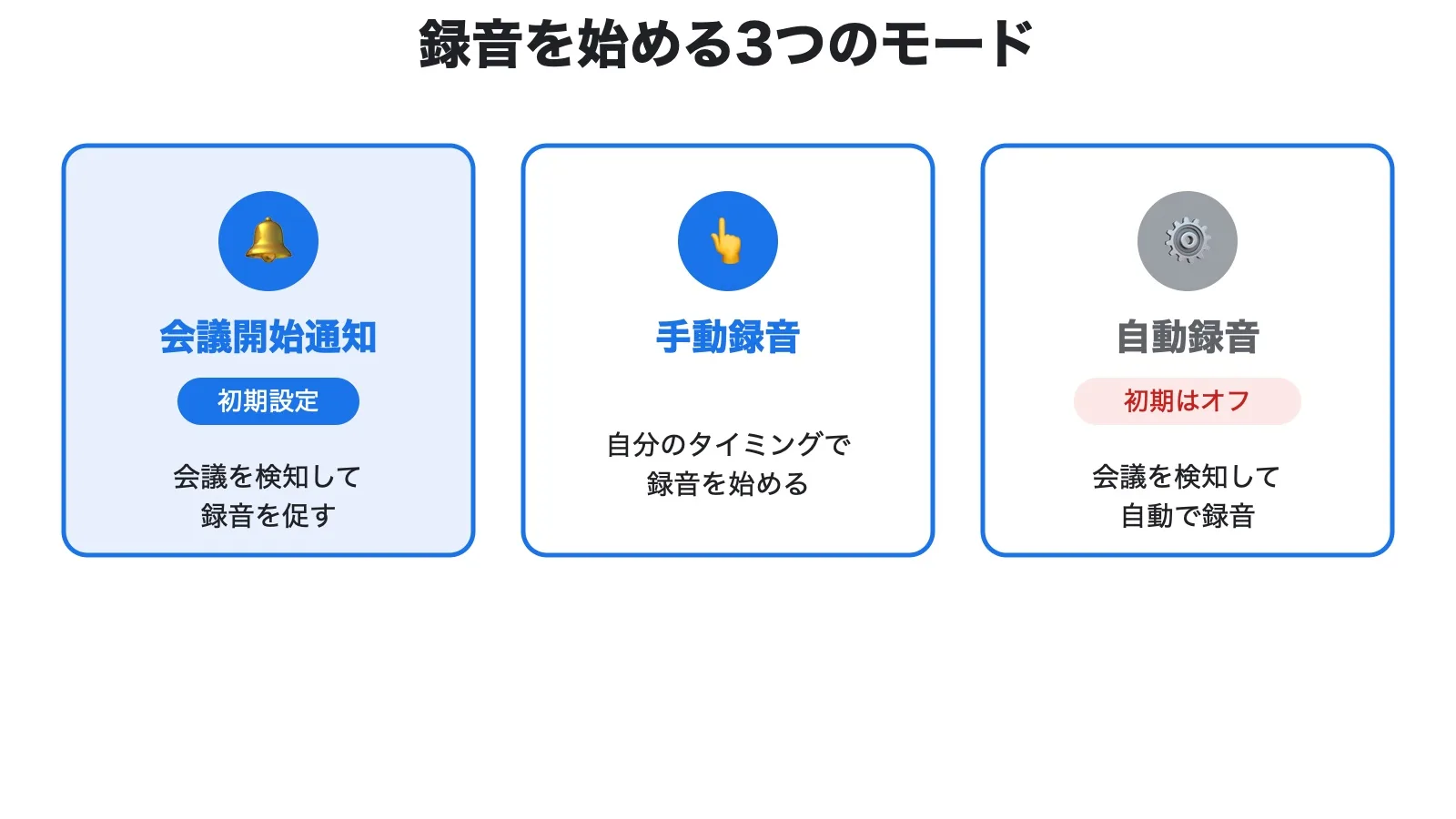
録音の始め方には、次の3つのモードがあります。
| 録音モード | 動作 |
|---|---|
| 会議開始通知(初期設定) | 会議を検知して録音を促す通知を出す |
| 手動録音 | 自分のタイミングで録音を始める |
| 自動録音(初期はオフ) | 会議を検知して自動で録音する |
自動録音が初期設定でオフになっているのは、意図しない録音を避けるための配慮です。会議を録音するときは、参加者に録音の同意を得ておくと安心です。まずは通知を受けてから自分で録音を始める使い方がおすすめです。
録音した音声は、そのまま文字起こしされ、AIが要約します。音声だけでなく、テキストやハイライト、スクリーンショットもあわせて記録できるため、会議の文脈をまとめて残せます。
パソコンで結果を見返す環境についてはPlaud Web版の概要でも整理しています。
Plaud Desktopの使い方に関するよくある質問
Plaud Desktopを使うのに会議へボットを招待する必要はありますか?
招待は必要ありません。Plaud Desktopは会議にボットを招待する方式ではなく、パソコンで再生されている音声(システム音声)を直接録音します。会議の開始を自動で検知してワンクリックで録音を始められるため、参加者を増やす設定も招待の手間もかかりません。
Web会議以外の音声も録音できますか?
録音できます。対象になるのは、ZoomやMicrosoft Teams、Google Meetなどの主要なWeb会議だけではありません。オンラインセミナーや動画視聴など、パソコン上で再生されるあらゆる音声を録音できます。録音した音声はそのまま文字起こしされ、AIが内容を要約します。
Plaud Desktopはアプリだけで使えますか?
アプリ単体では使えません。追加の費用なしで使えるのは、Plaud NoteやPlaud Note Pro、Plaud NotePinなどのPlaudデバイスを持っているユーザーに限られます。これから使い始めるなら、まず対応するPlaudデバイスを1台用意することが前提になります。
Macで使うときはどのインストーラーを選べばよいですか?
自分のMacに合わせて選びます。インストーラーはWindows版・macOS(Intel)版・macOS(Appleシリコン)版の3種類が用意されているため、Macの場合はIntel製かAppleシリコンかを確認してから選びます。取り違えないよう、ダウンロードの前に確かめておくと安心です。
会議が始まったら自動で録音されますか?
初期設定では自動録音はオフです。録音の始め方には、会議を検知して録音を促す「会議開始通知」、自分のタイミングで始める「手動録音」、会議を検知して自動で録音する「自動録音」の3つのモードがあります。まずは通知を受けてから自分で録音を始める使い方がおすすめです。
まとめ:Plaud Desktopは誰におすすめか

Plaud Desktopは、パソコンで参加するWeb会議を、ボットを使わずに直接録音して文字起こしまでしたい人に向いたアプリです。録音から要約まで1つのアプリで完結し、対面の録音とも同じ場所で管理できます。
ただし、使えるのはPlaudデバイスの所有者に限られます。まだ持っていない場合は、本体を用意することが導入の前提になります。
録音手順でも触れたとおり、会議を録音するときは参加者に録音の同意を得ておきましょう。自動録音が初期設定でオフになっているのも、意図しない録音を避けるための配慮です。
次のステップとして、目的に合わせて次の記事もあわせてご覧ください。
- 録音後の編集や整理の方法はPlaud Note Web版の操作ガイド
- 物理デバイスでの会議録音はPlaud Noteのオンライン会議活用術
- どのデバイスを選ぶかはPlaud Note Pro・Note・Pinの違い比較
- 料金プランの詳細はPlaud Noteのプラン比較と選び方
Plaud Desktop導入の前提になるPlaud Note Proは公式サイトで購入できます。