Copilot Coworkを開くと「アクセスの要求」と表示され、使えなかった。理由が分からず戸惑った方もいるのではないでしょうか。
結論から言うと、これは管理者がCoworkを検出可能にした一方で、使用量ベースの課金を有効化していないサインです。要求しただけではすぐに使えるようになりません。
この記事では、アクセスの要求が起きる仕組みと要求後にすべきことを整理します。読み終えるころには、混同しやすい承認との違いも見分けられます。
Copilot Coworkの「アクセスの要求」は課金未設定のサイン
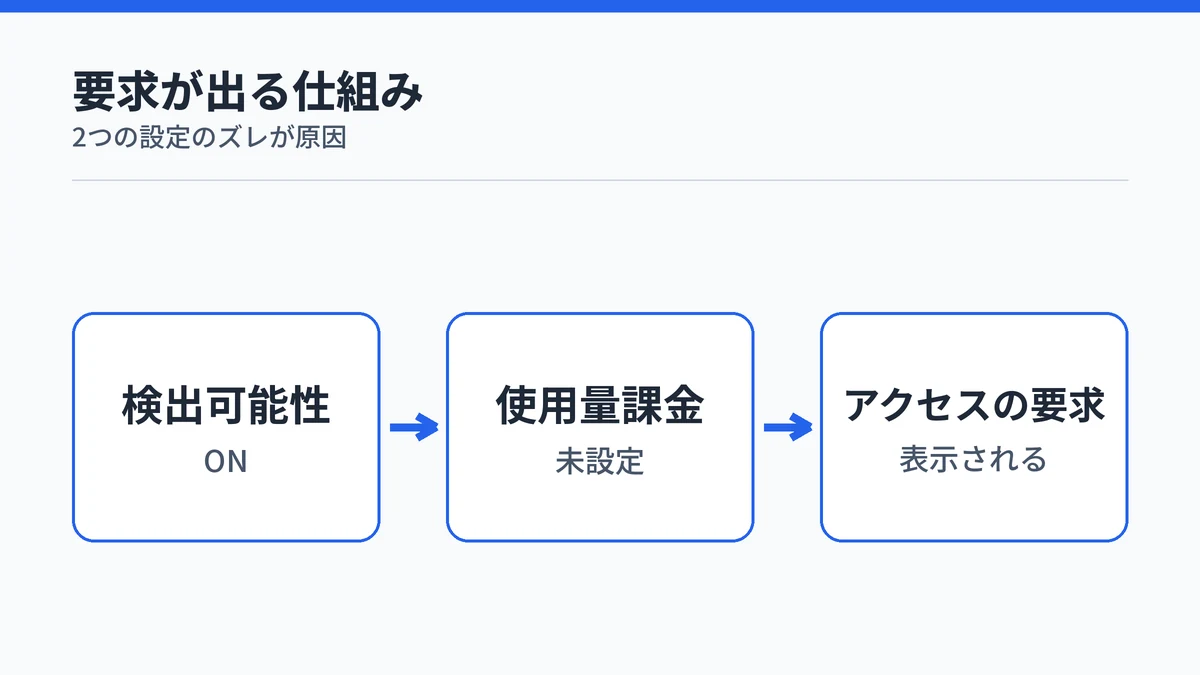
Copilot Coworkの「アクセスの要求」は、管理者がCoworkを検出可能にした一方で使用量ベースの課金を有効化していないときに、エンドユーザー側に表示される許可申請の導線です。
Microsoft Learnの管理者向けガイドによると、管理者がCoworkを検出可能にしても使用量ベースの課金を有効化していない場合、エンドユーザーはアプリ内から直接アクセスを要求できます。管理者はポリシー・コスト・コンプライアンスに基づいてこの要求を確認し、承認する必要があります。
つまり「アクセスの要求」が出ている状態は、故障やバグではありません。組織側の設定が途中であることを伝える案内表示です。
Copilot Coworkは検出可能性と課金設定が別々に働く
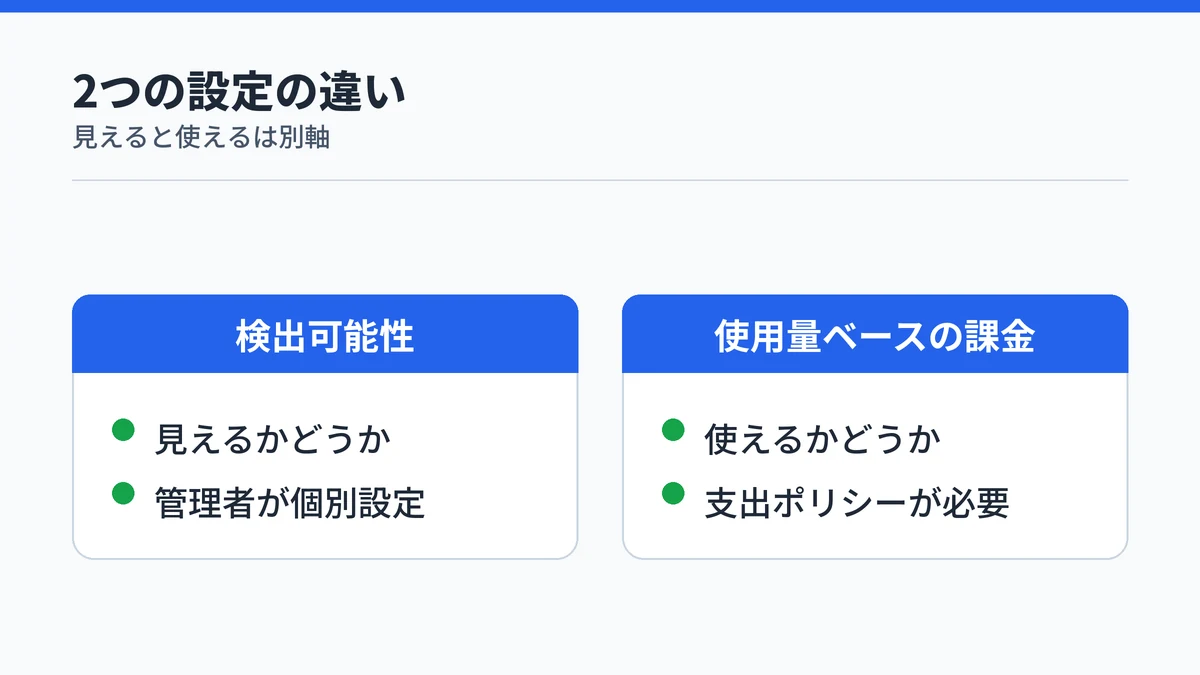
Copilot Coworkは「ユーザーに見えるかどうか」を決める検出可能性の設定と、「実際に使えるかどうか」を決める使用量ベースの課金の設定が、別々の管理項目になっています。
管理者が検出可能性だけをオンにすると、Coworkのメニュー自体はユーザーに見えます。ただしMicrosoft Learnによると、実際に使うには使用量ベースの課金という別の設定が必要です。
詳しい設定手順はCopilot Coworkの従量課金上限の設定方法で解説しています。
検出可能性の設定を確認する
検出可能性の設定は、Coworkの存在を組織内のユーザーに見せるかどうかだけを制御します。Microsoft 365管理センターの[Copilot]→[設定]→[使用量ベースの課金で有効になるAIエクスペリエンス]から確認できます。ただしMicrosoft Learnは、この設定を非推奨とし、後継の設定へ置き換えると案内しています。
この設定がオンでも課金設定は別途必要な点が見落とされやすいポイントです。
後継の設定は、[Copilot]→[設定]→[すべての設定]にある「Access to usage-based billing experiences」です。支出ポリシーが割り当てられていないユーザーが、アクセスを要求できるかどうかを次の3つから選びます。
- All users(既定):支出ポリシーのない全ユーザーが要求できる
- Specific users and groups:指定したユーザーとグループだけが要求できる
- No users:要求できず、説明ページへのリンクが表示される
この設定の変更にはグローバル管理者ロールが必要で、反映まで最大24時間かかることがあります。「アクセスの要求」の画面が出ずに説明ページへのリンクだけが表示される場合は、この設定で要求が止められている可能性があります。
使用量ベースの課金の設定を確認する
使用量ベースの課金は、Coworkを実際に動かすための支出ポリシーを指します。管理者がMicrosoft 365管理センターの[Copilot]→[Cost Management]で支出ポリシーを作成して初めて、Coworkの機能が使えるようになります。
利用の前提条件には、このほかにMicrosoft 365 Copilotライセンスの割り当ても含まれます。その中でも使用量ベースの課金は、アクセスの要求に直結する条件です。
なお、管理者がAnthropicのモデルを無効にしても、Coworkへのアクセス自体は止まりません。Microsoft Learnによると、その場合もGPTなど組織が許可した他のモデルでCoworkを使い続けられます。
Copilot Coworkでアクセスを要求すると何が起きるか
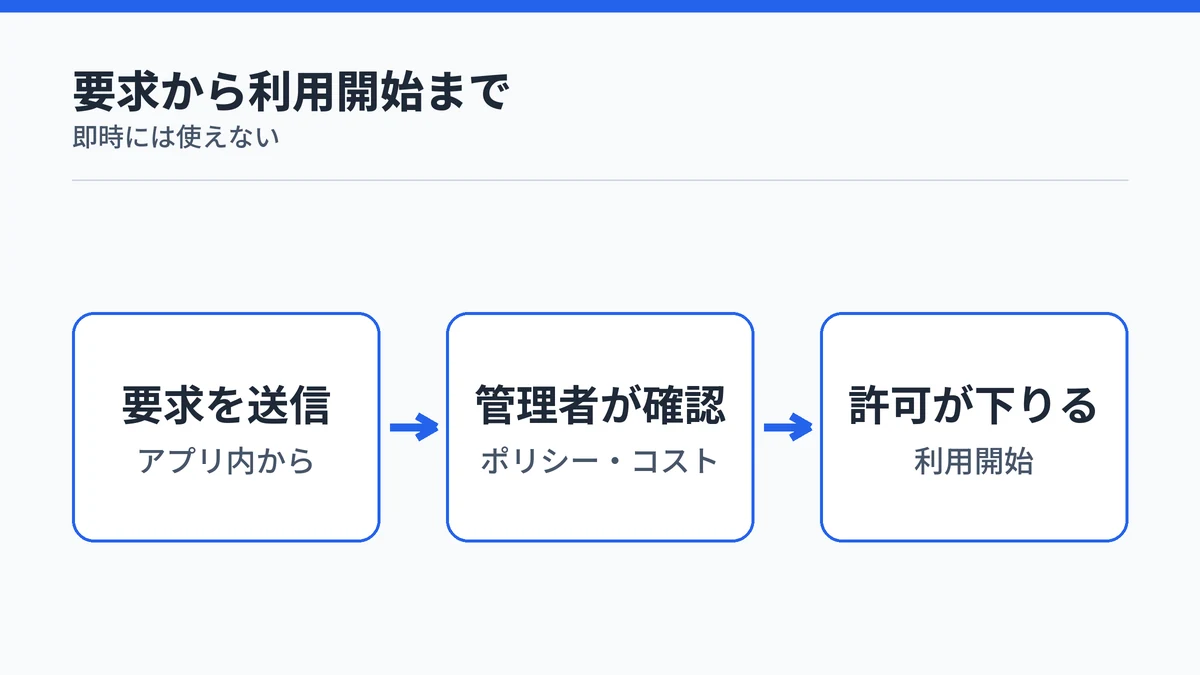
Copilot Coworkでアクセスを要求すると、要求は組織の管理環境(テナント)の管理者に届き、管理者がポリシー・コスト・コンプライアンスに基づいて確認してから許可が下ります。要求した時点でCoworkがすぐ使えるようになるわけではありません。
公式ドキュメントは、要求から許可までの具体的な所要時間を明記していません。組織の運用体制によって、数分で通ることもあれば、管理者の確認待ちで数日かかることもあります。
組織によっては、要求の送り先が社内の申請窓口に切り替えられています。管理者が要求ポリシーを設定していると、要求しようとした時点で社内のITポータルやServiceNowなどの申請フローへ案内されます。その場合は、表示されたメッセージとリンクに沿って社内の手順で申請してください。
要求が承認されても、Coworkが見られる範囲が広がるわけではありません。Copilot Coworkの公式FAQによると、Coworkはユーザー本人が元々アクセスできるファイル・メールの範囲でしか動作しません。この原則はアクセスの要求の前後で変わりません。
要求してもなかなか許可が下りない場合は、社内のIT担当への直接連絡も近道です。Copilot Coworkが使えない他の原因もあわせて確認すると、切り分けが早くなります。
Copilot Coworkのアクセス要求は管理者が承認する
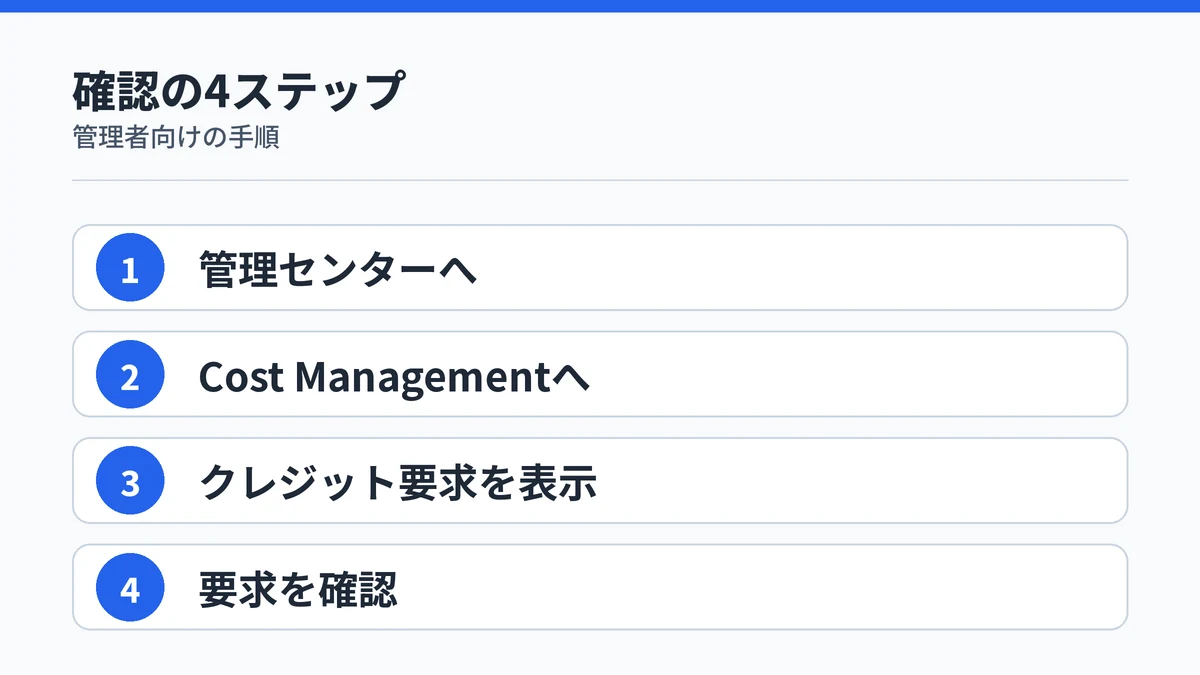
Copilot Coworkのアクセス要求は、Microsoft 365管理センターの「クレジット要求」ページに集約され、管理者がそこから支出ポリシーへの追加や上限調整で対応します。
Microsoft Learnによると、この画面には要求されたアプリ・ライセンス状態・現在のポリシーが一覧表示されます。そのため、対応が必要なユーザーを見分けやすくなっています。
対応が後回しになると、Copilot Coworkの403エラーのような形でユーザー側に影響が出ることもあります。
クレジット要求ページで確認する手順
クレジット要求ページは、次の手順で開けます。
- Microsoft 365管理センターにサインインする
- [Copilot]→[Cost Management]に移動する
- [概要]タブの[上位のアクション]で[要求の表示](View requests)を選ぶ
- 一覧から対象ユーザーの要求を確認する
管理者はここから、ユーザーを支出ポリシーに追加する、新しいポリシーやグループを作る、上限を調整する、要求をエクスポートして選別する、のいずれかで対応します。
要求の受付を社内の申請フローへ回したい場合は、[クレジット要求]ページの[Request policies]から要求ポリシーを追加します。転送先のURLと、要求しようとしたユーザーに見せるメッセージを設定する仕組みです。

使用量ベースの課金を有効化して恒久対応する
個別の要求に都度対応する代わりに、使用量ベースの課金を先に有効化してしまう方法もあります。手順は次のとおりです。
- グローバル管理者または課金管理者ロールでサインインする
- [Copilot]→[Cost Management]に移動する
- [開始]を選んでAIエクスペリエンスのロックを解除する
- 課金方法・月次の支出上限・アラートを設定する
- [アクティブ化]を選ぶ
先に設定を済ませておくと、以降は個別の要求への対応自体が発生しなくなります。

Copilot Coworkのアクセス要求と承認は別の確認画面
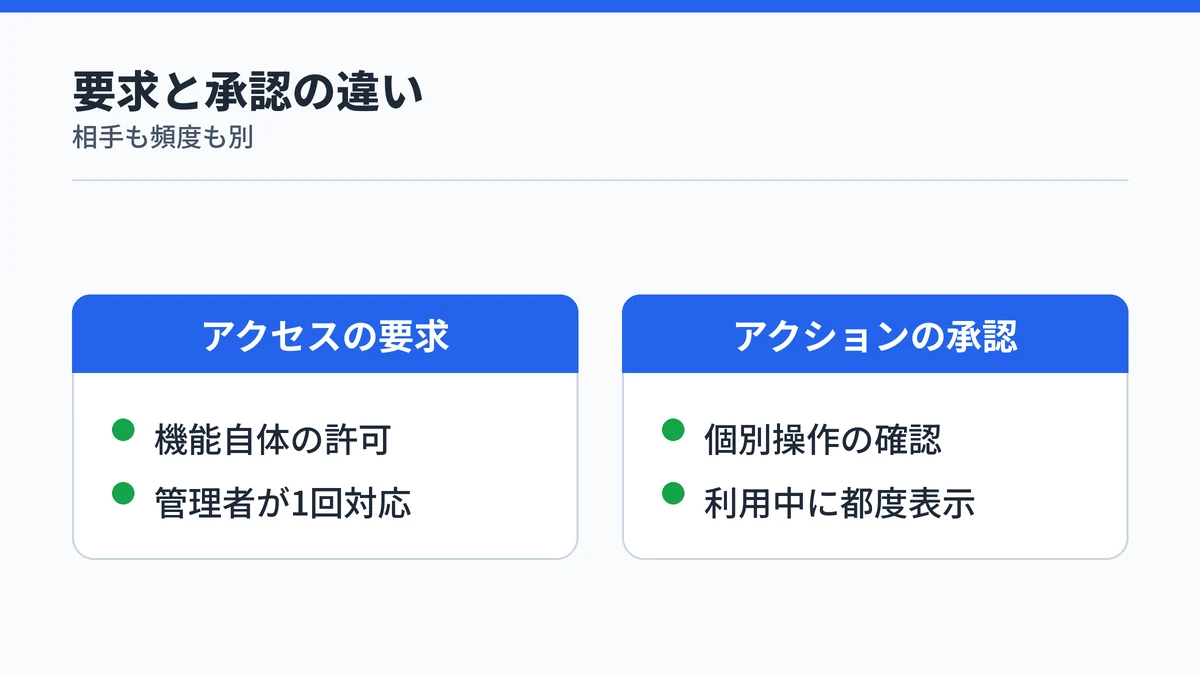
Copilot Coworkの「アクセスの要求」はCowork自体を使えるようにする1回きりの許可プロセスで、Coworkの利用開始後にタスクのたびに表示される「アクションの承認」とは別の仕組みです。
アクションの承認は、Coworkがメール送信やTeams投稿など機密性の高い操作を実行する前に表示される確認です。Microsoft Learnの利用ガイドによると、承認ダイアログには実行予定の内容のプレビューと、アクションに応じたボタン(送信・投稿・作成等)が表示されます。
「常に許可」を選ぶと、その会話内で同様のアクションの確認をスキップできます。一方でアクセスの要求は、管理者向けの1回限りの許可であり、確認する相手も頻度もまったく異なります。
Copilot Coworkは個人事業主も要求と承認を1人で担う
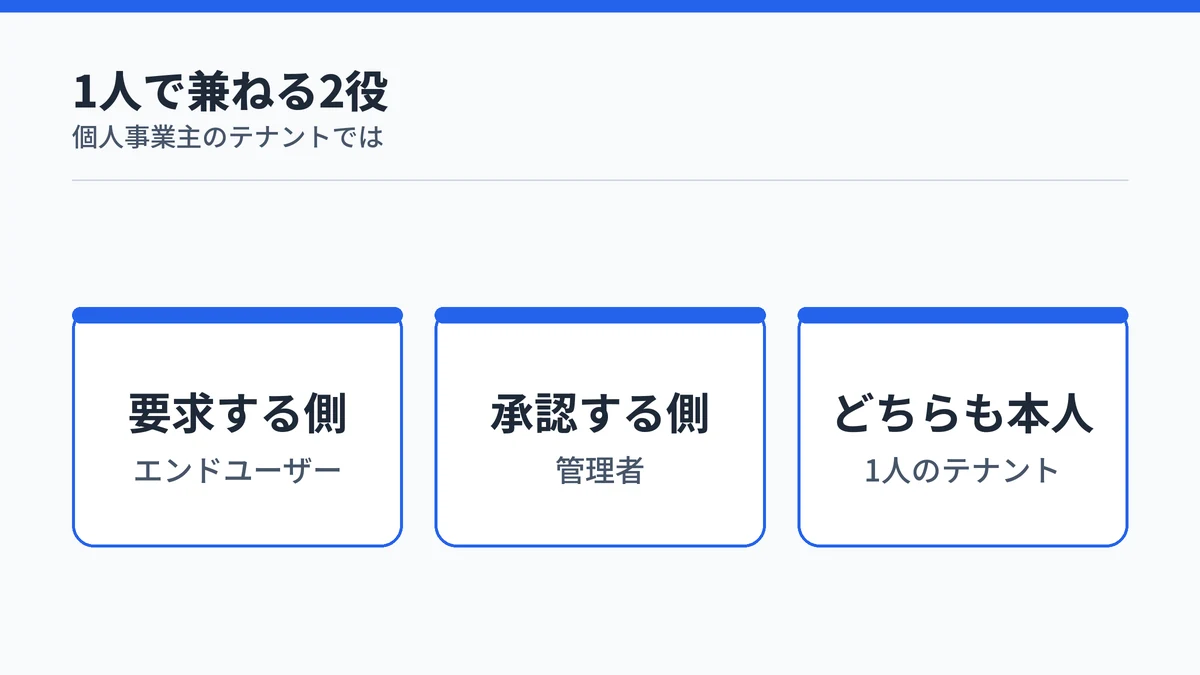
Copilot Coworkを個人事業主が1人でMicrosoft 365 Businessを契約して使う場合、アクセスを要求する側も承認する側も同じ本人が兼ねることになります。
テナントの管理者ロールを持つのは組織内の特定の人物に限られますが、個人事業主が1人でテナントを契約している場合は、その1人がグローバル管理者を兼ねます。使用量ベースの課金を有効化する操作も、自分自身で行う必要があります。Copilot Coworkは個人事業主でも使えるかでも、この前提を詳しく解説しています。
つまり「アクセスの要求」の画面が出た場合、要求ボタンを押して待つよりも、自分で使用量ベースの課金を設定してしまうほうが早いことがあります。個人向けCopilotへのサインインだけでは、この前提を満たせない点にも注意してください。
Copilot Coworkのアクセスの要求に関するよくある質問
Copilot Coworkのアクセスの要求と承認は同じ意味ですか?
別の意味です。アクセスの要求はCoworkという機能自体を使えるようにする管理者向けの許可プロセスで、承認はCowork利用開始後にメール送信などの個別アクションを実行前に確認する仕組みです。名前が似ているため混同されやすい点に注意してください。
アクセスの要求を送るとどれくらいで使えるようになりますか?
公式ドキュメントは具体的な所要時間を明記していません。管理者がクレジット要求ページで要求を確認し、支出ポリシーへの追加などの対応を取った時点で利用できるようになるため、実際の時間は組織の運用体制に左右されます。
アクセスの要求を承認すると追加料金がかかりますか?
要求の承認自体に料金はかかりません。ただしCoworkは使用量ベースの課金モデルで動くため、承認後に実際にタスクを実行するとCopilotクレジットが消費されます。管理者は支出ポリシーで月次の利用上限を設定できるため、先に上限を決めてから承認すると安心です。
個人事業主でも自分でアクセスの要求を承認できますか?
できます。個人事業主が1人でMicrosoft 365 Businessを契約している場合も、その1人がテナントの管理者としてMicrosoft 365管理センターから使用量ベースの課金を有効化し、自分自身のアクセスの要求を承認する形になります。
アクセスの要求は却下されることもありますか?
却下される可能性はあります。公式ドキュメントは管理者がポリシー・コスト・コンプライアンスに基づいて要求を確認すると明記しており、要求すれば必ず通るとは限りません。組織の方針次第では、上長への確認が必要になることもあります。
まとめ:Copilot Coworkのアクセスの要求は設定漏れのサイン
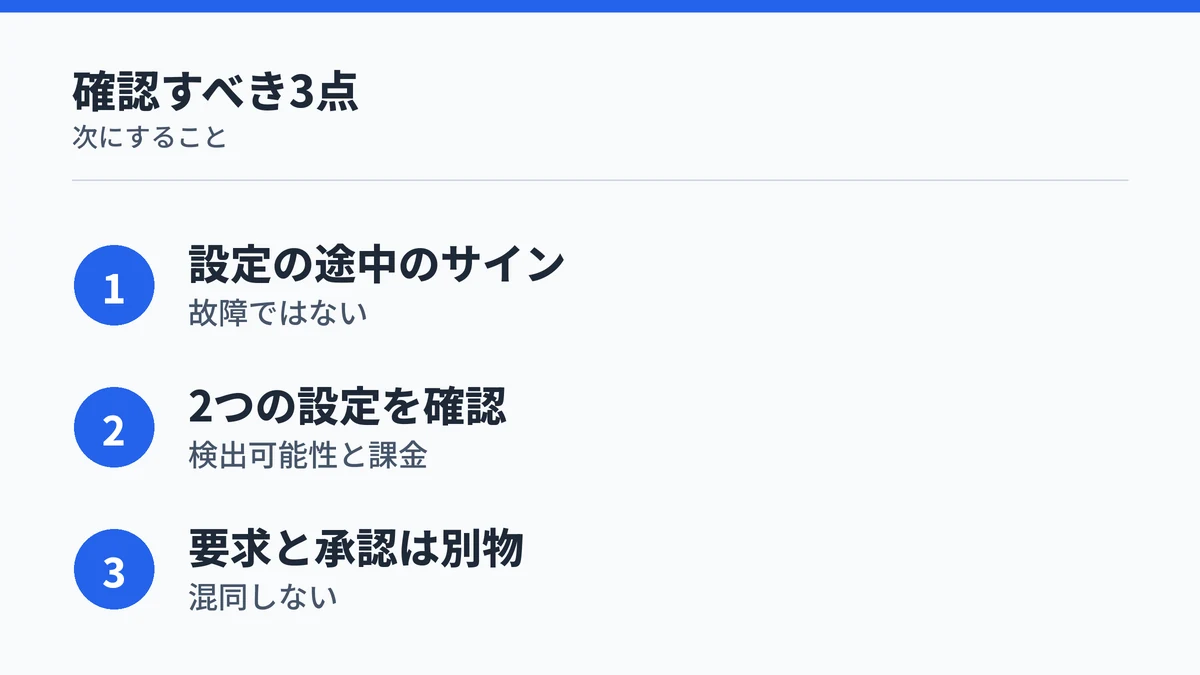
Copilot Coworkの「アクセスの要求」は、故障のサインではなく設定がまだ途中であることを示す案内です。検出可能性と使用量ベースの課金という2つの設定を分けて理解すれば、多くの場合は自分で対処できます。
次に確認すべきことを整理すると次のとおりです。
- 自分がテナントの管理者かどうか
- 使用量ベースの課金がすでに有効になっているか
- 「アクセスの要求」と「アクションの承認」を混同していないか
アクセスが解決したら、Copilot Coworkの使い方を確認すると、そのまま最初のタスクに進めます。