Copilot Coworkは何ができるか分かっても、実際にどう操作すればいいのか迷う方も多いのではないでしょうか。
結論から言うと、使い方はタスクを伝える、作業を見守る、承認する、結果を確認するという流れが基本です。メール送信や会議設定など重要なアクションは、必ず一度確認を求められるため、勝手に話が進む心配はありません。
この記事では、Coworkを開く手順から承認・一時停止の操作、スキルやプラグインでの拡張方法まで画面操作のレベルで整理します。読み終えるころには、自分の業務でどこから使い始めればいいか判断できます。
Copilot Coworkの使い方は5ステップで完結する
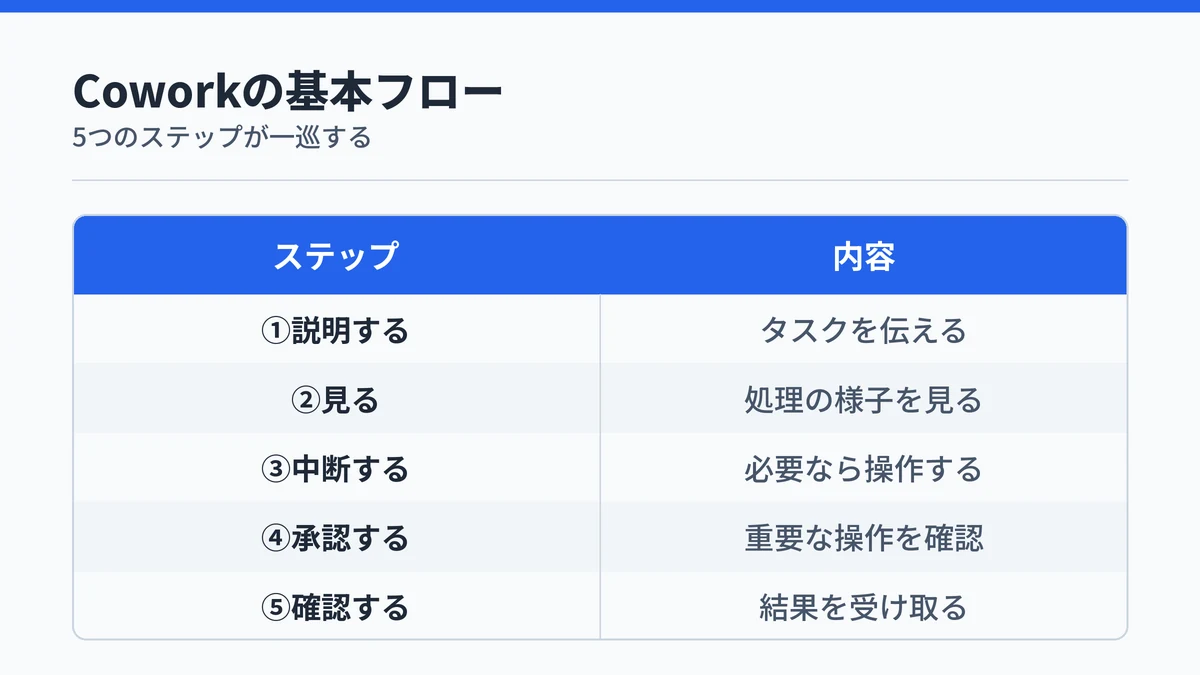
Copilot Coworkの基本的な使い方は、次の5ステップで一巡します。
- タスクについて説明する(必要なことをCoworkに伝える。ファイルをチャットにドラッグして添付することもできる)
- Coworkの作業を見る(要求をステップに分割し、1つずつ処理する様子が表示される)
- セッションを中断・操作・一時停止する(いつでも中断して追加の情報を伝えられる)
- 要求されたときにアクションを承認する(メール送信や会議設定など重要なアクションの前に一時停止して確認を求められる)
- 結果を確認する(生成された内容を確認し、ダウンロードや修正依頼ができる)
Microsoft Learnの概要ページも、Coworkの典型的な使い方をこの5ステップで説明しています。チャットで質問に一問一答するCopilot Chatとは異なり、依頼した作業を最後まで代行する点が最大の特徴です。
なおCoworkでは、応答に使うAIモデルを選べるモデルピッカーが用意されており、選択肢にはAnthropicのClaude Opus・Sonnet系のモデルも含まれます。Anthropicのモデルは管理者がオフにでき、その場合もGPTなど組織で許可された別のモデルでCoworkを使い続けられます。生成AI各社のモデルを使い分けたい読者にとっては、この裏側の仕組みも押さえておく価値があります。
Copilot Coworkを使うには何が必要か
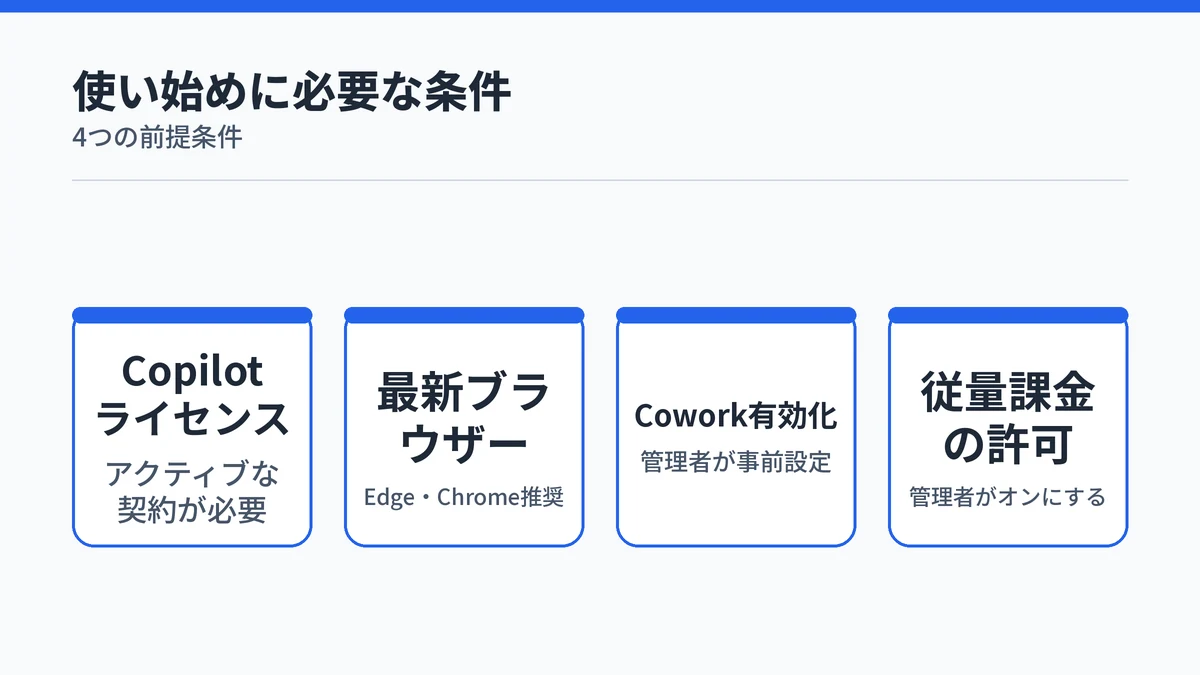
Coworkを使い始めるには、次の4つの条件が揃っている必要があります。
条件を満たしているはずなのにメニューが表示されない場合は、Copilot Coworkが使えないときの原因の切り分けが参考になります。
- アカウントに割り当てられたアクティブなMicrosoft 365 Copilotライセンス
- 最新のブラウザー(Microsoft EdgeまたはGoogle Chromeを推奨)
- Microsoft 365 Copilot環境でCoworkが有効になっていること
- 使用量ベースの課金とCoworkの課金が有効になっていること
このうち特につまずきやすいのが、使用量ベースの課金です。管理者がMicrosoft 365 管理センターで使用量ベースの課金をあらかじめ有効にしないと、ユーザーはCoworkにアクセスできません。Microsoft Learnの管理者向けページが、この順番を明記しています。管理者が検出可能性だけを有効にしている場合は、アプリ内から利用を申請できます。
個人事業主やフリーランスの場合、契約したMicrosoft 365 Businessプランの管理者を自分自身が兼ねていることも多く、その場合は自分でこの設定を確認・変更できます。組織にIT担当者がいる場合は、事前に依頼しておくとスムーズです。Coworkがどんな機能かの前提知識は、Copilot Coworkとは何かを整理した記事で確認できます。
Coworkは使った分だけ費用が発生する課金モデルで、モデル応答やツールの呼び出し、画像生成、ブラウザータスクなどの活動量に応じてCopilotクレジットを消費します。管理者はユーザーごと・グループごとに利用上限を設定できるため、想定外の高額請求を避けたい場合はこの上限設定も合わせて確認しておきましょう。
Copilot Coworkを開いて最初のタスクを送る手順
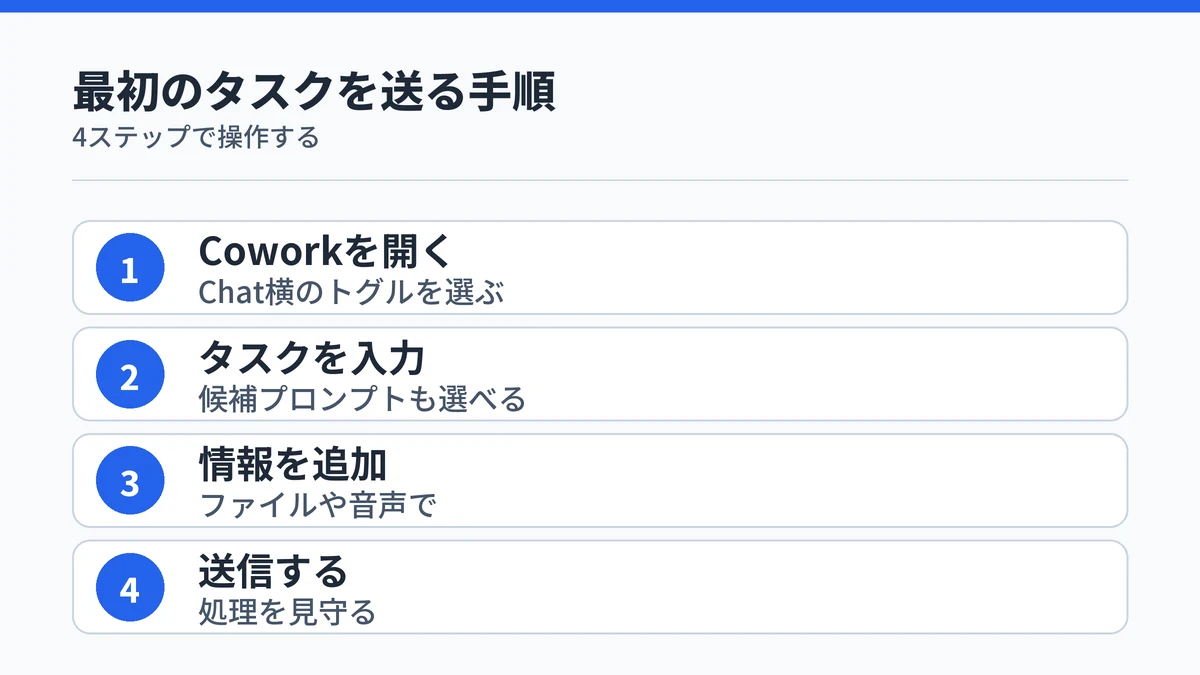
必要な準備が整ったら、実際の操作は次の4ステップで進みます。

ステップ1:Coworkを開いて起動画面を表示する
ブラウザーでMicrosoft Copilotを開き、画面上部の「Chat」の横にあるトグルで「Cowork」を選びます。Coworkのホーム画面には、チャット入力欄・過去のタスクの検索・自動化・カスタマイズが並びます。応答に使うモデルと推論の労力レベルも、この画面で選べます。
ステップ2:タスクを入力するか候補プロンプトを選ぶ
チャット入力欄に依頼内容を入力するか、「キャッチアップ」「受信トレイの整理」「会議の準備」といった候補プロンプトから選びます。Microsoft Learnの入門ガイドによると、入力は最大250,000文字まで可能です。依頼は「メールを送信」のような一言より、宛先や目的まで含めた具体的な文章にするほど、Coworkの作業精度が上がります。
ステップ3:ファイルや音声で情報を追加する
参考資料があれば、チャット欄へのドラッグ&ドロップ、または「添付ファイルの追加」ボタン(+記号)から添付できます。対象はデバイス内のファイルのほか、OneDrive・SharePoint・Teams上のクラウドファイルです。文字入力の代わりに、マイクアイコンを選んで音声で依頼内容を読み上げることもできます。
ステップ4:送信して処理を見守る
Enterキーを押すか送信ボタンを選ぶと、Coworkが処理を開始します。思考中であることを示すインジケーター、実行中の作業を示すステップ表示、生成中の応答が単語ごとに流れる表示が順に画面に現れ、進行状況を最初から最後まで目で追える仕組みです。完了すると、作成されたファイルは画面右側のパネルにまとまり、個別ダウンロードのほかZIPでの一括ダウンロードにも対応しています。
Copilot Coworkの操作はアクション承認と一時停止で制御できる
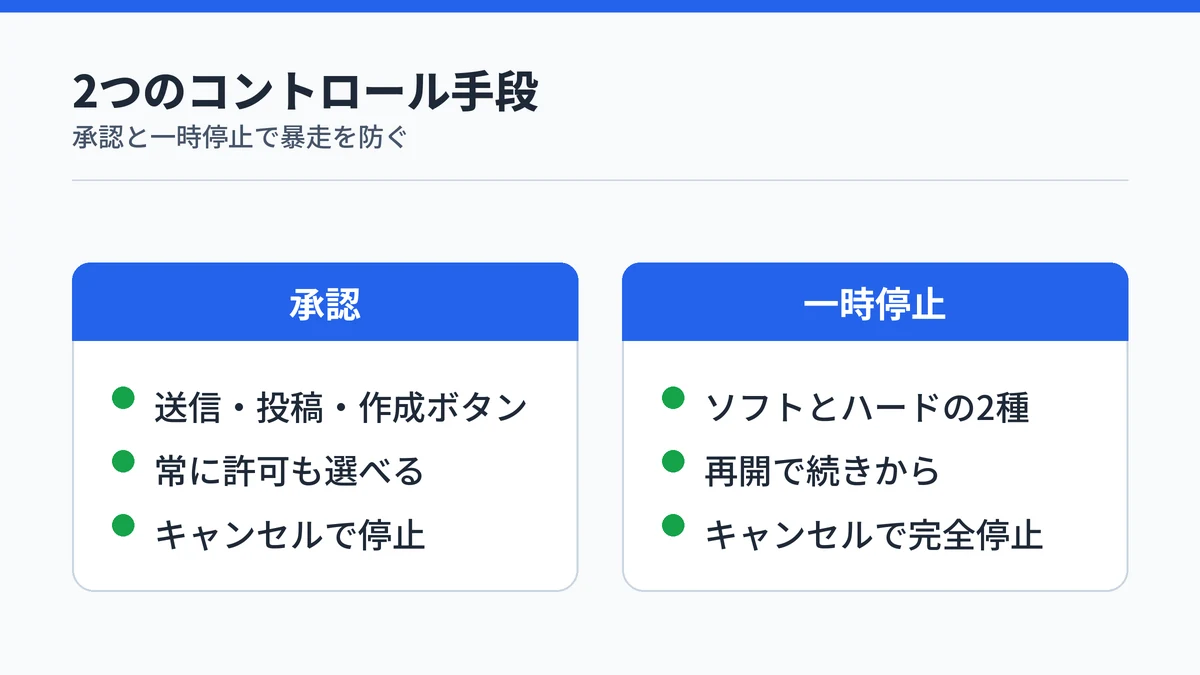
Coworkに仕事を任せても、重要な操作は必ず立ち止まって確認を求められる設計になっています。ここでは承認と一時停止という2つのコントロール手段を見ていきます。
アクションを承認・却下するボタン操作
メール送信やTeams投稿、会議設定のような重要なアクションを実行する前に、Coworkは承認ダイアログを表示します。ダイアログには「送信」「投稿」「作成」のようにアクション名がそのまま付いたボタンがあり、これを選ぶとその1回だけ実行が許可されます。
ボタン横のドロップダウンから「常に許可」を選べば、特定の受信者やドメインに限定して以降の承認を省略することもできます。この省略が効くのは、そのセッションの中だけです。取りやめたい場合は「キャンセル」を選ぶと、そのアクションだけを止めて残りの作業は続行されます。
セッションを一時停止・再開・取り消しする方法
作業を止めたいときは「一時停止」を使います。今の作業を終えてから止まる「一時停止(ソフト)」と、途中の手順も含めてすぐ止まる「一時停止(ハード)」の2種類があり、状況に応じて選べます。
止めたあとは「再開」で続きから作業を進められます。方向性ごと変えたいときは「キャンセル」で現在のタスクを完全にクリアするのが使い分けの目安で、キャンセル後はすぐに新しい依頼を送れます。
Copilot Coworkのスキルとプラグインで対応範囲を広げられる
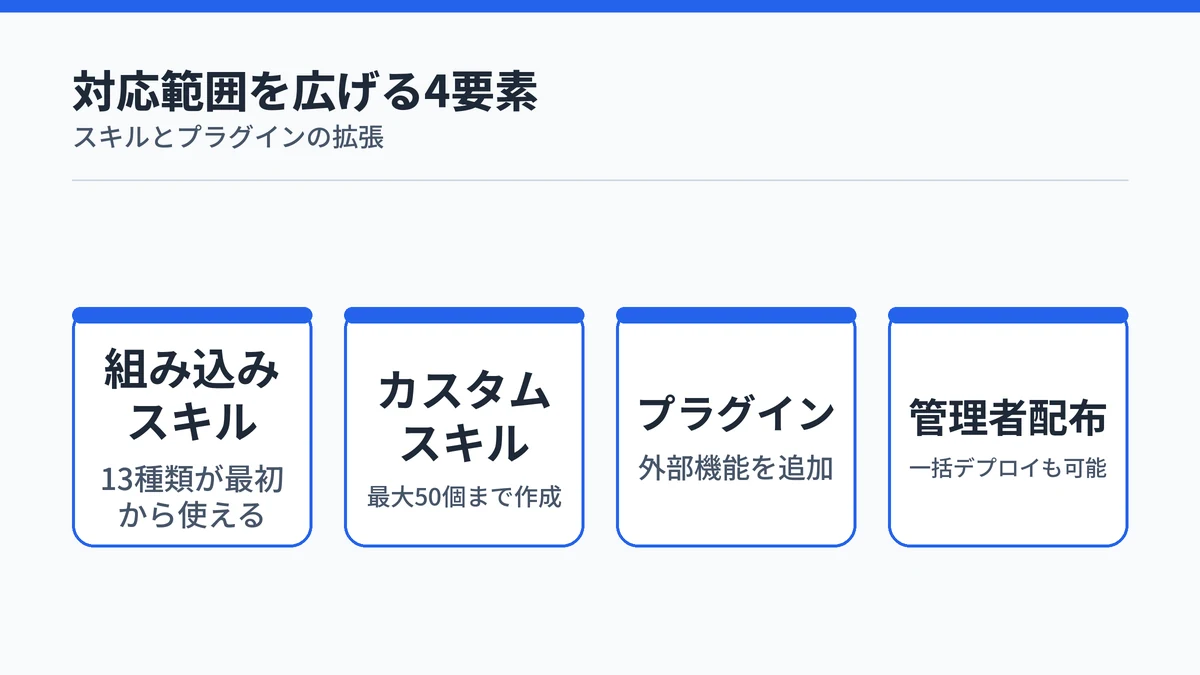
Coworkは「スキル」という単位で機能を持ち、対応できる作業の幅はスキルとプラグインの追加で広げられます。
組み込みスキルとカスタムスキルの作り方
はじめから使える組み込みスキルには、Word・Excel・PowerPoint・PDF・電子メール・カレンダー管理・エンタープライズ検索・Deep Researchなど14種類があります。自分の業務に合わせて独自のスキルを作ることもでき、方法は次の3通りです。
- ガイド付きの「カスタマイズ」ページでスキル名・説明・手順を答えていく対話形式
- 通常のチャットでCoworkにスキルを作りたいと伝える方法
- OneDriveの「/Documents/Cowork/skills/」フォルダーに
SKILL.mdファイルを手動で配置する方法
非エンジニアであれば最初の2つの対話形式が扱いやすく、カスタムスキルは最大50個まで作成できます。
プラグインを追加して機能を拡張する方法
Coworkの会話画面やホーム画面で「+」ボタンから「カスタマイズ」を開くと、プラグイン一覧が表示されます。財務分析や外部データ連携といった専門機能を、名前やカテゴリで検索して取得できます。
取得したプラグインは、「ソース&スキル」パネルのスイッチでいつでも有効・無効を切り替えられます。組織の管理者が全ユーザーへ一括デプロイしたプラグインは自動的に表示され、ユーザー側で削除はできませんが有効・無効の切り替えは可能です。
Copilot Coworkはスケジュールプロンプトで定期実行できる
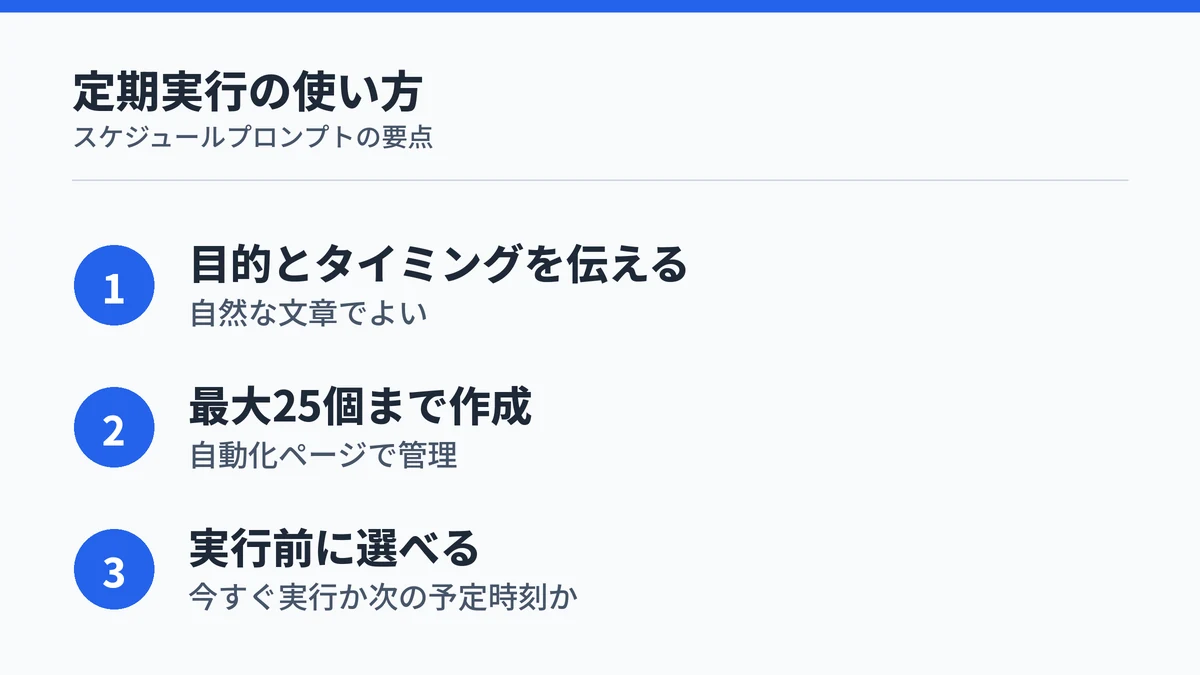
「毎週金曜日に週次の状態レポートを作成する」のように目的とタイミングを伝えれば、Coworkがスケジュールを設定してくれます。作成したスケジュールは、左側ナビゲーションの「自動化」ページやサイドパネルの「スケジュール」から編集・一時停止・再開・削除ができます。
下書きのスケジュールを動かすときは「今すぐアクティブ化して実行」か「アクティブ化」かを選べるため、最初の実行を見届けてから任せられます。後者は次の予定時刻に初回が動きます。スケジュールプロンプトは最大25個まで作成できます。
時刻ではなく、メールやTeamsメッセージの着信をきっかけに動かしたいときは、イベント駆動型タスクを使います。「上司から更新のメールが届いたら要約して返信を下書きして」のように、きっかけと作業を1つのメッセージで伝えるだけです。
Coworkが自動化の設定カードを示すので、内容を確かめて「設定」を選べば準備が整います。メール送信など外に出る操作は、既定では実行前に承認を求められます。作ったタスクは、スケジュールプロンプトと同じ「自動化」ページに並びます。
Copilot Coworkの使い方に関するよくある質問
Copilot Coworkは無料で使えますか?
いいえ、無料では使えません。CoworkはMicrosoft 365 Copilotライセンスに含まれる機能で単体契約はできず、使った分だけ課金される使用量ベースの課金(Copilotクレジット)も別途発生します。管理者がこの課金を有効にしないと利用自体が始められません。
Copilot CoworkとCopilot Chatは何が違いますか?
Copilot Chatは1回ごとの質問に答える対話型のアシスタントです。一方Coworkは、依頼した作業を複数ステップに分けて自律的に実行し、メール送信や資料作成まで代行するエージェント型のツールという違いがあります。重要な操作は承認を求めながら進みます。
Copilot Coworkはスマートフォンからも使えますか?
はい、使えます。ブラウザー版のMicrosoft Copilotに加え、Outlook・Teams、Windows・Mac用デスクトップアプリ、iPhone・Android用モバイルアプリからも操作できます。外出先でタスクの進捗確認や承認だけを行う使い方もできます。
Copilot Coworkの操作を途中で止めることはできますか?
止められます。今の作業を終えてから止まる一時停止(ソフト)と、即座に止まる一時停止(ハード)の2種類があり、状況に応じて選べます。完全にやめたいときは「キャンセル」を選ぶとタスクがクリアされ、新しい依頼をすぐ送れます。
Copilot Coworkのカスタムスキルは自分で作れますか?
作成できます。ガイド付きの「カスタマイズ」ページでの対話形式、通常のチャットでの依頼、OneDriveへのSKILL.mdファイルの手動配置という3通りの方法があり、非エンジニアでも最初の2つの方法なら扱いやすくなっています。
まとめ:Copilot Coworkは承認と一時停止を理解して使う
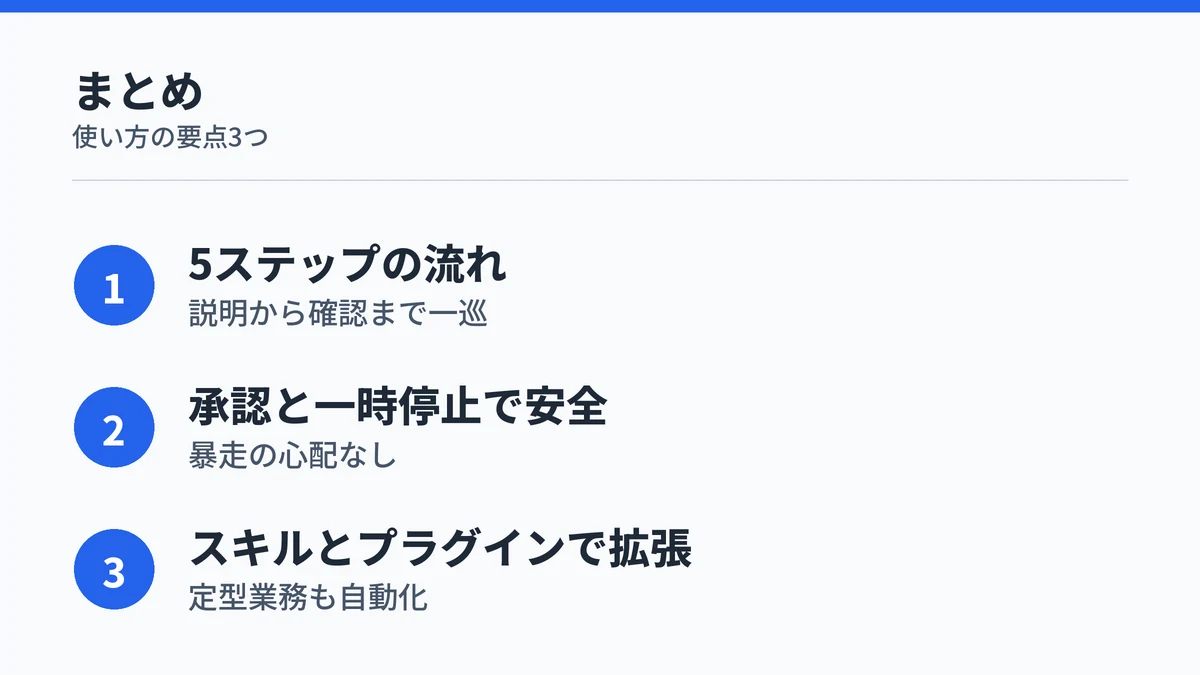
Copilot Coworkの使い方は、タスクを伝える、作業を見守る、必要な操作を承認する、結果を確認するという一連の流れに集約されます。承認ダイアログと一時停止・キャンセルの操作さえ押さえておけば、AIに仕事を任せることへの不安は大きく減らせます。
まず試すなら、次の順番がおすすめです。
- Microsoft 365 Copilotライセンスと使用量ベースの課金が有効か確認する
- Microsoft CopilotでCoworkを開き、簡単なタスクを1つ依頼してみる
- 承認ダイアログの内容を確認しながら、実際にアクションを承認してみる
- 慣れてきたらカスタムスキルやスケジュールプロンプトで定型業務を任せる
エージェント型のAIツールはCowork以外にも広がっており、Claude Fable 5の使い方を読むと、指示の出し方のコツを別の角度から比較できます。