Microsoft 365のニュースで「Copilot Cowork」という名前を見かけたものの、従来のCopilotと何が違うのか、いつから使えるのかがつかめない方も多いのではないでしょうか。
結論から言うと、Copilot Coworkは2026年6月16日に一般提供が始まった、Microsoft 365 Copilotの新しいエージェント機能です。指示だけで作業を代行し、下書きでなく完成物を返します。
本記事ではできることや料金、安全に使う仕組みを整理します。読み終えるころには、導入を検討する際の注意点まで分かります。
Copilot Coworkとは?作業を代行するエージェント機能
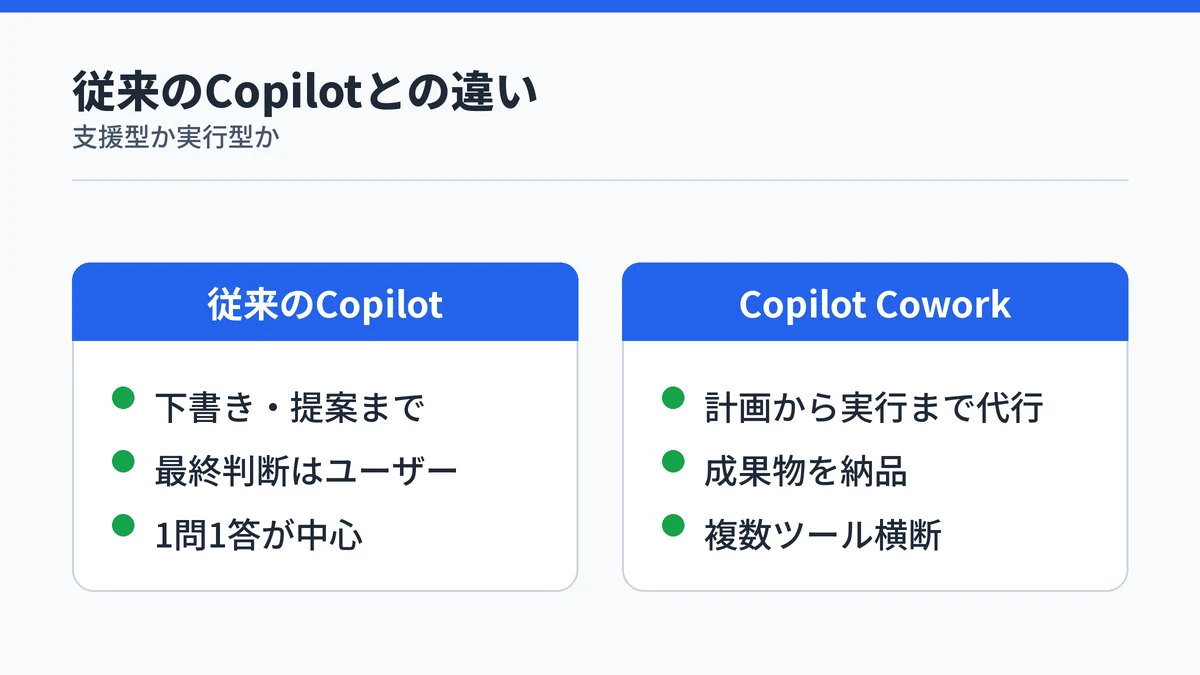
Copilot Coworkは、Microsoft 365 Copilotの中でユーザーに代わってタスクを実行する機能です(Microsoft 365 Copilot Cowork)。何ができるかを説明するだけでなく、実際に作業を最後まで終わらせる点が特徴です。
目標を伝えると計画から実行までをAI自身が担い、完成した成果物を返すタイプのAIは、一般にエージェント型AIと呼ばれます。一問一答で終わる従来のチャット型AIとは異なり、複数のツールをまたいだ長時間の作業も1つの指示でこなせます。
具体的には、メールの下書き・送信、会議のスケジュール設定、Word・Excel・PowerPoint・PDFの作成、Teamsへの投稿、組織内のファイル検索などをCoworkが代行します。利用にはMicrosoft 365 Copilotの有料ライセンスが前提となり、Cowork単体だけを契約することはできません。
Microsoft Copilotには他にも複数の種類があり、Microsoft Copilotの種類で全体像を整理しています。
Copilot Coworkはいつから使える?発表からGAまでの流れ
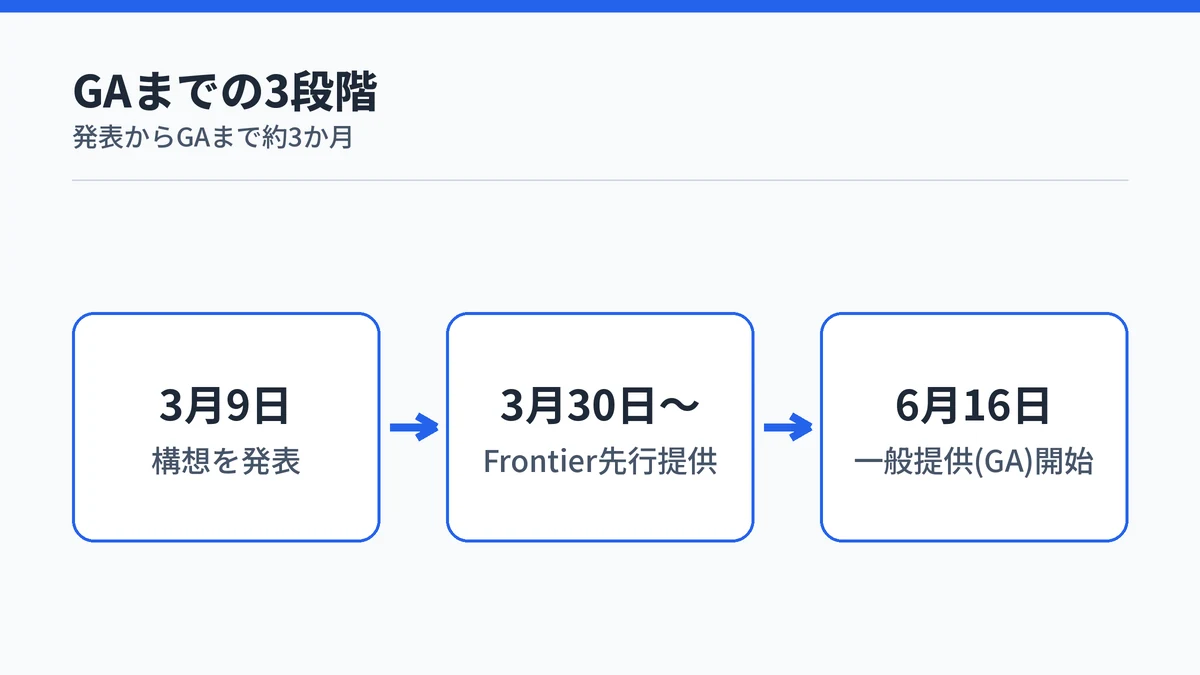
Copilot Coworkがいつから使えるかの答えは明確です。2026年6月16日に、全世界で一般提供(GA)が始まりました(Microsoft 365公式ブログ)。ここまでの流れは3段階に分かれます。
- 2026年3月9日:Microsoft 365 Blogで構想を初めて発表
- 2026年3月30日〜6月16日:限定顧客向けのFrontierプログラムで先行提供
- 2026年6月16日:全世界で一般提供(GA)開始
Frontierプレビューには、Fortune 500企業の半数以上のほか、AccentureやZurich Insuranceなどが参加していました。約3か月間の実運用を経てGAに至ったため、機能はすでに実務での検証を一定数積んでいます。
Copilot Coworkはメール送信や資料作成まで代行できる
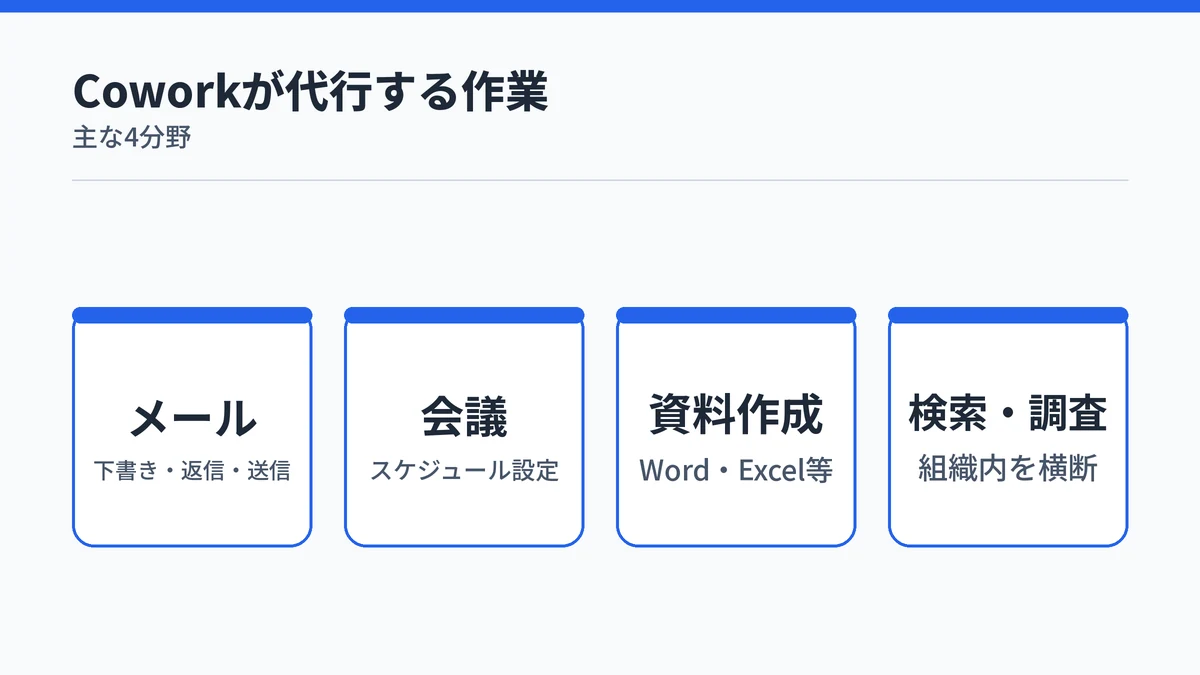
Copilot Coworkが代行できる作業は幅広く、主に次のような場面で使えます。
- メールの下書き・返信・送信
- 会議のスケジュール設定と予定表の整理
- Word・Excel・PowerPoint・PDFドキュメントの作成
- Teamsチャネルへの投稿
- 組織内のドキュメント・メッセージ検索
- 複数の情報源を横断する詳細な調査
これらの作業をこなす際、Coworkは「Work IQ」と呼ばれる仕組みを参照します。Work IQは、メール・会議・ファイル・チャットなど組織内の情報を横断的に理解する仕組みです。Coworkがタスクに必要な文脈を継続的に把握できるようにしています(Work IQの概要)。
成果物として返ってくるのは下書きではなく、完成したドキュメントや送信済みのメッセージです。作業の途中経過はセッション上に表示されるため、どのステップまで進んだかを確認しながら進められます。
Copilot Coworkの利用にはライセンスと従量課金が必要
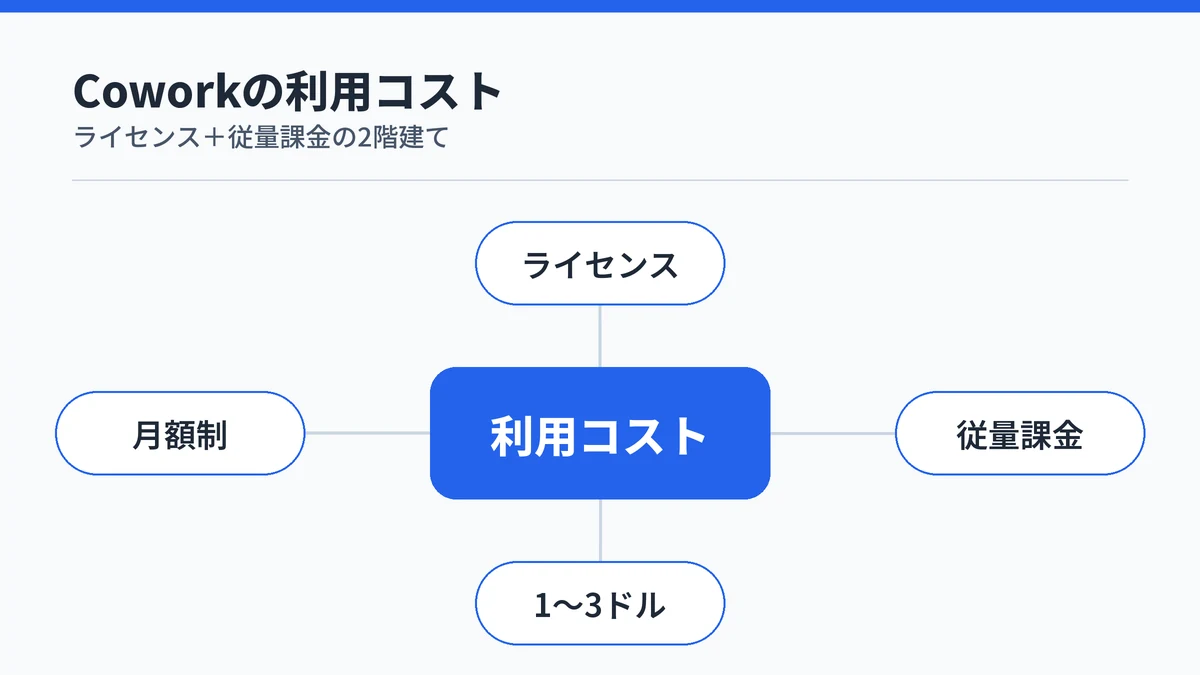
Copilot Coworkを使うには、まずMicrosoft 365 CopilotのUser Subscription License(USL)が必要です。Cowork単体だけを契約することはできません(Microsoft 365公式ブログ)。
料金はライセンス費用だけでは終わりません。実行したタスク量に応じて、Copilot Creditsという従量課金が別途発生します。PayGo(従量課金)は1クレジットあたり0.01米ドルで、料金はモデルの利用量・コンテキスト取得量・ツール呼び出し回数・実行時間の4要素で決まります。
軽いタスクなら100〜300クレジット、1〜3米ドル程度が目安です。週次のステータス更新を下書きするような単純作業がこれに当たります。事前にクレジットを買い切ることで割引を受けられるプランも用意されています。
なお、Frontierプログラムに参加していたテナント向けの請求猶予は2026年7月1日で終了しており、現在はすべての利用者が同じ従量課金の対象です。
中小企業向けの「Microsoft 365 Copilot Business」アドオンは、年払いで通常¥3,148/ユーザー/月です(Microsoft 365 Copilotプランと価格)。2026年7月1日〜12月31日はプロモーション価格の¥2,698/ユーザー/月相当が適用されます(年間契約が必要で、初年度のみ)。単体契約はできず、既存のMicrosoft 365 Business Standard・Premiumへのアドオンとして提供されます。
Copilot Coworkは安全に使えるか?送信前の承認フロー
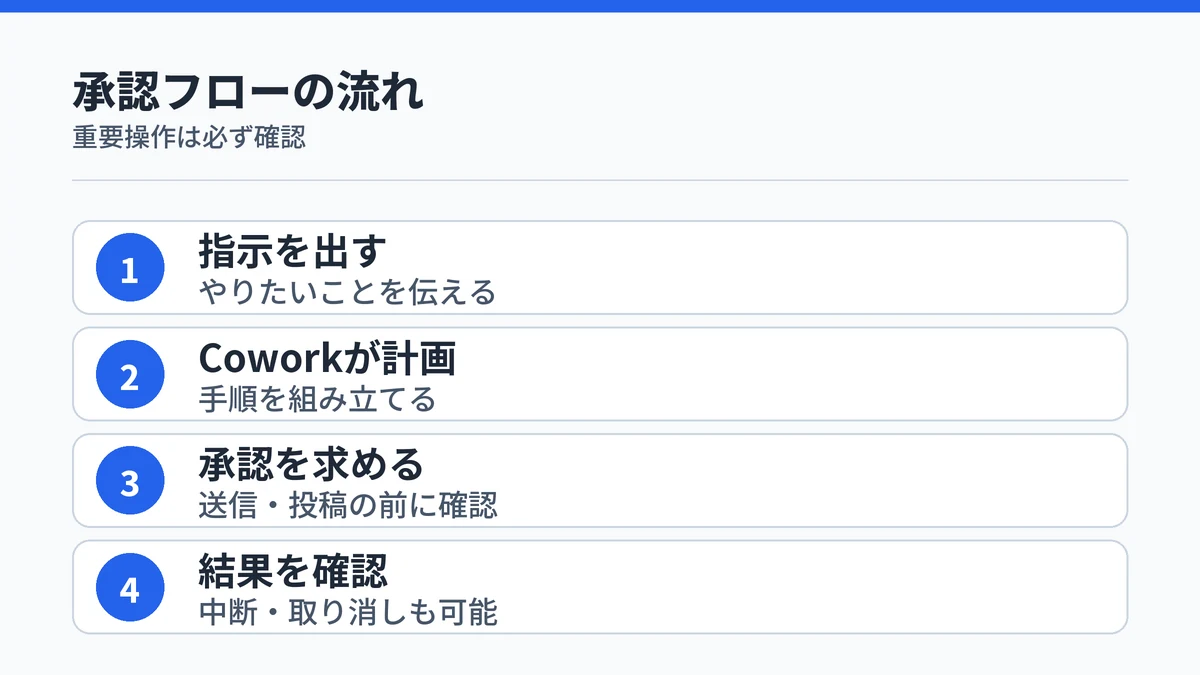
タスクを丸投げして、勝手にメールを送られたりしないかという不安を持つ方もいるでしょう。Copilot Coworkはこの点に対応する仕組みを備えています。
メール送信や会議のスケジュール設定など、重要度の高いアクションは、実行前に必ずユーザーの承認を求めます(Copilot Coworkの概要)。承認を求めるボタンは「送信」「投稿」のようにアクション内容と一致した表示になり、中リスク・高リスクのアクションにはリスクレベルのインジケーターも表示されます。
セッションはいつでも中断・再開・取り消しができます。Coworkが作業を進める過程は逐一表示されるため、意図しない方向に進んでいないかを都度確認しながら任せられます。
Copilot Coworkは個人事業主にも関係があるか
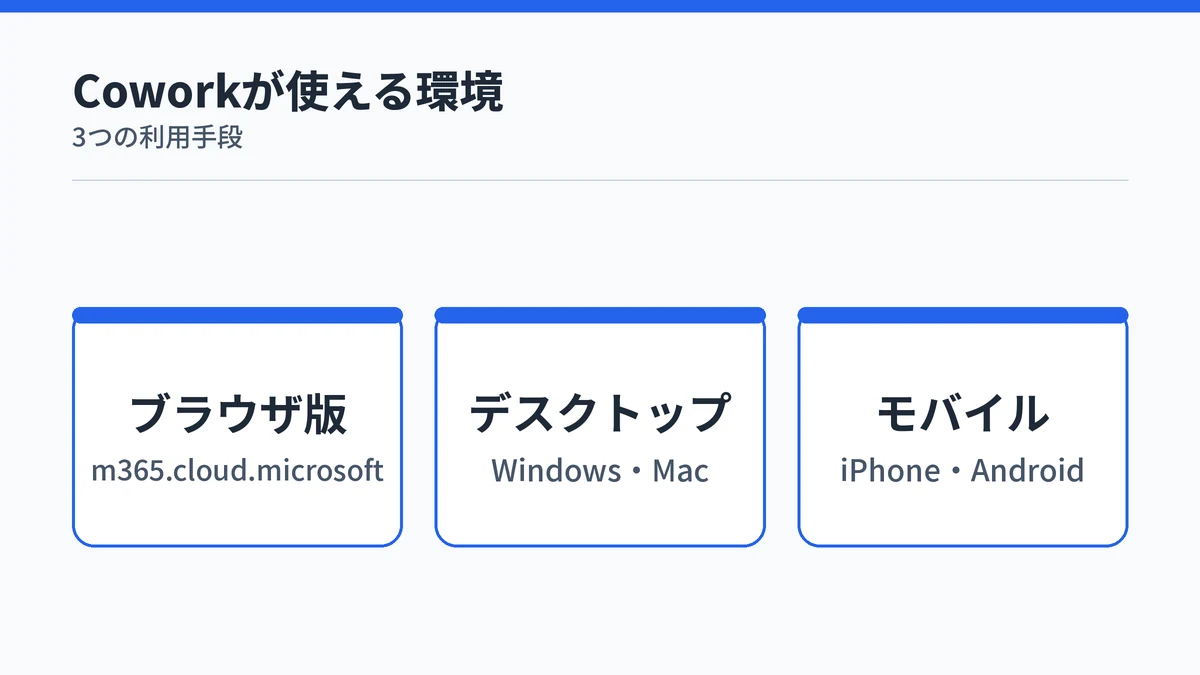
Copilot Coworkの発表や導入事例は大企業中心に語られがちですが、個人事業主やフリーランスにも無関係とは言い切れません。
利用できる環境は、ブラウザ版・Windows・Mac向けデスクトップアプリ・iPhone・Android向けモバイルアプリと幅広く用意されています(Microsoft Learnの解説ページ)。すでにMicrosoft 365 Business Standard・Premiumを契約している個人事業主であれば、Copilotアドオンを追加する形で選択肢に入ってきます。
法人向けプランの比較表では、Copilot Coworkは従量課金制と記載されています。Business向けプランで使う場合も、Copilot Businessの月額とは別に、使った分の料金がかかる前提で見積もっておきましょう。
個人用のMicrosoftアカウントでも、Microsoft 365 PremiumかMicrosoft 365 Proに加入していれば、Coworkのプレビュー版を使えます。PersonalとFamilyは対象外です。対象プランと始め方はCopilot Coworkの個人利用の条件で整理しています。
Copilot Coworkに関するよくある質問
Copilot CoworkはCopilotとは何が違いますか?
従来のCopilotが下書きや提案までの「支援」にとどまるのに対し、Copilot Coworkは目標を伝えるだけで計画から実行、成果物の納品までを代行する「実行」型のエージェント機能です。メール送信や資料作成など、複数ツールをまたぐ長時間の作業も1つの指示で完了させられます。
Copilot Coworkはいつから使えますか?
2026年6月16日に全世界で一般提供(GA)が始まりました。それ以前は2026年3月30日から6月16日まで、限定顧客向けのFrontierプログラムとして先行提供されていた期間です。現在は、職場・学校アカウントでMicrosoft 365 Copilotライセンスを持つユーザーが利用できます。個人用アカウントでは、Microsoft 365 PremiumとProの加入者向けにプレビュー版が提供されています。
Copilot Coworkは繰り返しの作業を自動化できますか?
できます。スケジュールを設定しておくと、決まったタイミングで同じプロンプトが自動的に実行される機能があります。毎日のブリーフィング作成のような定型業務は、一度設定すれば都度指示を出す必要がありません。
Copilot Coworkは独自のスキルを追加できますか?
追加できます。組織や個人が独自の「カスタムスキル」を作成し、Coworkに読み込ませることが可能です(最大50個まで)。App Storeのプラグインを使えば、財務分析や法務調査のような専門的な機能を外部サービスと連携させることもできます。
Copilot Coworkを使うのに専門知識は必要ですか?
専門知識は不要です。「会議のまとめをチームに送信して」のように、やってほしいことを自然な日本語でチャットに伝えるだけで、Coworkが作業を計画して実行します。プログラミングや複雑な設定の知識は求められません。
まとめ:Copilot Coworkはいつから何ができるかを整理
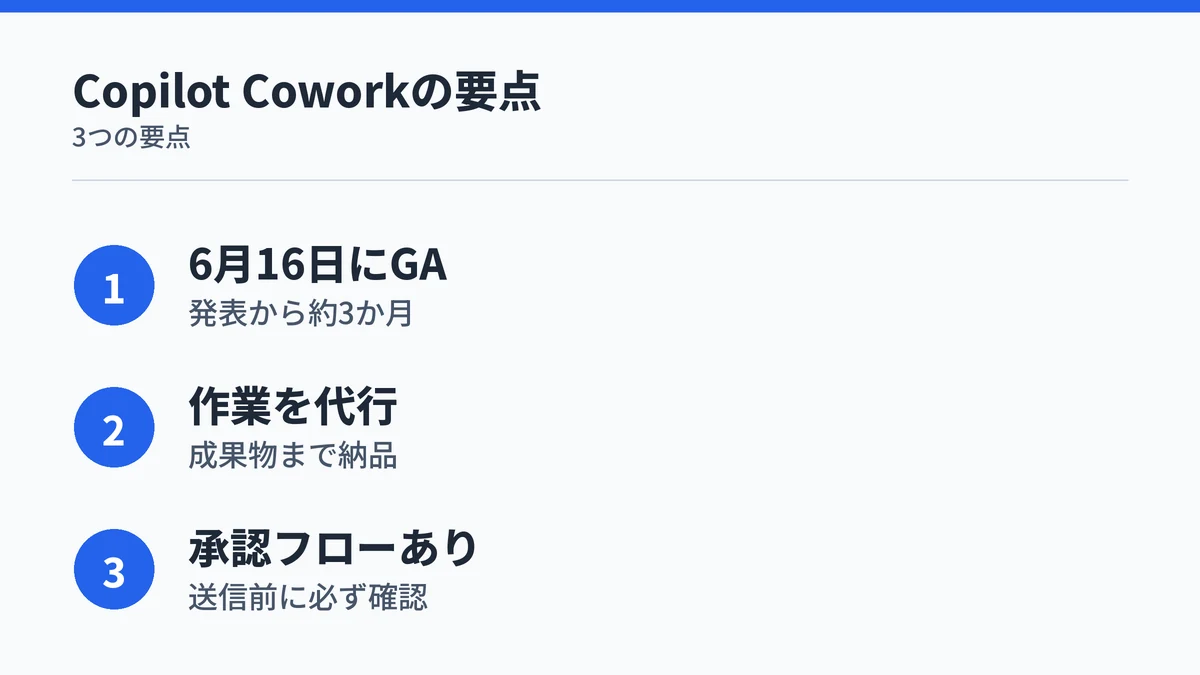
Copilot Coworkは、2026年6月16日に一般提供が始まったMicrosoft 365 Copilotのエージェント機能です。指示を伝えるだけでメール送信や資料作成などの作業を代行し、完成した成果物を返してくれます。
職場・学校アカウントでの利用には、Microsoft 365 Copilotのライセンスに加えてCopilot Creditsによる従量課金が必要です。個人用アカウントなら、Microsoft 365 PremiumかProでプレビュー版を使えます。送信前には必ず承認を求める設計になっているため、まずは自分の契約プランでCoworkが使えるかを確認し、軽いタスクから試してみるのがよいでしょう。
同じくエージェント型AIとして注目される他社の動きを押さえておくと、比較の視点が持てます。AnthropicのClaude Fable 5の資料作成・財務分析の事例を解説した記事もあわせてご覧ください。