自分で契約しているMicrosoft 365でCopilot Coworkを使えるのか、法人契約が要るのか、迷っていませんか。
結論から言うと、Copilot Coworkは個人用のMicrosoftアカウントでもプレビュー版が使えます。ただし対象はMicrosoft 365 PremiumとMicrosoft 365 Proの加入者だけで、PersonalとFamilyでは使えません。提供する国や対応言語は、2026年10月時点で公式に記載がありません。
この記事では、対象プランと始め方、職場・学校アカウントとの違いを整理します。個人事業主なら、Premium・Proと法人契約のどちらで使うかも判断できます。
Copilot Coworkは個人用アカウントでもプレビュー版が使える
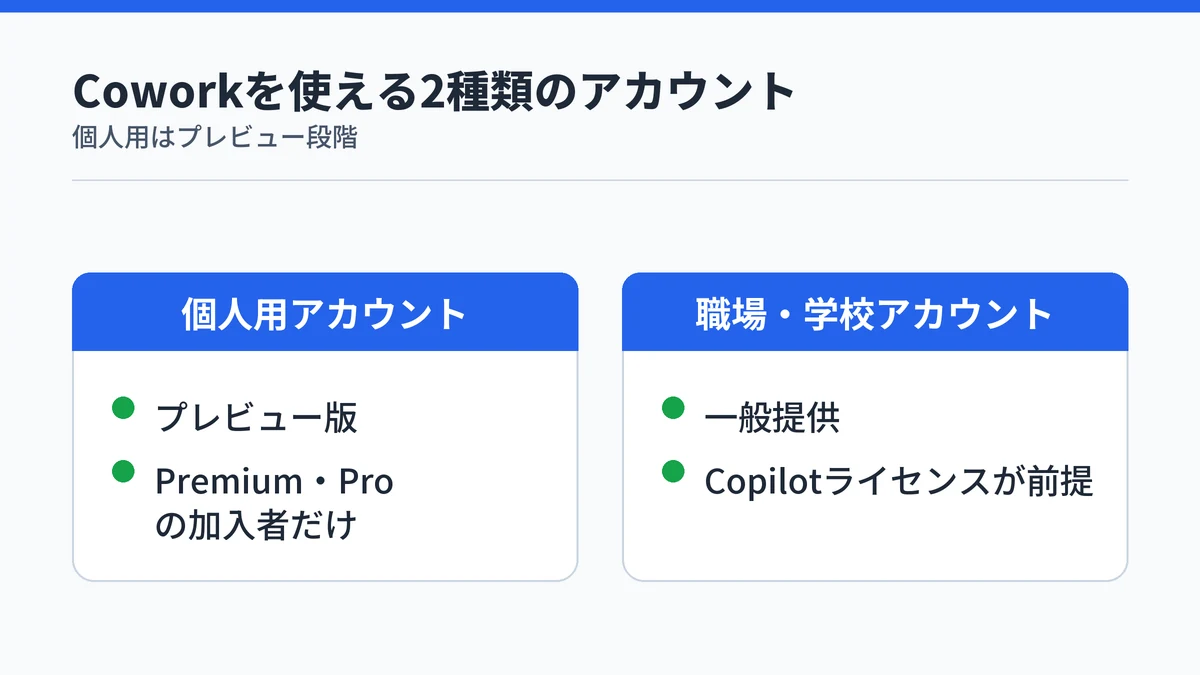
Copilot Coworkは、職場・学校アカウントだけでなく、個人用のMicrosoftアカウントでも使えます。ただし個人用で使えるのはMicrosoft 365 PremiumかProの加入者に限られ、提供はプレビュー段階です。
Microsoft公式サポートは、職場・学校アカウントのCoworkを一般提供、個人用アカウントのCoworkをプレビューと位置づけています。プレビューは、正式リリースの前に機能を先行して公開している段階です。
同じページには、内容がリリース前に大幅に変わる可能性があるとの注意書きもあります。対象プランや使える機能は今後変わりうる前提で使い始めるのが安全です。
個人用アカウントでも、Coworkに任せられる基本の作業は職場・学校アカウントと共通です(違いは後の章で説明します)。
- Word・Excel・PowerPoint・PDFの作成と編集
- メールの下書き・返信・送信と予定表の管理
- OneDriveのファイル管理
- 複数の情報源にまたがる調査とまとめ
- 毎日のブリーフィングの準備
- 決まったスケジュールでのプロンプトの定期実行
Copilot Chatが1つのセッションの中で下書きや要約を返すのに対し、Coworkは複数のアプリをまたぐ作業を数分から数時間かけて進めます。機密性の高い操作は、実行前に確認と承認を求める仕組みです。機能の全体像はCopilot Coworkの基本機能と始め方で整理しています。

Copilot Coworkの個人利用はPremiumとProだけが対象
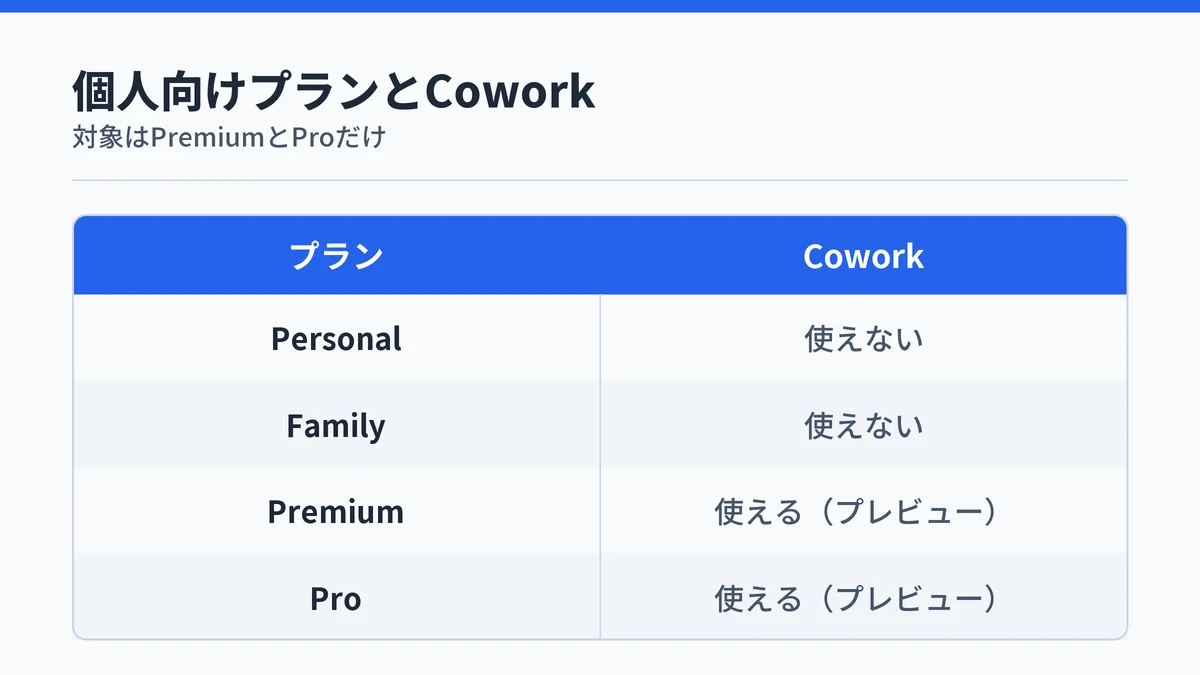
Copilot Coworkを個人用アカウントで使えるのは、Microsoft 365 PremiumとMicrosoft 365 Proの加入者だけです。Copilotアプリの変更点を案内するMicrosoftサポートのページでは、プレビュー段階のCoworkはPremiumまたはProの機能とされています。
対象プランはプレビュー中に変わる可能性があります。契約の前に、最新の案内を確かめてください。
PersonalとFamilyではCoworkを使えない
Microsoft 365 PersonalとMicrosoft 365 Familyのサブスクリプションでは、Coworkにアクセスできません。Personal・Familyの加入者がCoworkを使うには、PremiumかProへの切り替えが必要です。
Microsoft公式サポートのCowork紹介ページには、Copilot Tasksの移行がPersonal・Family・Premium・Proに適用されるという記述もあります。Copilot Tasksは、個人用アカウントで使われていたタスク機能で、Coworkへ移行されます。
この記述は移行の対象範囲を示すものです。使えるプランは、前述の変更点のページがPremiumとProに限ると明記しています。
月額はPremiumが3,200円・Proが16,000円
月払いの料金は、Microsoft 365 Premiumが月額3,200円、Microsoft 365 Proが月額16,000円です。Microsoftの個人向けプランの料金ページで確認できる月払いの価格を、Coworkの対象かどうかとあわせて整理しました。
| プラン | 月払いの料金 | Copilot Cowork |
|---|---|---|
| Microsoft 365 Personal | 2,130円 | 使えない |
| Microsoft 365 Family | 2,740円 | 使えない |
| Microsoft 365 Premium | 3,200円 | 使える(プレビュー) |
| Microsoft 365 Pro | 16,000円(月額請求のみ) | 使える(プレビュー) |
Premiumは1か月間無料で試せますが、Proに無料の試用期間はありません。Proは、個人向けで最も高い利用上限が付くプランです。
PremiumとProはどちらも1〜6人で使えるプランですが、料金ページではAI機能を使えるのはサブスクリプションの所有者だけとされています。家族として共有されたメンバーは、Coworkも使えない前提で考えてください。
料金や対象プランは改定されることがあるので、申し込む前に公式の料金ページで確かめてください。
Copilot Tasksの続きにはアップグレードが必要
Microsoft公式サポートの案内では、個人用アカウントで作ったCopilot Tasksのタスクは、数週間かけて自動的にCoworkへ移行されます。会話と作成したコンテンツのほとんどは移りますが、一部の機能やコンテンツはCoworkで動作が異なります。
PersonalやFamilyのままでも、以前のTasksの会話やコンテンツは表示できます。ただしTasksの再実行や新しいタスクの開始には、PremiumかProへのアップグレードが必要です。
Copilot Coworkを個人用アカウントで使い始める手順
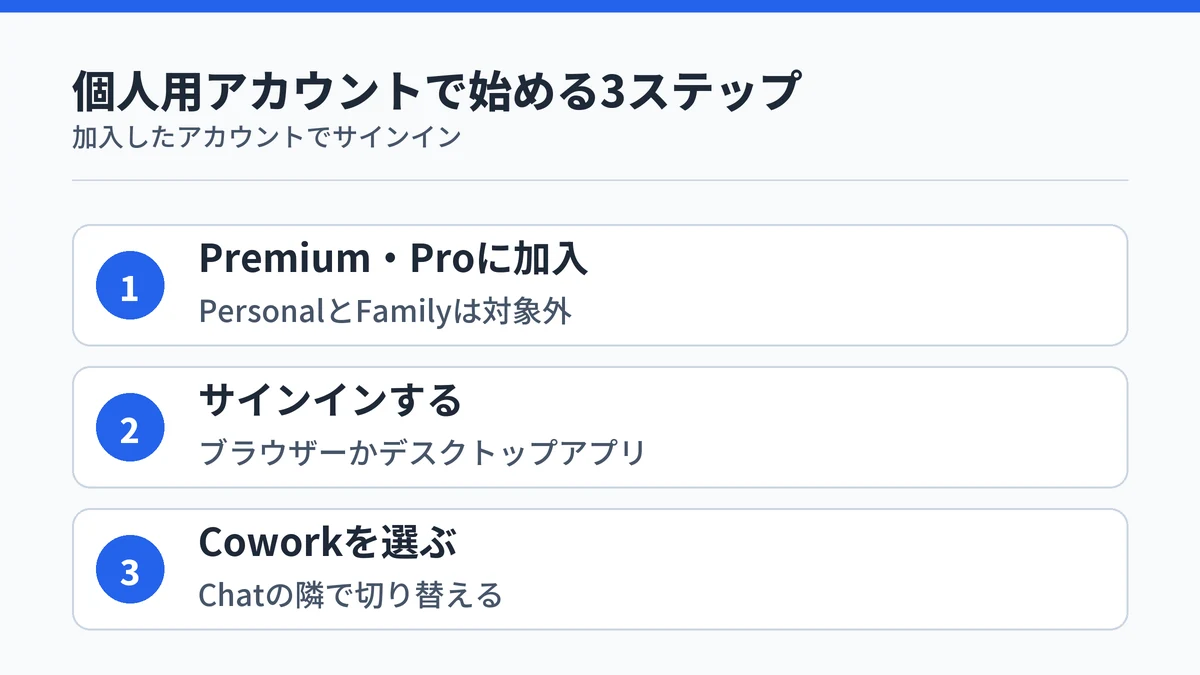
Copilot Coworkは、Microsoft 365 PremiumかProに加入した個人用Microsoftアカウントでサインインし、Coworkに切り替えると使い始められます。Microsoft公式サポートで案内されている流れは、次の3ステップです。
- Microsoft 365 PremiumかProに加入する
- ブラウザーかMicrosoft Copilotデスクトップアプリにサインインする
- 画面上部(左上)の「Chat」の隣にある「Cowork」を選ぶ
ブラウザーで使う場合の入口はm365.cloud.microsoftです。サインインは、PremiumかProに加入したのと同じ個人用Microsoftアカウントで行います。スマートフォン向けには、Coworkのモバイルアプリも用意されています。
個人用アカウント版の提供地域と対応言語は、2026年10月時点で公式ページに記載がありません。日本語のサポート記事は公開されていますが、それだけでは日本で使えるとも使えないとも言い切れない状態です。
自分の環境で使えるか確かめるなら、1か月無料で試せるPremiumから始める方法があります。Proには無料の試用期間がないため、Premiumで表示を確かめてからProへ切り替える順番が安全です。試用期間が終わると月額料金が請求される点にも注意してください。
手順や対応環境はプレビュー中に変わることがあるので、始める前に公式の案内ページも確かめてください。
Copilot Coworkは個人用と職場・学校アカウントでできることが違う
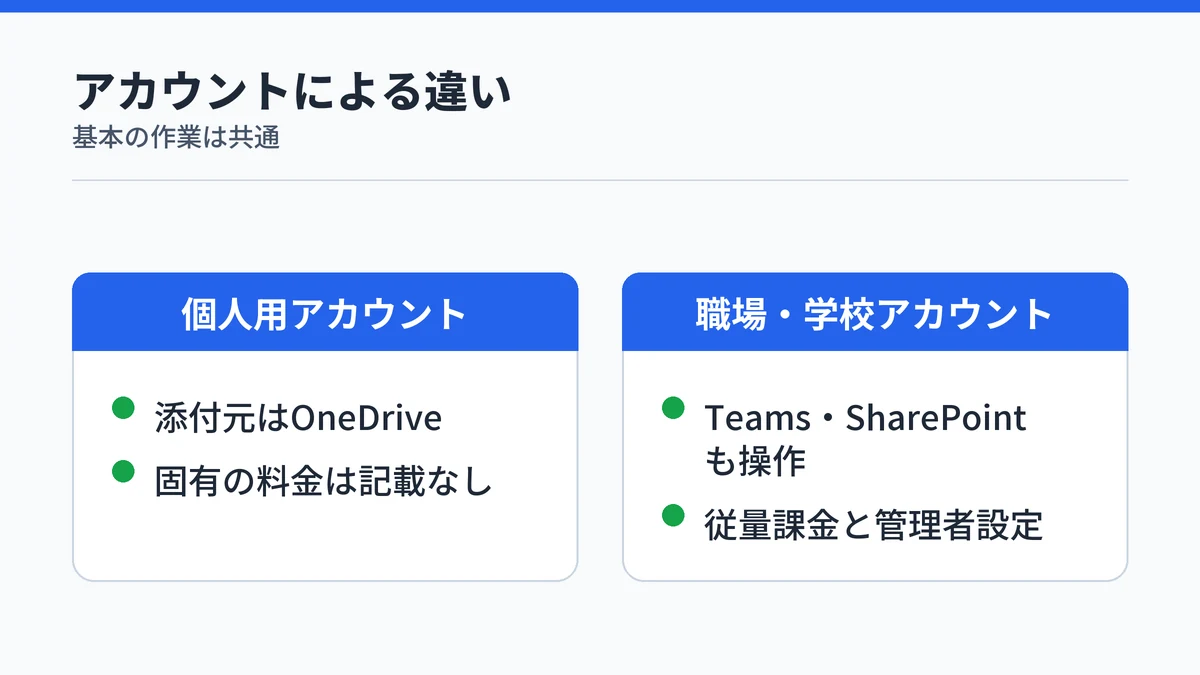
Copilot Coworkは、基本の作業は個人用と職場・学校アカウントで共通ですが、組織向けの操作と課金の仕組みが違います。Microsoft公式サポートによると、Officeファイルの作成やメール・予定表の管理、OneDriveのファイル管理はどちらのアカウントでも使えます。
| 項目 | 個人用アカウント | 職場・学校アカウント |
|---|---|---|
| 提供の段階 | プレビュー | 一般提供 |
| 必要な契約 | Microsoft 365 Premium・Pro | Microsoft 365 Copilotライセンス |
| Officeファイル・メール・予定表 | 使える | 使える |
| ファイルの添付元 | OneDrive | OneDrive・SharePoint・Teams |
| Teams・SharePoint・組織内の検索 | 使えない | 使える |
| Coworkの課金 | 固有の記載なし | 使用量ベースの課金 |
TeamsとSharePointは職場・学校アカウントだけ
職場・学校アカウントでサインインしている場合だけ、Teamsへのメッセージ投稿、組織全体でのファイルやユーザーの検索、SharePointでのファイル操作ができます。ファイルの添付も、職場・学校アカウントならSharePointやTeamsから選べます。
個人用アカウントでは、ファイルの添付元がOneDriveに限られます。Teamsでやり取りしている案件や、SharePointに置いた資料までCoworkに任せたい場合は、職場・学校アカウントが前提になります。
職場・学校アカウントでCoworkを開いてタスクを送る流れは、Copilot Coworkの操作手順の5ステップにまとめています。
職場・学校アカウントは従量課金と管理者設定が前提
職場・学校アカウントでCoworkを使うには、ライセンスに加えて組織側の設定が要ります。Microsoft Learnに書かれている前提条件は次の3つです。
- Microsoft 365 Copilotライセンスの割り当て
- Microsoft Copilot環境でのCoworkの有効化
- 使用量ベースの課金とCowork課金の有効化
Coworkは使用量ベースの課金(使った分だけ支払う従量課金)で、組織はユーザーの利用量に応じて課金されます。モデルの応答やツールの呼び出し、画像生成、ブラウザーでのタスクなどが消費に数えられます。管理者はMicrosoft 365 管理センターで使用量を確かめ、ユーザーやグループごとに上限を設定できます。
一方、2026年10月時点で、個人用アカウント版にはCowork固有の追加料金や利用上限の記載が公式にありません。職場・学校アカウントの従量課金を、そのまま個人用に当てはめないよう注意してください。管理センターでの有効化の手順は、Copilot Coworkの管理センター設定で解説しています。
個人事業主のCopilot CoworkはPremium・Proか法人契約か?
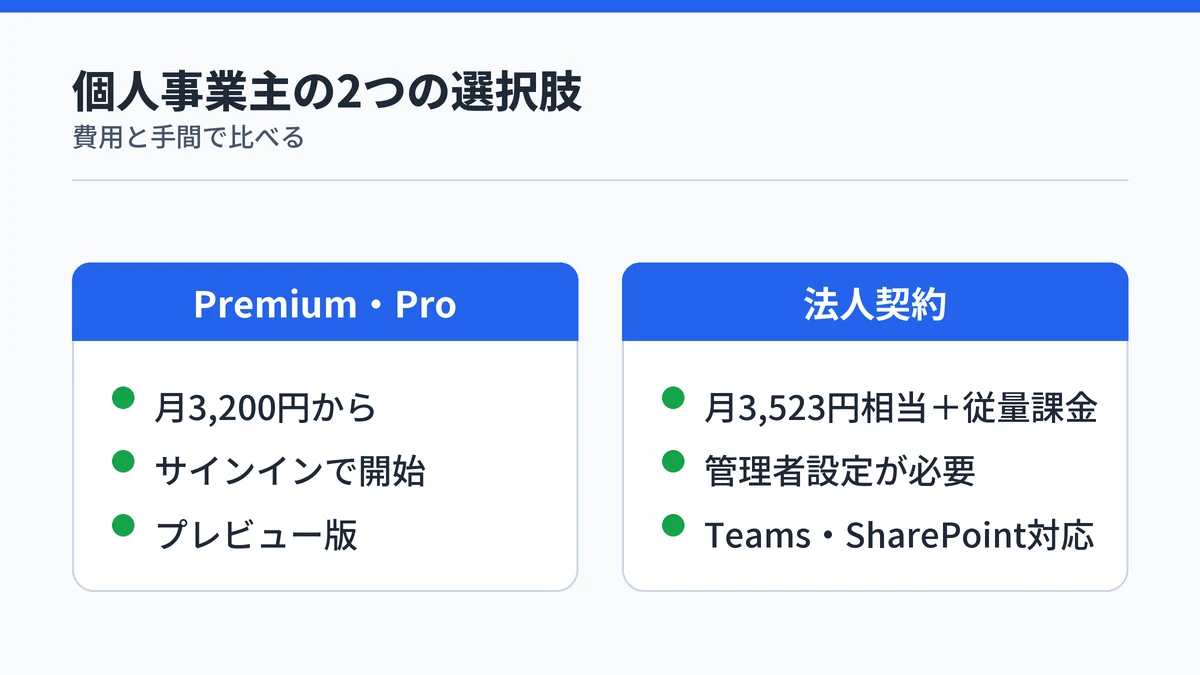
個人事業主がCopilot Coworkを使う道は、Microsoft 365 PremiumかProを契約する方法と、法人向けのMicrosoft 365を1人で契約する方法の2つです。手軽さならPremium・Pro、TeamsやSharePointまで任せたいなら法人契約が候補になります。
| 比較項目 | Premium・Pro | 法人契約 |
|---|---|---|
| 月額の目安 | 3,200円・16,000円(月払い) | 3,523円相当(年払い・税抜)+従量課金 |
| Coworkの費用 | 固有の記載なし | 利用量に応じた従量課金 |
| 始めるまでの作業 | サインインして切り替える | Coworkと課金の有効化 |
| 提供の段階 | プレビュー | 一般提供 |
| Teams・SharePoint | 使えない | 使える |
法人契約の月額は、Microsoft 365 Business StandardとMicrosoft 365 Copilot Businessのセット価格です。個人向けの料金ページには税込・税抜の表記がないため、2つの金額は単純には比べられません。
Premium・Proは自分のメールとファイルで使う人向け
自分のOneDriveのファイル、メール、予定表を中心に作業を任せたい個人事業主には、Premium・Proが向いています。Microsoft公式サポートの始め方の案内は、サインインしてCoworkに切り替えるところまでで、職場・学校アカウントのような管理者側の設定は含まれていません。
一方で、個人用アカウント版はプレビュー段階です。日本での提供や日本語対応、Cowork固有の利用上限も公式に記載がないため、仕事の中核を任せる前に、自分の環境で動作を確かめておくと安心です。
Proは個人向けで最も高い利用上限が付くプランです。ただし、Coworkの利用でProの上限がどこまで効くかは、Cowork固有の上限が公開されていないため判断できません。
法人契約はTeams・SharePointで仕事を回す人向け
Microsoftの法人向けプランのページでは、Microsoft 365 Business StandardとBusiness Premiumの対象は従業員1〜300人の組織です。Business Premiumは法人向けのプランで、個人向けのMicrosoft 365 Premiumとは別物です。1人から契約できるため、個人事業主が自分だけで契約し、Microsoft 365 Copilot Businessを追加すればライセンスの条件をそろえられます。
すでに独自ドメインのメールなどで法人向けのMicrosoft 365を使っているなら、個人向けプランを別に契約する前に、そのアカウントへCopilot Businessを追加する道を検討してください。
Microsoft 365 Copilot Businessを単体で追加する場合、年払いの通常価格はユーザーあたり月3,148円相当です。2026年7月1日から12月31日まではプロモーション価格の月2,698円相当で、月払いを選ぶと月3,778円です。いずれも税抜の価格です。
プロモーション価格は年間契約で初年度だけ適用され、対象のビジネスプランを使っている既存のMicrosoft 365顧客が条件です。月払いも年間契約が前提で、請求を月ごとにする形になります。
セットで契約する場合は、Business Standardとのセットが月3,523円相当、Business Premiumとのセットが月4,797円相当です。どちらも年払い・税抜の価格で、この料金とは別にCoworkの利用量に応じた従量課金がかかります。
契約後は、自分が管理者としてMicrosoft 365 管理センターでCoworkと使用量ベースの課金を有効にする必要があります。IT担当者がいない分、課金の有効化と利用上限の設定まで自分で引き受けることになります。従量課金を含めた月額の目安は、Copilot Coworkの料金の目安で試算しています。
Copilot Coworkの個人利用に関するよくある質問
Microsoft 365 PersonalでCopilot Coworkは使えますか?
使えません。個人用アカウントのCopilot CoworkはMicrosoft 365 PremiumとProの機能とされ、PersonalとFamilyのサブスクリプションではアクセスできません。Personalの加入者が使うには、PremiumかProへの切り替えが必要です。プレビュー段階のため、対象プランは今後変わる可能性があります。
Microsoft 365 Premiumを共有している家族もCopilot Coworkを使えますか?
家族それぞれが使える前提では考えないほうが安全です。Microsoft 365 Premiumは1〜6人で使えるプランですが、公式の料金ページではAI機能を使えるのはサブスクリプションの所有者だけとされています。Microsoft 365 Familyはそもそも対象外です。
個人用アカウントのCopilot Coworkは日本で使えますか?
2026年10月時点では、公式に記載がなく分かりません。個人用アカウント版の提供地域と対応言語は公式ページに書かれておらず、日本語のサポート記事があることも提供の根拠にはなりません。Microsoft 365 Premiumの1か月無料期間を使い、自分の環境でCoworkが表示されるかを確かめる方法があります。
個人用アカウントのCopilot Coworkに追加料金はかかりますか?
2026年10月時点で、個人用アカウント版にCowork固有の追加料金や利用上限は公式に記載がありません。確認できるのはプラン料金で、月払いはMicrosoft 365 Premiumが月額3,200円、Proが月額16,000円です。職場・学校アカウント版の従量課金がそのまま当てはまるとは限りません。
個人事業主はPremium・Proと法人契約のどちらでCopilot Coworkを使うべきですか?
自分のOneDriveのファイルやメール・予定表の作業が中心ならPremiumかPro、TeamsやSharePointで仕事を回すなら法人契約が向きます。法人契約はMicrosoft 365 Business StandardかPremiumを1人から契約してCopilot Businessを追加し、従量課金と管理者設定を自分で引き受ける形です。
まとめ:Copilot Coworkの個人利用は加入プランの確認から
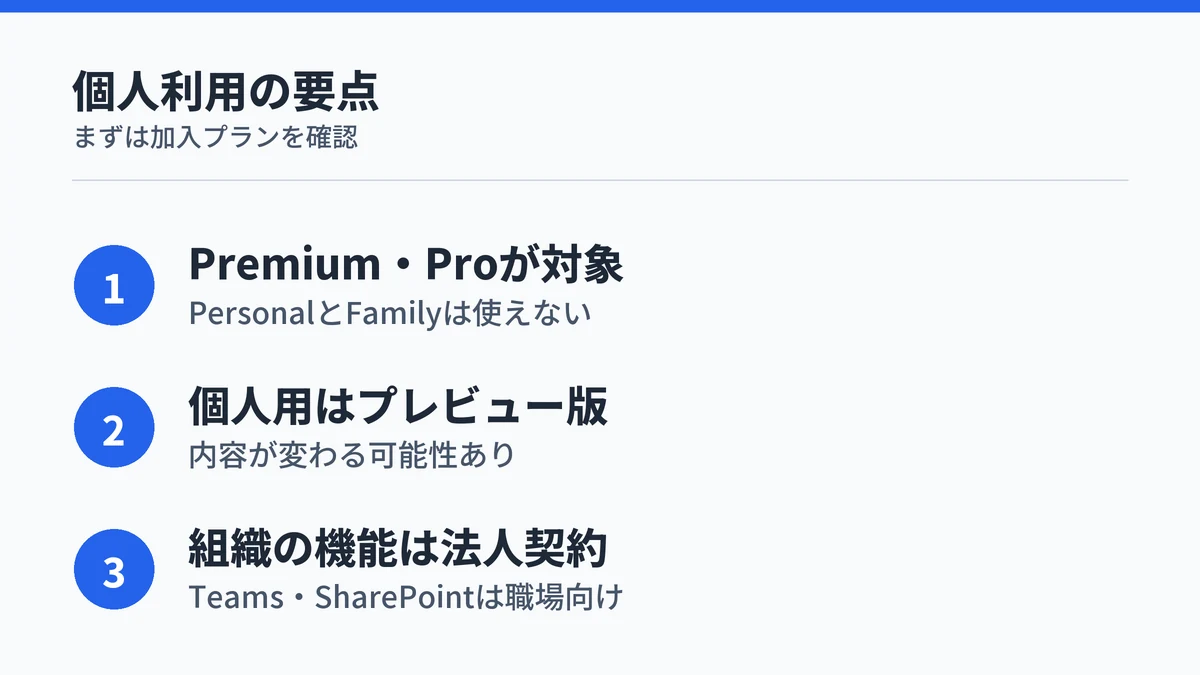
Copilot Coworkの個人利用は、Microsoft 365 PremiumかProに加入していれば、プレビュー版として始められます。PersonalとFamilyでは使えないため、自分の加入プランを確かめるところが出発点です。
個人事業主は、TeamsやSharePointまで任せたいかどうかで、法人契約へ進むかを決めると迷いにくくなります。次の順で確認してください。
- 自分のMicrosoft 365のプランを確認する
- PremiumかProなら、Coworkに切り替えられるか試す
- Teams・SharePointが必要なら、法人契約の費用を見積もる
- 法人契約では、管理センターでCoworkと課金を有効にする
あわせて、次の記事も確認してください。