Copilot Coworkは従量課金でCopilotクレジットを消費するため、使いすぎて想定外の請求にならないか気になっていないでしょうか。
結論から言うと、Microsoft 365管理センターの支出ポリシーで、テナント全体・ユーザーごと・グループごとに上限を設定できます。上限に達すると通知だけでなく、実際にアクセスも止まります。
この記事では、従量課金を有効にする設定手順から、管理者を自分で兼ねる場合の進め方まで公式ドキュメントをもとに整理します。読み終えるころには、安心して使い始めるための設定が分かります。
Copilot Coworkは従量課金でCopilotクレジットを消費する
Copilot Coworkは、モデル応答・ツールとスキルの呼び出し・画像生成・ブラウザータスクなどの活動量に応じて「Copilotクレジット」を消費する従量課金モデルのサービスです。Microsoft 365 Copilotのライセンス料金とは別に、使った分だけ費用が発生します。
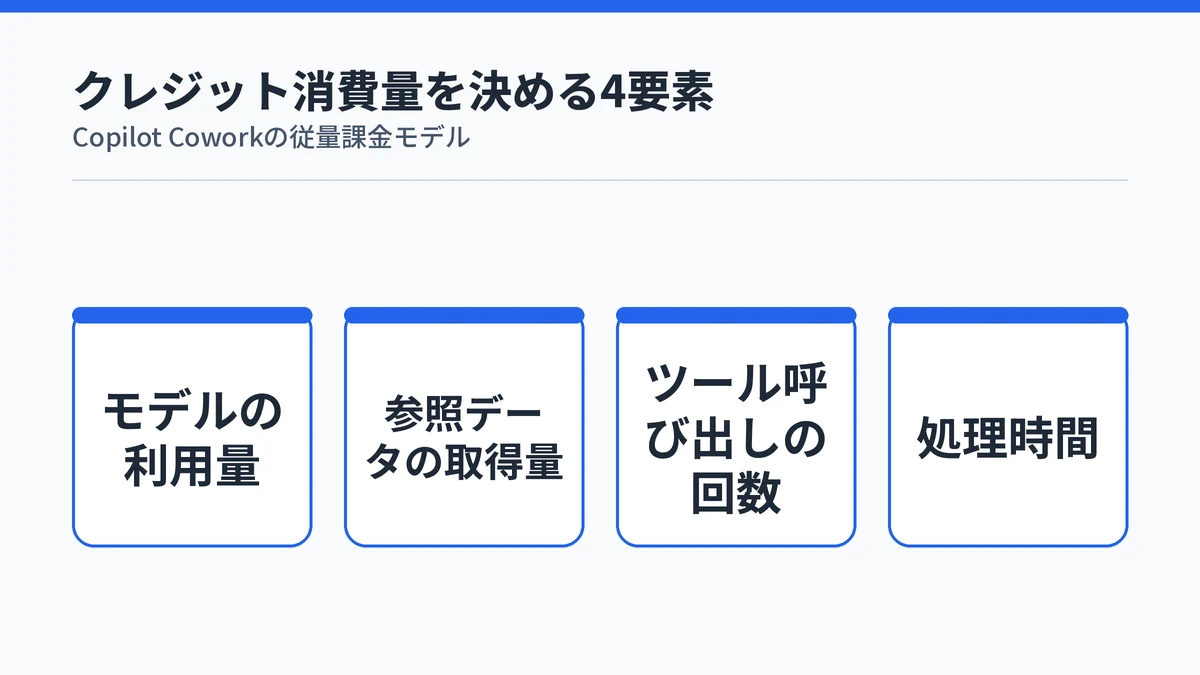
PayGo(都度払い)なら1クレジットが0.01米ドル換算で、モデルの利用量・参照データの取得量・ツール呼び出しの回数・処理時間という4つの要素で消費量が変わります。使った分だけ費用がかさむ仕組みですが、使いすぎを防ぐ設定は用意されています。
プランごとの月額料金や、PayGoとコミットメント購入(P3)の使い分けはCopilot Coworkの料金の目安で詳しく扱っています。ここから先は、その従量課金に「上限」を設ける具体的な方法を見ていきます。
Copilot Coworkの従量課金を有効にする設定手順
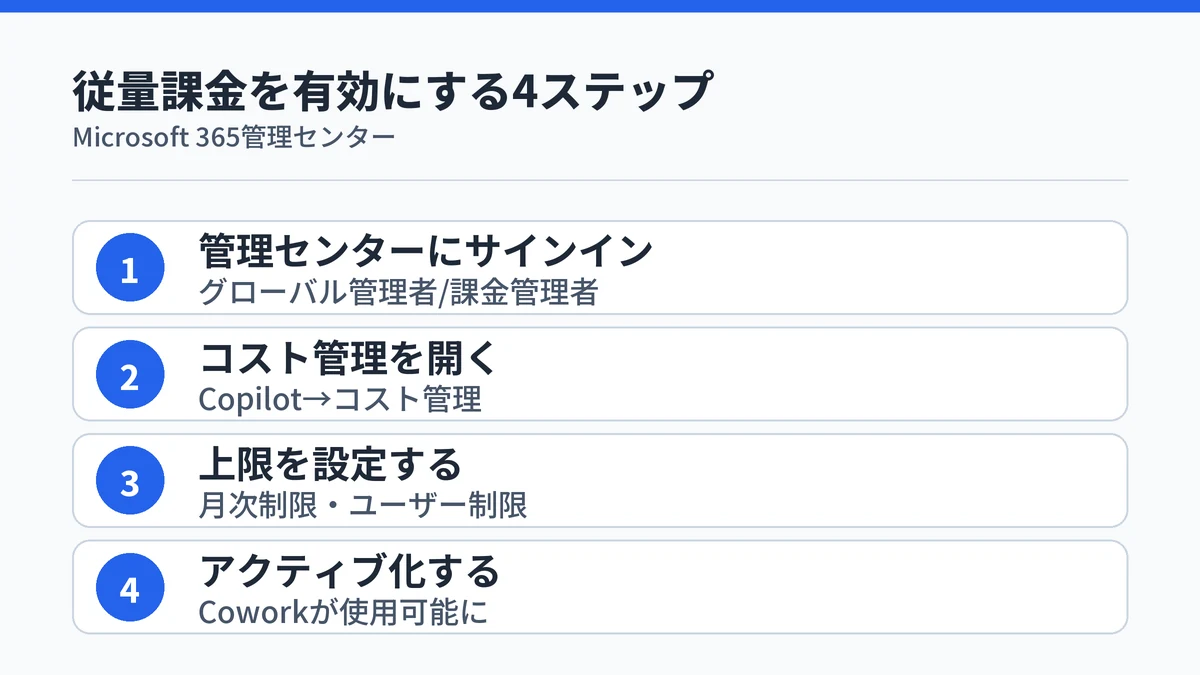
Copilot Coworkを使えるようにするには、管理者がMicrosoft 365管理センターで使用量ベースの課金を有効にする必要があります。手順は次のとおりです。
- グローバル管理者または課金管理者ロールでMicrosoft 365管理センターにサインインする
- 「Copilot」メニューから「コスト管理」ノードに移動する
- 「開始」を選び、使用量ベースの課金で有効になるCoworkのロックを解除する
- 開いたパネルの「課金方法」でCopilotクレジット使用量に対するサブスクリプションを選ぶ
- 「このポリシーの月単位の使用制限を設定」で、制限なしか毎月の支出上限のどちらかを選ぶ
- 「ユーザーの月単位の使用制限」(省略可能)で、1人が使えるクレジット量に上限を設ける
- 「アラートの定義」でしきい値到達時の通知先メールを設定する
- 「アクティブ化」を選ぶと設定が完了し、Coworkが使えるようになる
手順6の「ユーザーの月単位の使用制限」は省略可能ですが、設定しないと1人のユーザーがテナント全体のクレジットを使い切ってしまう事態を防げません。
誰が設定できるか(管理者ロールの違い)
この設定を行えるロールには違いがあります。課金方法そのものの追加・変更ができるのはグローバル管理者と課金管理者だけです。
一方、AI管理者とライセンス管理者は、支出ポリシーの作成や上限・アラートの調整、コスト管理ダッシュボードの閲覧ができます。ただし課金方法自体の設定・変更はできません。
自社で使う担当者を割り当てるときは、この権限差を踏まえてロールを選ぶと安全です。Coworkの基本的な操作方法はCopilot Coworkの使い方で別途まとめています。
Copilot Coworkの上限をユーザー・グループごとに分ける
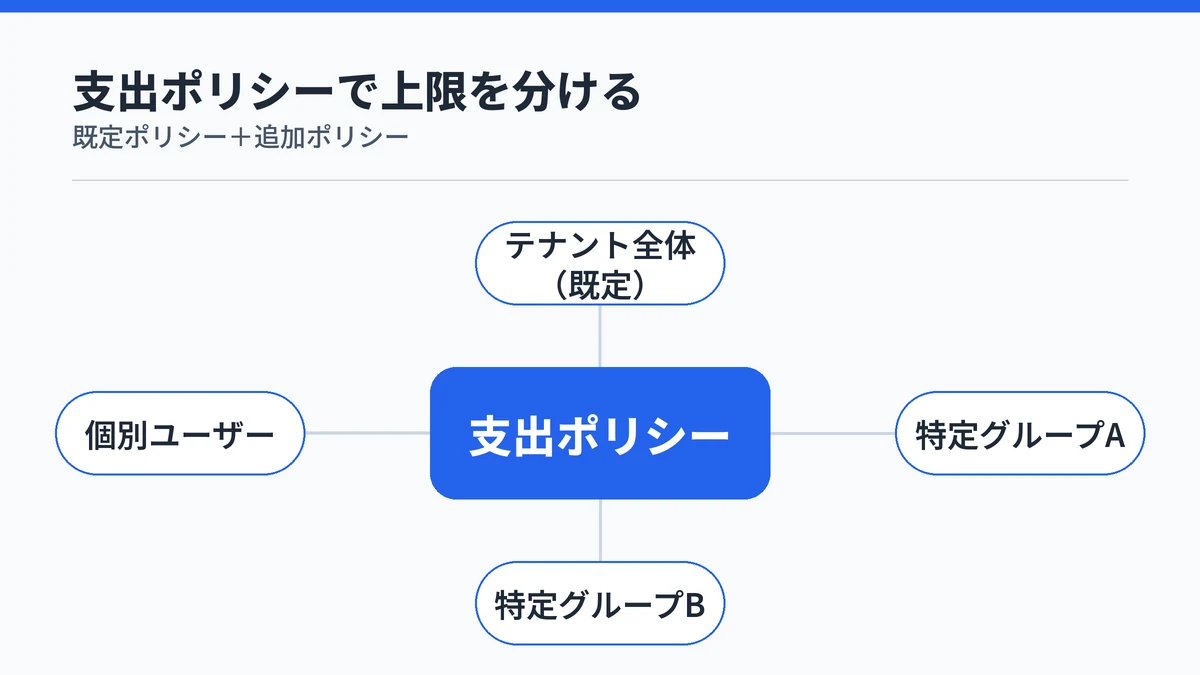
Microsoft 365管理センターでは、既定の支出ポリシーとは別に、特定のグループ向けの追加ポリシーを作成できます。全社一律ではなく、部署やユーザーごとに違う上限を設けたいときに使う機能です。
追加ポリシーの作成手順は次のとおりです。
- 「支出ポリシーの追加」を選び、ポリシーに名前を付ける
- 適用対象を「すべてのユーザー」か「特定のグループ」(ディレクトリのセキュリティグループ)から選ぶ
- このポリシーの月単位の使用制限(無制限か制限付きか)を選ぶ
- ユーザーの月単位の予算制限(省略可能)をトグルで設定する
- 使用しきい値のアラートを定義する
- アクセスできるエージェント・サービスを選ぶ
- 課金方法を確認し、必要なら上書きする
- 内容を確認し「支出ポリシーの作成」を選ぶ
既定の支出ポリシーの制限はテナント全体に適用され、追加ポリシーはそれぞれ独立した制限を持ちます。作成できるポリシー数に上限はないため、部署や役職ごとに細かく分けることも可能です。
複数ポリシーに同じ人が含まれるときの優先順位
1人のユーザーが複数の支出ポリシーに含まれる場合、システムは一定の順序で1つのポリシーを選びます。優先順位はユーザーごとの上限が高い方からで、同点ならポリシー全体の上限が大きい方、それでも同点なら最後に作成されたポリシーが選ばれます。
選ばれたポリシーの設定がそのまま適用され、他のポリシーの設定と合算されることはありません。ユーザーが上限に達しても、既定では別のポリシーへ自動的に切り替わらない点に注意してください。
Copilot Coworkは上限に達すると利用が止まる
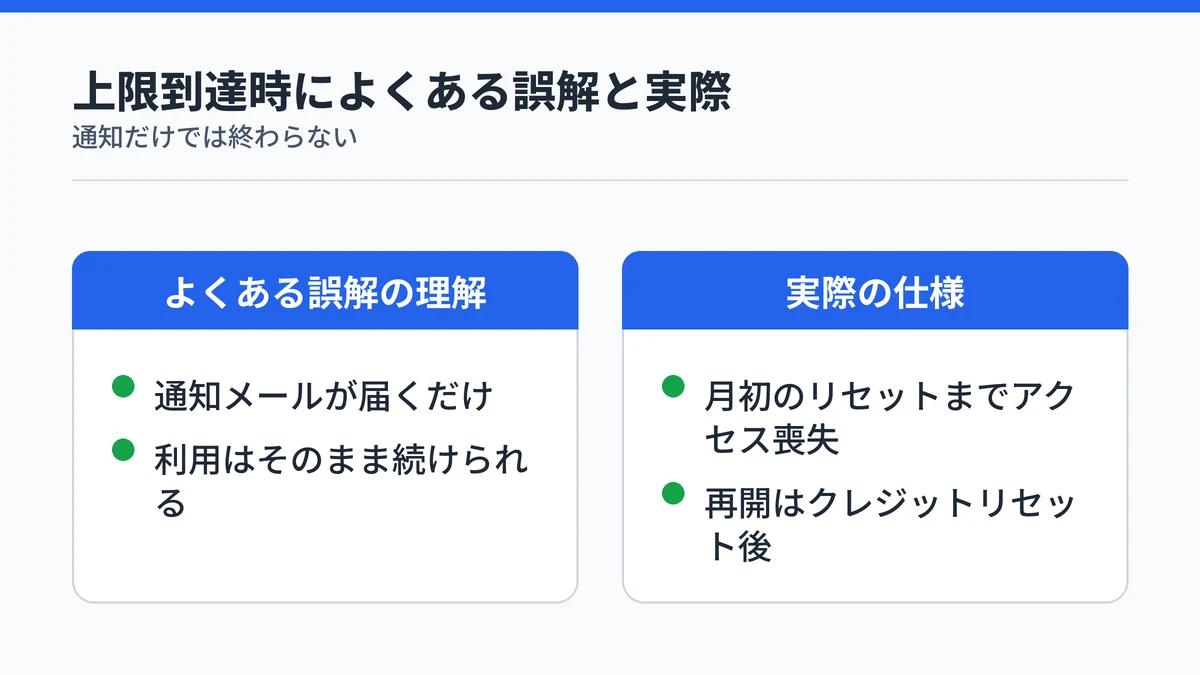
支出ポリシーで「制限付き月次予算」を選んでいる場合、上限に達すると月初にクレジットがリセットされるまで、エージェント・サービスへのアクセスを失います。アラートメールが届いて終わりではなく、実際に利用が止まる仕様です。
「予算はアラート通知だけで、利用は制限されない」という情報を見かけることがありますが、Microsoft公式ドキュメントではこの点を明確に説明しています。アラートと上限は別の機能だと理解しておく必要があります。
なお、容量パックやコミットメント購入(P3)の前払いクレジットは、従量課金へ移行する前に必ず先に使い切られる仕組みです。
グループ内でユーザー上限を超えたタスクの扱い
グループの支出ポリシー内で、実行中のタスクが個人の上限を超えることがあります。この場合、タスクは中断されずにそのまま完了する仕様です。
超過分はポリシー制限にカウントされず、Microsoftの裁量で課金されないことがあります。コスト管理ダッシュボード上も、使用済みクレジットとしては表示されません。
Copilot Coworkの使用状況を確認し上限を調整する
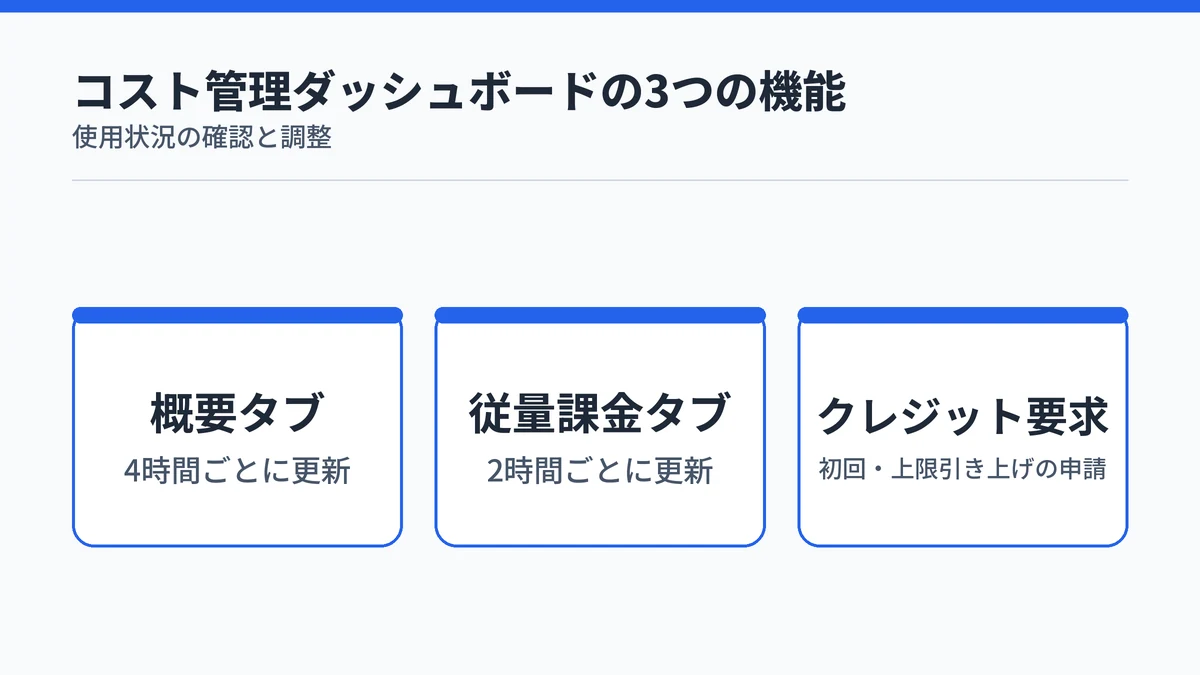
設定した上限が適切かどうかは、Microsoft 365管理センターの「コスト管理」ダッシュボードで確認できます。「概要」タブは4時間ごとに更新され、合計使用クレジット数やアクティブユーザー数を把握できます。
「従量課金」タブは2時間ごとに更新され、ユーザーごと・グループごとの与信限度額や消費量、最終アクティビティ日を個別に確認できます。上限に近いユーザーやポリシーはダッシュボードの目立つ位置に表示されるため、見直しのタイミングを逃しにくい設計です。
エンドユーザーからのクレジット要求(初回利用や上限引き上げの申請)も、このダッシュボードから承認できます。
支出ポリシーを削除するとどうなるか
支出ポリシーを削除すると、関連付けられていたユーザー・グループはその上限を使えなくなります。ただし、Copilotクレジット自体は削除されず、再割り当てもされません。
支出ポリシーはクレジットを割り当てるものではなく、使用制限だけを定義する仕組みだからです。削除前に発生した使用量は、そのまま課金され使用状況レポートに残ります。
Copilot Coworkは個人事業主でも自分で設定できる
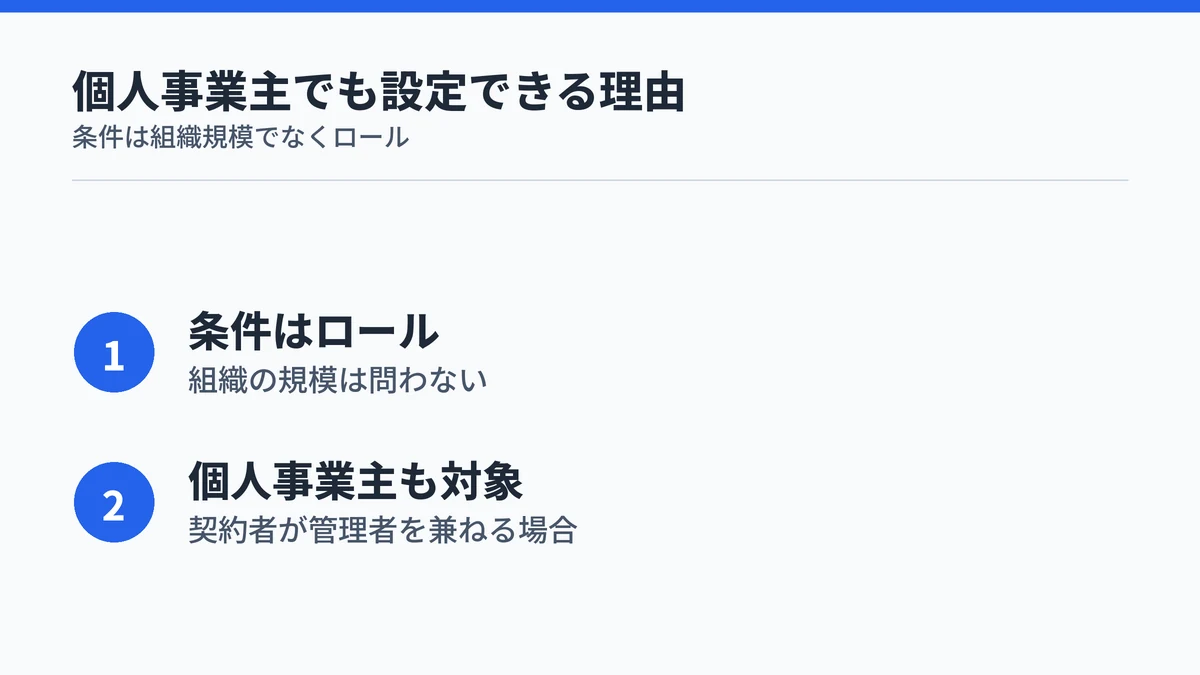
専任のIT管理者がいない個人事業主でも、Microsoft 365 Businessプランの契約者自身がテナント管理者を兼ねていれば、これまでの手順を自分で実行できます。
ここまでの設定手順は法人の情報システム部門を想定した書き方に見えるかもしれませんが、操作するロールが「グローバル管理者」か「課金管理者」であることが条件で、組織の規模は問われません。契約時に自分がテナント管理者として登録されていれば、同じ画面から同じ手順で設定できます。
個人事業主がCopilot Coworkを契約・利用する際の前提や注意点は、個人事業主のCopilot Cowork利用でさらに詳しく解説しています。
Copilot Coworkの従量課金設定に関するよくある質問
Copilot Coworkの従量課金は誰が設定できますか?
課金方法の設定はグローバル管理者・課金管理者のみが行えます。支出ポリシーの作成や上限・アラートの管理はAI管理者・ライセンス管理者でも可能ですが、課金方法自体は変更できません。
上限に達するとCopilot Coworkは使えなくなりますか?
はい。月次予算に制限を設けている場合、上限に達すると月初にクレジットがリセットされるまでエージェント・サービスへのアクセスを失います。通知が届くだけで使い続けられるわけではありません。
個人事業主でも自分で従量課金の設定はできますか?
Microsoft 365 Businessプランの契約者自身がテナント管理者を兼ねていれば、自分で設定できます。専任のIT管理者がいなくても、管理者ロールでMicrosoft 365管理センターにサインインすれば手順は同じです。
ユーザーごとに違う上限を設定できますか?
既定の支出ポリシーとは別に、特定のセキュリティグループ向けの支出ポリシーを追加すれば、部署やユーザーごとに異なる月次上限を設定できます。作成できるポリシー数に上限はありません。
設定した上限は後から変更できますか?
既定の支出ポリシーも追加の支出ポリシーも、管理センターからいつでも編集できます。ポリシーを削除すると対象のユーザー・グループはその上限を使えなくなりますが、クレジット自体は削除されません。
まとめ:Copilot Coworkは上限設定で安全にコントロールできる
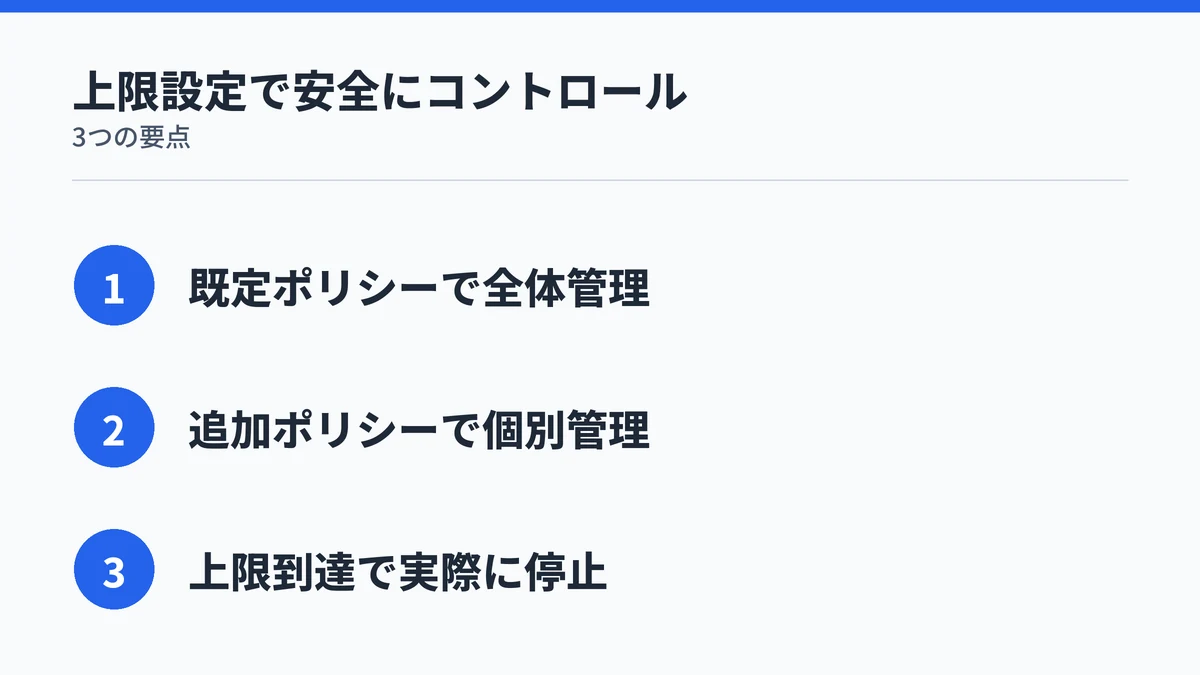
Copilot Coworkの従量課金は、Microsoft 365管理センターの支出ポリシーで上限をコントロールできます。テナント全体の既定ポリシーに加え、ユーザーやグループごとの追加ポリシーを組み合わせれば、想定外の請求は避けられます。
上限に達すると実際にアクセスが止まる仕様なので、まずは自社の利用規模に合わせて上限を設定し、コスト管理ダッシュボードで運用しながら調整していく進め方が現実的です。Coworkの機能全体像はCopilot Coworkとは何かを整理した記事で確認できます。