同じ案件のタスクを頼むたびに、対象読者や書式を説明し直していないでしょうか。チャットが増えるほど、どの会話で何を作ったのか追いにくくなります。
その手間を減らすのが、Copilot Coworkのプロジェクトです。関連するタスクと指示、ファイルを1か所にまとめておけるので、案件ごとの前提を毎回伝えずに済みます。
この記事では、プロジェクトの作成からタスクの追加、指示の設定、アーカイブまでの6つの操作を順に整理します。読み終えるころには、自分の案件をプロジェクト単位で回す手順が分かります。
Copilot Coworkのプロジェクトとは?関連作業をまとめる機能
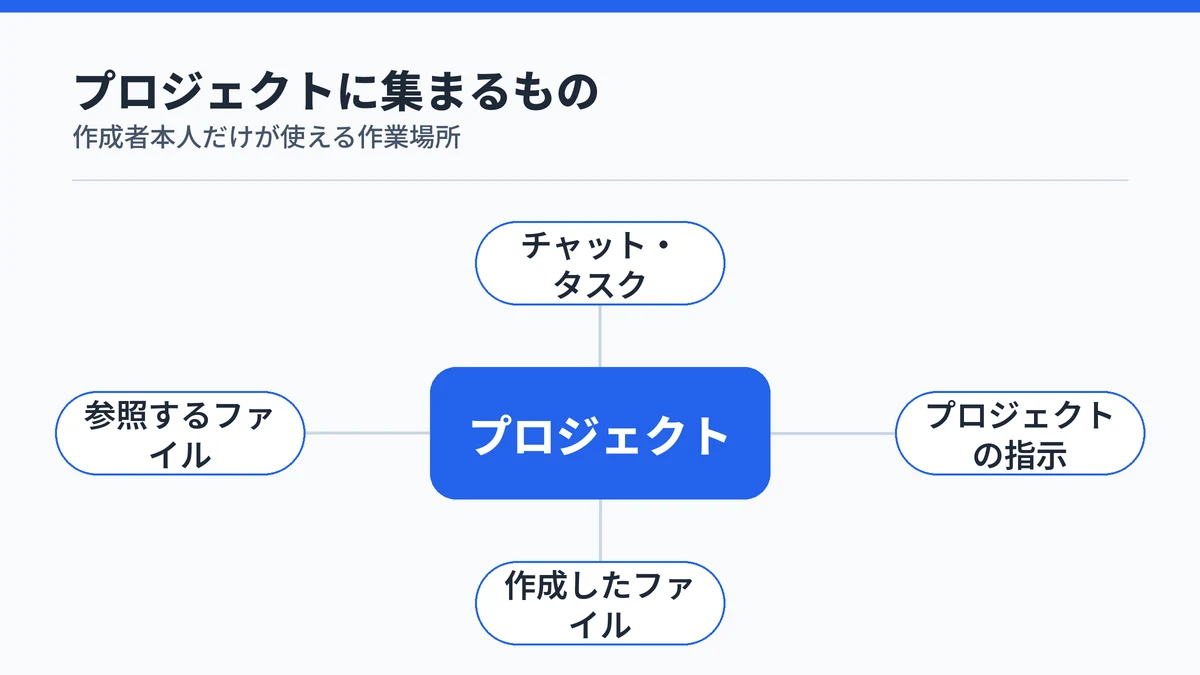
Copilot Coworkのプロジェクトは、関連するタスクと指示、ファイルなどのコンテキストを1か所にまとめて保持する機能です。プロジェクトからタスクを始め、関連チャットに戻り、タスクが作ったファイルを確認できます。
Microsoft Learnの手順ページによると、プロジェクトのページは3つのセクションに分かれています。
| セクション | 確認できるもの |
|---|---|
| 最近 | プロジェクトに関連付けられたチャットとタスク |
| 出力 | プロジェクトのタスクで作成されたファイル |
| プロジェクト コンテキスト | 参照項目、アップロードしたプロジェクトファイル、プロジェクト内チャットの項目 |
この記事で扱う操作は次の6つです。
- プロジェクトを作成する
- プロジェクトでタスクを始める
- 既存のチャットを追加する
- プロジェクトの指示を設定する
- 出力とコンテキストを確認する
- アーカイブして片付ける
プロジェクトは作成者本人だけが使える個人用の作業場所です。Copilot Coworkに任せられる作業の範囲を案件ごとに束ねる入れ物と考えると、同じ前提で続ける仕事ほどプロジェクトにまとめる効果が大きくなります。
Copilot Coworkのプロジェクトを使う前に必要なもの
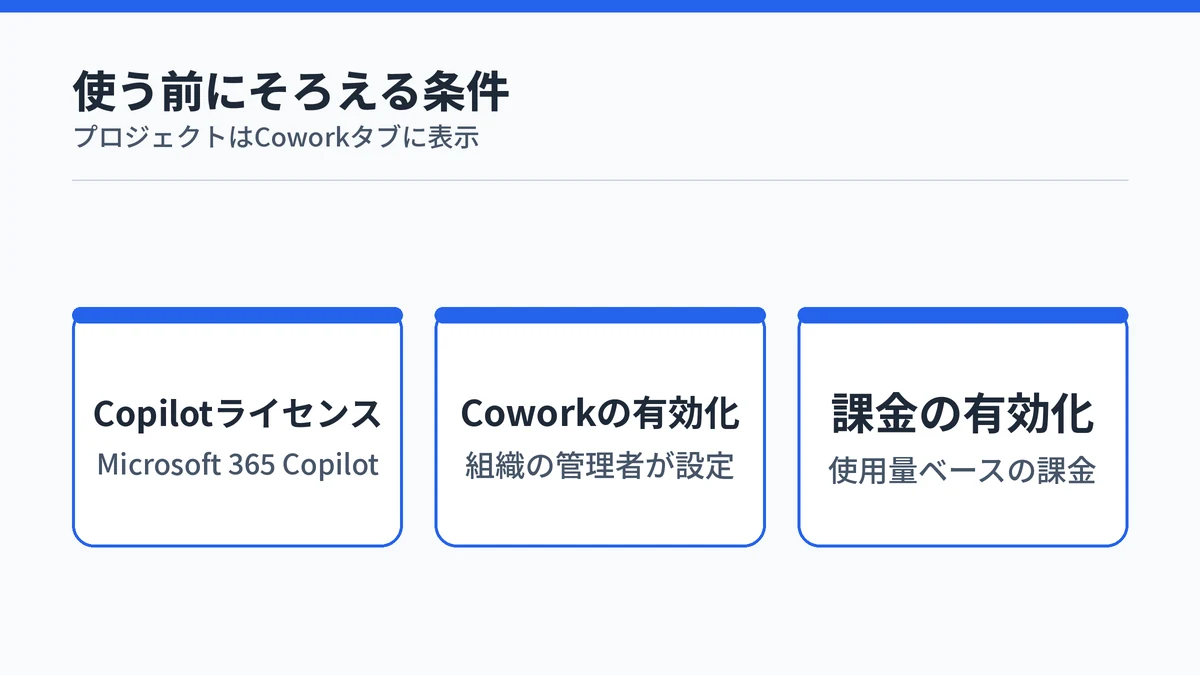
プロジェクトはCopilot Coworkの機能なので、Coworkが使える環境が前提です。Microsoft Learnの導入ガイドでは、Coworkを使う条件として次の4つが挙げられています。
- Microsoft 365 Copilotライセンスの割り当て
- Microsoft EdgeかGoogle Chromeなどの最新ブラウザー
- 組織のMicrosoft Copilot環境でのCoworkの有効化
- 使用量ベースの課金とCowork課金の有効化
Coworkの有効化と課金の設定は組織の管理者が行う操作です。設定の流れはCopilot Coworkの管理センターでの設定手順で確認できます。
条件がそろったら、ブラウザーやアプリでMicrosoft Copilotを開き、上部のトグルでChatの横にある[Cowork]を選びます。プロジェクトはCoworkタブの左側ナビゲーションに表示されるので、Chatのままでは見つかりません。
なお、Frontierプログラムに登録しているユーザーは、左側ナビゲーション上部のタブの見た目が異なる場合があります。Frontierプログラムは、一般提供前のAI機能をプレビューとして先に使える、Microsoftの先行提供プログラムです。
Copilot Coworkでプロジェクトを作成する5つの手順
![Copilot Coworkで[+]を選び、名前と色を決めて[作成]を選ぶプロジェクトの作成手順を示す図](https://seisei-ai.tech/wp-content/uploads/2026/11/f3-1.webp)
- 左側ナビゲーションで[プロジェクト]の見出しを探す
- 見出しの横にある[+]を選ぶ
- プロジェクト名を入力する
- プロジェクトの色を選ぶ
- [作成]を選ぶ
作成すると、Coworkが新しいプロジェクトのページを開きます。そのページから、指示の追加とタスクの開始ができます。
Microsoft Learnの手順ページでは、ほかの作成方法も案内されています。別のプロジェクトの[…]メニューから[新規]を選ぶ方法や、タスクの[…]メニューで[プロジェクトに移動]から[新しいプロジェクト…]を選ぶ方法です。
プロジェクトをまだ1つも作っていない場合は、[プロジェクトの追加]からも作れます。製品の発表準備や毎週の状況報告のように、同じ前提で何度も続ける作業を1つのプロジェクトにすると管理しやすくなります。
画面の表記やボタンの位置は更新で変わることがあるので、操作に迷ったら公式の手順ページで最新の画面を確かめてください。

Copilot Coworkのプロジェクトでタスクを始める方法
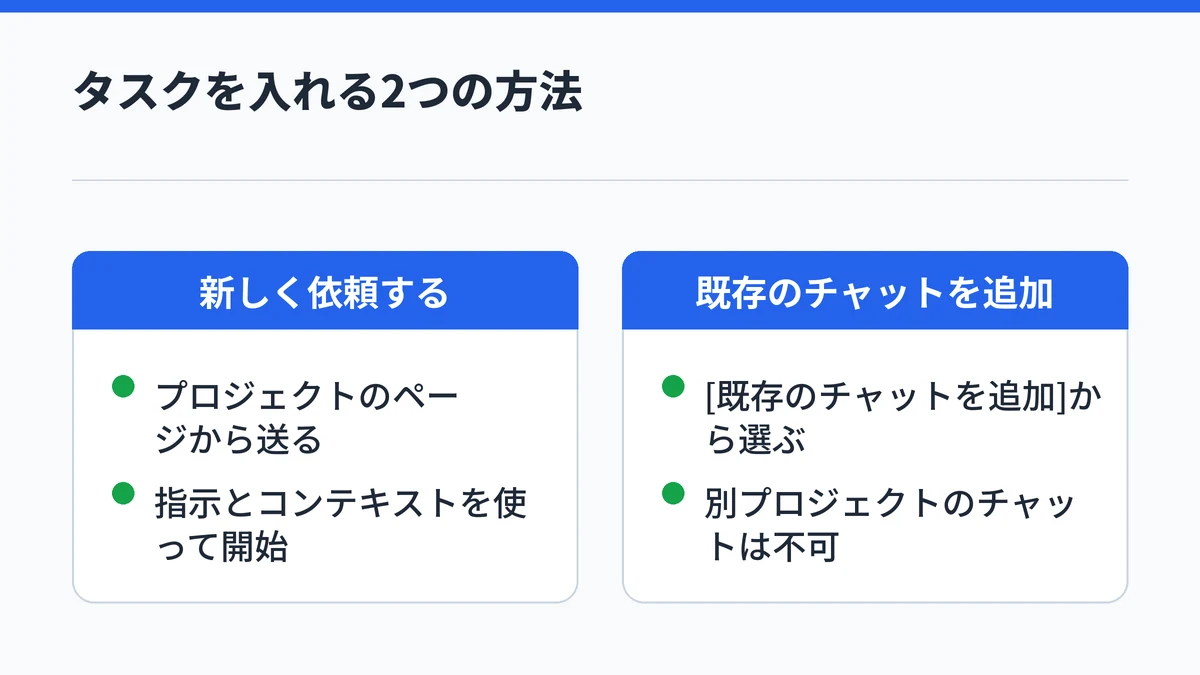
プロジェクトでタスクを始める方法は、プロジェクトのページから新しく依頼を送る方法と、作成済みのチャットを後から追加する方法の2つです。グループ化が要らなくなったタスクは、会話を残したままプロジェクトから外せます。
プロジェクトのページから依頼を送る
- プロジェクトを開く
- チャット入力欄に、Coworkにしてほしいことを書く
- メッセージを送信する
Microsoft Learnの手順ページによると、Coworkはプロジェクトの指示と使えるコンテキストを使ってタスクを始めます。最初のメッセージからプロジェクトに属するよう、プロジェクトのページから依頼を送るのが基本です。
別のタスクを始めるときも、プロジェクトのページに戻って新しい依頼を入力します。依頼の書き方や承認の操作は、Copilot Coworkの基本的な使い方と同じです。
既存のチャットをプロジェクトに追加する
- アクティブなプロジェクトを開く
- [既存のチャットを追加]([+])を選ぶ
- 追加したいチャットを選ぶ
- [追加]を選ぶ
チャットが見つからないときは、[チャットとタスクを検索]で探せます。タスクの[…]メニューから[プロジェクトに移動]を選んで追加することもできます。
ただし、すでに別のプロジェクトに入っているチャットは選択画面で選べません。追加したチャットは、プロジェクトのタスク一覧に表示されます。
不要になったタスクをプロジェクトから外す
- プロジェクトを開き、[最近]かタスク一覧で対象のタスクを探す
- タスクの[その他のアクション]メニューを開く
- [プロジェクトから削除]を選ぶ
メニューの名前は削除ですが、プロジェクトから外しても会話そのものは消えません。外したタスクは、あとから[最近]で開けます。
Copilot Coworkのプロジェクトに指示を設定する方法
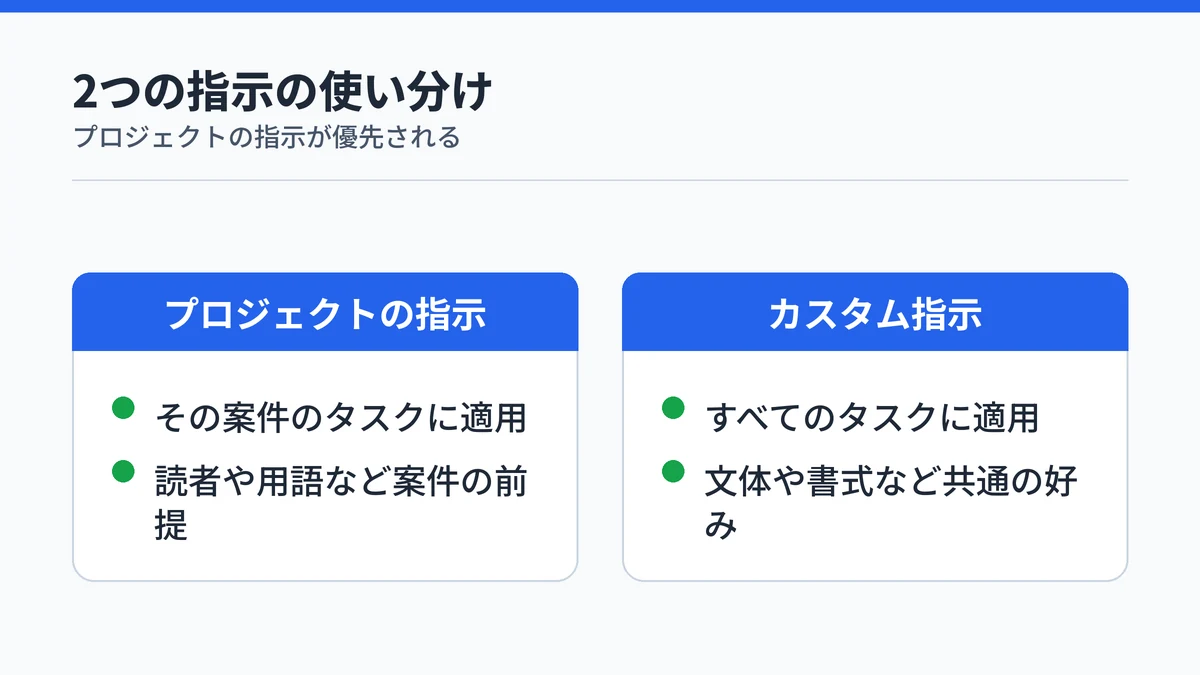
プロジェクトの指示は、[その他の操作]メニューの[指示を編集]から入力して保存します。設定した指示はプロジェクト内の後続のやり取りに適用され、Cowork全体のカスタム指示より優先されます。
- プロジェクトを開く
- [その他の操作]メニューから[指示を編集]を選ぶ
- 指示を入力または更新する
- [保存]を選ぶ
Microsoft Learnの手順ページでは、レポートの対象読者、使う形式、統一して使う用語といった内容が例に挙がっています。指示が上限を超えるとエディターに表示されるので、短くしてから保存します。
Coworkにはもう1つ、[カスタマイズ]ページの[環境設定]タブで書くカスタム指示があります。Microsoft Learnのカスタマイズの解説によると、こちらはすべてのタスクに適用され、最大20KB(英語で約3,000ワード)まで書けます。
使い分けの目安は次のとおりです。文体や書式など全案件に共通する好みはカスタム指示に、案件ごとの読者や用語はプロジェクトの指示に書くと、指示同士がぶつかりにくくなります。手順そのものを繰り返し使いたいなら、Copilot Coworkのスキルを自作する方法も選択肢です。
Copilot Coworkのプロジェクトを確認・整理する方法
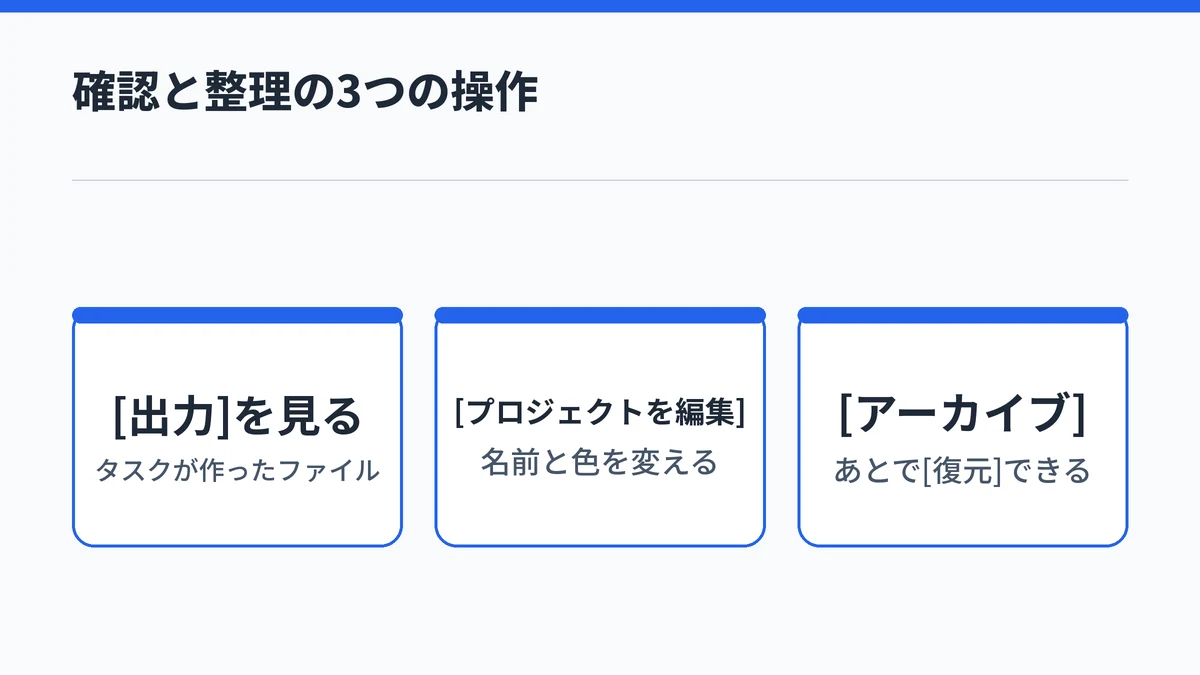
プロジェクトの中身は[出力]と[プロジェクト コンテキスト]で確認し、見た目は[プロジェクトを編集]で変えられます。使い終えたプロジェクトは削除ではなくアーカイブで片付け、必要になれば復元できます。
出力とプロジェクト コンテキストを確認する
[出力]を開くと、プロジェクトのタスクが作ったファイルが一覧で表示されます。ファイルを選ぶと、ファイルの種類や環境に応じてWeb上か、作成元のタスクの中で開きます。
[プロジェクト コンテキスト]では、参照項目とプロジェクトファイルを確認できます。タスクで作った資料を探すときは、チャットをさかのぼるより[出力]を開くほうが早くたどり着けます。
名前や色を変更する
- プロジェクトを開く
- [その他の操作]メニューから[プロジェクトを編集]を選ぶ
- 名前を変えるか、別の色を選ぶ
- [保存]を選ぶ
この操作で変わるのは見た目だけです。Coworkの作業の進め方を変えたいときは、[プロジェクトを編集]ではなく[指示を編集]を使います。
使い終えたプロジェクトをアーカイブする
- プロジェクトを開く
- [その他の操作]メニューから[アーカイブ]を選ぶ
- 確認ダイアログで[アーカイブ]を選ぶ
アーカイブしたプロジェクトはプロジェクトページの[アーカイブ済み]に移り、ナビゲーションから消えます。戻すときは、[アーカイブ済み]から対象を開き、[その他のアクション]メニューの[復元]を選びます。
プロジェクトページでは、[プロジェクトの検索]で名前から探したり、[アクティブ]と[アーカイブ済み]のタブを切り替えたりできます。終わった案件はアーカイブし、進行中の案件だけをナビゲーションに残すと一覧を見通しやすく保てます。
Copilot Coworkのプロジェクトを使うときの注意点
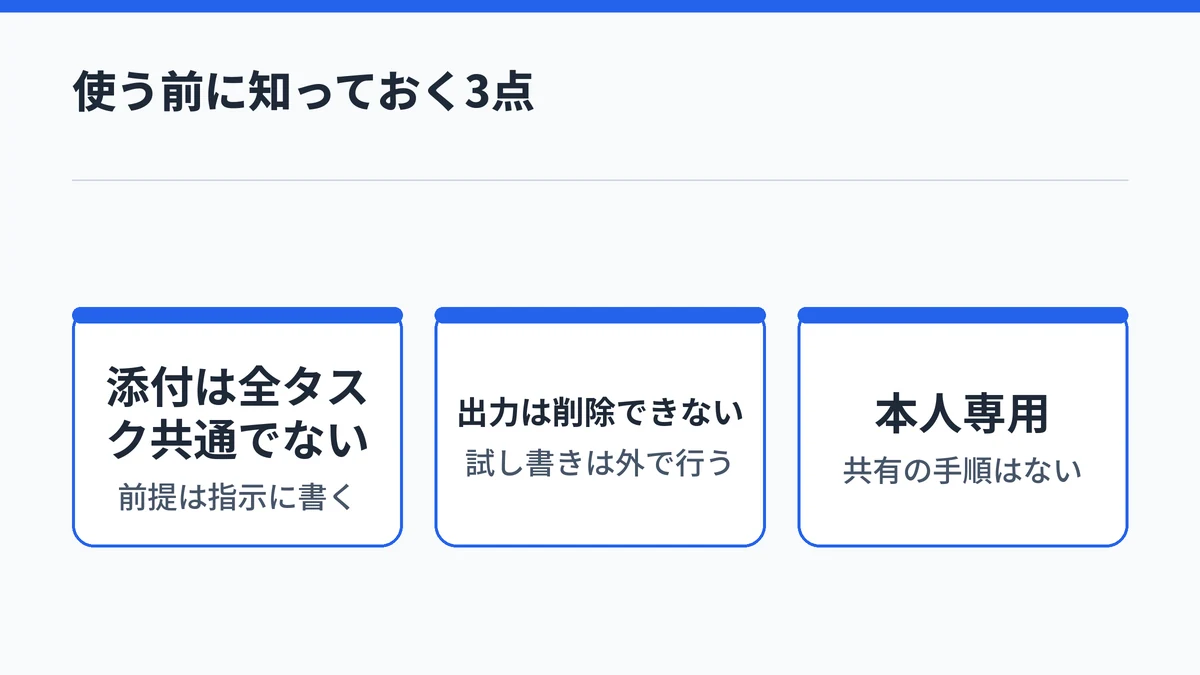
プロジェクトを使うときは、コンテキストに載ったファイルがすべてのタスクで使われるとは限らない点、出力からファイルを削除できない点、作成者本人しか使えない点に注意が必要です。
- コンテキストの一覧に載った添付ファイルが全タスクで使えるとは限らない
- 出力に残ったファイルは、現時点ではプロジェクトから削除できない
- プロジェクトは作成者本人専用で、共有の手順は案内されていない
- Frontierプログラムの登録者は画面の見た目が異なる場合がある
Microsoft Learnの手順ページは、プロジェクトへのコンテキスト追加と、1つのチャットへのファイル添付は別物だと説明しています。全タスクで使わせたい前提は、添付に頼らずプロジェクトの指示に書いておくと安心です。
出力のファイルを消せないため、試し書きのタスクはプロジェクトの外で行うと一覧が散らかりません。個人用のMicrosoftアカウントでプロジェクトが使えるかどうかは、公式の手順ページに記載がありません。
Copilot Coworkのプロジェクトに関するよくある質問
Copilot Coworkのプロジェクトが画面に表示されないのはなぜですか?
プロジェクトはCoworkタブの左側ナビゲーションに表示されるため、Chatのままでは見つかりません。上部のトグルでCoworkに切り替えてください。Coworkタブ自体が無い場合は、Microsoft 365 Copilotライセンスの割り当てやCoworkの有効化が済んでいない可能性があるので、組織の管理者に確認してください。
Copilot Coworkのプロジェクトは同僚と共有できますか?
共有できません。Microsoft Learnの手順ページでは、プロジェクトは作成者本人だけが使えると説明されており、共有の手順も載っていません。チームで同じ前提を使いたい場合は、各自がプロジェクトを作って同じ指示を設定する形になります。
プロジェクトの指示とCoworkのカスタム指示はどちらが優先されますか?
プロジェクトの指示が優先されます。プロジェクトの指示はそのプロジェクト内の後続のやり取りに適用され、Cowork全体やチャットの指示より優先されると公式手順に書かれています。全タスク共通の好みはカスタム指示に、案件ごとの前提はプロジェクトの指示に分けると整理しやすくなります。
Copilot Coworkのプロジェクトを削除する方法はありますか?
公式の手順ページで案内されているのは削除ではなくアーカイブです。[その他の操作]メニューから[アーカイブ]を選ぶと、プロジェクトは[アーカイブ済み]に移ってナビゲーションから消えます。あとで必要になれば[復元]で[アクティブ]に戻せます。
プロジェクトに入れたチャットを別のプロジェクトへ移せますか?
移せます。公式手順によると、チャットはドラッグ アンド ドロップで別のプロジェクトへ移動できます。ただし、すでに別のプロジェクトに入っているチャットは、[既存のチャットを追加]の選択画面では選べないので注意してください。
まとめ:Copilot Coworkのプロジェクトの使い方
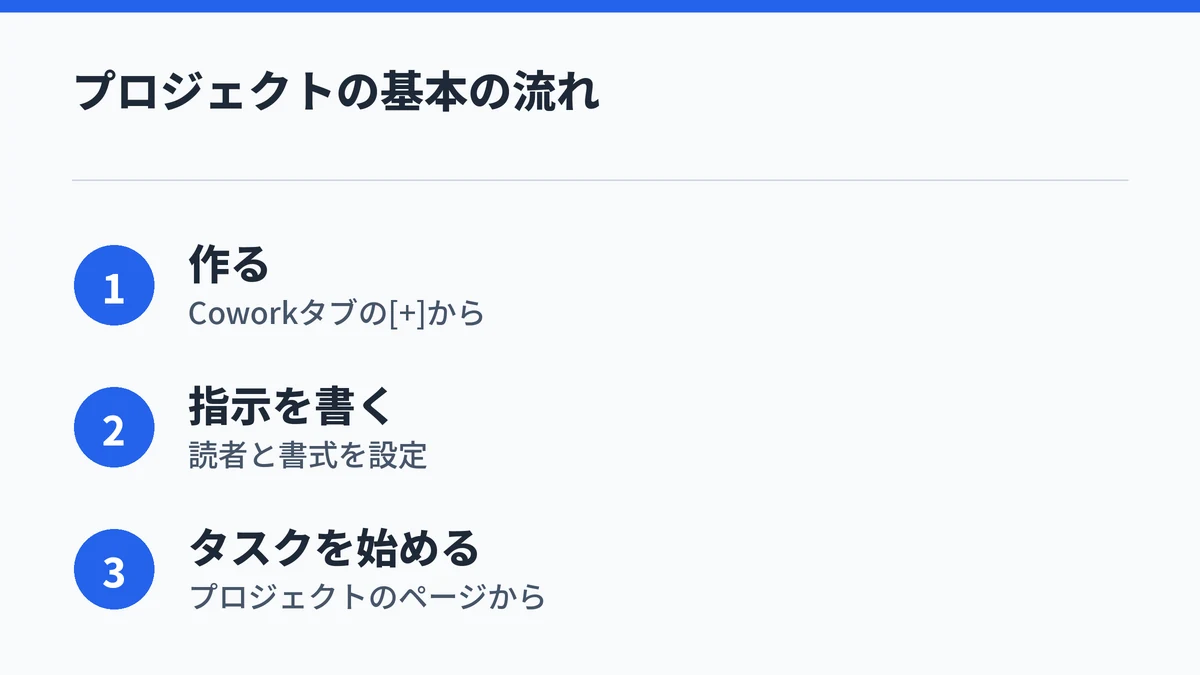
プロジェクトは、Coworkタブの左側ナビゲーションにある[+]から作り、指示を設定してからタスクを始めるのが基本の流れです。まずは毎週の報告のように前提が変わらない作業を1つ選び、プロジェクトの指示に読者と書式を書いて試すと効果を確かめやすくなります。
ほかの使い道や、別のAIの似た機能も知りたい場合は次の記事が参考になります。