Copilot Coworkを社内で使えるようにしたいのに、管理センターのどこを設定すればいいのか分からず立ち止まっていないでしょうか。
Copilot Coworkは、管理センターで検出可能性・使用量ベース課金・支出ポリシーという3つの設定を行うと有効化できます。どれか1つでも欠けると、ユーザーは使えません。
この記事では、管理者ロールごとの操作範囲から、旧アクセス制御との違いまで整理します。読み終えるころには、迷わず有効化の作業を進められます。
Copilot Coworkは管理センターの3設定で有効化する
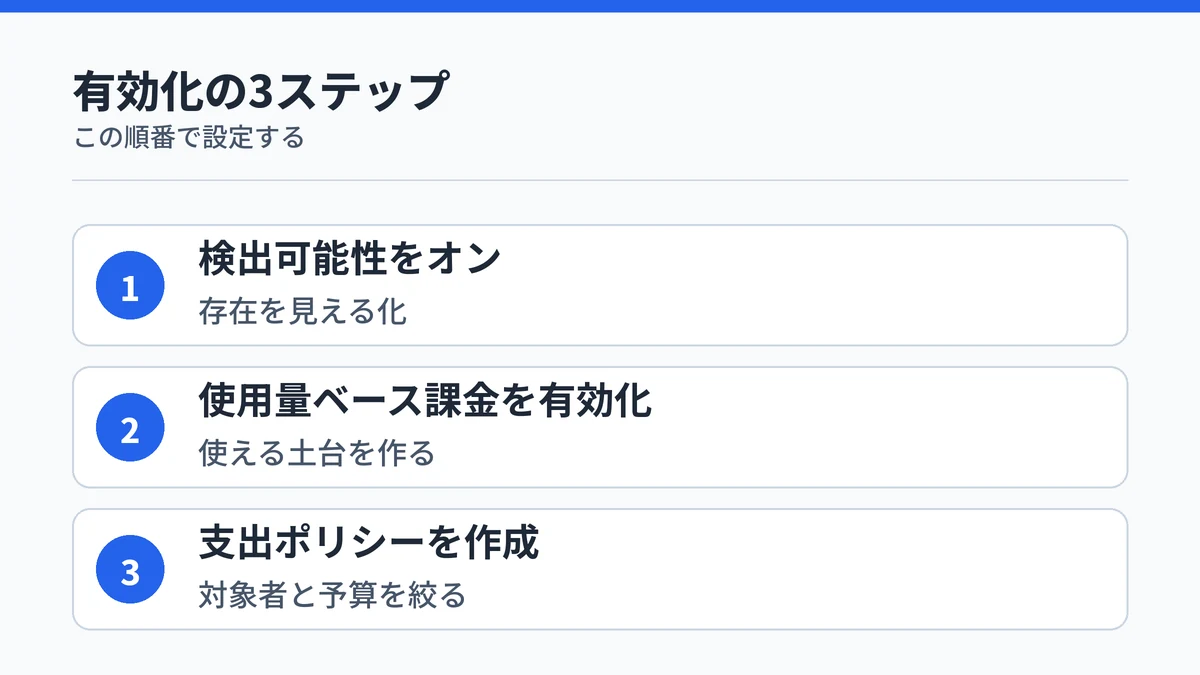
Copilot Coworkは、管理センターで①検出可能性のオン、②使用量ベース課金の有効化、③支出ポリシーの作成という3つの設定を順に行うと有効化できます。いずれか1つが欠けても、ユーザーはCoworkを使えません。
3つの設定は独立していますが、実施する順番があります。検出可能性で「見える」状態にしてから課金を有効化し、最後に支出ポリシーで対象者と予算を絞り込む、という順序で進めます。
設定を始める前に、次の前提条件を満たしているか確認してください。
- アカウントにアクティブなMicrosoft 365 Copilotライセンスが割り当てられている
- 最新のMicrosoft EdgeまたはGoogle Chromeを使っている
- Anthropicモデルを使う場合はテナントでの利用許可も済んでいる
これらの前提条件は公式ガイドにまとまっています(Cowork利用開始の公式ガイド)。
Copilot Coworkの検出可能性はAI管理者ロールで変更する
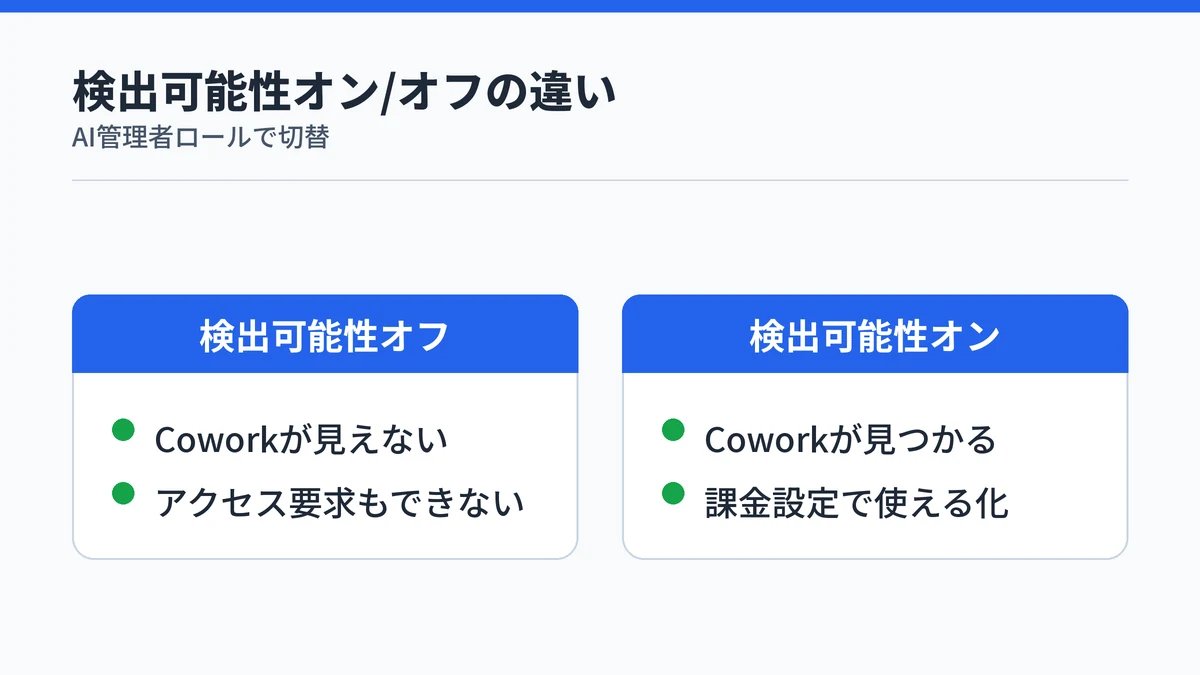
検出可能性はMicrosoft 365管理センターの[Copilot]→[Settings]から、グローバル管理者またはAI管理者ロールでオンにできます。ただしオンにしただけではCoworkは使えず、別途使用量ベース課金の有効化が必要です。
具体的には、管理センターにサインインし、[Copilot]→[Settings]→「使用量ベースの課金で有効化されたAIエクスペリエンス」に進みます。サイドパネルで検出と使用を許可するチェックボックスをオンにすると設定は完了です(検出設定の公式ガイド)。
この設定をオンにしても、実際に使うには[Copilot]→[Cost Management]側での課金設定が別途必要です。オフのままだと、使用量ベース課金を個別に設定しない限りユーザーにCoworkは表示されません。
管理者がCoworkを検出可能にしたものの課金を有効化していない場合、エンドユーザーはアプリ内からアクセスを直接要求できます。要求が来たら、Copilot Coworkのアクセス要求の承認手順に沿って対応します。

Copilot Coworkの使用量ベース課金は管理センターで有効化する
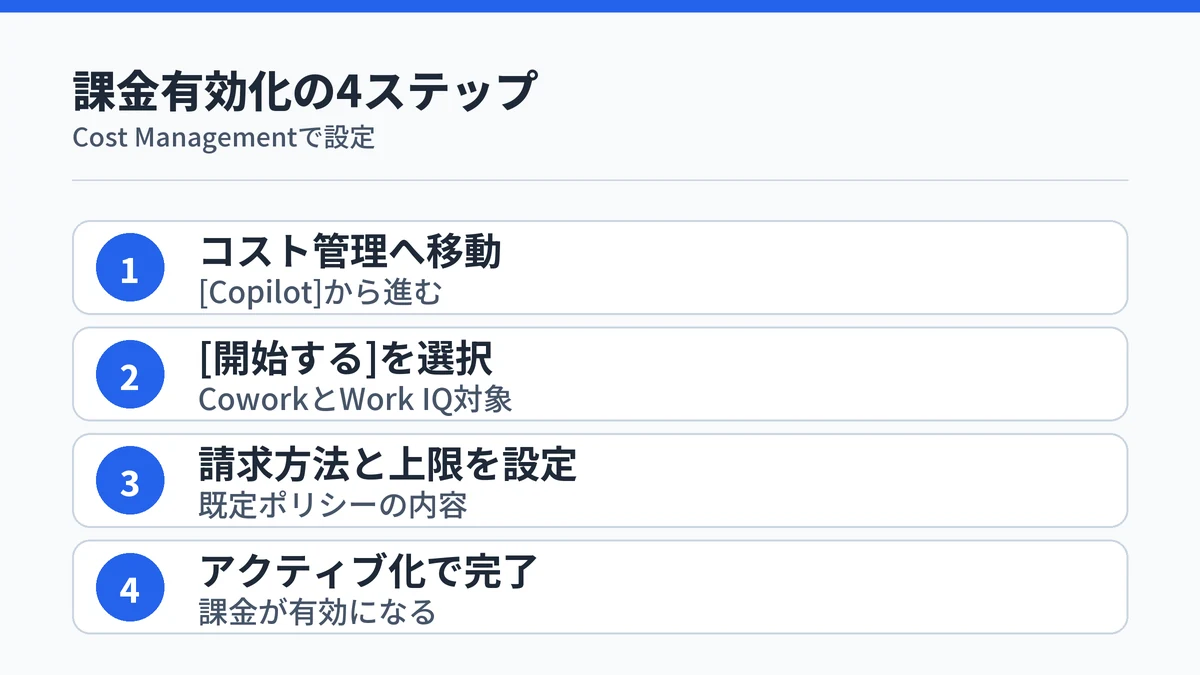
使用量ベース課金はグローバル管理者または課金管理者ロールで[Copilot]→[Cost Management]から[開始する]を選び、既定の支出ポリシーをアクティブ化すると有効化できます。
手順は次のとおりです。
- グローバル管理者または課金管理者ロールで管理センターにサインインする
- [Copilot]→[Cost Management]ノードに移動する
- [開始する]を選ぶ(現在対象はCoworkとWork IQ API)
- 表示されたパネルで請求方法(Azureサブスクリプション等)を選択する
- 月間使用制限を「制限しない」か「制限する」から選ぶ
- 必要ならユーザー1人あたりの月次上限とアラート閾値を設定する
- [アクティブ化]を選んで完了する
既定の支出ポリシーは組織全体・全ユーザーが対象です。[セットアップ構成のカスタマイズ]を選ぶと、アクティブ化前に対象グループやサービスを変更できます(使用量ベース課金の公式ガイド)。
ロールによる権限差にも注意してください。グローバル管理者・課金管理者は請求方法の追加・変更ができますが、AI管理者・ライセンス管理者は支出ポリシーの作成やアラート管理はできても、請求方法の設定・変更まではできません。
Copilot Coworkの支出ポリシーで対象者と上限を絞り込む
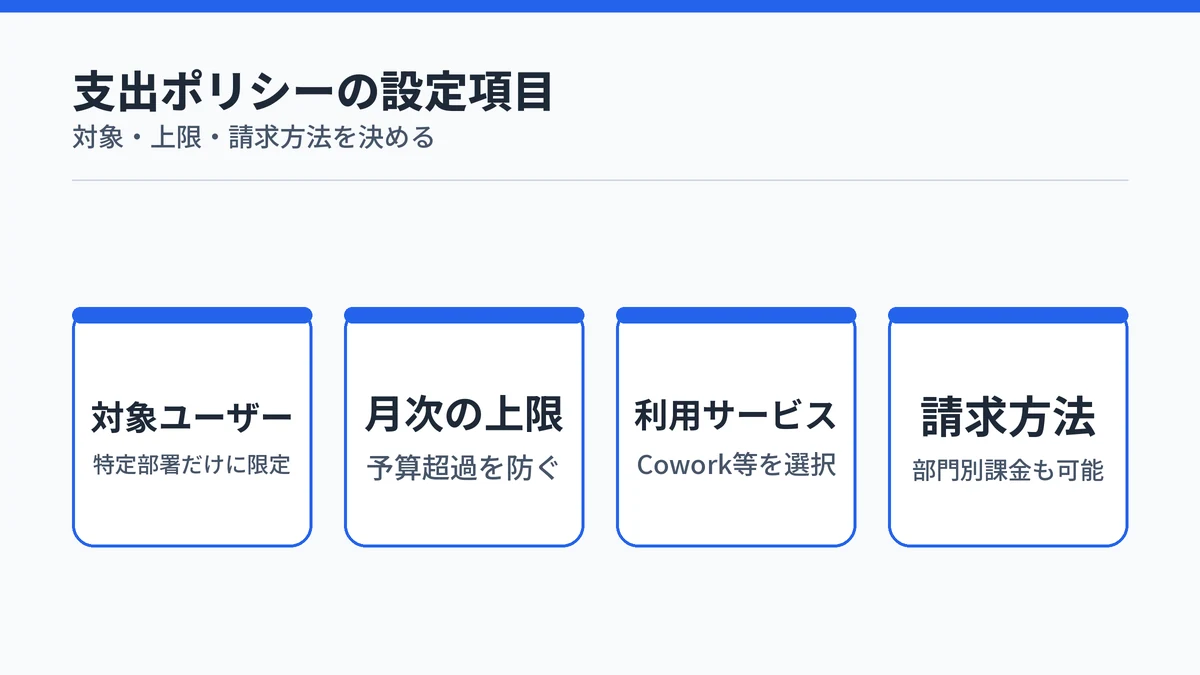
既定の支出ポリシーは組織全体に適用されるため、特定の部署だけに使わせたい場合は[構成]タブから追加の支出ポリシーを作成し、対象グループと月次上限を個別に設定します。
追加ポリシーの作成では、対象ユーザー・グループの選択、月間使用制限とユーザーごとの上限、利用できるサービスの選択、請求方法を順に設定します。1人のユーザーが複数のポリシー対象になっている場合は、ユーザーあたりの上限が大きいポリシーが優先されます。
上限に達すると、月初のリセットまでその月はアクセスできなくなります。詳しい上限運用と到達後の挙動は、Copilot Coworkの従量課金上限設定で個別に整理しています。
支出ポリシーを削除すると、対象ユーザーはその制限を失うだけで、Copilotクレジット自体は削除されません。削除前の使用分は通常どおり課金され、レポートにも残ります。
旧Frontier版のアクセス制御はGA後に廃止
Copilot Coworkは一般提供(GA)に伴い、アクセスの決め方が変わりました。以前のFrontier・プレビュー版では、管理センターの[エージェント]→[すべてのエージェント]→[Cowork]のトグルでユーザーを許可・ブロックしていました。
GA後はこのトグルによるアクセス制御が廃止され、アクセスは支出ポリシーのみが決定します。支出ポリシーの対象に含まれるユーザーは、上限がどれほど小さくても利用でき、対象外のユーザーは他の設定に関わらず使えません。
Frontier期間の許可リストを引き継ぐには、対象ユーザーをMicrosoft Entra IDのセキュリティグループへ追加し、そのグループを対象にCoworkを選択した支出ポリシーを新規作成します。旧トグルの設定を直しても、この移行は代わりになりません。
Copilot Coworkが表示されないのは支出ポリシー未設定が原因
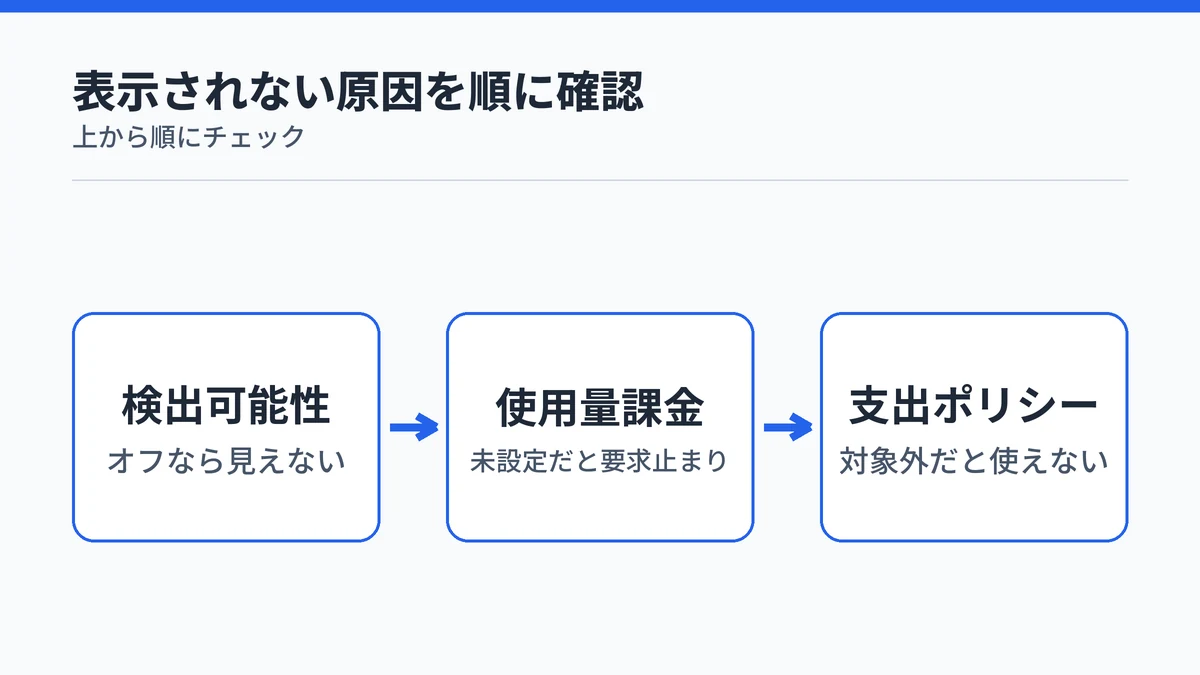
Copilot Coworkが見つからない、または使えない最大の原因は、支出ポリシーでCoworkが選択されていないことです。GA後は旧Frontier版のエージェント設定によるアクセス制御が廃止されているため、そちらを直しても解決しません。
チェックする順番は次のとおりです。検出可能性がオフなら、そもそもユーザーの画面にCoworkの存在自体が出てきません。検出可能性がオンでも、使用量ベース課金の支出ポリシーでCoworkが選択されていなければ、ユーザーはアプリ内からアクセスを要求する画面止まりになります。
支出ポリシーの対象グループに含まれているかも忘れずに確認してください。
個人事業主が1人でMicrosoft 365 Businessを契約している場合も例外ではありません。その1人が自分のテナント(契約している組織のアカウント環境)の管理者として、検出可能性・課金・支出ポリシーをすべて自分で設定する必要があります。原因の切り分けや個別エラーへの対処は、Copilot Coworkが使えない場合の対処で詳しく扱っています。
Copilot Coworkのモデルとブラウザーは管理センターで制御する
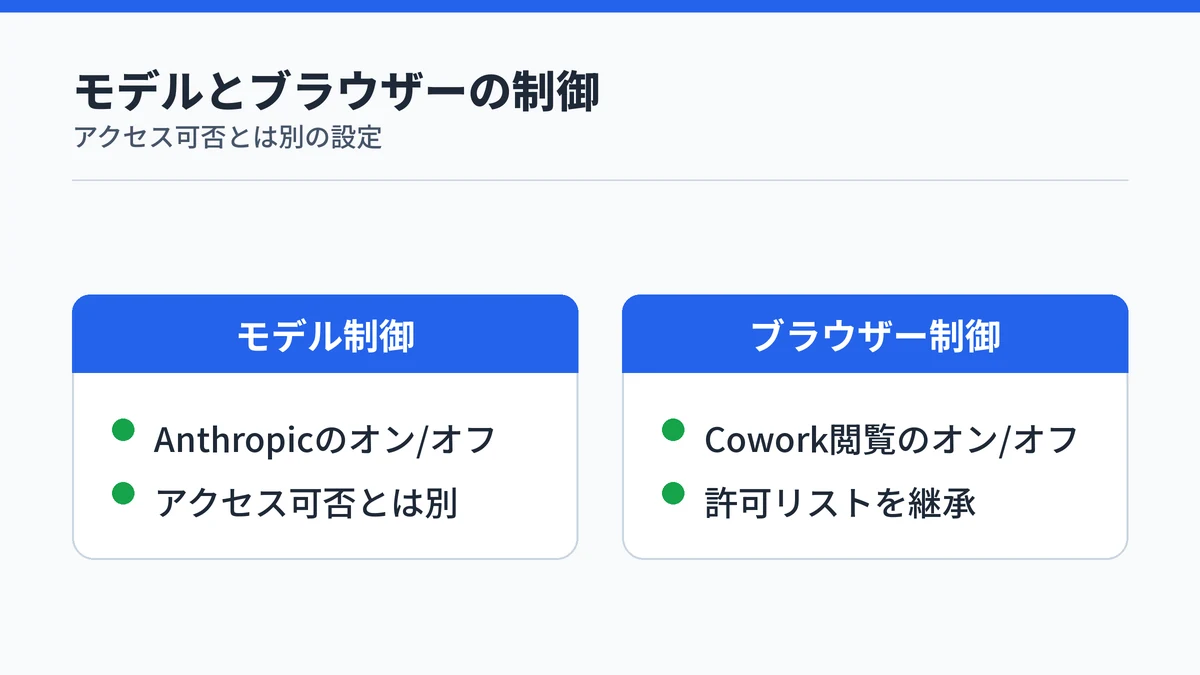
モデル選択とブラウザー機能の可否は、Coworkへのアクセス可否そのものとは別の設定です。Anthropicモデルのオン/オフやブラウザー閲覧の許可は、管理センターのCopilot設定から個別に制御できます。
どちらもアクセスを許可・遮断する設定ではなく、Coworkを使えるユーザーの体験を細かく調整する設定という位置づけです。モデルの選び方をさらに詳しく知りたい場合は、Copilot Coworkのモデル選択を参照してください。
Anthropicモデルのオン/オフ設定
管理者は管理センターのCopilot設定で、Anthropicモデルファミリをテナント全体でオフにできます。この設定はモデルの表示だけを制御し、Coworkへのアクセス可否には影響しません。
Anthropicをオフにしても、Coworkにアクセスできるユーザーは、GPTなど他の許可モデルを引き続き使えます。[自動]設定は残りの利用可能モデルから選ぶため、この操作でユーザーがCoworkから締め出されることはありません。
ブラウザー機能とサイト制御の設定
Coworkはユーザーのデバイス上のMicrosoft Edgeを使い、Web上のタスクを実行できます。管理者は「Cowork閲覧」というテナント設定で、この機能自体のオン・オフを切り替えられます。
さらに、組織が適用している許可リスト・ブロックリストといった閲覧ポリシーは、Coworkのブラウザータスクにもそのまま引き継がれます。各ブラウザータスクは統合監査ログに記録されるため、利用状況はあとから確認できます。
Copilot Coworkの有効化設定に関するよくある質問
Copilot Coworkを管理センターで有効にするにはどうすればいいですか?
Copilot Coworkは管理センターで検出可能性のオン、使用量ベース課金の有効化、支出ポリシーの作成という3つの設定を順に行うと有効化できます。いずれか1つでも欠けると、ユーザーはCoworkにアクセスできません。必要な操作はグローバル管理者・課金管理者・AI管理者のいずれかのロールで行います。
Copilot Coworkが管理センターで表示されないのはなぜですか?
Copilot Coworkが表示されない主な原因は、管理センターで検出可能性がオフのまま、または使用量ベース課金を有効にする支出ポリシーでCoworkが選択されていないことです。GA後は旧Frontier版のアクセス制御(エージェント設定でのオン/オフ)は廃止されているため、そちらを操作しても解決しません。
Copilot Coworkに必要なライセンスは何ですか?
Copilot Coworkを使うには、アカウントに割り当てられたアクティブなMicrosoft 365 Copilotライセンスが必要です。加えてテナント側でCoworkの有効化と、使用量ベース課金・支出ポリシーの設定が完了している必要があります。
Copilot Coworkは個人事業主でも有効化できますか?
Copilot Coworkは従業員1〜300人の組織が対象で、1人からの契約も可能です。個人事業主が1人でMicrosoft 365 Businessを契約した場合、その1人が自分のテナントの管理者として検出可能性・課金・支出ポリシーをすべて自分で設定する必要があります。
Copilot Coworkへのアクセス要求はいつ表示されますか?
管理者がCoworkを検出可能にしたものの使用量ベース課金を有効化していない場合に表示されます。エンドユーザーがアプリ内からアクセスを要求すると、管理者はCost Managementの「クレジット要求」ページで内容を確認し、支出ポリシーへの追加などで承認できます。
まとめ:Copilot Coworkを管理センターで有効化する設定手順
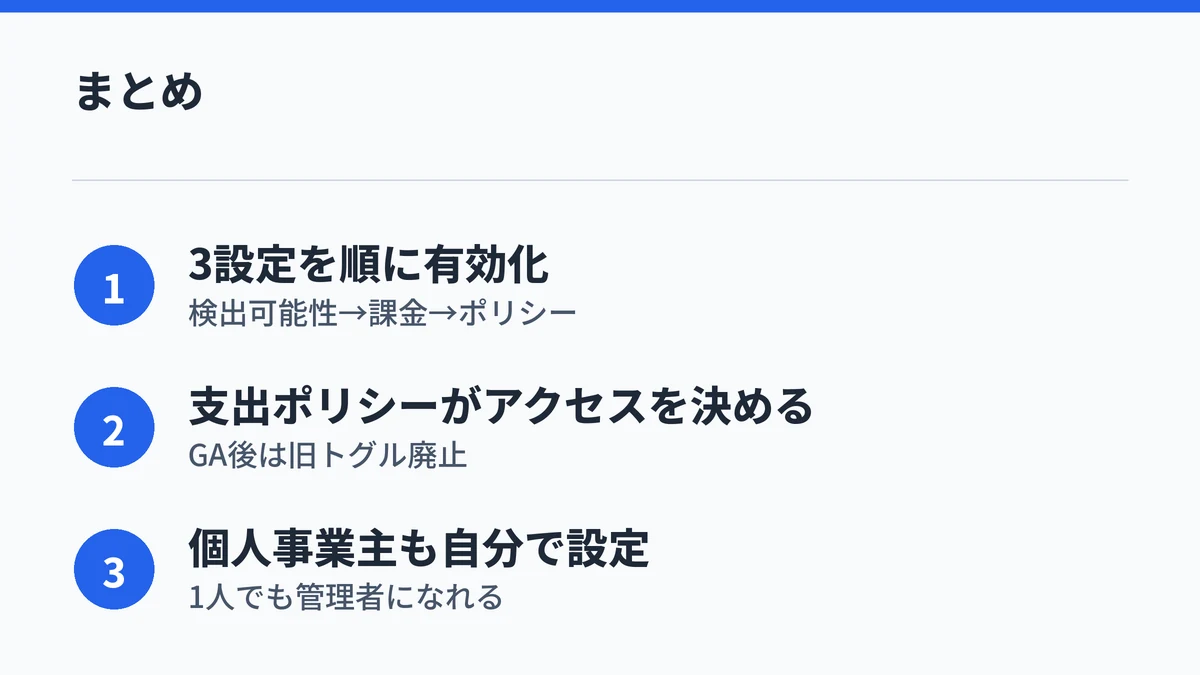
Copilot Coworkの有効化は、検出可能性・使用量ベース課金・支出ポリシーという3つの設定を順番に済ませれば完了します。GA後は旧Frontier版のトグルではなく支出ポリシーだけがアクセスを決めるようになった点が、以前の情報との一番の違いです。
有効化後にどう使うかは、Copilot Coworkの使い方にまとめています。上限運用やアクセス要求の対応など、細かい設定は個別記事もあわせて確認してください。