Claude Coworkを試したいのに、どこから始めればよいか分からない。解説記事にあるCoworkの切り替えが自分の画面に見当たらず、戸惑っている人もいるのではないでしょうか。
結論から言うと、有料プランのClaudeを開き、やってほしい結果を伝えて、Claudeの進め方を確認してから任せるだけです。2026年9月にチャットと統合されたため、画面によってはCoworkを選ぶ手順そのものが要りません。
この記事では、最初の仕事を任せるまでの4ステップと、承認モードや使用量で失敗しないコツを整理します。読み終えるころには、自分の画面で迷わず最初のタスクを頼めるようになります。
Claude Coworkは目標を伝えると作業を最後まで進める機能
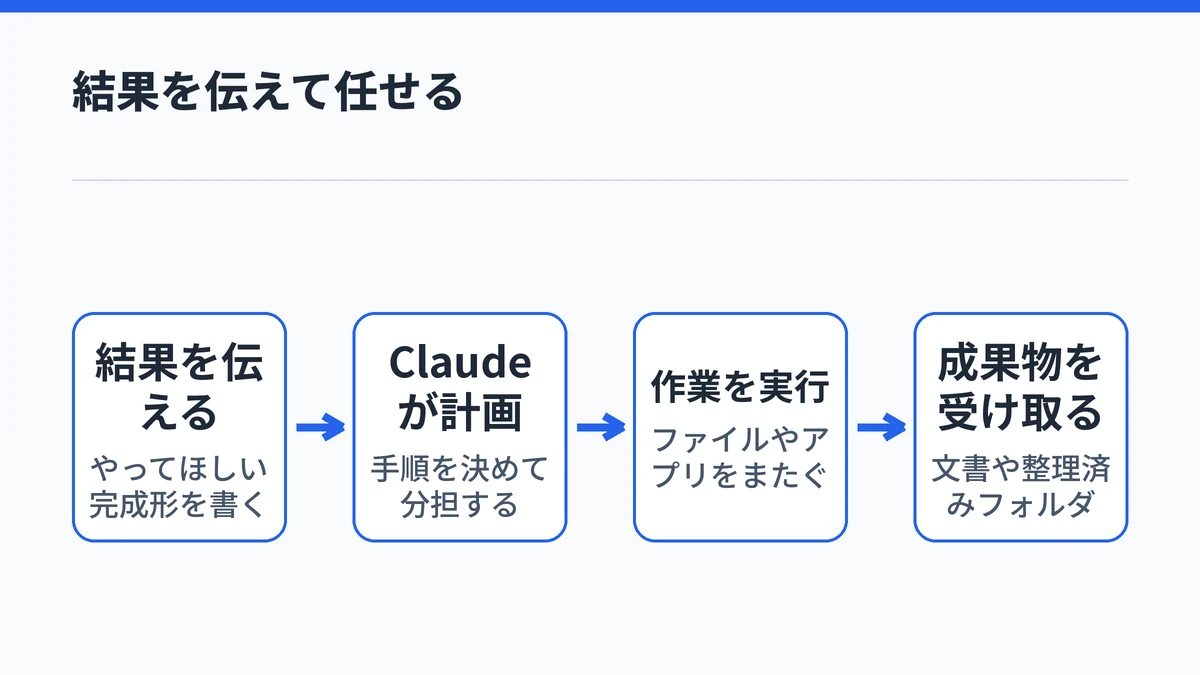
Claude Coworkは、やってほしい結果を伝えると、Claudeが計画を立て、ファイルやアプリをまたいで複数の手順をこなし、完成した成果物を返す機能です。一問一答のチャットと違い、作業そのものを任せられます。
Anthropic公式ヘルプは、Coworkを「結果を説明して立ち去り、完成した作業に戻ることができる」ものと説明しています。ソフトウェア開発向けのClaude Codeと同じエージェントの仕組みを、ターミナル(コマンドを打ち込む画面)なしで使えるようにしたのがCoworkです。
同じヘルプが挙げる使い道は、次のような日常の事務作業が中心です。
- Downloadsフォルダを種類と日付で整理する
- 領収書の山から経費報告書を作る
- 会議メモから要点とやることを抜き出す
- 粗いメモからスライドを作る
最初の練習には、消えても困らないファイルの整理や、手元のメモのまとめが向いています。失敗しても困らない小さな作業から任せると、Claudeの進め方や頼み方の勘所がつかめます。Microsoftにも名前の似た機能があり、両者の違いはCopilot Coworkとの機能と料金の違いで比べています。
Claude Coworkを使うにはProプラン以上の契約が必要
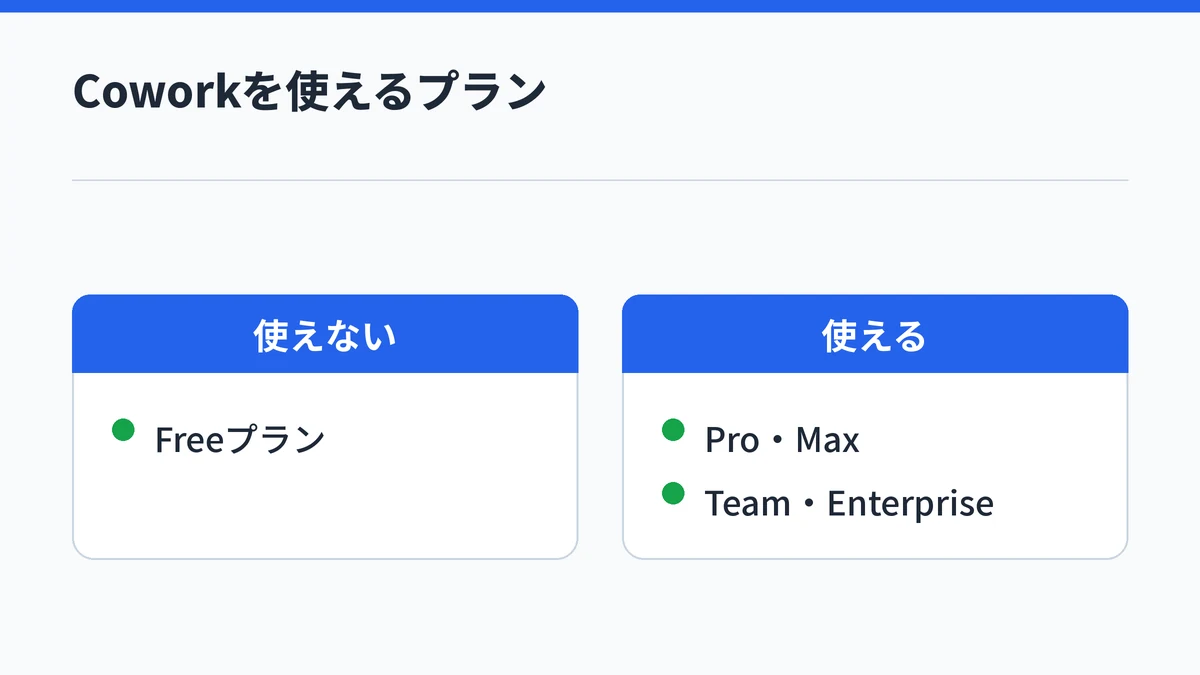
Claude Coworkは有料プラン(Pro・Max・Team・Enterprise)でだけ使え、Freeプランでは使えません。個人で始めるなら、月額20米ドルのProが入口になります。
Claude公式の料金ページによると、Proは月払いで月額20米ドル、年払いなら月額17米ドル相当です。より多く使う人向けのMaxは、月額100米ドルと200米ドルの2段階があります。
| プラン | 月額(税抜) | Coworkについて |
|---|---|---|
| Free | 0米ドル | 使えない |
| Pro | 20米ドル(年払いは17米ドル相当) | 個人で試すならここから |
| Max | 100米ドルまたは200米ドル | 毎日たくさん使う人向け |
| Team | 1席20米ドル(年払い)から | 2〜150人のチーム向け |
契約したプランのままで、追加料金なしにCoworkを使い始められる点は覚えておくと安心です。手元のファイルを扱う作業や、ブラウザを操作させる作業には、パソコン用のClaudeデスクトップアプリも必要になります。
料金は改定されることがあるので、申し込む前に公式の料金ページで現在の価格を確かめてください。
Claude Coworkの始め方は4ステップで完了する
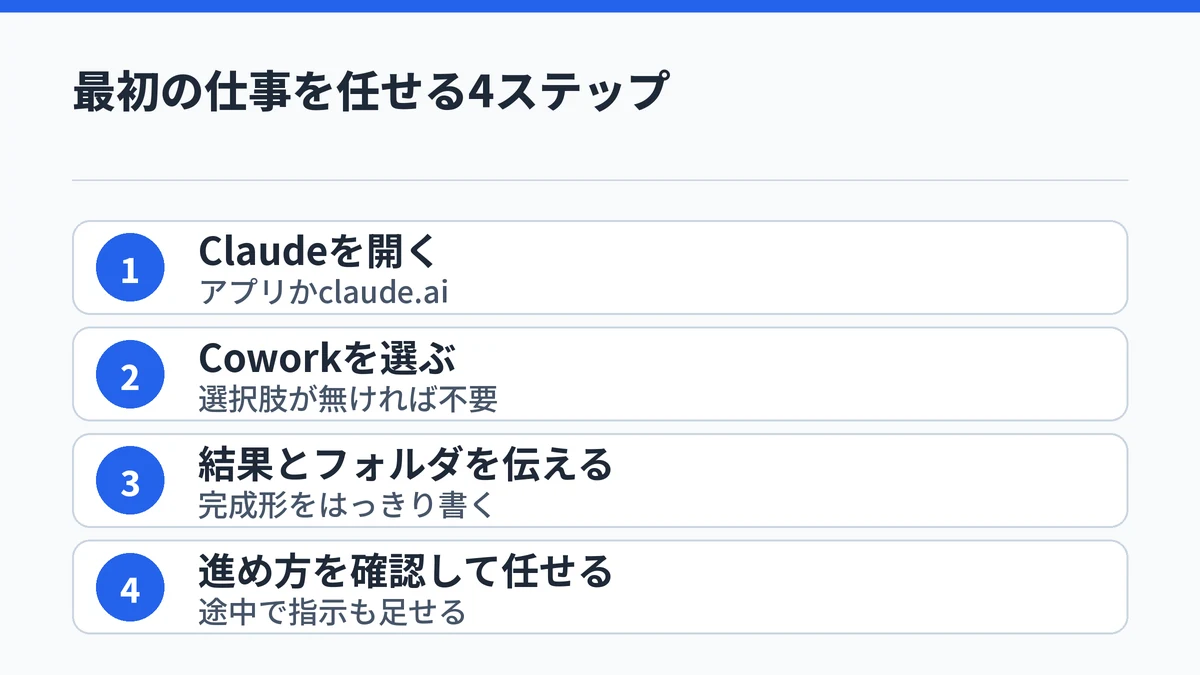
Claude Coworkの始め方は、次の4ステップです。
- Claudeのアプリかclaude.aiを開く
- メッセージボックスでCoworkを選ぶ
- やってほしい結果と使うフォルダを伝える
- Claudeの進め方を確認してから任せる
Anthropic公式ヘルプの手順をもとに、画面の見え方が違う人でも迷わないよう順に整理します。
ステップ1:Claudeのアプリかclaude.aiを開く
Coworkは、Webのclaude.ai、パソコン用のデスクトップアプリ、スマホのClaudeアプリのどれからでも始められます。ただし、手元のフォルダのファイルを読み書きさせたい場合は、デスクトップアプリを開いておく必要があります。
デスクトップアプリはMac版とWindows版があり、Linux版はベータ版として提供されています。手元のファイルを扱うならデスクトップアプリから始めるのが近道です。

ステップ2:メッセージボックスでCoworkを選ぶ
アプリを開いたら、メッセージボックスにある「Cowork」を選びます。チャットとCoworkは同じホーム画面を共有しており、普通の会話に戻るときは「チャット」を選び直します。
メッセージボックスに「チャット」と「Cowork」の選択肢が出ていない人もいます。それはチャットとCoworkが統合された新しい画面を使っているためで、選択肢が無い画面ではこのステップを飛ばしてそのまま依頼してかまいません。
ステップ3:やってほしい結果と使うフォルダを伝える
依頼文には、手順ではなく、最後に受け取りたい結果を書きます。たとえば「Downloadsフォルダのファイルを、種類別のフォルダに分けて整理して」のように、対象と完成形をはっきり伝えます。
デスクトップアプリでは、作業させたいフォルダを接続します。Claudeが読み書きできるのは接続したフォルダの中のファイルだけなので、最初は大事なファイルが入っていないフォルダを選ぶと安心です。
ステップ4:Claudeの進め方を確認してから任せる
依頼を送ると、Claudeは計画を立て、必要なら作業を小さなタスクに分けて進めます。進捗の表示で各ステップを確認でき、方向がずれていれば途中で指示を足して修正できます。
Anthropic公式ヘルプによると、Coworkの作業は原則としてAnthropicのサーバー上で動きます。そのため、任せた後はノートパソコンを閉じても作業が続き、別の端末から同じ作業の進み具合を確認できます。
ただし、手元のファイルやブラウザを使う作業は、パソコン上のデスクトップアプリを通して進みます。その種類の作業を任せている間は、アプリを開いたままにしておきます。
Claude Coworkの選択肢が消えたのはチャットと統合されたため
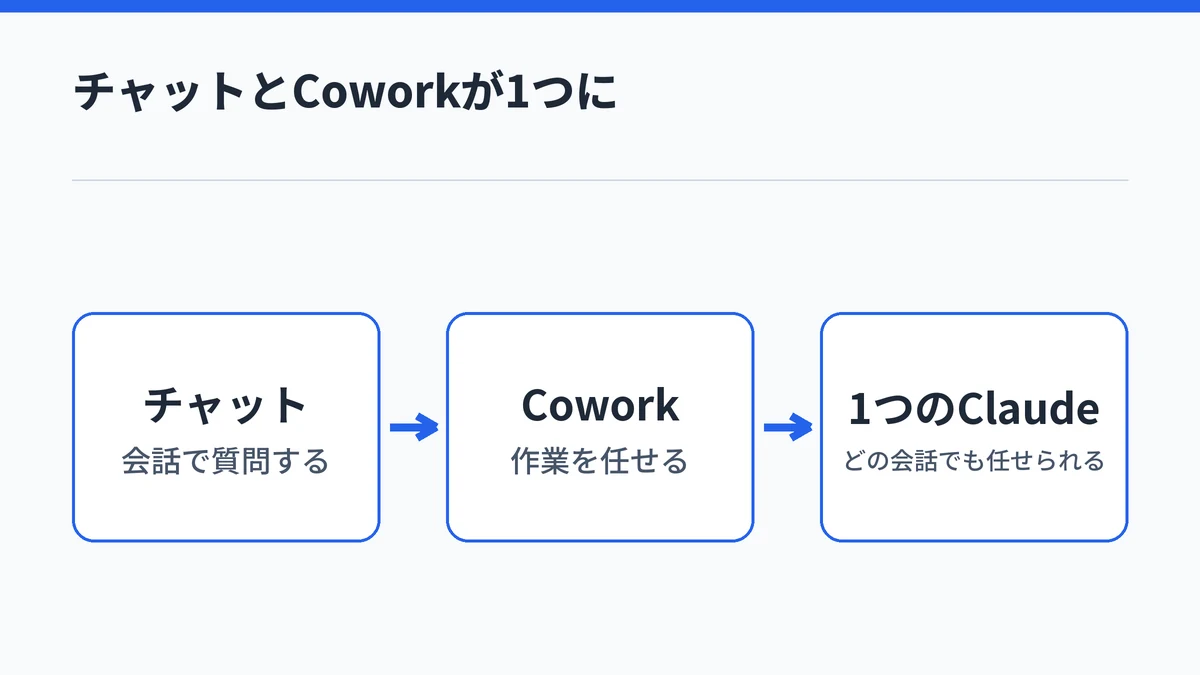
Claude Coworkの選択肢が画面から消えたのは、Coworkとチャットが1つのClaudeに統合されたためです。新しい画面では、どの会話でもタスクを説明するだけでCoworkの作業を任せられます。
Anthropicは2026年9月16日の公式ブログで、Coworkとチャットを1つのClaudeにまとめると発表しました。ProとMaxのプランから数週間かけて順に切り替わり、TeamとFreeのプランは後に続くとしています。
切り替えのために操作する必要はなく、これまでのチャット・プロジェクト・コネクタ・スキルはそのまま残ります。Coworkが無くなったのではなく、普段の会話の中に入ったと考えると分かりやすいでしょう。
切り替わった後は、Cowork専用だった一部の設定の場所も変わります。たとえば、毎回の作業に当てはめたい常設の指示(グローバル指示)は、「設定」の「あなたのClaude」にある「Claudeの指示」にまとめられ、すべての会話に効くようになります。
Claude Coworkは承認モードで任せる範囲を決められる
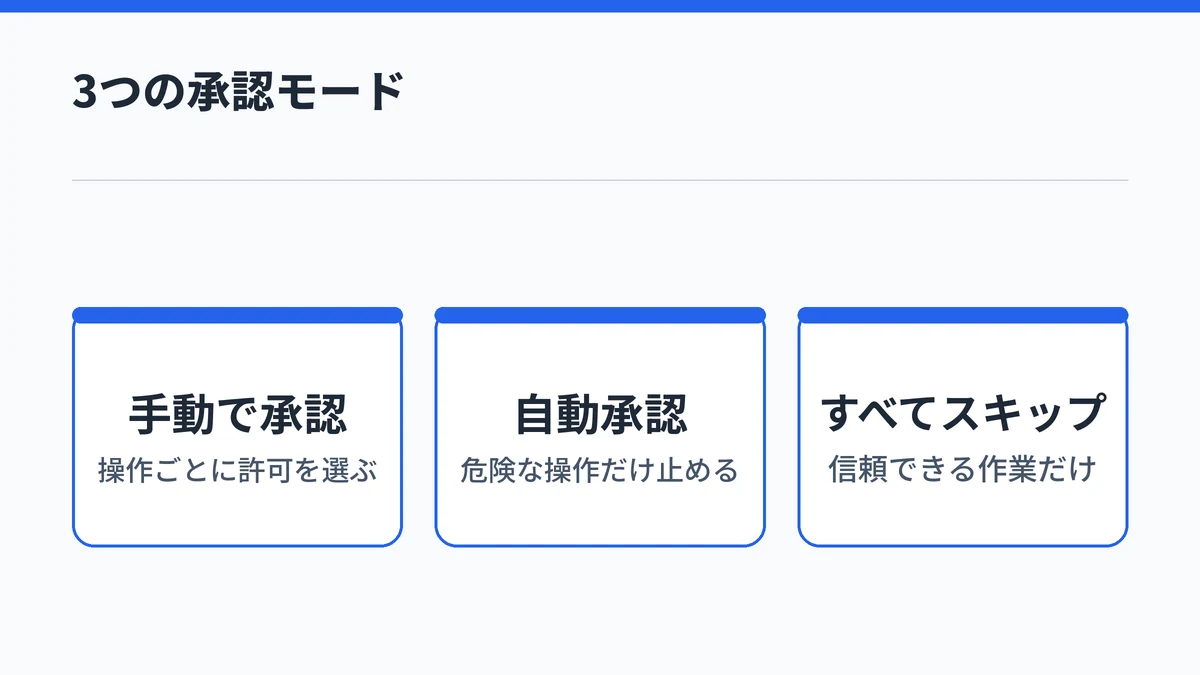
Claude Coworkでは、Claudeが操作の前に許可を求めるタイミングを3つの承認モードから選べます。どのモードでも、ファイルを完全に削除する前には必ず許可を求められます。
モードはチャットボックスのモードセレクターからいつでも切り替えられます。統合後の新しい画面では、選べるモードが「自動」と「手動」の2つになり、ProとMaxは自動が最初の設定です。
手動で承認:大事なファイルや送信を伴う作業向け
「手動で承認」では、Claudeが操作のたびに一時停止し、許可するか拒否するかを選べます。Anthropic公式ヘルプは、機密性の高いファイルやアカウントに触れる作業、新しいツールを初めて使う作業で、このモードを勧めています。
お金が動く作業や、自分の名前でメッセージを送る作業も同じです。取り消しにくい操作が含まれる作業は手動で承認に切り替えると、Claudeが何をしているかをその場で確かめられます。
自動承認:危険な操作だけ止めて作業を続ける
「自動承認」では、Claudeが各操作の安全性を自分で点検し、危険と判断した操作だけを止めて作業を続けます。点検の対象には、情報の持ち出しや、プロンプトインジェクションの確認も含まれます。
プロンプトインジェクションとは、Claudeが読むWebサイトやメール、文書に悪意のある指示が仕込まれていることです。Anthropicはこうした攻撃の可能性はゼロではないとしているため、自動承認でも、無関係な話題や予期しない操作が見えたら作業を止めるようにします。
すべての承認をスキップ:完全に信頼できる作業だけ
「すべての承認をスキップ」では、Claudeは一時停止せず、操作を自動で点検する仕組みも働きません。関わるファイル・アプリ・コネクタのすべてを完全に信頼できる場合にだけ使うモードです。
このモードでも、ファイルの完全な削除だけは許可が必要です。初めて任せる作業ではスキップを選ばないほうが、思わぬ操作を防げます。
Claude Coworkは定期実行やプロジェクトで繰り返し作業を減らせる
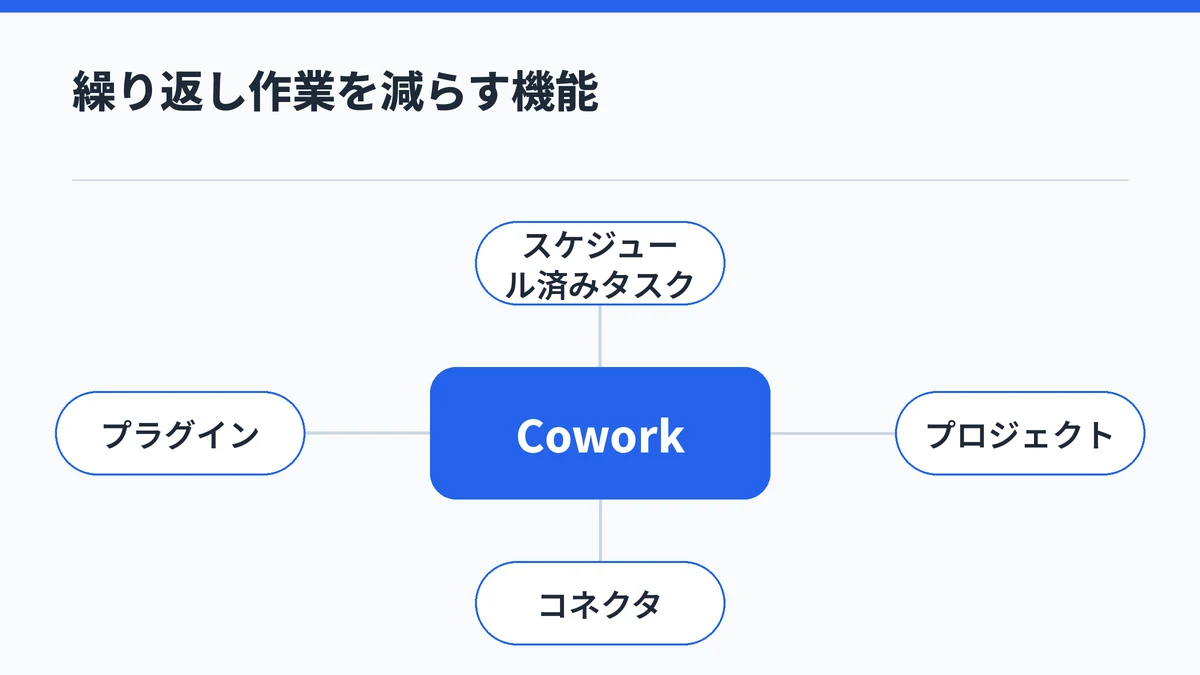
Claude Coworkは、スケジュール済みタスク・プロジェクト・コネクタを組み合わせると、毎週の集計やまとめのような繰り返し作業を減らせます。どれも1回の依頼に慣れてから足していけば十分です。
スケジュール済みタスクで決まった作業を自動で回す
スケジュール済みタスクは、同じ依頼を決まった頻度で自動実行する機能です。左側のサイドバーの「スケジュール済み」から作成・管理でき、作業中のタスクで「/schedule」と入力して設定することもできます。
頻度は毎時・毎日・毎週・平日・手動から選べ、実行はクラウドで進むためパソコンが眠っていても動きます。ただし、手元のファイルやアプリを使うタスクは、パソコンがオフやスリープのときには動きません。
Anthropic公式ヘルプは、まず要約のような低リスクの作業から始めるよう勧めています。機密ファイルへのアクセス・自分名義のメッセージ送信・購入を伴う作業はスケジュールに入れないのが安全です。
プロジェクトで関連する作業と資料をまとめる
プロジェクトは、関連するタスクを、専用のファイル・リンク・指示・メモリを持つ作業場にまとめる機能です。毎月の報告書づくりのように、同じ資料と前提を何度も使う仕事に向いています。
資料と指示をプロジェクトに置いておけば、毎回の説明を省けるため、依頼文が短くなります。作成からチャット開始までの手順は、Claude Projectsの作り方と使い方で4ステップに分けて解説しています。
コネクタとプラグインで使えるアプリを広げる
コネクタは、Claudeが外部のアプリやサービスとやり取りするための接続口です。使えるコネクタは、チャットボックスの「+」メニューか、「カスタマイズ」の「コネクタ」のページで管理します。
プラグインは、スキル・コネクタ・サブエージェントを1つにまとめたパッケージです。追加したプラグインはアカウントに保存され、チャットやClaude Codeでも使えるので、一度整えれば他の場面でも役立ちます。仕事の手順を覚えさせる仕組みは、Claude Skillsで手順を覚えさせる方法で紹介しています。
Claude Coworkは使用量の消費が早いので頼み方を工夫する
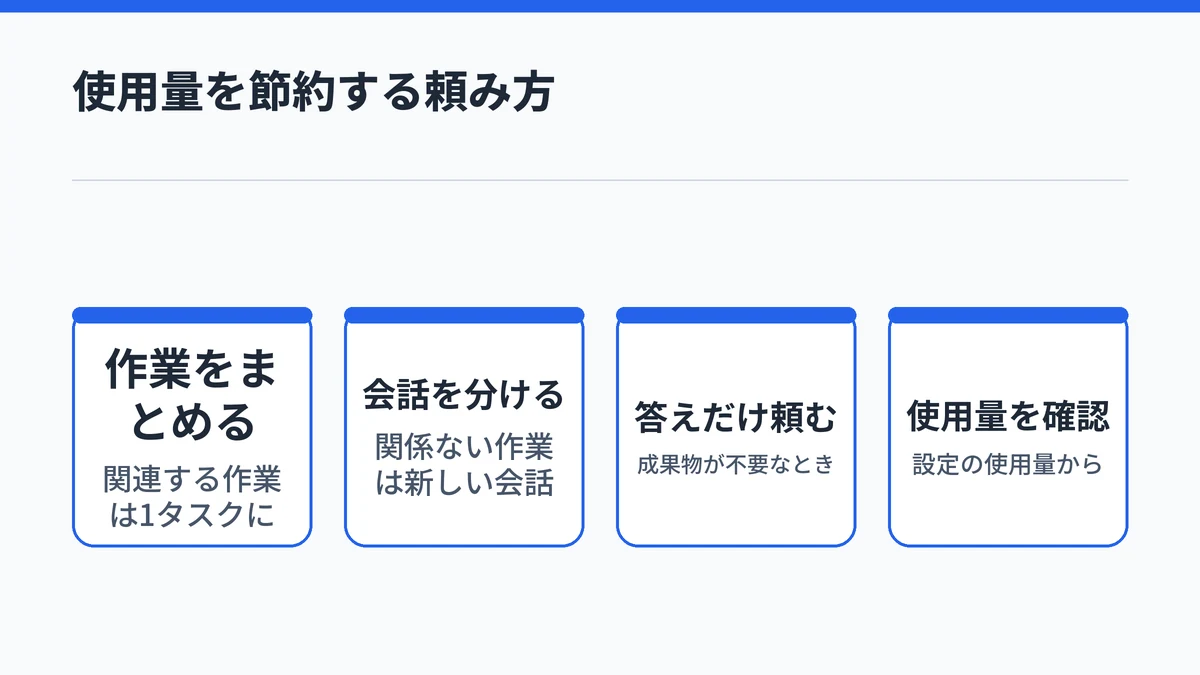
Claude Coworkの複数手順のタスクは、簡単な質問よりも多くの使用量を消費します。関連する作業を1つのタスクにまとめ、関係ない作業は新しい会話で始めると、上限に達しにくくなります。
Anthropic公式ヘルプは、使用量の上限にすぐ達するときの工夫として次の4つを挙げています。
- 関連する作業を1つのタスクにまとめる
- 関係ない作業は新しい会話で始める
- 短い答えだけで足りるときはそう伝える
- 「設定」の「使用量」で消費を確かめる
製品ページも、Coworkはチャットより早く利用上限に達すると注記しています。ファイルや資料が要らない質問は、成果物を作らせずに答えだけを頼むと、使用量の節約になります。Proの上限が戻る仕組みは、Claude Proの5時間と週間の利用制限で詳しく整理しています。
作業が止まったように見えたら、まず別の端末から同じ作業を開いて進み具合を確かめます。成果物が見当たらないときは、作業の終わりにClaudeが示した保存先と、フォルダのアクセス許可を確認してください。

Claude Coworkの使い方に関するよくある質問
Claude Coworkは無料プランで使えますか?
Claude Coworkは無料プランでは使えません。Pro・Max・Team・Enterpriseのいずれかの有料プランが必要です。個人で始めるなら月額20米ドル(年払いなら月額17米ドル相当)のProが最も手頃で、追加料金なしでCoworkを使えます。チャットだけならFreeプランでも利用できます。
Claude CoworkとClaude Codeはどちらを使えばよいですか?
プログラムを書く作業ならClaude Code、資料作成や調査、ファイル整理のようなコーディング以外の仕事ならClaude Coworkが向いています。Coworkは、Claude Codeと同じエージェントの仕組みを、ターミナル(コマンドを打ち込む画面)なしで使えるようにしたものです。
Claude CoworkはWindowsやLinuxでも使えますか?
Claude CoworkはWindowsでもMacでも使えます。デスクトップアプリはWindows向けにx64版とarm64版が用意され、Microsoft Storeからも入手できます。Linux向けのデスクトップアプリはベータ版で、UbuntuとDebianに対応しています。Web版のclaude.aiやスマホアプリからも作業を始められます。
Claude Coworkの作業中にパソコンを閉じても大丈夫ですか?
クラウドで動いているタスクなら、パソコンを閉じても作業は続きます。進み具合は別の端末から同じセッションを開いて確認できます。ただし手元のフォルダやブラウザを使う作業は、パソコン上のClaudeのデスクトップアプリを通して進むため、アプリを開いたままにしておく必要があります。
Claude Coworkで作ったファイルはどこに保存されますか?
Claude Coworkで作った成果物は、作業したセッションに届き、プレビューしてダウンロードできます。セッションとファイルはClaudeのアカウントに保存されるため、パソコン・Web・スマホのどこからでも開けます。見当たらないときは、作業の終わりにClaudeが示した保存先と、フォルダのアクセス許可を確認してください。
まとめ:Claude Coworkは小さな作業から任せて慣れる
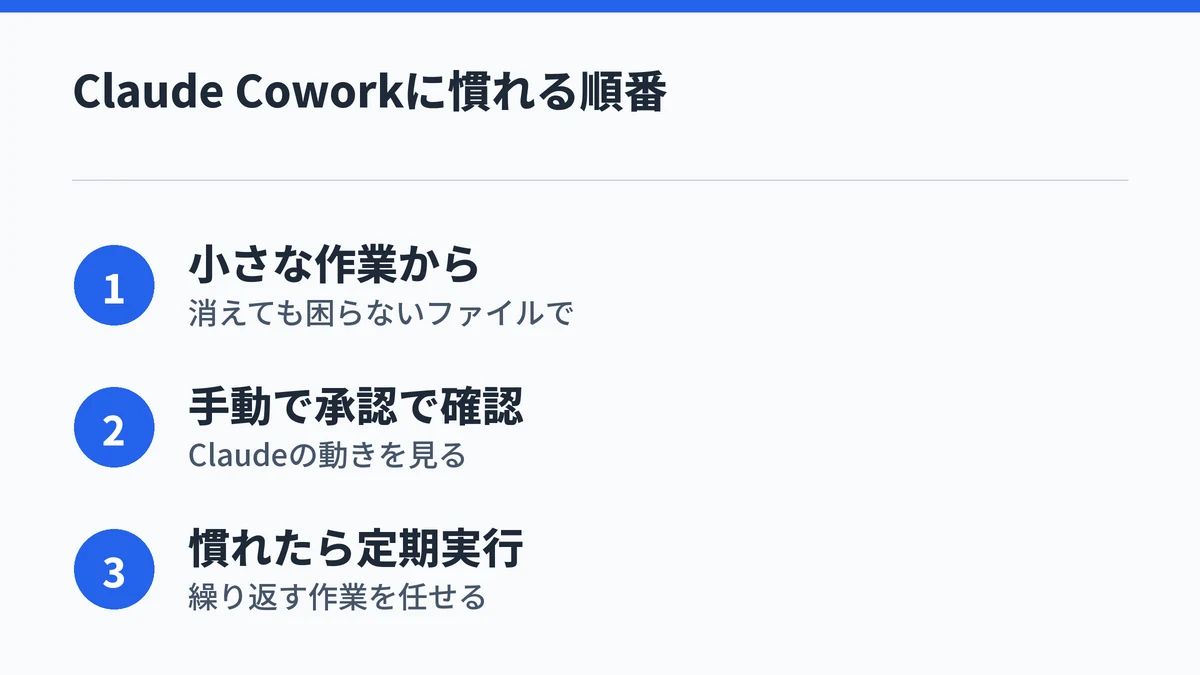
Claude Coworkは、やってほしい結果を伝えて進め方を確認すれば、作業そのものを任せられる機能です。最初は失敗しても困らない作業を、手動で承認のモードで任せると、Claudeの動き方と使用量の感覚を安全につかめます。
次の順で進めると、無理なく使いこなせるようになります。
- Proプラン以上で、Claudeのデスクトップアプリを入れる
- 大事なファイルが無いフォルダで、整理やまとめを1つ頼む
- 慣れたら承認モードを自動に切り替える
- 繰り返す作業はスケジュール済みタスクやプロジェクトに移す
Claudeそのものの基本操作や、Coworkと組み合わせると便利な機能は、次の記事で確認できます。