
Claude Proを使っていて、作業の途中で上限のメッセージが出て手が止まった経験はないでしょうか。あと何時間待てば使えるのか、週の途中で使い切ったらどうなるのかも気になるところです。
結論から言うと、Claude Proの利用制限は、5時間ごとに戻るセッションの上限と、毎週決まった時刻に戻る週間の上限の2段階です。どちらも具体的な回数は公表されておらず、残りは設定の画面で確かめます。
この記事では、2つの上限が戻るタイミングから、上限に達したときの対処までを整理します。読み終えるころには、待つべきか、別の手段で続けるべきかを自分で決められます。
Claude Proの利用制限は5時間と週間の2段階で決まる
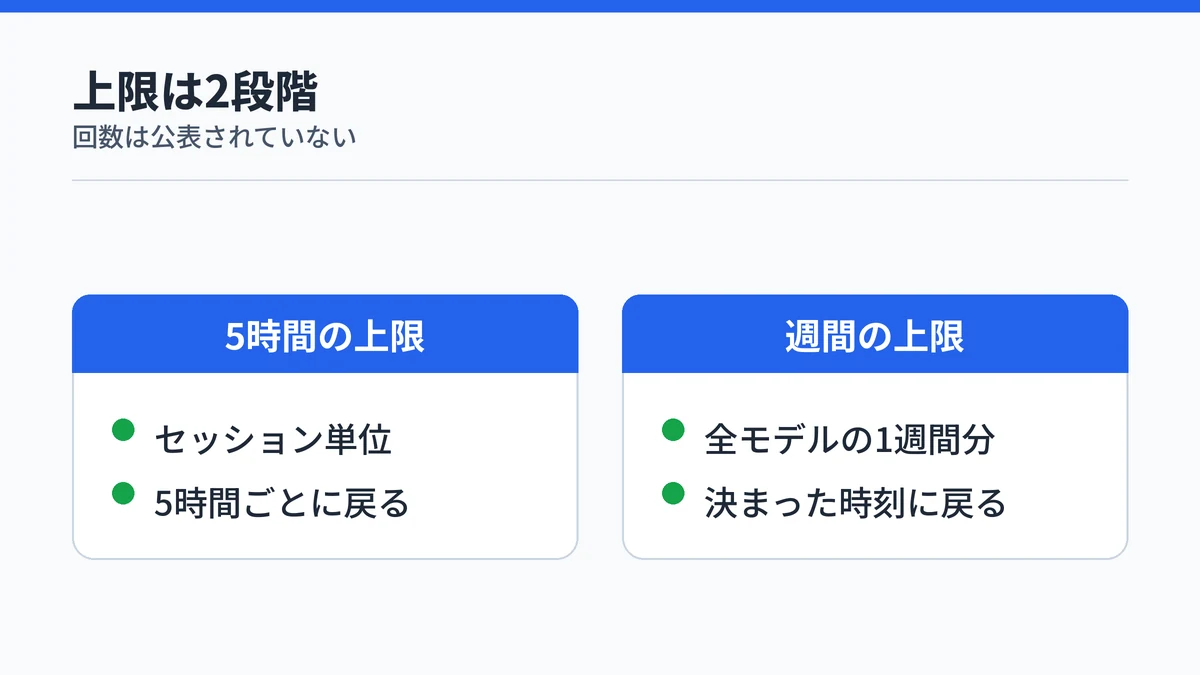
Claude Proの利用制限は、5時間ごとに戻るセッションの上限と、毎週決まった時刻に戻る週間の上限の2段階です。公式は具体的なメッセージ数を示しておらず、会話の長さや選んだモデルで使える量が変わります。
Anthropicのヘルプによると、使用量の上限は一定期間にClaudeとやり取りできる量を決める仕組みです。消費量は会話の長さ、使う機能、選んだモデル、努力レベル(モデルがどれだけ考えるかの設定)で変わります。
2つの上限の違いを表にまとめます。
| 上限 | 戻るタイミング | 対象 |
|---|---|---|
| 5時間のセッション上限 | 5時間ごと | セッション単位の使用量 |
| 週間の上限 | アカウントごとに決まった曜日と時刻 | すべてのモデルの1週間分の使用量 |
競合の解説では5時間あたりの回数の目安が書かれていることがありますが、現行の公式ヘルプにその数値はありません。回数の目安よりも、自分の画面に出る残量を基準にするほうが確実です。
Claude Proのヘルプには、容量の管理と公平な利用のため、週や月の上限、モデルや機能ごとの制限を別に設けることがあるとも書かれています。上限の形は今後も変わりうる前提で読み進めてください。
Claude Proの5時間制限はセッションごとにリセットされる
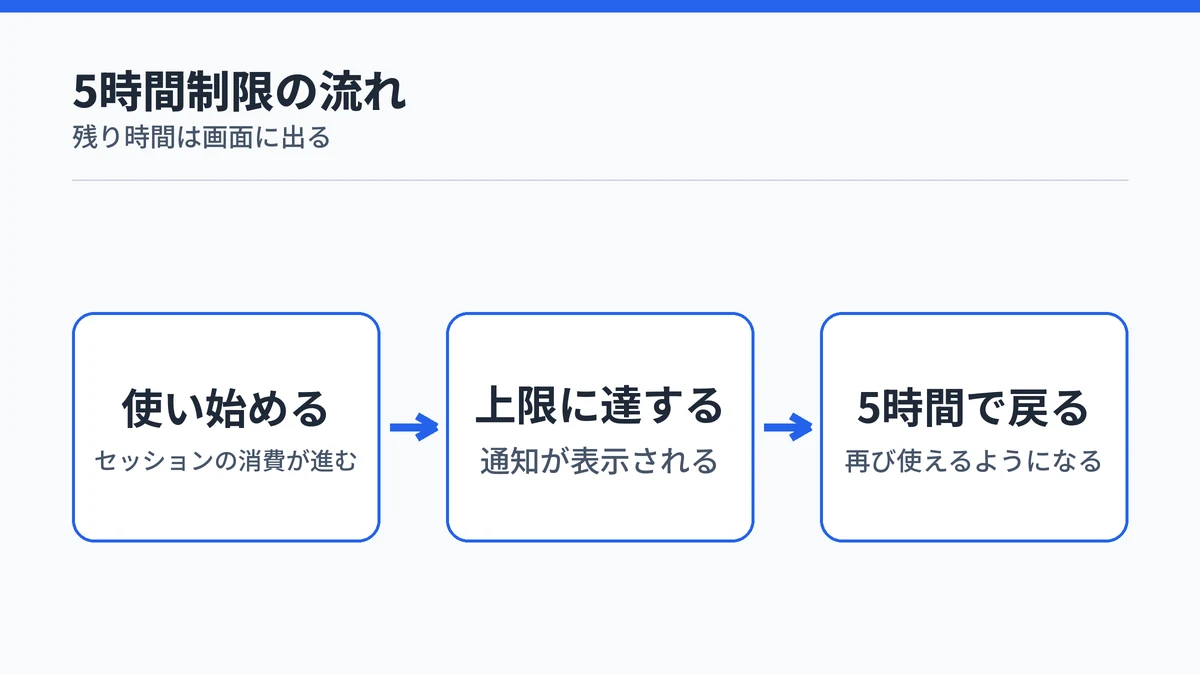
Claude Proの5時間制限は、セッション単位の使用量の上限で、5時間ごとにリセットされます。料金ページによると、Proは5時間のセッションあたりFreeの少なくとも5倍の使用量があります。
Claude Proのヘルプは、セッション単位の上限が5時間ごとにリセットされると明記しています。送れるメッセージの数は、メッセージの長さや添付したファイルの長さで変わります。
いつリセットされるかを時計で数える必要はありません。使用量の画面には、現在のセッションで使った量と、セッションの残り時間が表示されます。上限に近いときは、残り時間を見てから次の作業を始めると無駄がありません。
Claude Proの週間制限はアカウントごとの決まった時刻に戻る
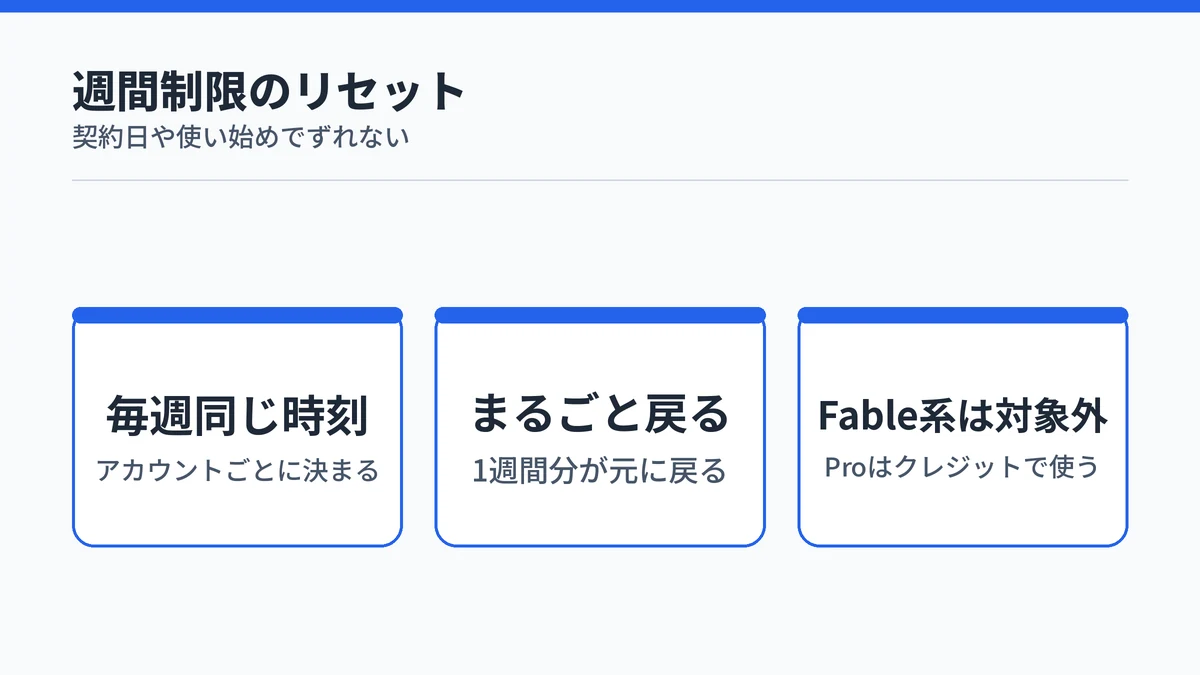
Claude Proの週間制限は、すべてのモデルにまたがる1週間分の上限です。リセットはアカウントごとに割り当てられた毎週決まった曜日と時刻で、使い始めた時期や契約日によってずれません。
Claude Proのヘルプによると、リセットの曜日と時刻は、Claudeを使い始めたタイミングにもサブスクリプションの開始日にも左右されません。毎週その時刻になると、週間の使用量がまるごと元に戻ります。
使った分が少しずつ戻る方式だと説明する解説もありますが、公式の説明は決まった時刻にまとめて戻る形です。次のリセット時刻は、設定の使用量画面で確認できます。
なお、ProではClaude Fable 5とClaude Fable 5.1がこの週間制限に含まれません。Fable系モデルは使用量クレジットで動く仕組みで、詳しくはClaude Fable 5.1を使えるプランと料金で整理しています。
上限の仕組みは公式が見直すことがあるので、使い方を決める前に公式ヘルプで現在の説明を確かめてください。

Claude Proの残りの使用量は設定の使用量画面で分かる
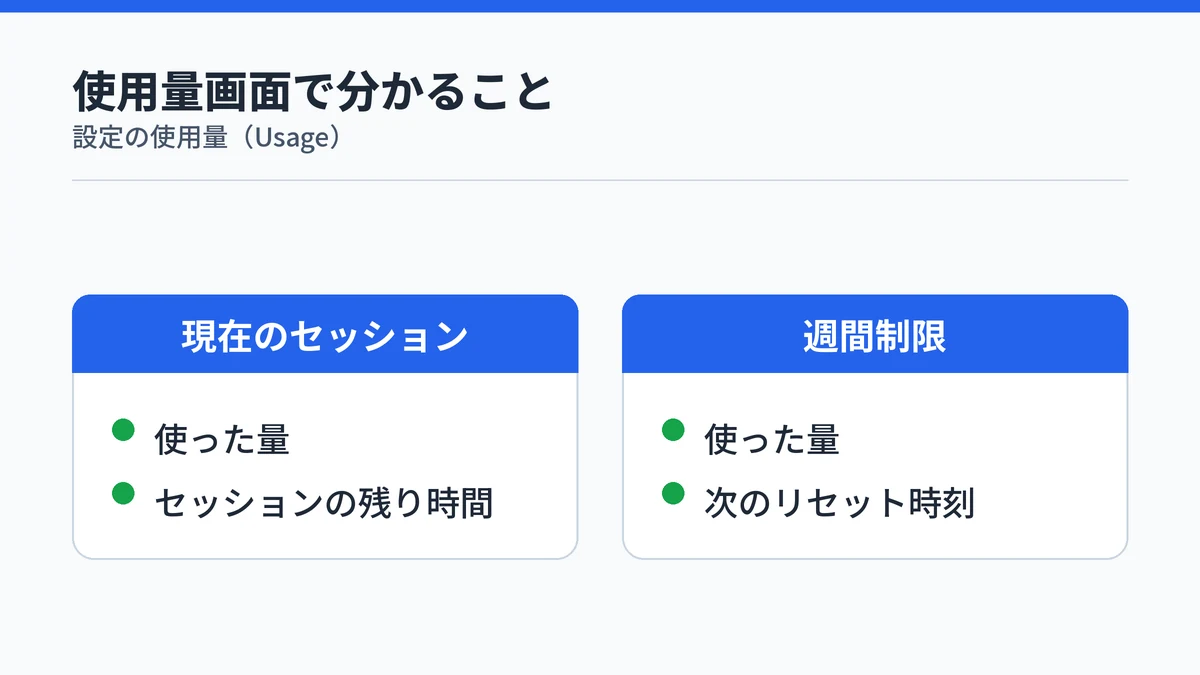
Claude Proの残りの使用量は、設定の使用量(Usage)画面で確認できます。5時間のセッションと週間の上限それぞれの消費がバーで表示され、セッションの残り時間と週間制限の次のリセット時刻も分かります。
Anthropicのヘルプによると、画面上部のプラン使用制限の欄に、次の2つが並びます。
- 現在のセッションの使用量と残り時間
- 週間制限の使用量と次のリセット時刻
Claude Codeを使っている場合は、/statusコマンドで残りの割り当てを確認できます。チャットでもClaude Codeでも、上限に当たる前に残量を見る習慣をつけると、作業の途中で止まる場面を減らせます。
Claude Proの上限はチャットとClaude Codeで共有される
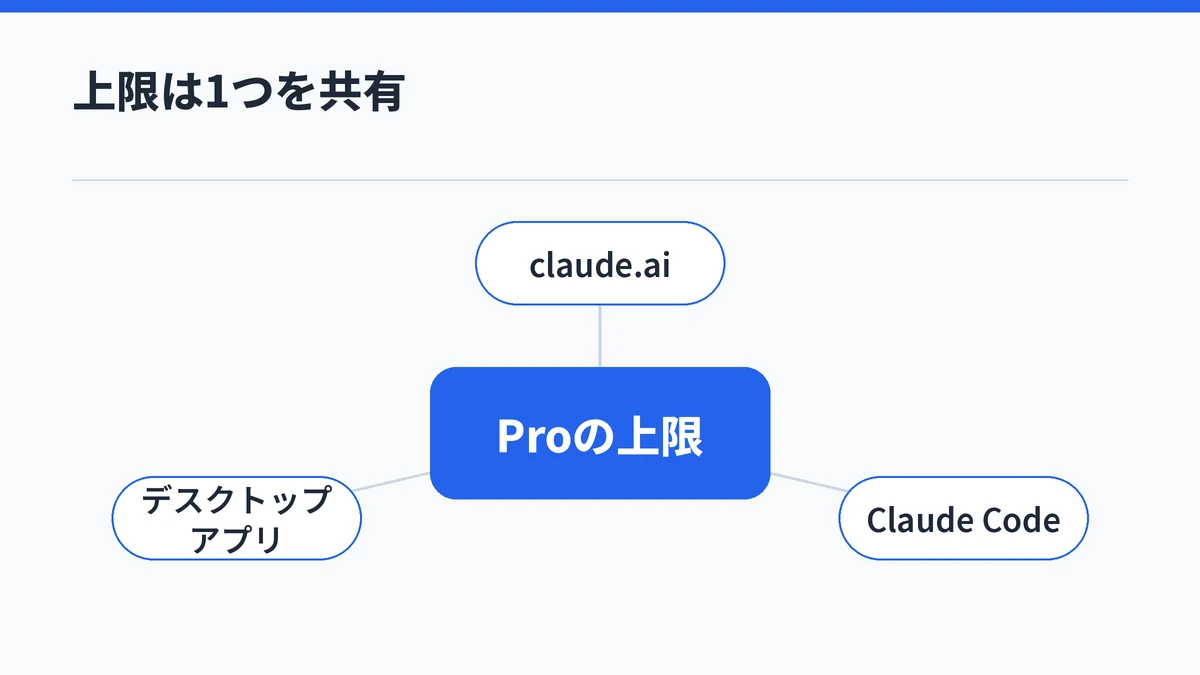
Claude Proの上限は、claude.aiのチャット、Claude Code、Claude Desktopで共通です。Claude Codeで長い作業をすると、その分だけチャットで使える量も減ります。
Anthropicのヘルプは、claude.ai・Claude Code・Claude Desktopでの使用量が同じ上限にカウントされると説明しています。Claude Codeのヘルプでも、Proの上限はClaudeとClaude Codeで共有されると書かれています。
たとえば午前中にClaude Codeでコードの修正を任せると、午後にチャットで資料をまとめる余力が残っていないことがあります。重い作業を任せる日は、チャットの分も含めて残量を見積もるのが安全です。Claude Codeの基本的な始め方は、Claude Codeの使い方の4ステップで解説しています。

Claude Proの上限に達したら4つの方法から選ぶ
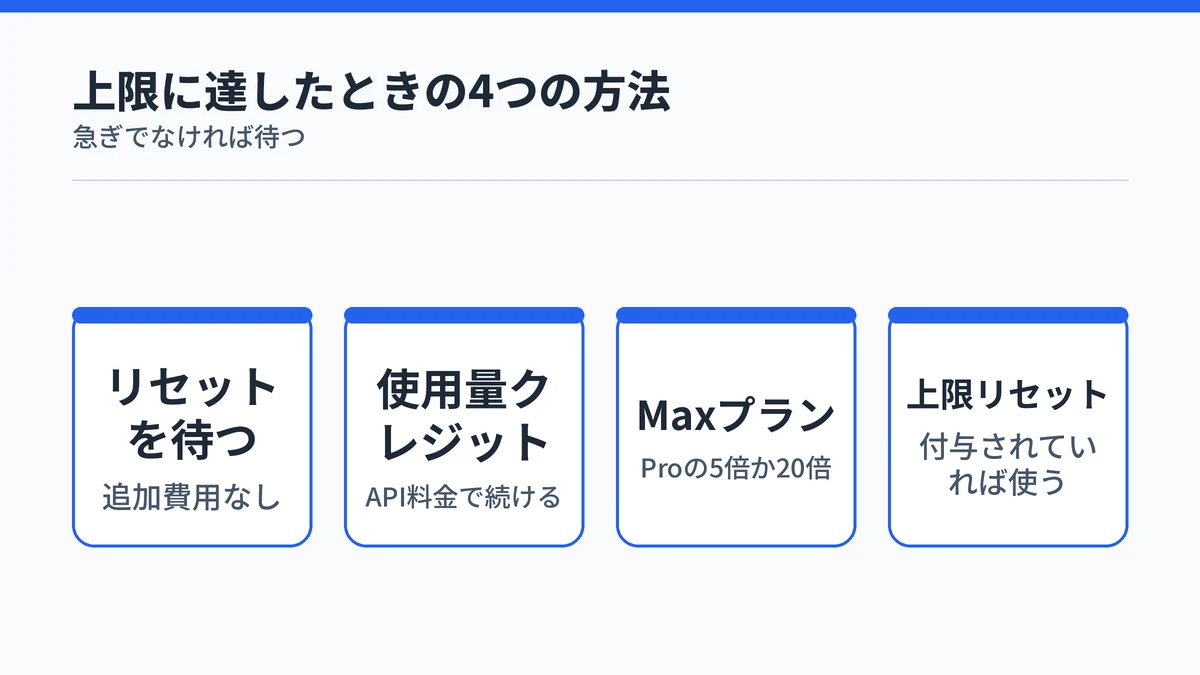
Claude Proの上限に達したら、リセットを待つ、使用量クレジットで続ける、Maxプランに上げる、上限リセットが付与されていれば使う、の4つから選べます。急ぎでなければ待つのが追加費用のかからない方法です。
Anthropicのヘルプによると、セッションの上限に達すると通知が表示されます。そこから先の進め方は、急ぎ具合と費用のかけ方で決まります。
方法1:5時間後や週間のリセットを待つ
追加の費用をかけずに済むのは、リセットまで待つ方法です。Claude Codeのヘルプも、上限に達したときの選択肢の1つに、リセットまで待つことを挙げています。
5時間の上限なら、使用量画面の残り時間が過ぎれば使えるようになります。週間の上限は次のリセット時刻まで戻らないため、週の後半に使い切ったときほど待ち時間が長くなります。
方法2:使用量クレジットで続ける
使用量クレジットは、プランに含まれる上限に達したあとも、従量課金で使い続けられる仕組みです。対象はPro・Max 5x・Max 20xで、料金は標準のAPI料金で計算されます。
使用量クレジットのヘルプによると、設定の使用量画面からクレジットを有効にし、支払い方法を登録して前払いで入金します。月ごとの支出上限を決めておけば、使いすぎを防げます。残高が減ったら自動で入金するオートリロードも選べます。
モバイルアプリで契約した場合、クレジットはWebからのみ有効にできます。有効化の手順と支出上限の設定は、公式ヘルプで確かめてから進めてください。
方法3:Maxプランで上限を5倍か20倍にする
上限に当たる回数が多いなら、Maxプランに上げる方法があります。料金ページによると、Maxは5時間のセッションあたりProの5倍または20倍の使用量を提供します。
| プラン | 月額(税別) | 使用量の目安 |
|---|---|---|
| Pro | 20ドル(年払いは月17ドル相当) | Freeの少なくとも5倍 |
| Max 5x | 100ドル | Proの5倍 |
| Max 20x | 200ドル | Proの20倍 |
Maxにも5時間ごとのセッション上限と週間の上限があります。Maxでは週間上限の50%までClaude Fable 5系を追加費用なしで使える点もProとの違いで、経緯はClaude Fable 5がMaxプランで継続した理由にまとめています。月に何度も上限で止まるなら、Proの5倍の月額になるMax 5xを払う価値があるかで判断すると決めやすくなります。
方法4:上限リセットが付与されていれば使う
対象のプランには、上限リセットが付与されることがあります。上限リセットのヘルプによると、使うと5時間のセッション上限か週間の上限が満タンに戻ります。
使い方は、設定の使用量画面で無料リセットのボタンを押して確定するだけです。上限に達したときのメッセージにもボタンが出ます。一度使うと取り消せないので、急ぎの作業がある時に回すのが向いています。
上限リセットは時々付与されるもので、いつでも使えるわけではありません。モバイルアプリやターミナル上のClaude Codeでは使えず、ブラウザかClaude Desktopから使います。使わないままダウングレードや解約をすると失われます。
Claude Proの上限は質問をまとめるだけでも長持ちする
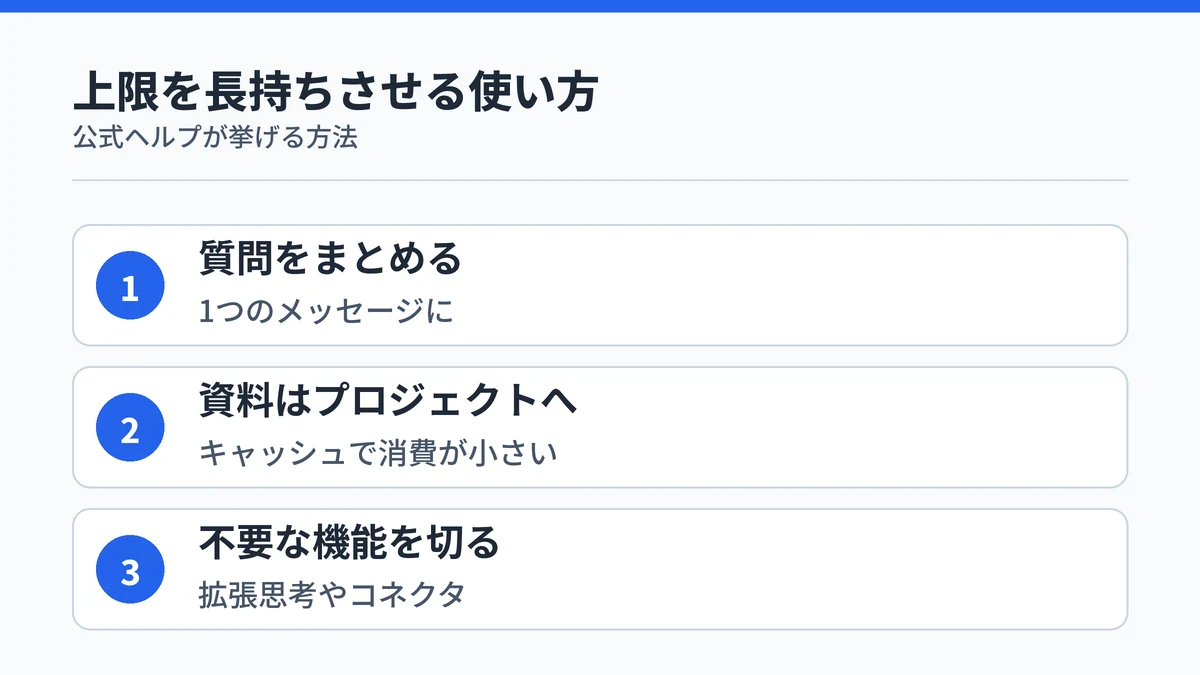
Claude Proの上限は、関連する質問を1つのメッセージにまとめるなど、使い方を変えるだけでも長持ちします。公式ヘルプは、何度も使う資料をプロジェクトに置くことや、必要のない拡張思考やツールを切ることも挙げています。
Anthropicのヘルプが挙げる方法をまとめると、次のとおりです。
- 関連する質問を1つのメッセージにまとめる
- 明確な指示を出して聞き返しを減らす
- 何度も読ませる資料はプロジェクトに置く
- 不要なファイルやコネクタを外す
- 拡張思考をオフにし、努力レベルを下げる
プロジェクトに置いた資料はキャッシュされ、繰り返し使うときの消費が小さくなります。同じ資料を毎回チャットに貼り直す使い方をやめるだけでも効果があります。指示の出し方の基本は、Claudeへの頼み方を含む使い方の入門で紹介しています。

Claude Proの利用制限に関するよくある質問
Claudeの無料プランにも5時間の利用制限はありますか?
無料プランにも使用量の上限があり、使える量は会話の長さや使う機能で変わります。料金ページでは、Proは5時間のセッションあたり無料プランの少なくとも5倍の使用量を提供すると説明しています。無料プランの具体的な回数は公式に示されていないため、上限に何度も当たるならProを検討する目安になります。
Claude Proでは1日に何回メッセージを送れますか?
公式は1日や5時間あたりの具体的な回数を示していません。送れる量はメッセージの長さ、添付したファイルの長さ、会話の長さ、選んだモデルで変わります。短いやり取りが中心なら多く送れ、長い資料を何度も読ませると早く上限に近づきます。正確な残りは設定の使用量画面で確かめるのが確実です。
Claudeで長さの上限と出たのは利用制限と同じですか?
別物です。利用制限はすべての会話を通じて使える総量の上限で、長さの上限は1つのチャットで扱える情報量の上限です。利用制限に達したらリセットを待つかプランやクレジットで対応し、長さの上限に達したら新しいチャットを始めるのが基本の対処になります。
Claude Proの使用量クレジットは使いすぎを防げますか?
防げます。使用量クレジットには月ごとの支出上限を設定でき、その金額を超えて使われません。残高が一定額を下回ったら自動で入金するオートリロードは任意なので、オフのままにすれば前払いした分だけで止まります。料金は標準のAPI料金で計算されます。
Claude ProでClaude Fable 5を使うと週間制限が減りますか?
減りません。ProではClaude Fable 5とClaude Fable 5.1はプランの使用量上限に含まれず、使用量クレジットで動きます。週間制限を消費しない代わりに、使った分がAPI料金でクレジットから引かれます。Maxでは週間上限の50%まで追加費用なしでFable系モデルを使えます。
まとめ:Claude Proの利用制限は使用量画面から確かめる
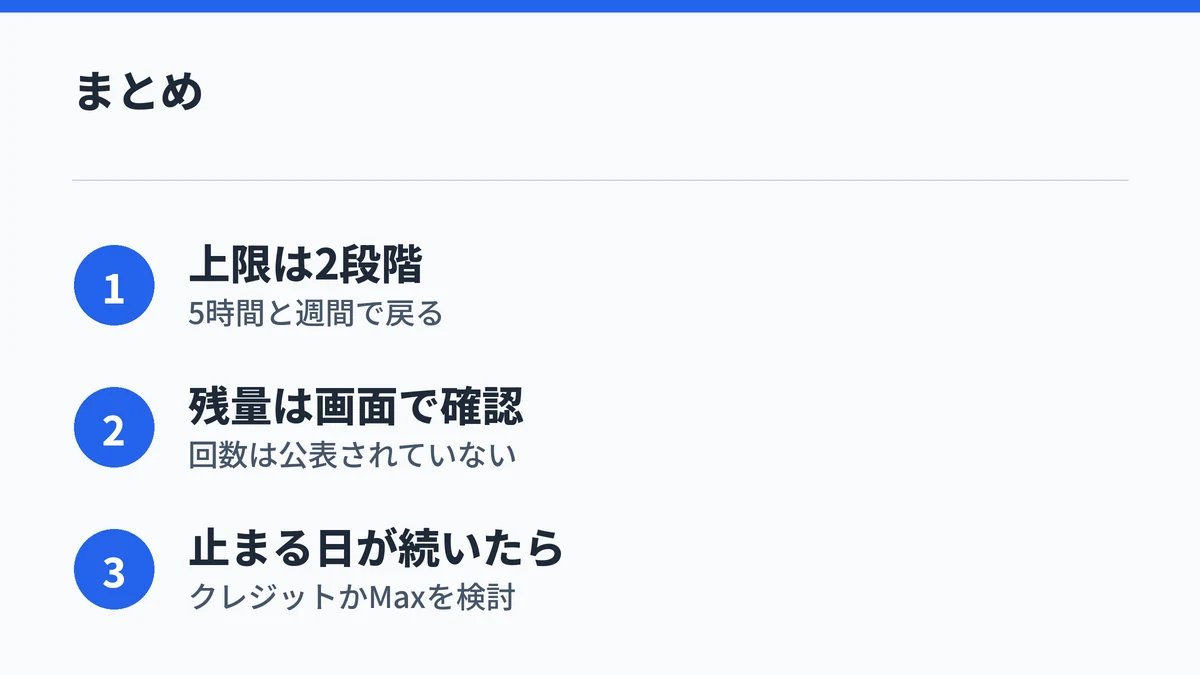
Claude Proの利用制限は、5時間ごとに戻るセッションの上限と、アカウントごとの決まった時刻に戻る週間の上限の2段階です。回数が公表されていない以上、判断の拠り所は自分の使用量画面に出る残量とリセット時刻になります。
上限が気になり始めたら、次の順で動くと迷いません。
- 設定の使用量画面で2つの上限の残りを確かめる
- 質問をまとめるなど使い方を見直す
- 急ぎの日だけ使用量クレジットや上限リセットを使う
- 上限で止まる日が続くならMaxプランを検討する
Claudeの基本操作やClaude Codeとの付き合い方は、次の記事で整理しています。