
Claude Codeが話題なのは知っていても、ターミナルの黒い画面を前にすると手が止まる。何から始めて、何を頼めばいいのかが分かりにくいツールです。
結論から言うと、Claude Codeは有料プランに入っていれば、インストール、ログイン、起動、最初の質問の4ステップで使い始められます。指示は普段の言葉で出せます。
この記事では、必要なプランの確認から最初の依頼の出し方、勝手に書き換えさせない設定までを順に整理します。読み終えるころには、自分の環境でどこから手をつければよいかが決まります。
Claude Codeは無料では使えずProプラン以上が必要
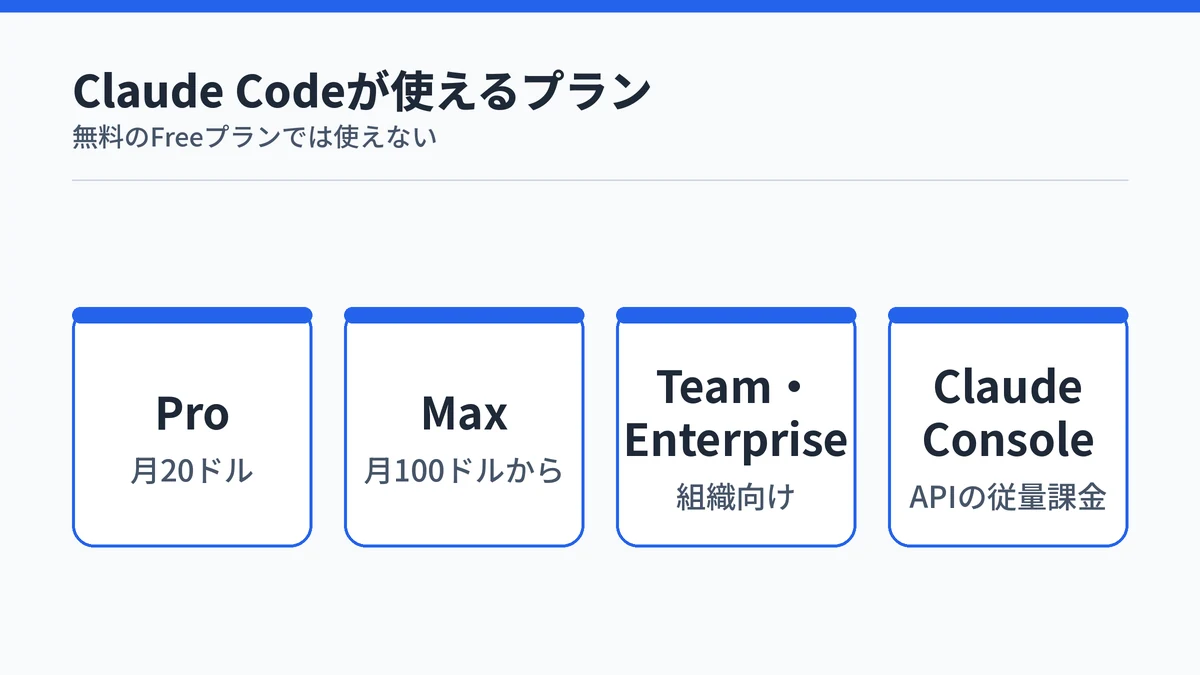
Claude Codeは無料プランでは使えません。Claude Code公式ドキュメントのセットアップページには、無料のclaude.aiプランにはClaude Codeのアクセスが含まれないと明記されています。
使える契約は次のとおりです。
- Proプラン
- Maxプラン
- TeamプランまたはEnterpriseプラン
- Claude Consoleアカウント(APIの従量課金)
Claudeの料金ページでは、個人向けのProプランが月20ドル(年払いなら月17ドル相当)、Maxプランが月100ドルからです。どちらもClaude Codeを含みます。個人で試すなら月20ドルのProプランが入り口になります。
Claude Codeは、フォルダの中のファイルを読み、編集し、コマンドを実行するAIです。チャット版のClaudeと違い、作業の結果がそのままパソコンのファイルに残る点が大きな違いです。
プランの料金や含まれる機能は改定されることがあるので、申し込む前に公式の料金ページで確かめてください。

Claude Codeを使う場所はターミナルを含む4つから選べる
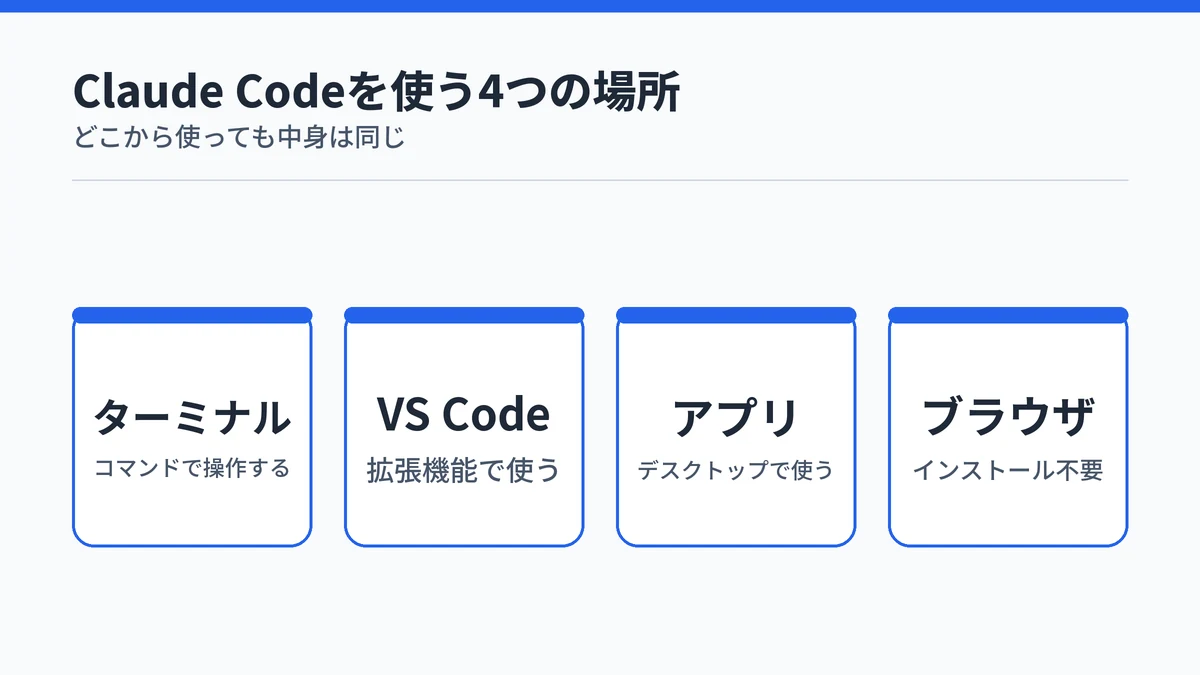
Claude Codeは、ターミナル、VS Codeなどのエディタの拡張機能、デスクトップアプリ、ブラウザの4つの場所で使えます。Claude Code公式ドキュメントによると、どこから使っても同じ仕組みにつながっており、設定やCLAUDE.mdも共通して効きます。
| 使う場所 | 向いている人 | 準備するもの |
|---|---|---|
| ターミナル | コマンド操作に慣れている人 | コマンド1行のインストール |
| VS Code拡張機能 | VS Codeで作業している人 | 拡張機能の追加 |
| デスクトップアプリ | ターミナルに慣れていない人 | アプリのダウンロード |
| ブラウザ(claude.ai/code) | 手元に環境を作りたくない人 | GitHubのリポジトリ |
この記事の手順はターミナル版で説明しますが、頼み方や権限モードの考え方はほかの場所でも同じです。
ターミナルに慣れていないならデスクトップアプリ
ターミナルとは、文字でコマンドを打ってパソコンを操作する画面のことです。Macなら「ターミナル」、WindowsならPowerShellなどがこれにあたります。
この画面に抵抗があるなら、Claudeのデスクトップアプリが候補になります。macOSとWindows向けのアプリを起動してサインインし、Codeタブを開けば使えます。アプリにClaude Codeが含まれているため、別にインストールする作業は要りません。
デスクトップアプリでは、変更の差分を画面で見比べたり、複数の作業を並行して走らせたりできます。こちらも有料プランが前提です。
VS Codeを使っているなら拡張機能
普段からVS Codeでファイルを編集しているなら、拡張機能の画面で「Claude Code」を検索してインストールする方法があります。VS Codeのバージョン1.94.0以上が必要です。
インストール後は、エディタ右上のSparkアイコン(Claude Codeの印)をクリックしてパネルを開き、初回だけSign inからブラウザで認可します。変更前と変更後の差分をエディタの中で確かめながら進められるのが、拡張機能を選ぶ利点です。
ブラウザ版はGitHubのリポジトリが前提
claude.ai/codeを開けば、パソコンに何も入れずにブラウザからClaude Codeを使えます。iPhoneやAndroidのClaudeアプリからも同じように使えます。
ただし、ブラウザ版はAnthropicのクラウド上で動くため、作業するコードをGitHub(コードの保管・共有サービス)のリポジトリに置いておく必要があります。手元のパソコンのファイルを直接触れない点が、ほかの3つとの違いです。
ブラウザ版とターミナル版の動き方の違いは、Claude Codeのクラウドセッションとweb版の違いで整理しています。

Claude Codeをターミナルで始める4ステップ
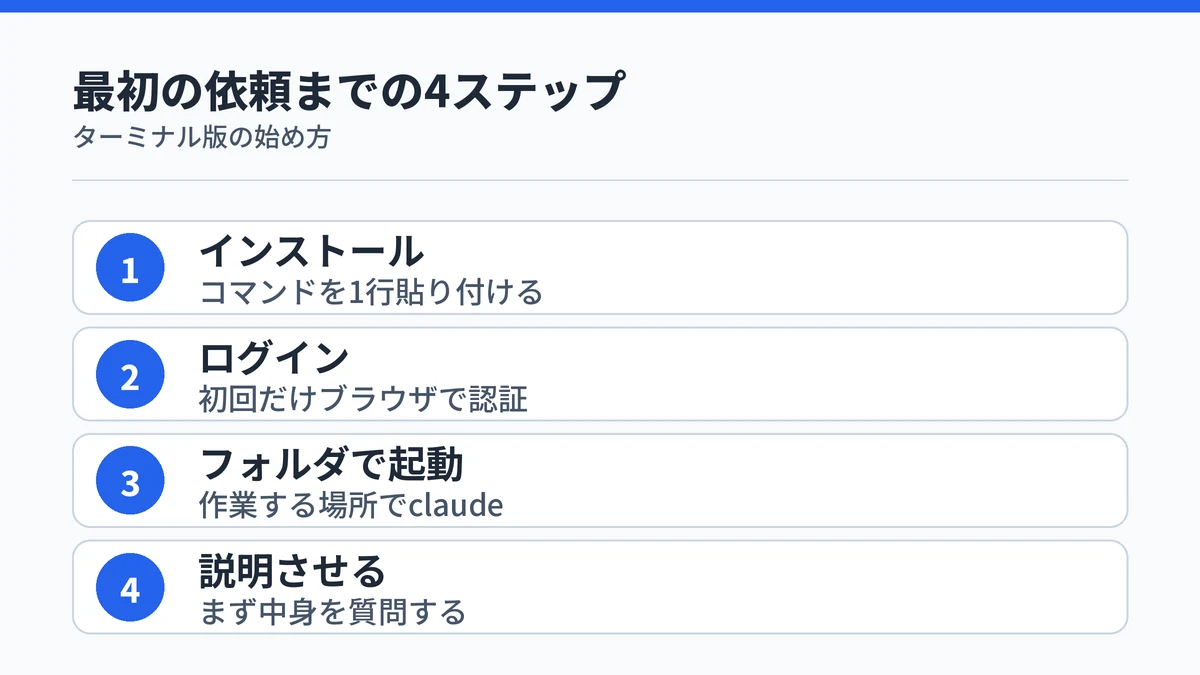
ターミナル版は、次の4ステップで最初の依頼まで進めます。
- コマンド1行でインストールする
- 初回起動でブラウザからログインする
- 作業するフォルダでclaudeと打つ
- フォルダの中身を説明させる
ステップ1:コマンド1行でインストールする
Claude Code公式ドキュメントが推奨するのは、コマンドを1行貼り付けるだけのネイティブインストールです。Macの場合はターミナルに次の1行を貼り付けて実行します。
curl -fsSL https://claude.ai/install.sh | bash
WindowsのPowerShellなら、次の1行です。
irm https://claude.ai/install.ps1 | iex
PowerShell用とCMD用のコマンドを取り違えるとエラーになるので、画面の左端に「PS」と出ていればPowerShellと覚えておくと迷いません。Windowsでは、Git for Windowsを入れておくことも公式に推奨されています。
インストールが終わったら、新しいターミナルを開いてclaude –versionと打ちます。バージョン番号の後ろに(Claude Code)と表示されれば成功です。
古い解説記事にはNode.jsを入れてからnpmでインストールする手順も残っていますが、公式では高度なオプションという扱いです。動作環境はmacOS 13.0以上、Windows 10の1809以上、Ubuntu 20.04以上などで、メモリは4GB以上が目安です。
インストール用のコマンドはOSごとに異なり、更新されることもあるので、貼り付ける前に公式のクイックスタートで確かめてください。

ステップ2:初回起動でブラウザからログインする
ターミナルでclaudeと打って起動すると、初回だけログインを求められます。画面の案内に従うとブラウザが開くので、契約しているClaudeのアカウントで認証を済ませます。
ログインは一度済ませれば、次回からは聞かれません。別のアカウントに切り替えたいときは、起動中の画面で/loginと入力します。
ステップ3:作業するフォルダでclaudeと打つ
Claude Codeは、起動したフォルダを作業場所として扱います。そのため、まず作業したいフォルダへcdコマンドで移動してから、claudeと打って起動します。
起動すると、入力欄の上にバージョン、使っているモデル、作業中のフォルダが表示されます。起動した場所のファイルだけが作業対象になるので、関係のないフォルダで起動しないように気をつけます。
ステップ4:まずはフォルダの中身を説明させる
最初の依頼は、いきなり変更を頼むより、フォルダの中身を説明させるところから始めると安全です。公式のクイックスタートでも、まずコードを理解させる質問が例に挙がっています。
- このプロジェクトは何をするもの?
- メインの入り口になるファイルはどこ?
- フォルダの構成を説明して
ファイルを手で貼り付ける必要はありません。Claude Codeが必要なファイルを自分で読みにいくので、質問を打つだけで答えが返ってきます。
Claude Codeへの頼み方は同僚に話すように具体的にする
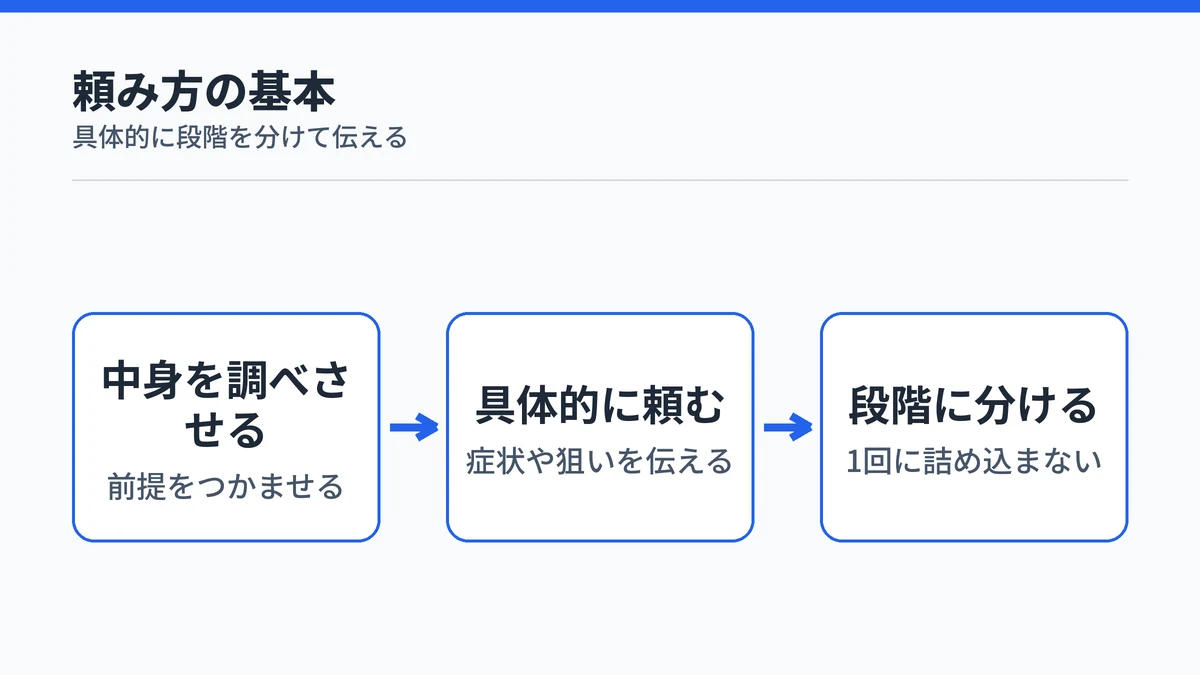
Claude Codeには、有能な同僚に頼むつもりで、何をどうしたいかを具体的に伝えるのが基本です。公式のクイックスタートでも、同僚と話すように話しかけることが勧められています。
たとえば「バグを直して」より、「間違ったパスワードを入れると画面が真っ白になる不具合を直して」のほうが、狙いどおりの修正が返ってきます。変更を頼むと、Claude Codeは関係するファイルを探し、修正を書き、テストがあれば走らせるところまで進めます。
大きな作業は段階に分けて頼む
複数の手順がからむ作業は、1回の依頼に詰め込まず、段階に分けて頼みます。公式の例では、データの置き場所を作る、データを出し入れする仕組みを作る、画面を作る、の3段階に分けています。
変更の前にまず中身を調べさせるのも、意図とずれた変更を防ぐ方法です。「先にこのフォルダの構成を調べて」と頼んでから本題に入ると、Claude Codeが前提をつかんだ状態で作業を始められます。
Gitの操作も言葉で頼める
Gitは、ファイルの変更履歴を記録して管理する仕組みです。Claude Codeでは、Gitのコマンドを覚えていなくても、言葉で頼めば操作を代わりに進めてくれます。
- どのファイルを変更した?
- 変更内容が分かるメッセージでコミットして
- 新しいブランチを作って
変更の確認から記録までを会話のまま進められるので、Gitに不慣れでも作業の履歴を残せます。
Claude Codeが変更する前の確認は権限モードで選べる
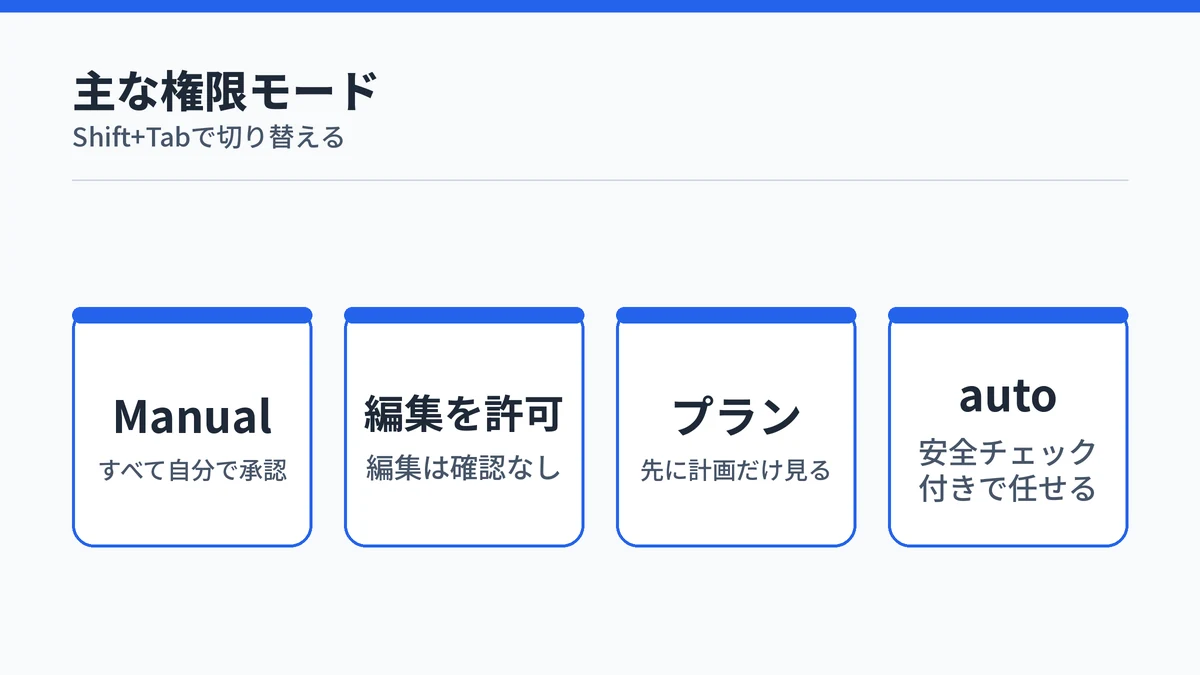
Claude Codeがファイルを書き換える前にどこまで確認を求めるかは、権限モードで選べます。Claude Code公式ドキュメントでは、主に次のモードが用意されています。
| モード | 確認なしで進むこと | 向いている場面 |
|---|---|---|
| Manual(default) | ファイルの読み取りだけ | すべて自分で承認したいとき |
| acceptEdits | 読み取りとファイルの編集 | 変更を見ながら進めたいとき |
| plan | 読み取りと調査 | 変更の前に計画を見たいとき |
| auto | 安全チェックを通った操作 | 長い作業を任せたいとき |
最近のバージョンでは、別のAIが操作を審査するautoモードが最初の設定になっています。確認を求められた場面ではYesを選ぶと変更が進み、モードはShift+Tabでいつでも切り替えられます。
先に計画を見たいときはプランモード
プランモードは、Claude Codeに変更の計画だけを立てさせ、実際のファイルは書き換えさせないモードです。ファイルを読んで調べ、何をどう変えるかを提案するところで止まります。
計画を承認するまでファイルは一切書き換わらないので、初めて触るフォルダや大事なファイルを扱うときに向いています。Shift+Tabで切り替えるか、依頼の先頭に/planを付けると使えます。
Claude CodeはCLAUDE.mdに書けば毎回の説明を省ける
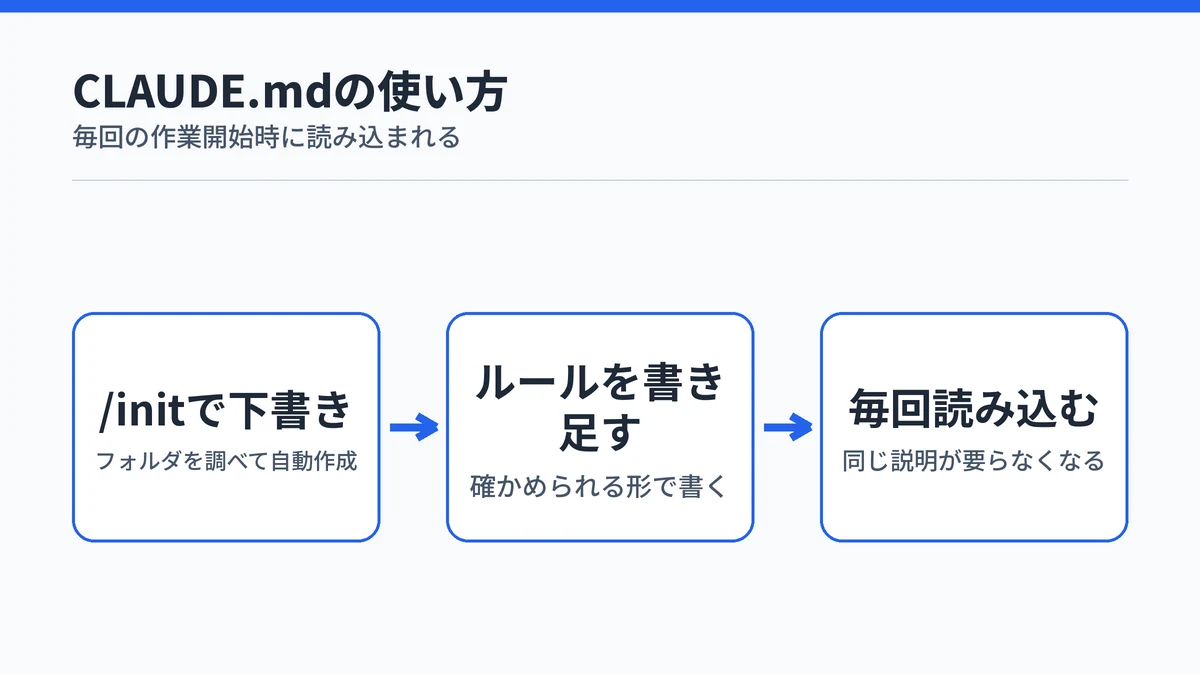
CLAUDE.mdは、Claude Codeが毎回の作業開始時に読み込む指示書のファイルです。プロジェクトのルールや使うコマンドを書いておけば、同じ説明を何度も繰り返さずに済みます。
作り方は、起動中の画面で/initと入力するのがいちばん手早い方法です。Claude Code公式ドキュメントによると、Claude Codeがフォルダの中身を調べて、見つけたコマンドやルールを書き込んだ下書きを自動で作ります。
書く内容は、「きれいに整える」のような曖昧な言い方より、「インデントは半角スペース2つ」のように確かめられる形が向いています。Claudeが同じ間違いを2回したときや、同じ説明を打ち直したときが、CLAUDE.mdに書き足すタイミングです。長さは1ファイル200行以下が目安とされています。
Claude Codeで覚えておきたい基本コマンド
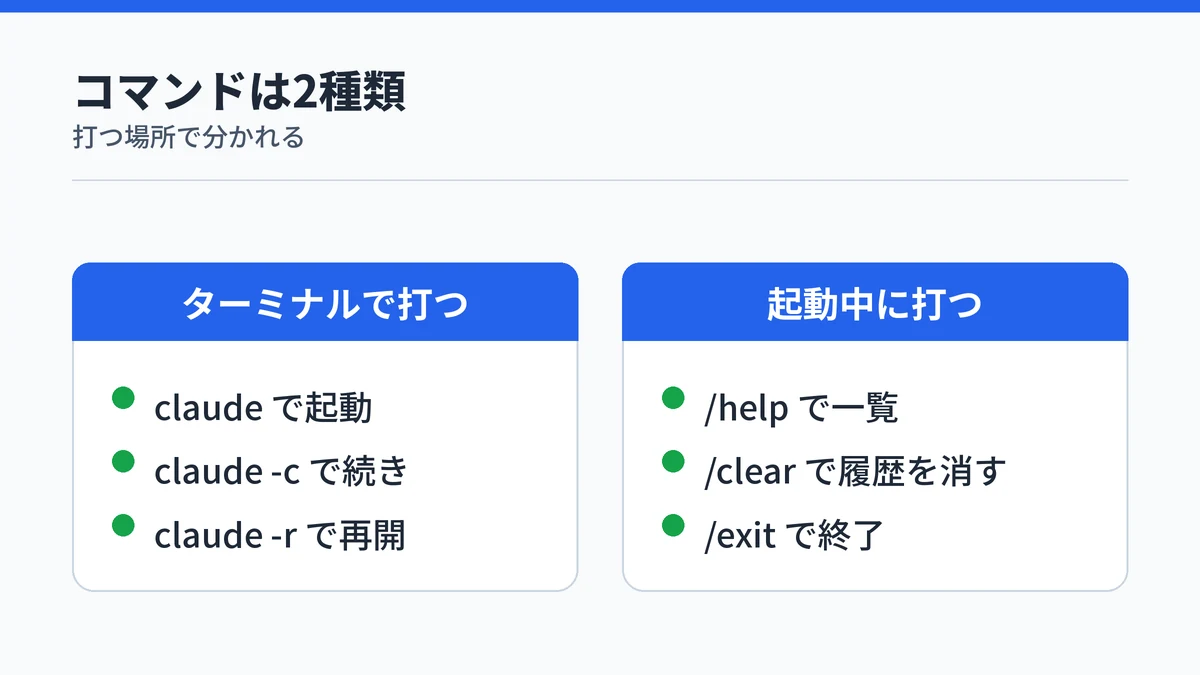
日常的に使うコマンドは、ターミナルで打つものと、起動中の画面で打つものの2種類に分かれます。Claude Code公式ドキュメントのクイックスタートでは、次のコマンドが必須として挙がっています。
| コマンド | できること |
|---|---|
| claude | 対話を始める |
| claude “依頼内容” | 最初の依頼を付けて始める |
| claude -p “質問” | 1回だけ答えて終わる |
| claude -c | このフォルダの直前の会話を続ける |
| claude -r | 過去の会話を選んで再開する |
| /clear | 会話の履歴を消す |
| /help | 使えるコマンドを表示する |
| /exit | Claude Codeを終了する |
起動中の画面で/と打つと、使えるコマンドの一覧が出ます。迷ったら/helpか/の一覧を見ると覚えておけば、コマンドを暗記する必要はありません。
Claude Codeの使い方に関するよくある質問
Claude Codeは無料プランで使えますか?
Claude Codeは無料プランでは使えません。公式のセットアップページに、無料のclaude.aiプランにはClaude Codeのアクセスが含まれないと書かれています。使うにはPro・Max・Team・Enterpriseのいずれかに加入するか、APIの従量課金で使うClaude Consoleアカウントを用意します。個人で試すならProプランが入り口になります。
Claude CodeはWindowsのパソコンでも使えますか?
Windows 10の1809以降またはWindows Server 2019以降で使えます。PowerShellかCMDでインストール用のコマンドを1行実行すれば入り、管理者として実行する必要はありません。公式はGit for Windowsを入れておくことを推奨しており、入っていない場合はPowerShellを使ってコマンドを実行します。WSLの中にLinux版を入れる方法も選べます。
Claude Codeを使うのにNode.jsのインストールは必要ですか?
公式が推奨するネイティブインストールなら、Node.jsを用意する必要はありません。古い解説記事にはNode.jsを入れてからnpmでインストールする手順が残っていますが、公式ではnpmは高度なオプションという扱いで、その場合はNode.js 22以上が必要です。迷ったらコマンド1行のネイティブインストールを選ぶのが簡単です。
Claude Codeを最新版に更新するにはどうすればいいですか?
ネイティブインストールで入れた場合は、バックグラウンドで自動的に最新版へ更新されます。すぐに更新したいときはclaude updateを実行します。HomebrewやWinGetで入れた場合は自動更新されないため、brew upgrade claude-codeやwinget upgrade Anthropic.ClaudeCodeを定期的に実行して更新します。
Claude Codeのインストールがうまくいったか確かめる方法は?
新しいターミナルを開いてclaude –versionを実行し、バージョン番号の後ろに(Claude Code)と表示されれば成功です。claudeが見つからないと表示される場合は、インストール先のフォルダがまだパスに含まれていません。さらに詳しく調べるときはclaude doctorを実行すると、インストールと設定の状態を診断して修正の提案まで表示してくれます。
まとめ:Claude Codeの使い方は4ステップで始められる
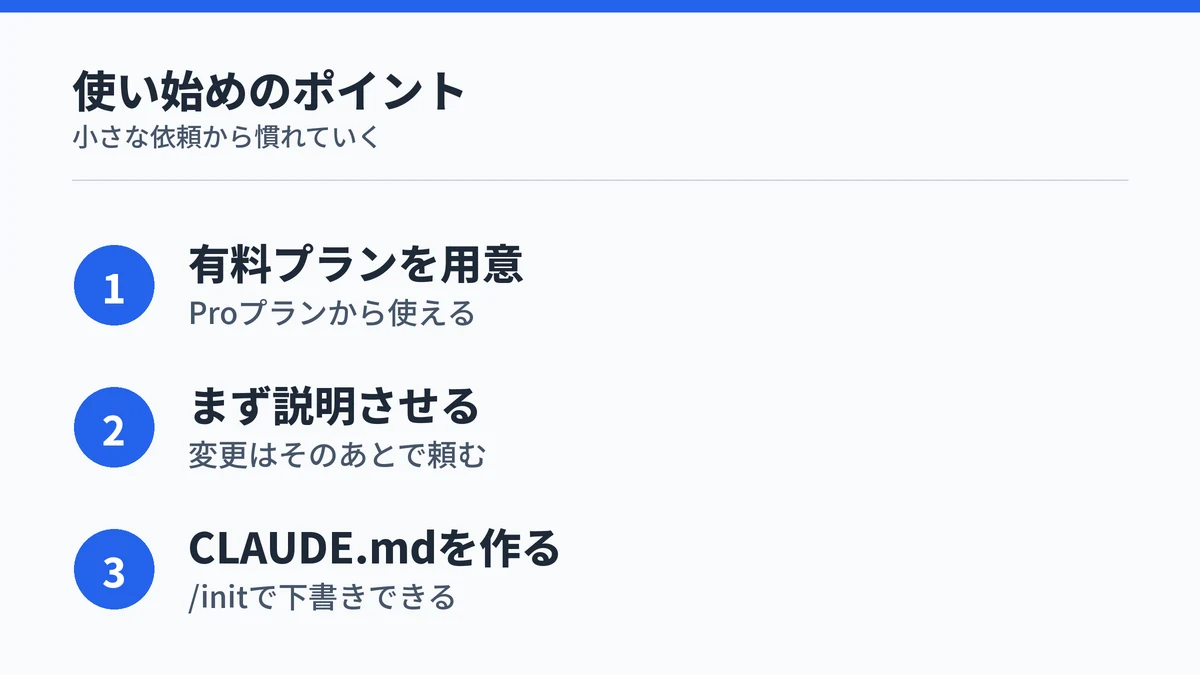
Claude Codeは、有料プランを用意すれば、インストールから最初の質問まで迷わず進めます。最初は変更を頼まず、説明させるところから慣れていくと安心です。
次にとる順番はこうなります。
- ProプランなどClaude Codeを含むプランを用意する
- コマンド1行でインストールしてログインする
- 作業するフォルダで起動し、中身を説明させる
- /initでCLAUDE.mdの下書きを作る
慣れてきたら、Claude Codeをスマホから操作する方法も読んでおくと、席を離れている間も作業を続けられます。最初の一歩は、説明を頼むだけの小さな依頼で十分です。