パソコンの前を離れたあと、Claude Codeに任せた作業がどうなったか気になる。外出先で思いついた修正を、その場で伝えられたらいい。そう感じたことはないでしょうか。
結論から言うと、Claude Codeはスマホから操作できます。ただしスマホの中でコードが動くわけではなく、パソコンで動いているセッションにスマホからつなぐ形になります。
この記事では、Remote Controlの始め方から使える環境の条件、パソコンを閉じると止まる制約まで整理します。読み終えるころには、Remote Controlとクラウドセッションのどちらを選べばよいかが決まります。
Claude Codeはスマホ単体では動かず操作だけができる
Claude Codeはスマホの中で動くわけではなく、パソコンかクラウドで動いているセッションを、スマホのClaudeアプリから操作する形になります。Claude Code公式ドキュメントによると、Claude Code専用のスマホアプリは用意されておらず、入口はClaudeアプリのCodeタブに集約されています。
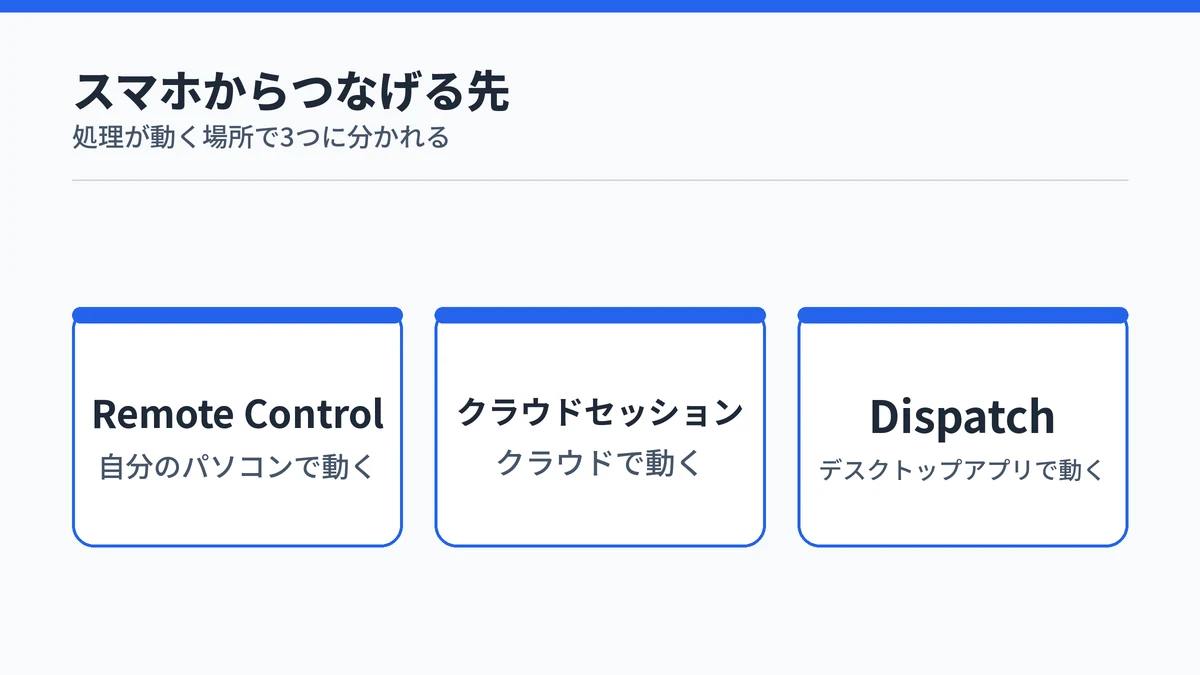
スマホからつなげる先は、動いている場所で分かれます。
- 自分のパソコンで動いているセッション(Remote Control)
- クラウドで動いているセッション(クラウドセッション)
- パソコンのデスクトップアプリに投げるタスク(Dispatch)
どれを選んでも、文字を打ち込むのはスマホでも、処理が走るのはパソコンかクラウドの側です。スマホは、動いているものをのぞいて指示を送るための窓口にあたります。
Claude CodeのRemote Controlは手元のPCを外から動かす
Remote Controlは、自分のパソコンで動いているClaude Codeのセッションに、スマホのClaudeアプリやブラウザからつないで操作する機能です。Claude Code公式ドキュメントでは、Webやスマホの画面はそのローカルセッションをのぞく窓にすぎないと説明されています。
デスクで始めた作業を、移動中のスマホやソファのタブレットから続ける使い方が想定されています。コードの実行もファイルの読み書きも、最後までパソコン側に残ります。
PCのファイルやツールをそのまま使える
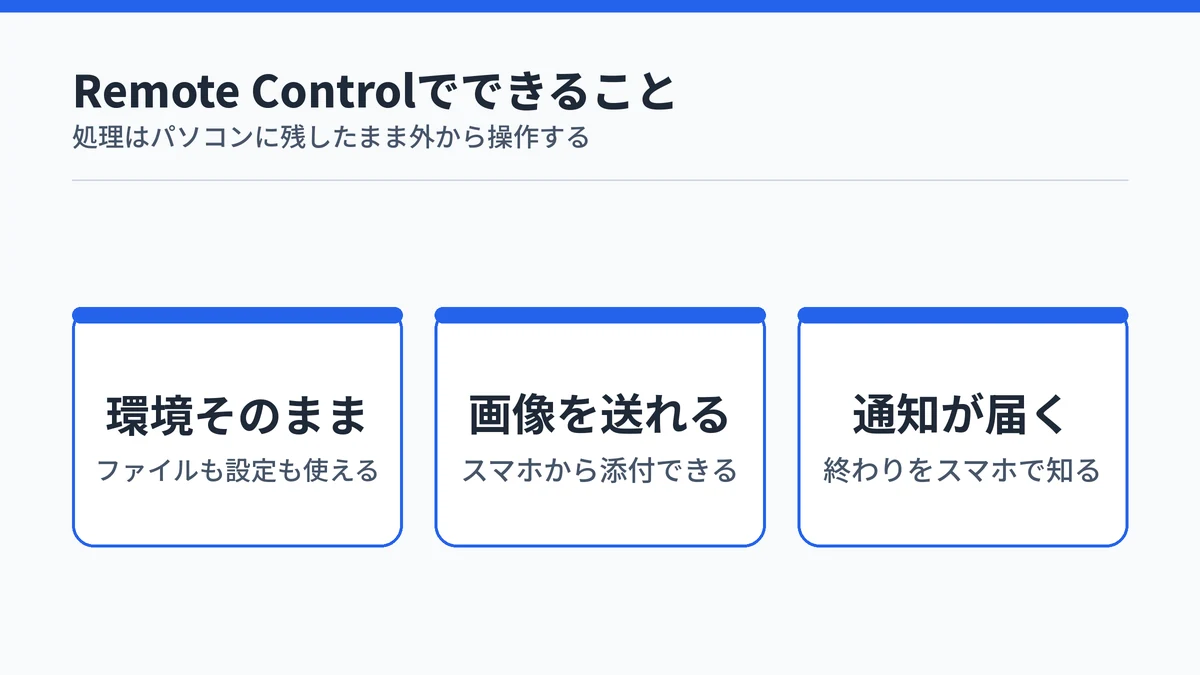
つないでもパソコン側の環境はそのまま残ります。ファイルはもちろん、MCPサーバー(Claudeが外部のツールやデータにつながるための仕組み)やプロジェクトごとの設定も、普段ターミナルで使っているものがそのまま効きます。
スマホの入力欄で「@」を打てば、パソコンの中のファイルのパスが候補として出てきます。手元の環境を作り直さずにそのまま持ち出せるのが、クラウド側で動かす方法との一番の違いです。
スマホから写真やファイルを送れる
スマホのClaudeアプリから、写真やファイルを添付して送れます。写真はメッセージの一部としてClaudeがそのまま見られる形で届き、あわせてパソコン側の所定のフォルダにも保存されて、その保存先がClaudeに伝わります。
写真以外のファイルはパソコンにダウンロードされ、ファイル参照としてClaudeに渡ります。外出先で撮ったエラー画面のスクリーンショットをそのまま渡せるため、状況を文章で説明し直す手間が減ります。
長い作業の終わりをプッシュ通知で受け取れる
Remote Controlがつながっている間は、Claudeからスマホにプッシュ通知を送れます。長い処理が終わったときや、判断を仰ぎたいときにClaudeが自分で判断して送る形が基本で、終わったら知らせてほしいとプロンプトで頼むこともできます。
受け取るには、ターミナルで設定画面を開き、Claudeの判断で送る通知と、確認が必要なときに送る通知のどちらか、または両方を有効にします。長い処理の終わりを通知で受け取れるので、画面を見張る必要がなくなります。
通信はPCから外へ出るだけで着信口は開かない
パソコン側のClaude Codeは外向きのHTTPS通信だけを行い、パソコンに外から入ってくる口を開きません。Claude Code公式ドキュメントによると、通信はすべてAnthropicのAPIを経由してTLSで暗号化され、スマホやブラウザとのやり取りはそこで中継されます。
一方で、つながっている間の会話の記録はAnthropicのサーバーに保存されます。実行とファイルへのアクセスはパソコンに残る一方で、やり取りの記録は外に出る、という切り分けです。
Claude CodeのRemote Controlを始める3ステップ
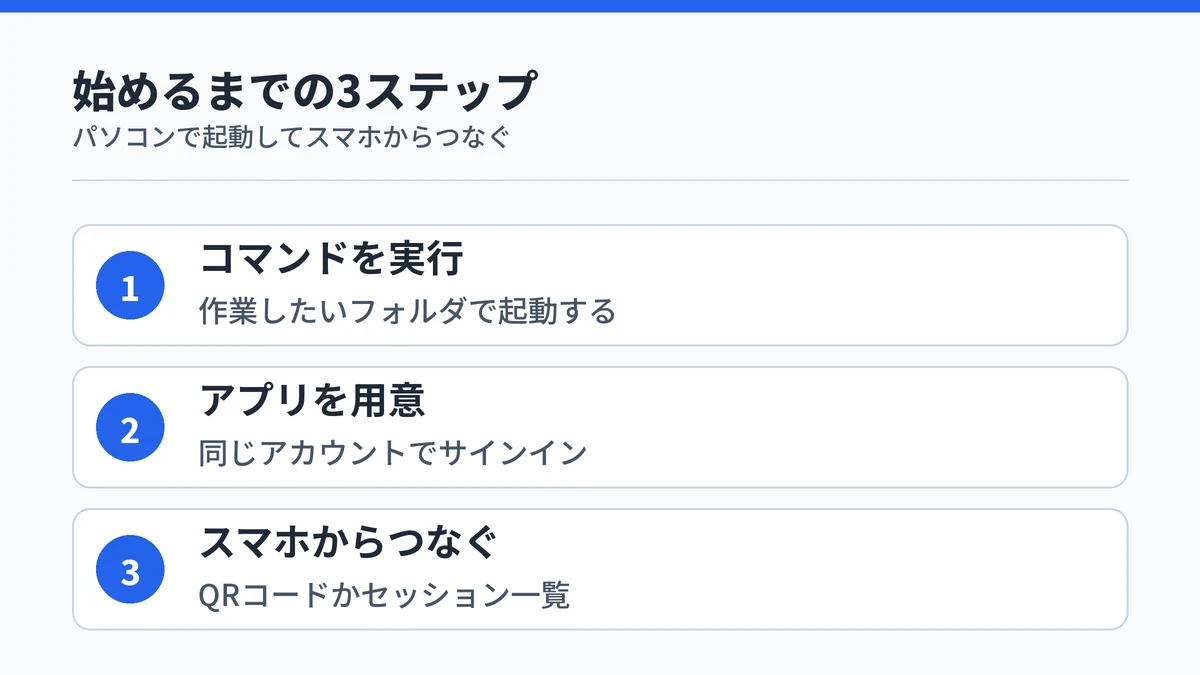
始めるまでの流れは3つに分かれます。
- パソコンでRemote Controlを立ち上げる
- スマホにClaudeアプリを入れてサインインする
- QRコードかセッション一覧からつなぐ
ステップ1:パソコン側でコマンドを1つ実行する
作業したいフォルダでターミナルを開き、claude remote-control と実行します。初回だけ有効にするかどうかの確認が出るので y を入力すると、接続待ちの状態になり、画面にセッションのURLが表示されます。
すでにClaude Codeを開いて作業している途中なら、そのセッションで /remote-control と打つ方法もあります。打ち込んだ時点までの会話をそのまま引き継いでスマホから続けられます。
ステップ2:スマホのClaudeアプリを用意する
スマホにClaudeアプリを入れ、パソコンと同じアカウントでサインインします。iOSはApp Store、AndroidはGoogle Playから入手でき、iPadにも同じiOS版を入れます。
アプリをまだ入れていないなら、Claude Codeの中で /mobile と打つとダウンロード用のQRコードが表示されます。自分の端末に合ったアプリストアが開くので、iOSとAndroidのどちらかを自分で選ぶ必要はありません。
ステップ3:QRコードかセッション一覧からつなぐ
つなぎ方は3通りあります。
- 表示されたセッションのURLをブラウザで開く
- URLの横に出るQRコードをスマホで読み取る
- ClaudeアプリのCodeタブからセッション名を選ぶ
サーバーとして起動している場合は、スペースキーでQRコードの表示を切り替えられます。Claudeアプリのセッション一覧では、つながっているセッションにパソコンのアイコンと緑の点が付くので、オフラインのものと見分けられます。
Claude CodeのRemote Controlが使えるのはどの環境か
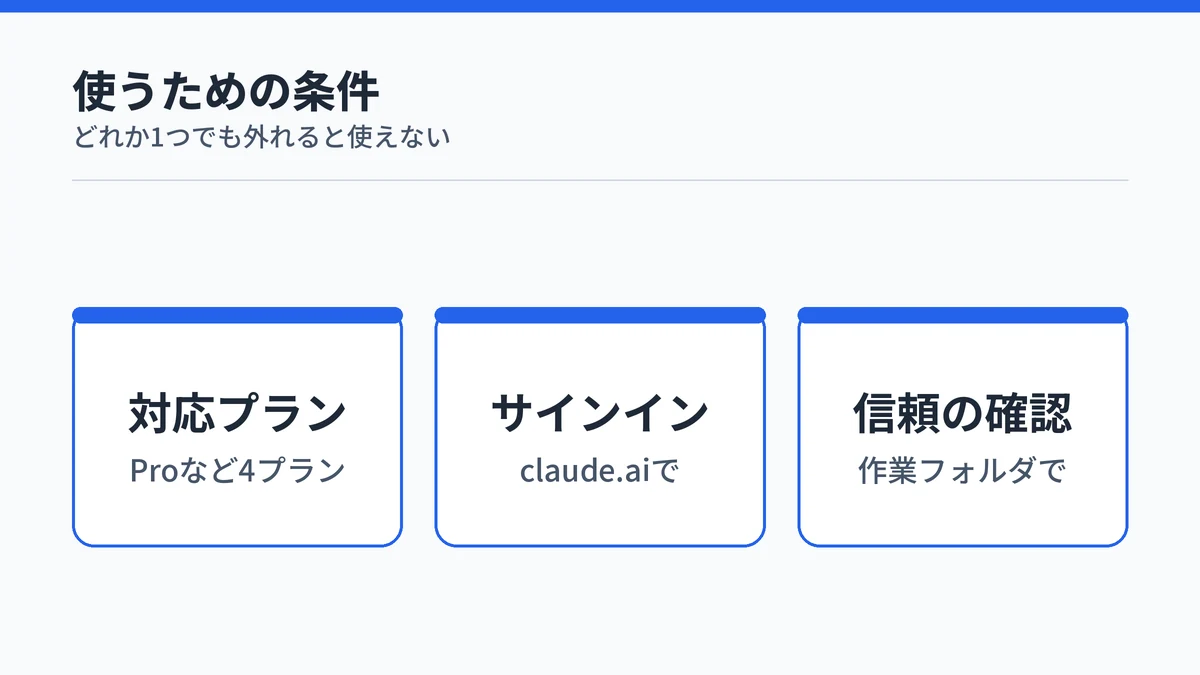
Remote ControlはPro・Max・Team・Enterpriseの各プランで使えます。Claude Code公式ドキュメントによると、APIキーでの認証はサポートされておらず、claude.aiのアカウントでサインインしていることが条件です。
TeamプランとEnterpriseプランでは初期状態でオフになっており、組織のOwnerが管理設定で有効にするまで使えません。Amazon BedrockやGoogle CloudのAgent Platformを経由している場合や、接続先をAnthropic以外のホストに向けている場合も対象外です。
もうひとつ見落としやすいのが、作業フォルダの信頼です。プロジェクトのフォルダで一度Claude Codeを起動して信頼の確認に答えておく必要があり、ホームディレクトリでは信頼が保存されません。
対応プランや組織側の設定は変わることがあるので、試す前に公式ドキュメントで現在の条件を確かめてください。

Claude Codeのスマホ操作はPCを閉じると止まる
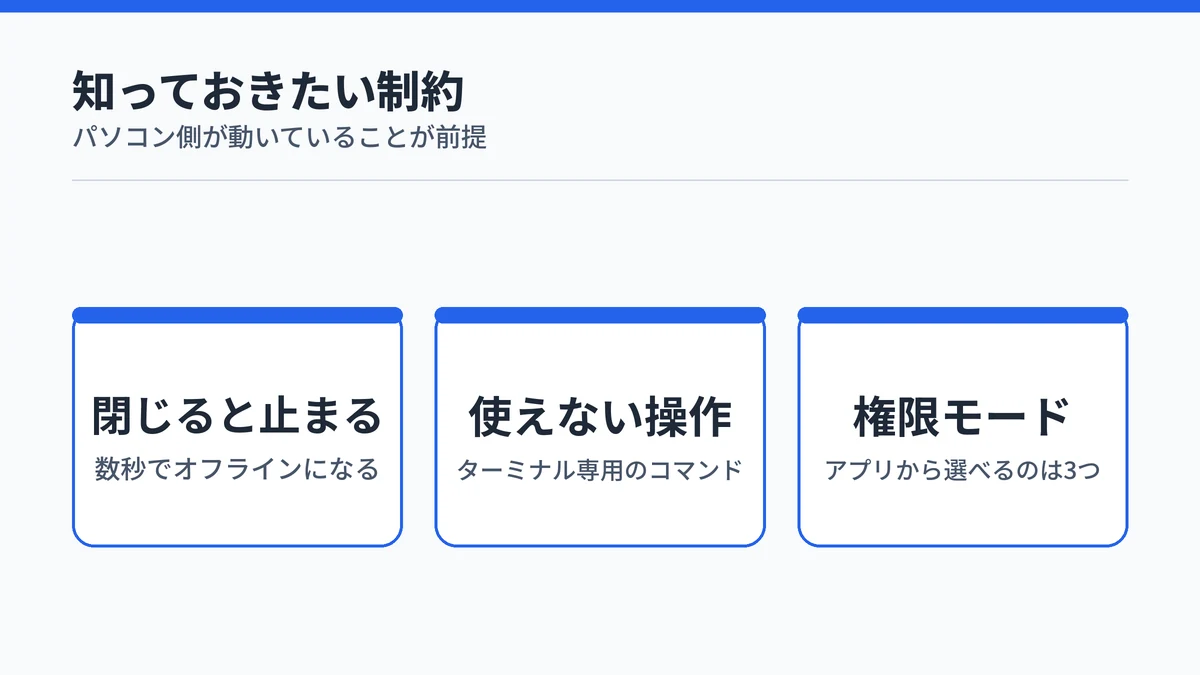
Remote Controlはパソコンで動いているセッションをのぞく仕組みなので、パソコン側を止めると操作もできなくなります。クラウドで動くわけではないため、外出前にパソコンを閉じてしまうと、スマホから見たときにはオフラインになっています。
ここが、使い始める前に押さえておきたい一番大きな制約です。
ターミナルを閉じるとオフラインになる
ターミナルを閉じたり、Claude Codeのプロセスを止めたりすると、セッションはオフラインになります。Claude Code公式ドキュメントによると、Claudeが作業の途中でなければ、プロセスの終了から数秒でclaude.aiやClaudeアプリの表示もオフラインに変わります。
離れた場所のパソコンにSSHでつないで動かしている場合は、接続を切っても中のプログラムが残るtmuxやscreenの中で起動します。外出中も動かし続けたいならパソコンを起動したままにしておくのが前提になります。
スマホから使えないコマンドがある
ターミナルの画面でしか動かないコマンドは、スマホからは使えません。プラグインの管理や会話の切り替えにあたるコマンドがこれにあたり、引数を付けても手元のターミナルからしか実行できません。
一方で、文脈の圧縮や使用量の確認のように文字で結果が返るコマンドは動きます。モデルや思考の深さの切り替えも、値を引数として渡す形なら受け付けます。
アプリから選べる権限モードは3つ
スマホのアプリからRemote Controlのセッションに指定できる権限モードは、Manual・Accept edits・Planの3つです。権限モードとは、Claudeがファイルを書き換えたりコマンドを実行したりするときに、どこまで確認を挟むかの設定を指します。
確認を一切挟まないBypass permissionsは、アプリからは選べません。クラウドセッションで選べるAutoも、Remote Controlのセッションでは対象外です。細かい許可の設定はパソコン側で先に決めておくと、外から操作するときに迷いません。
Claude Codeはクラウドセッションとどう使い分けるか
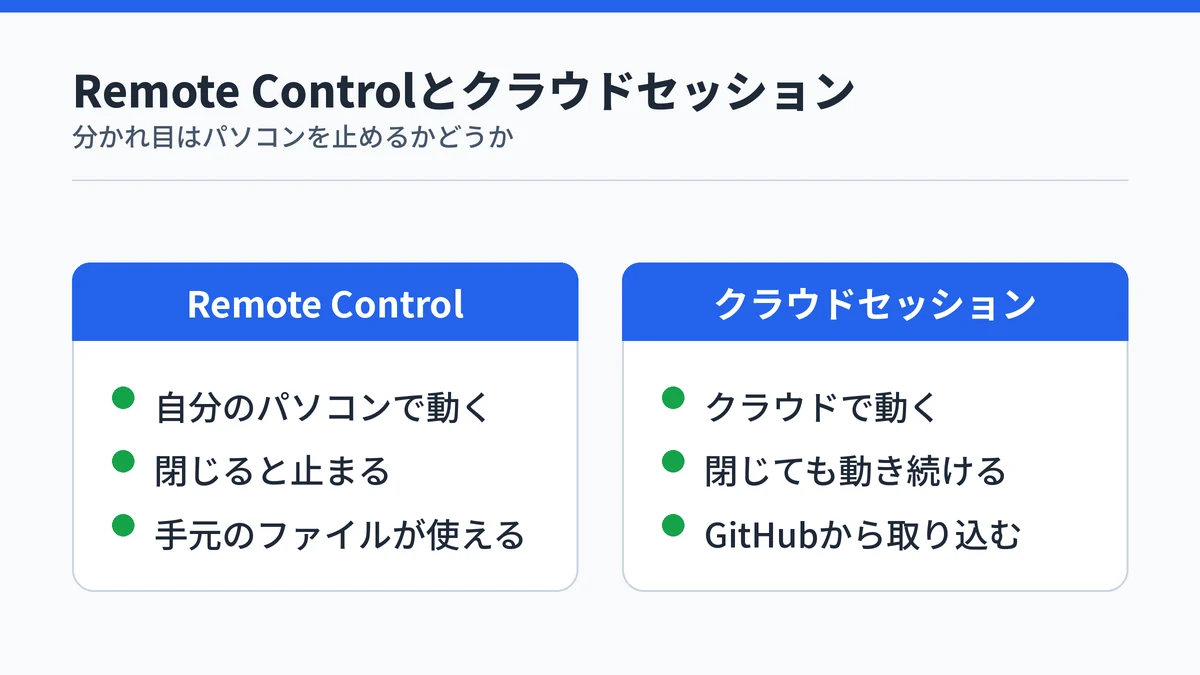
パソコンを開いたまま作業の続きを別の端末から進めたいならRemote Control、パソコンを落としたあとも動かし続けたいならクラウドセッションです。分かれ目は、パソコンを止めるかどうかと、手元のファイルが必要かどうかの2点になります。
| 比べる点 | Remote Control | クラウドセッション |
|---|---|---|
| 処理が動く場所 | 自分のパソコン | Anthropicが管理するクラウド |
| パソコンを閉じたとき | 止まる | 動き続ける |
| 手元のファイル・設定 | そのまま使える | 使えない(GitHubから取り込む) |
| 始めるための準備 | パソコンでコマンドを1つ実行 | GitHubの接続とリポジトリ |
| 対応プラン | Pro・Max・Team・Enterprise | Pro・Max・Teamと一部のEnterprise |
クラウドセッション側の条件や始め方は、クラウドセッションと付与クレジットの解説で整理しています。このほかに、Claudeのデスクトップアプリへタスクを投げるDispatchという選択肢もあり、こちらはPro・Maxプランでのみ使えます。
手元のファイルやツールが要るならRemote Control、パソコンを落とすならクラウドセッションという分け方で、ほとんどの場面は判断できます。
Claude Codeのスマホ利用に関するよくある質問
Claude CodeのRemote ControlはiPadやタブレットからも使えますか?
使えます。iPadにはiPhoneと同じiOS版のClaudeアプリを入れれば、Codeタブから同じようにセッションを開けます。アプリを入れずにブラウザでセッションのURLを開く形でも操作できるため、手元にあるのがタブレットでも別のパソコンでも構いません。
パソコンがスリープしてもRemote Controlの作業は続きますか?
パソコンがオンラインに戻れば自動でつなぎ直されます。スリープやネットワークの切断があっても、その間のメッセージや確認の問い合わせは順番待ちに入り、復旧したあとに届きます。ただしターミナルを閉じてClaude Code自体が終了していた場合は、つなぎ直しではなく起動し直しが必要です。
スマホにプッシュ通知が届かないときは何を確認すればよいですか?
まずターミナルで設定画面を開き、「No mobile registered」と出ていないかを見ます。出ている場合はスマホでClaudeアプリを一度開けば解消します。iPhoneはフォーカスモードと通知の要約、Androidはバッテリー最適化が配信を遅らせることがあります。ターミナルを操作している間は通知が送られない点にも注意が必要です。
Remote Controlを止めたあとに同じセッションへ戻せますか?
止めてから約4時間以内なら戻せます。同じフォルダでもう一度サーバーを起動するコマンドを実行すると、そのサーバーが受け持っていたセッションが復帰します。特定の1つだけを戻したいときは、セッションのURLに含まれるIDを指定する形も用意されています。4時間を過ぎたら新しいセッションを始めることになります。
会社のパソコンでRemote Controlを使えないようにできますか?
できます。設定ファイル側でRemote Controlそのものを無効にする項目が用意されており、TeamプランとEnterpriseプランではそもそも既定でオフで、組織のOwnerが管理設定で有効にするまで使えません。Zero Data Retentionのような要件を持つ組織では有効化自体ができない仕様です。
まとめ:Claude Codeのスマホ操作はPC次第で選び分ける
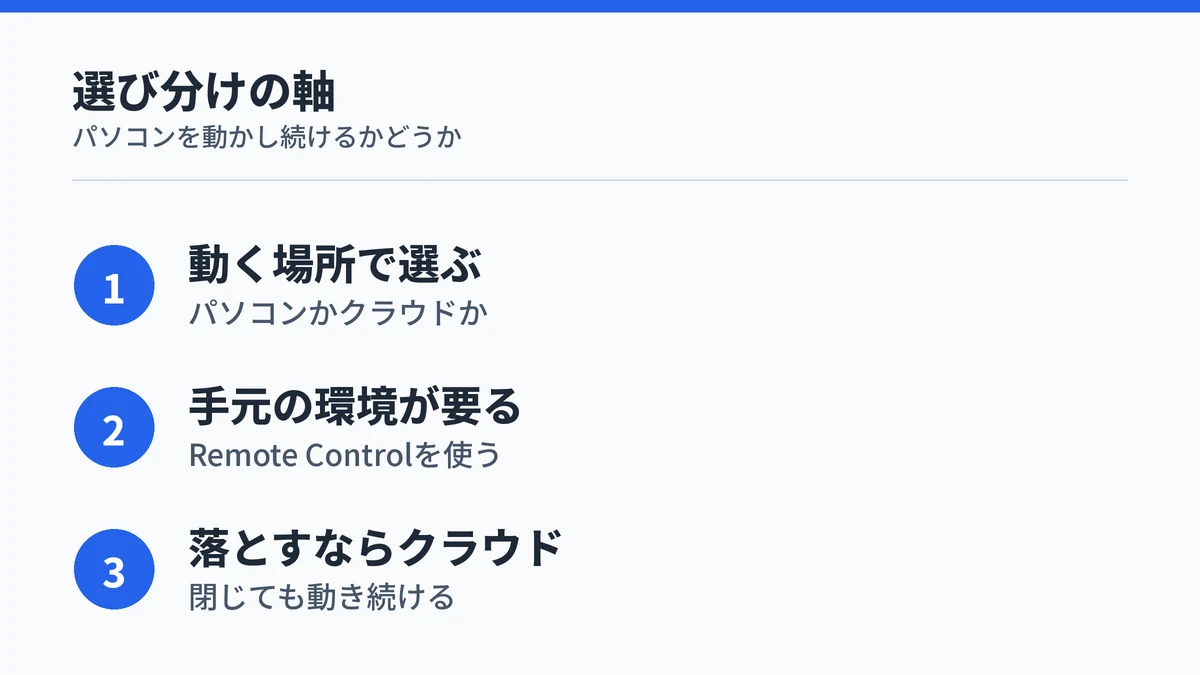
Claude Codeをスマホから使う形は、パソコンを動かし続けるかどうかで決まります。Remote Controlは手元の環境をそのまま持ち出せる代わりに、パソコンを閉じれば止まります。
次にとる順番はこうなります。
- 作業したいフォルダでRemote Controlを起動する
- スマホのClaudeアプリで同じアカウントにサインインする
- QRコードかセッション一覧からつなぐ
- 通知を有効にして、終わりを待たずに席を離れる
パソコンを落とす時間が長いなら、クラウドセッションの正式提供とクレジットも読んでから選ぶと、待ち時間の少ない使い方に落ち着きます。同じスマホの画面でも、動いている場所が違えば向いている使い方も変わります。