Claude Codeを試してみたいけれど、黒い画面でコマンドを打つのには抵抗がある。そう感じて、ターミナルを使わない方法を探している人も多いはずです。
結論から言うと、Claude Codeにはデスクトップアプリがあります。Claudeのデスクトップアプリに入っている「Code」タブがそれで、フォルダを選んで日本語で頼むだけで使えます。
この記事では、必要なプランと始め方の4ステップから、ターミナル版との選び方までを整理します。読み終えるころには、自分のパソコンで最初の依頼を出せる状態になります。
Claude Codeのデスクトップアプリはターミナル不要のGUI版
Claude Codeのデスクトップアプリは、Claudeのデスクトップアプリに入っている「Code」タブのことです。GUI(ボタンや画面を操作する形式)で使えるClaude Codeで、ターミナルでコマンドを打たずに作業を頼めます。
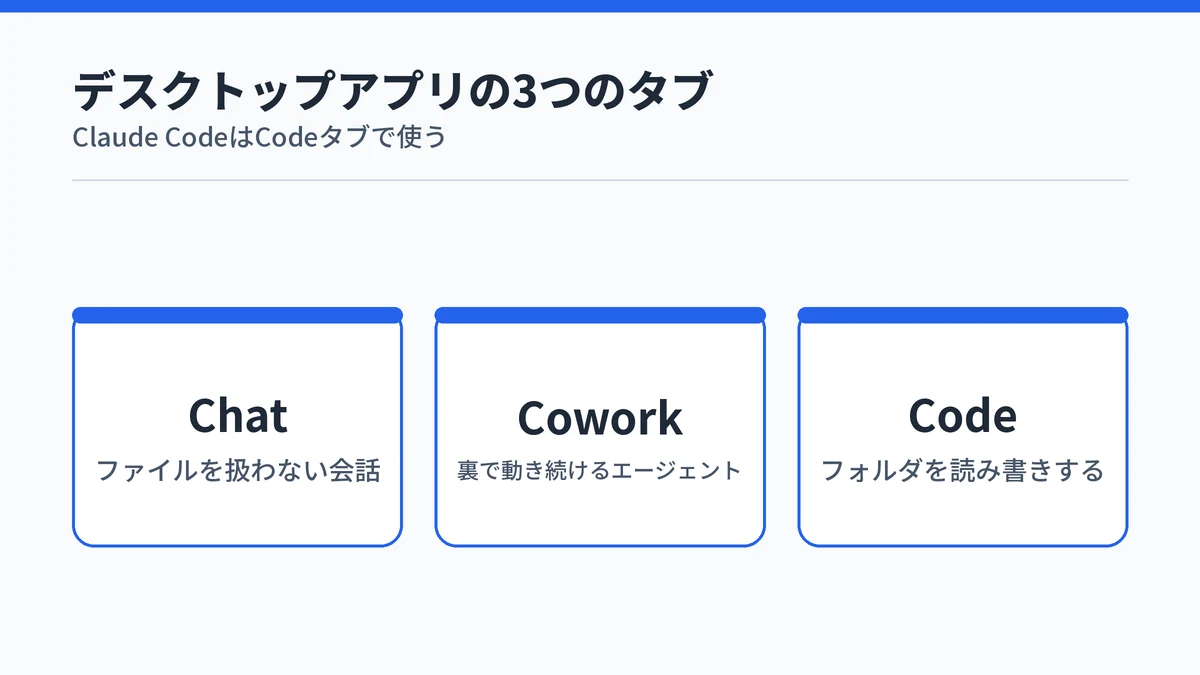
Claude Code公式ドキュメントによると、デスクトップアプリではパソコン上のフォルダにあるコードに対して作業を頼み、その変更をターミナルなしで確かめられます。アプリには次の3つのタブがあります。
| タブ | できること |
|---|---|
| Chat | ファイルを扱わない普段の会話(claude.aiと同じ) |
| Cowork | ほかの作業中も裏で動き続ける自律型のエージェント |
| Code | パソコン内のファイルを直接読み書きするClaude Code |
つまり、チャット用のClaudeアプリとClaude Codeは別のアプリではなく、同じアプリの別のタブです。同じページによると、アプリにはClaude Code本体が含まれているため、Node.jsやターミナル版のClaude Codeを別に入れる必要はありません。
Claude Codeにはほかにもターミナル・VS Code・ブラウザから使う方法があり、全体像はClaude Codeの4つの使い方と最初の依頼で整理しています。

Claude Codeのデスクトップアプリは有料プランで使える
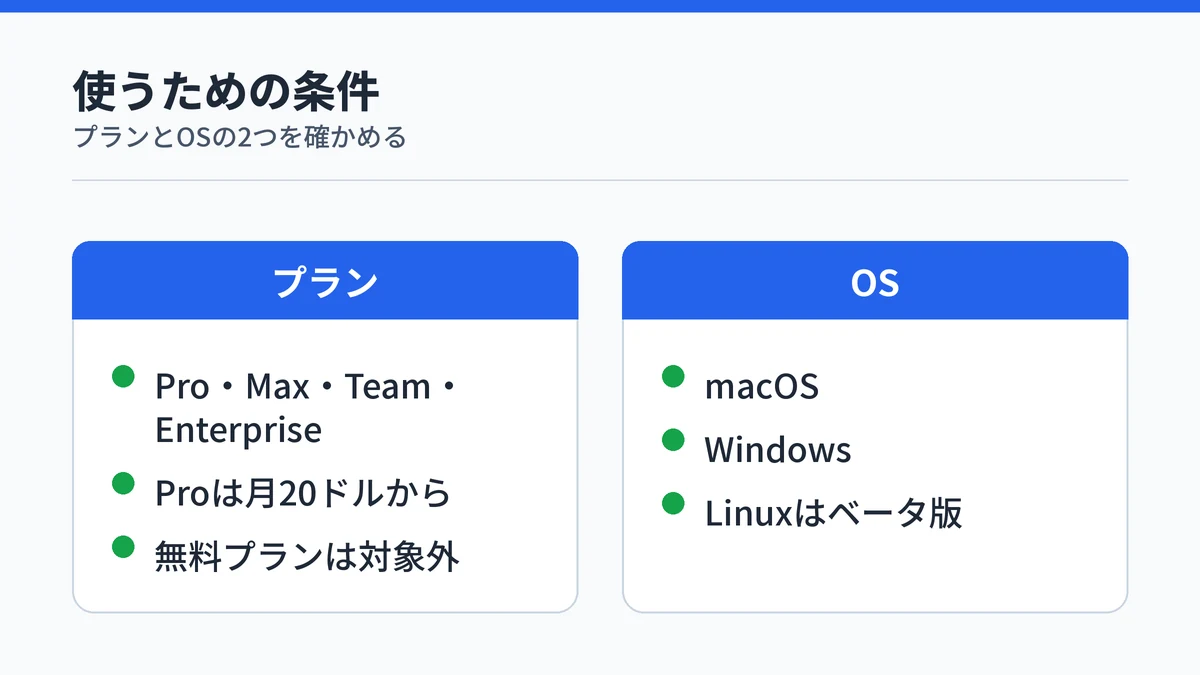
Claude Codeのデスクトップアプリを使うには、Pro・Max・Team・Enterpriseのいずれかの有料プランが必要です。個人ならProの月20ドル(年払いなら月17ドル)から使えます。
対応OSはmacOSとWindowsで、Linuxはベータ版として提供されています。プランとOSの条件を順に確かめます。
使えるのはProから上の有料プラン
Claude Code公式ドキュメントには、Claude CodeにはPro・Max・Team・Enterpriseのいずれかのサブスクリプションが必要だと書かれています。Claudeのデスクトップアプリ自体は無料プランでも入れられ、チャットもできます。ただし、無料プランのままCodeタブを開くと、アップグレードを促す画面が出て先へ進めません。
Claudeの料金ページによると、個人向けプランの料金とClaude Codeの有無は次のとおりです。表示価格に税金は含まれていません。
| プラン | 月額 | Claude Code |
|---|---|---|
| Free | 0ドル | 含まれない |
| Pro | 20ドル(年払いなら月17ドル) | 含まれる |
| Max | 100ドルから | 含まれる |
個人で試すなら、月20ドルのProプランが最も手軽な入口です。使う量が増えて足りなくなったら、Proの5倍か20倍の使用量があるMaxを検討します。
プランの料金や含まれる機能は改定されることがあるので、申し込む前に公式の料金ページで確かめてください。

macOSとWindowsに対応しLinuxはベータ版
Claude Code公式ドキュメントによると、デスクトップアプリの対応OSは次のとおりです。
| OS | 対応状況 |
|---|---|
| macOS | IntelとApple Siliconの両方に対応 |
| Windows | x64とARM64に対応 |
| Linux | ベータ版(Ubuntu 22.04以降かDebian 12以降) |
Linux版はまだベータ版で、アプリや画面を操作させる機能と音声入力はLinuxでは使えません。FedoraやRHELにも対応していないため、これらのLinuxではターミナル版のClaude Codeを使います。
Claude Codeのデスクトップアプリは4ステップで始められる
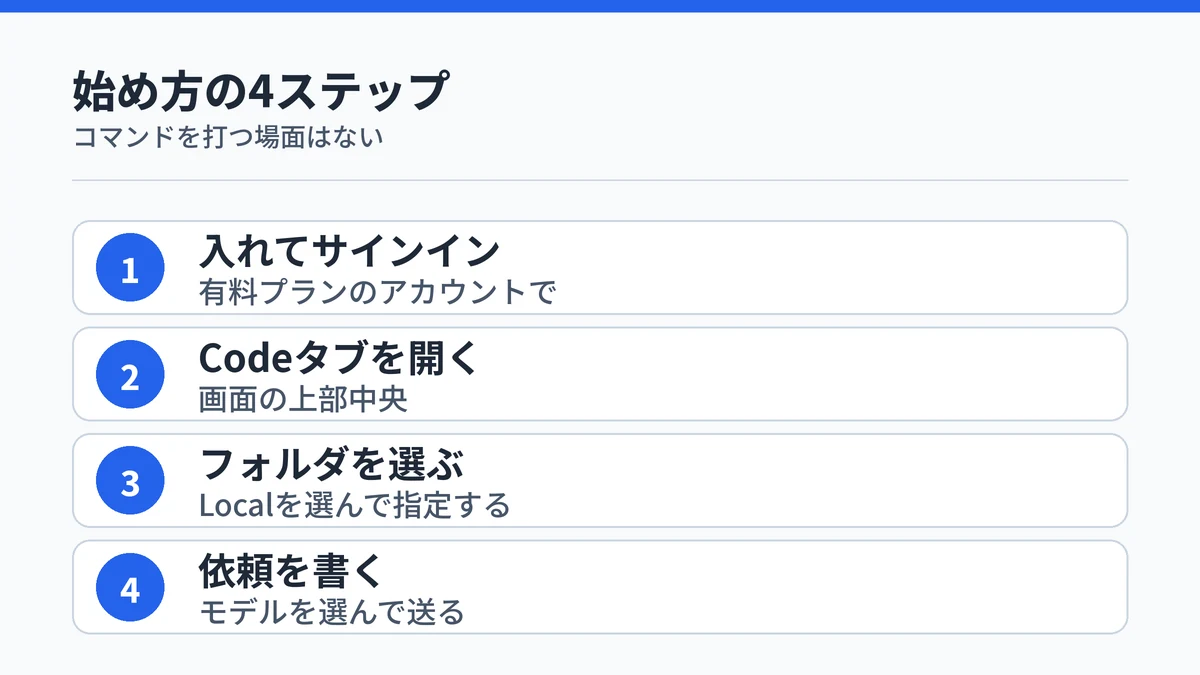
- アプリを入れてサインインする
- 上部中央のCodeタブを開く
- Localを選んで作業フォルダを指定する
- モデルを選んでやりたいことを書く
どのステップもマウス操作で進められ、コマンドを打つ場面はありません。手順はClaude Code公式ドキュメントの始め方ページに沿っています。
アプリを入れてサインインする
macOSとWindowsでは、公式の始め方ページからインストーラーをダウンロードして実行します。macOSはApplicationsフォルダ、WindowsはStartメニューからClaudeを起動します。
起動したら、Claudeのアカウントでサインインします。有料プランを契約したアカウントでサインインすると、次のステップでCodeタブをそのまま使えます。
自分のOS用のインストーラーは、公式の始め方ページから入手できます。

上部中央のCodeタブを開く
サインインしたら、画面の上部中央にあるCodeタブをクリックします。アップグレードを促すメッセージが出たら、有料プランへの登録が先に必要です。
オンラインでのサインインを求められた場合は、サインインを済ませてからアプリを再起動します。Codeタブが開けば、Claude Codeを使う準備は完了です。
Localを選んで作業フォルダを指定する
入力欄の下の行にある環境セレクタをクリックし、Localグループの一番上を選びます。Localは、自分のパソコンの中で作業させる選び方です。
続けて、その横のフォルダのボタンから「Open folder…」を選び、作業したいフォルダを指定します。公式ドキュメントは、よく知っている小さなプロジェクトから始めることを勧めています。
Local以外の選び方もあります。
- Cloud:アプリを閉じても作業が続く
- SSH:自分のサーバーなど別のマシンにつなぐ
- WSL:Windowsの中のLinux環境で動かす
モデルを選んでやりたいことを書く
入力欄の下の行の右端寄りにあるモデルピッカーから、使うモデルを選びます。モデルは後から同じ場所で変えられます。
あとは、やってほしいことを入力欄に書いて送ります。公式ドキュメントでは、次のような依頼が例に挙がっています。
- TODOコメントを見つけて修正する
- main関数のテストを追加する
- このコードベースの手順を含むCLAUDE.mdを作成する
CLAUDE.mdは、Claudeにプロジェクトの決まりごとを伝えるメモのファイルです。最初の依頼は、結果の良し悪しを自分で判断できる小さな作業にすると、Claude Codeの動きをつかみやすくなります。
Claude Codeのデスクトップアプリは権限モードで勝手な変更を防げる
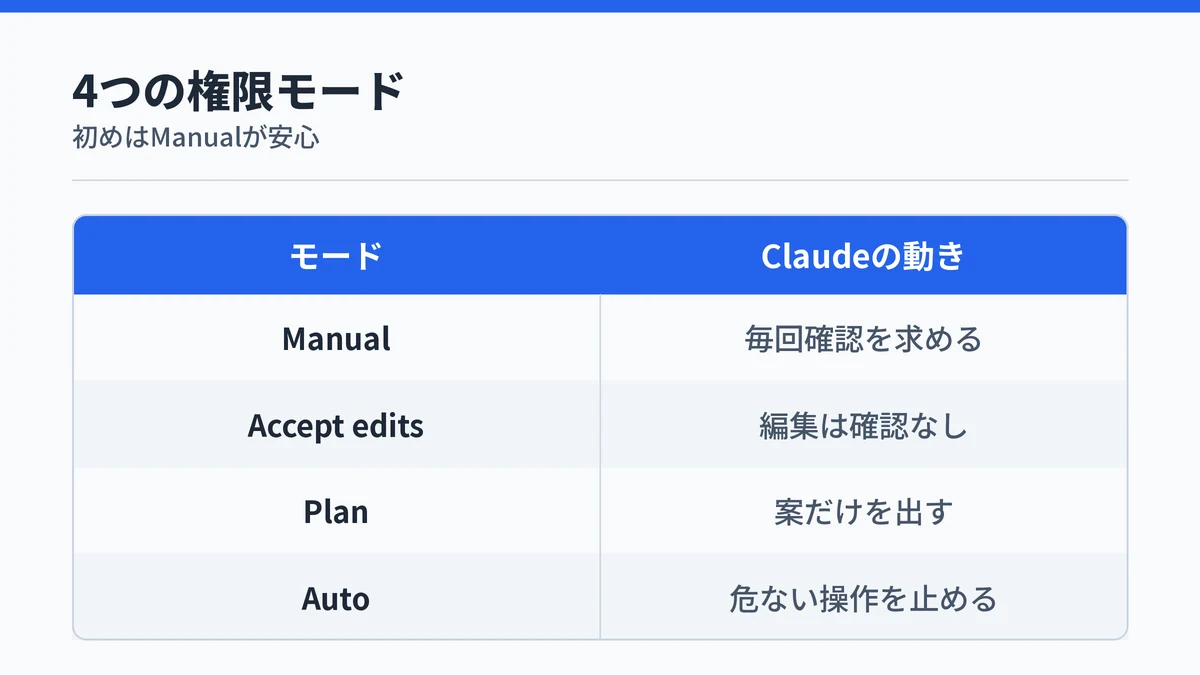
Claude Codeのデスクトップアプリでは、権限モードを選ぶことで、Claudeがどこまで確認なしで作業するかを決められます。初めのうちはManualを選べば、ファイルを書き換える前やコマンドを実行する前に毎回確認を求められます。
Claude Code公式ドキュメントによると、権限モードは次の4つです。入力欄の下の行にあるモードセレクタで切り替えます。
| モード | Claudeの動き |
|---|---|
| Manual | ファイルの編集やコマンドの実行の前に確認を求める |
| Accept edits | ファイルの編集は確認なしで進める |
| Plan | ファイルは編集せず、進め方の案だけを出す |
| Auto | 裏で安全確認をしながら、危ない操作だけを止める |
Manualでは、変更の中身を示す差分の画面に、変更ごとのAcceptとRejectのボタンが出ます。納得した変更だけを受け入れられるので、勝手に書き換えられる心配はありません。
慣れてきたらAccept editsやAutoに切り替えると、確認の回数が減って作業が速く進みます。大きな作り直しの前にPlanで案だけを出させる使い方もあります。確認をすべて省くモードもありますが、公式は隔離された環境でのみ使うよう注意しています。
Claude Codeのデスクトップアプリは変更の確認と並行作業に強い
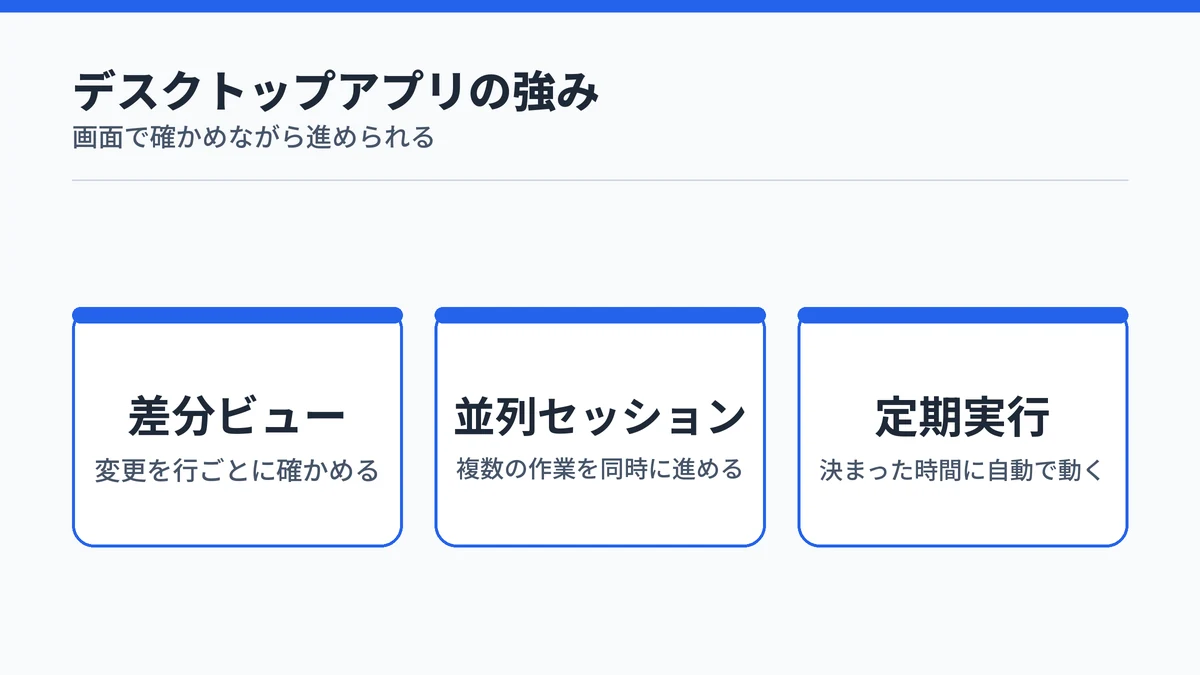
Claude Codeのデスクトップアプリは、Claudeが加えた変更を差分ビューで行ごとに確かめられる点と、複数の作業を1つのウィンドウで並べて進められる点が強みです。決まった時間に作業を自動で走らせる機能や、アプリを閉じても続くクラウド実行もあります。
ここでは、デスクトップアプリならではの3つの使い方を取り上げます。
差分ビューで変更を確かめて直させる
差分(diff)は、ファイルのどこを追加・削除したかを変更前と見比べられる形で示したものです。Claude Code公式ドキュメントによると、Claudeがファイルを編集すると「+12 -1」のような表示が出ます。これをクリックすると差分ビューが開きます。
差分ビューでは、ファイルごとに変更を確かめ、特定の行にコメントを付けられます。行に付けたコメントをClaudeが読んで修正するので、気になる箇所を指さすように直してもらえます。
複数のセッションを並べて進める
セッションは、ひとつの作業についてのClaudeとの会話のまとまりです。デスクトップアプリでは、サイドバーから複数のセッションを開き、別々の作業を同時に進められます。
各セッションは、必要に応じて専用の作業場所(Gitのworktree)で動かせます。作業ごとに変更が混ざらないように分けられるため、修正とテスト追加を並行しても変更を別々に扱えます。
画面のレイアウトも自由で、チャット、差分、ターミナル、ファイル、ブラウザのペインをドラッグして並べられます。作っているアプリを起動すると、ブラウザのペインで表示を確かめられます。
定期実行やクラウド実行にも広げられる
スケジュール済みタスクを設定すると、決まった時間にClaudeを自動で動かせます。公式ドキュメントでは、毎朝のコードレビューや週1回の依存関係の点検が例に挙がっています。
環境セレクタでCloudを選べば、アプリを閉じても作業が続くクラウド実行に切り替えられます。クラウドで動く仕組みはClaude Codeのクラウドセッションとweb版の違いで詳しく解説しています。
GitHubやSlackなどの外部ツールとつなぐこともできます。アプリや画面をClaudeに操作させる機能は、macOSとWindowsの研究プレビューで、使えるのはProかMaxプランです。
Claude Codeのデスクトップアプリとターミナル版は作業の形で選ぶ
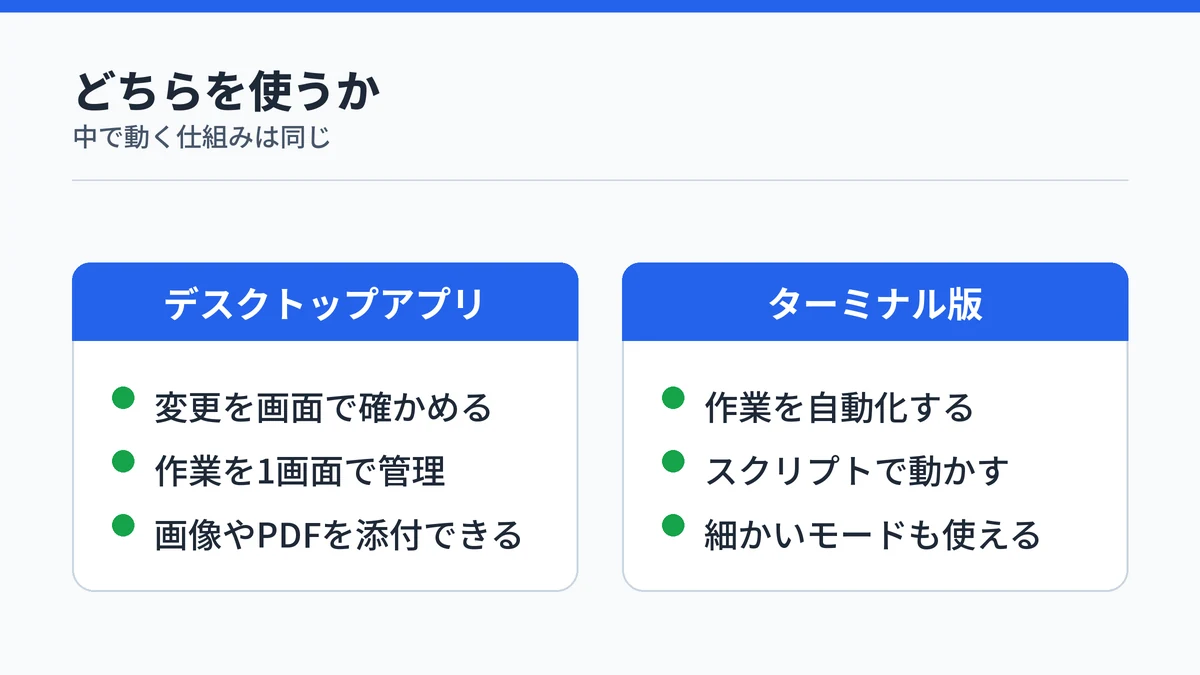
Claude Codeのデスクトップアプリとターミナル版は、中で動く仕組みは同じで、作業の形で選び分けます。変更を画面で確かめたい、複数の作業を1画面で管理したいならデスクトップアプリ、作業の自動化やスクリプトが必要ならターミナル版が向いています。
Claude Code公式ドキュメントの比較をもとに、主な違いを表にまとめました。
| 項目 | デスクトップアプリ | ターミナル版 |
|---|---|---|
| 複数の作業 | サイドバーのタブで切り替え | ターミナルを複数開く |
| ファイル添付 | 画像とPDFを添付できる | 添付できない |
| 定期実行 | スケジュール済みタスク | 自分で仕組みを組む |
| 自動化・スクリプト | 使えない | 使える |
| 権限モード | 4つから選ぶ | デスクトップにないモードも使える |
デスクトップアプリは対話しながら使う前提で、書いているそばから候補を出す入力補完もありません。決まった処理を自動で回したいなら、ターミナル版が必要になります。ターミナル版の入れ方はClaude Codeのインストール方法で手順をまとめています。
両者は同じ設定ファイルを読むため、CLAUDE.mdやMCPサーバー(外部ツールとつなぐ仕組み)の設定はそのまま共有されます。ターミナルで始めた作業は、ターミナル上で「/desktop」と入力すればデスクトップアプリに移して続けられます。このコマンドは、Claudeのサブスクリプションでサインインしていれば、macOSとWindows(x64)で使えます。
Claude Codeのデスクトップアプリで403が出たらサインインし直す
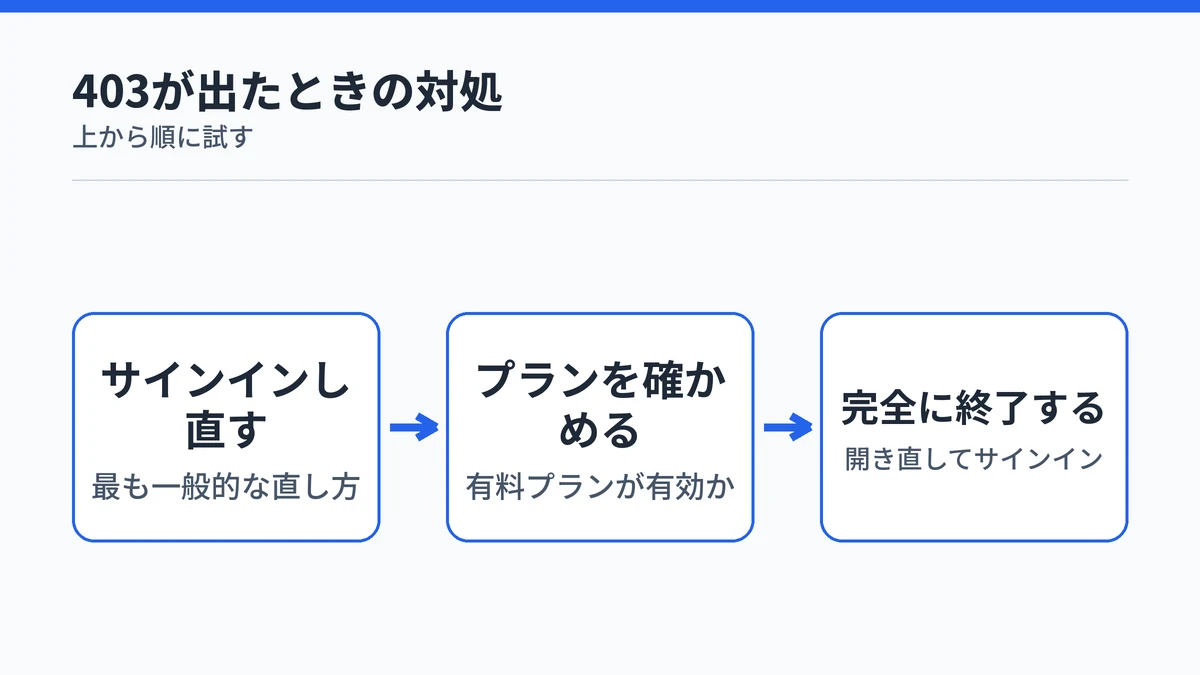
Claude Codeのデスクトップアプリで「Error 403: Forbidden」などの認証エラーが出たら、まずアプリのメニューからサインアウトして、もう一度サインインします。Claude Code公式ドキュメントでは、これが最も一般的な直し方とされています。
サインインし直しても直らないときは、次の順に確かめます。
- Pro以上の有料プランが有効か確認する
- アプリを完全に終了してから開き直す
- インターネット接続とプロキシの設定を見直す
2番目は、ウィンドウを閉じるだけでは足りない点に注意してください。ターミナル版は動くのにアプリだけ動かないときは、アプリを完全に終了してからサインインし直すのが公式の手順です。
作業中にClaudeがnpmやnodeなどの道具を見つけられない場合は、普段のターミナルでその道具が動くかを確かめ、アプリを再起動します。
Claude Codeのデスクトップアプリに関するよくある質問
Claude Codeのデスクトップアプリは無料プランで使えますか?
Claude Codeのデスクトップアプリは無料プランでは使えません。デスクトップアプリ自体は無料プランでも入れられ、チャットはできますが、Codeタブを使うにはPro・Max・Team・Enterpriseのいずれかの有料プランが必要です。個人で試すなら、月払い20ドルのProプランが最も手軽な入口になります。
Claude Codeのデスクトップアプリはチャット用のClaudeアプリと別に入れる必要がありますか?
別に入れる必要はありません。Claude Codeのデスクトップアプリは、チャット用と同じClaudeのデスクトップアプリに「Code」タブとして入っています。アプリにはChat・Cowork・Codeの3つのタブがあり、すでにClaudeアプリを入れていれば、有料プランでサインインしてCodeタブを開くだけで使い始められます。
Claude Codeのデスクトップアプリの中のClaude Codeはどうやって最新版にしますか?
アプリの更新メニューから最新版にします。macOSは「Claude」メニューの「Check for Updates…」、Windowsは「Help」メニューの「Check for Updates…」を開き、新しいセッションを始めます。Codeタブはアプリが管理する専用のClaude Codeを使うため、ターミナルのclaudeコマンドを更新しても、こちらは更新されない点に注意してください。
Claude Codeのデスクトップアプリを使うのにGitは必要ですか?
通常の作業にGitは必須ではありませんが、セッションごとに作業場所を分ける機能を使うときはGitが必要です。「Git is required」と表示されたら、Gitを入れてからやり直します。Windowsでは、古いバージョンのアプリがGitを求めることがあるため、作業場所を分けていないのに表示される場合はアプリを更新すると解消します。
Claude Codeのデスクトップアプリでパソコンの操作まで任せられますか?
アプリや画面を操作させる機能は、macOSとWindowsで研究プレビューとして提供されています。使えるのはProかMaxプランで、TeamやEnterpriseプランでは使えません。Linuxのベータ版にはまだこの機能がないため、Linuxで使う場合はこの機能を前提にせず、フォルダ内のファイルの編集を中心に任せる形になります。
まとめ:Claude CodeのデスクトップアプリはProから使えるGUI版
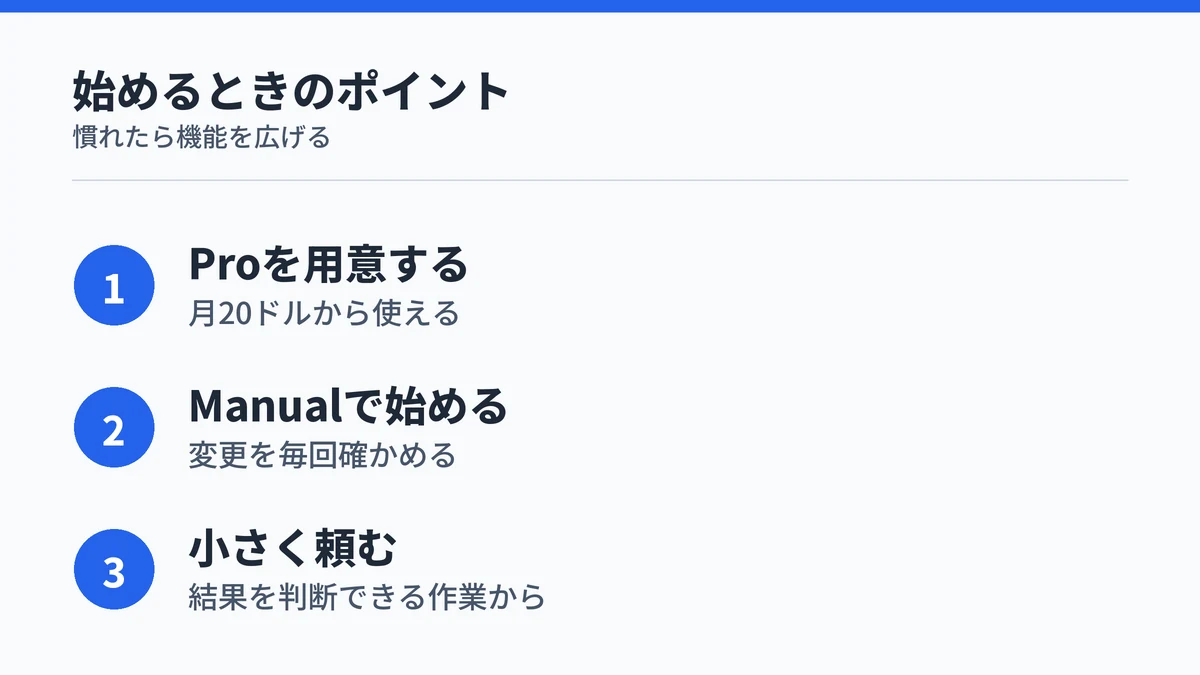
Claude Codeのデスクトップアプリは、コマンドに抵抗がある人がClaude Codeを試す入口として扱いやすい形です。Proプランを用意すれば、アプリを入れてフォルダを選ぶだけで最初の依頼まで進めます。
始めるときは、権限モードをManualにして小さな作業から頼むと安心です。差分を確かめながら慣れていき、自動化が必要になった段階でターミナル版を足せば十分です。
Claude Codeでできることや使い方の全体像は、次の記事で確かめられます。
最初の一歩は、Codeタブで小さなフォルダを開いて1つ頼んでみるところまでで十分です。