Claude Codeを調べていると、クラウドセッションという言葉と、ブラウザで使うweb版という言葉が並んで出てきます。どちらを選べばいいのか、そもそも別物なのかが分からず手が止まるのではないでしょうか。
結論から言うと、この2つは選ぶ対象ではありません。クラウドセッションは自分のPCではなくAnthropicのクラウドで動くセッションのことで、web版はそれを始める入口の1つです。
この記事では、web版との関係から手元で動かす場合との違い、始め方、使うときの制約までを整理します。読み終えるころには、どの作業をクラウドに任せてどれを手元に残すかを決められます。
Claude Codeのクラウドセッションは手元のPCの外で動く
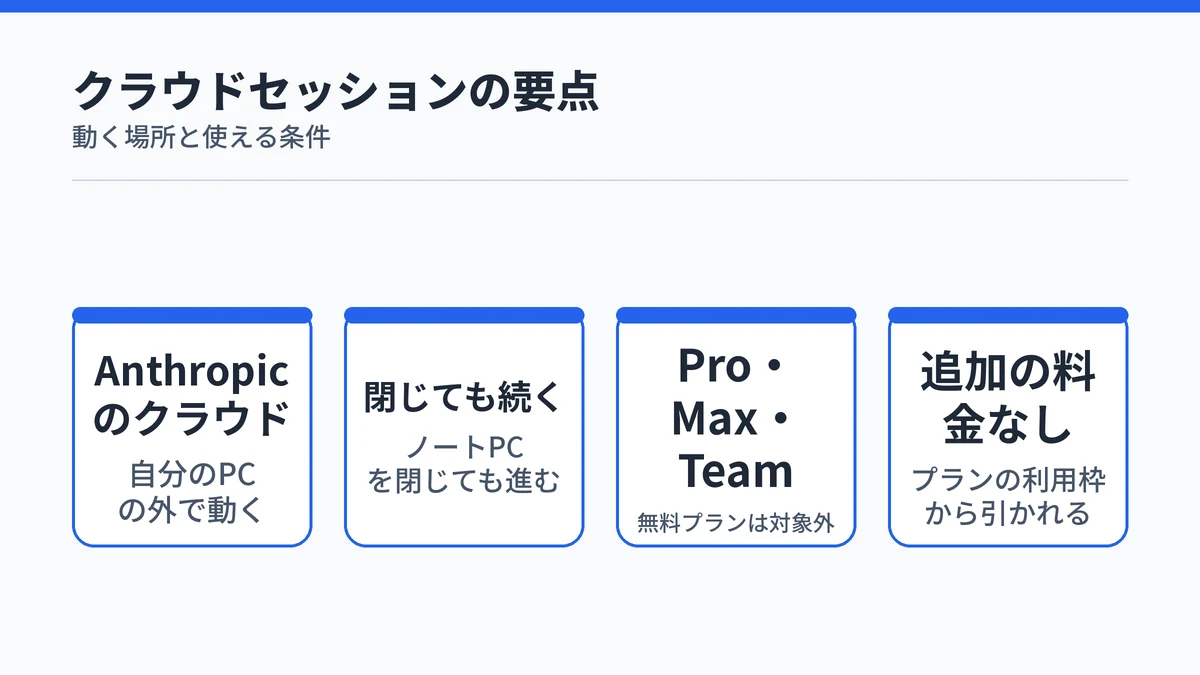
Claude Codeのクラウドセッションは、自分のパソコンではなくAnthropicが管理するクラウドの仮想マシンで動くセッションです。Claude Code公式ドキュメントは、ノートPCを閉じたあとも実行が続き、どの端末からでも様子を確認したり指示を出したりできると説明しています。
仮想マシン(クラウド上に用意される、使い捨てのパソコンのようなもの)はセッションごとに切り離して用意されます。手元の環境を借りるのではなく、まっさらな作業場がその都度立ち上がる形です。
使えるのはPro・Max・Teamの各プランと、premiumシートまたはChat + Claude CodeシートをもつEnterpriseの利用者です。無料プランは含まれていません。
気になる料金は、クラウドの仮想マシンを動かすための費用は別途かからず、加入中のプランの利用枠から引かれる形です。アカウント内のClaudeとClaude Codeの利用とレート制限を共有するため、並べて動かすほど枠の減りは早くなります。
クラウドセッションは、2026年9月23日(米国時間)に研究プレビューを終えて正式提供になりました。切り替えにあわせて既存の契約者に試用クレジットが配られており、金額と期限は別の記事で整理しています。
対応プランや利用枠の扱いは見直されることがあるので、始める前に公式のページで確かめてください。

Claude Codeのweb版はクラウドセッションの入口の1つ
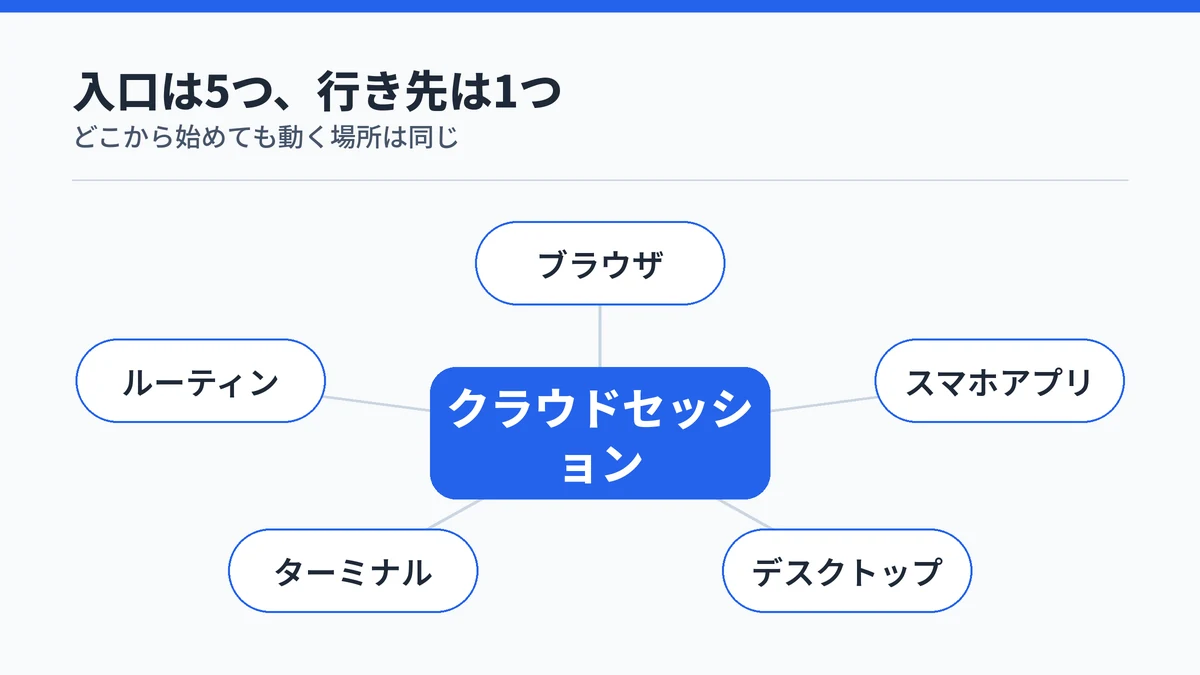
Claude Codeのweb版は、クラウドセッションを始めるための入口の1つです。公式ドキュメントはブラウザで開くclaude.ai/codeを「ウェブ上の Claude Code」とも呼び、クラウドセッションを開始できる場所の1つとして並べています。
つまり「web版かクラウドセッションか」という選び方は成り立ちません。web版は画面の話、クラウドセッションは処理がどこで動くかの話で、指している層が違います。
入口は5つあり動く場所は変わらない
クラウドセッションを始められる場所は5つあります。
- ブラウザのclaude.ai/code
- スマホのClaudeアプリのCodeタブ
- デスクトップアプリでCloudを選んだとき
- ターミナル(文字でコマンドを打つ画面)で claude –cloud を実行したとき
- 決まった時刻やきっかけで動くルーティン
どの入口から始めても、動くのは同じクラウド環境の上です。ネットワークの設定や環境変数、起動時に走らせるスクリプトをまとめた設定はクラウド環境として保存され、開始した場所に関係なく同じものが使われます。
Remote Controlは手元のPCにつなぐ
ブラウザやスマホから操作できるものがもう1つあります。Remote Controlは、自分のパソコンで動いているClaude Codeのセッションに外からつなぐ機能です。
公式ドキュメントは、この場合のweb画面やスマホ画面を「そのローカルセッションへのウィンドウにすぎません」と説明しています。同じブラウザ画面から入っても、処理が手元で動くならクラウドセッションではありません。手順はRemote Controlの始め方と使えるコマンドでまとめています。
Claude Codeのクラウドとローカルの違いは動く場所にある
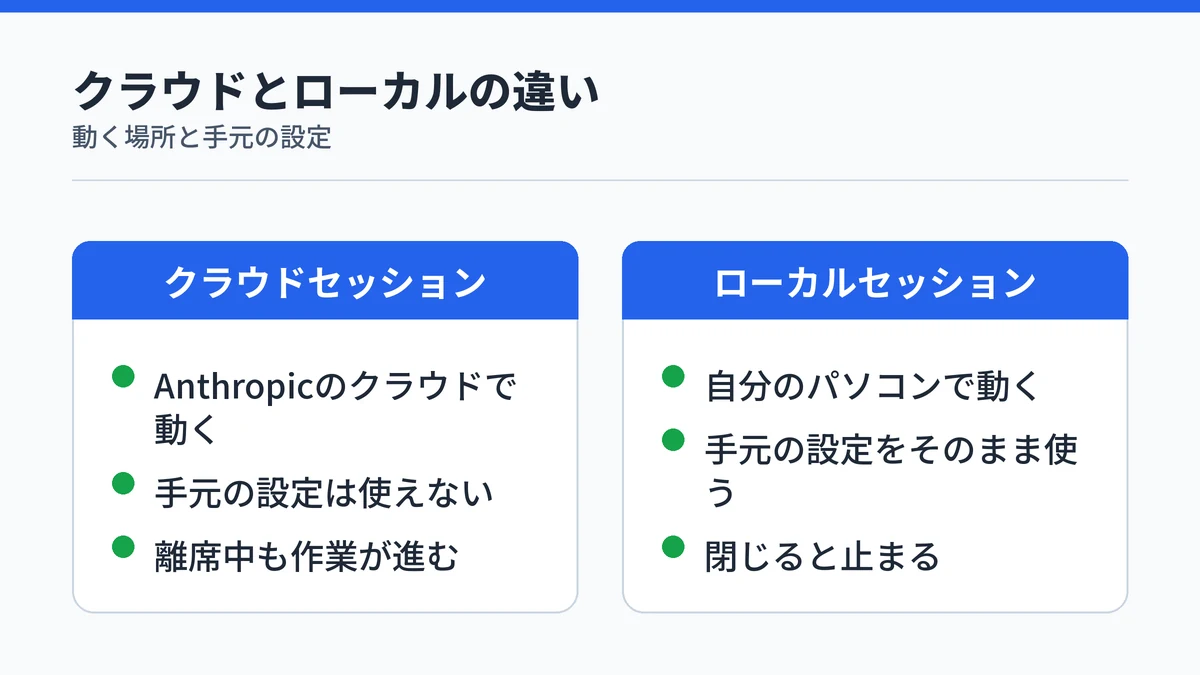
Claude Codeは動かす場所が変わっても、指示の出し方も返ってくる答えも同じです。変わるのはセッションが動く場所と、手元の設定を使えるかどうかの2点で、公式ドキュメントもこの2点を軸に3つの動かし方を比べています。
| 比べる点 | クラウドセッション | ローカルセッション | Remote Control付きローカル |
|---|---|---|---|
| コードが動く場所 | Anthropic管理のクラウドの仮想マシン | 自分のパソコン | 自分のパソコン |
| 始められる場所 | claude.ai/code、スマホアプリ、デスクトップのCloud、claude –cloud | ターミナル、開発用エディタ、デスクトップのLocal | ターミナル、VS Code拡張、デスクトップアプリ |
| やり取りする画面 | claude.ai、スマホアプリ、デスクトップアプリ | 始めた場所 | claude.aiやスマホアプリと、始めた場所 |
| 手元の設定 | 使えない(リポジトリの中身だけ) | 使える | 使える |
| GitHub | 必要 | 不要 | 不要 |
| 離席中の進行 | 進む | 止まる | パソコンで開いている間だけ |
| 選べる権限モード | 編集を受け入れる、Plan、Auto | ターミナルはすべてのモード | Manual、編集を受け入れる、Plan |
| ネットワーク | クラウド環境ごとに設定 | パソコンのネットワーク | パソコンのネットワーク |
コードが動くのは手元かクラウドか
クラウドセッションのコードは、Anthropicが管理する隔離された仮想マシンの中で動きます。ローカルセッションとRemote Controlはどちらも自分のパソコンの中で動き、ファイルの読み書きもコマンドの実行もその中で完結します。
同じ指示でも、書き換わるのがクラウド上の複製か手元の実ファイルかが変わる点が最初の分かれ目です。動かして確かめたい対象がどちらにあるかで、選ぶ先が決まります。
手元の設定はクラウドへ持ち込めない
クラウドセッションが使えるのは、リポジトリ(GitHub上に置いたコードやファイルの置き場)の中身と、クラウド環境に設定した内容だけです。公式の比較表も、ローカル設定を使えるかという行に「いいえ、リポジトリのみ」と書いています。
普段ローカルで入れている拡張機能や接続先の設定は、そのままでは引き継がれません。リポジトリに入っていない道具が要る作業は、クラウドへ送っても同じようには動かないと考えておくと迷いません。
GitHubが要るのはクラウドだけ
GitHubのリポジトリが必要なのは、3つのうちクラウドセッションだけです。クラウドセッションはコードをクローン(複製して取り込むこと)し、変更をブランチ(変更をまとめた枝分かれ)として送り返すため、その置き場としてGitHubを使います。
GitLabやBitbucketのリポジトリは、ターミナルからまとめて送る方法で扱えます。ただし送ったリポジトリへ結果をそのまま返すことはできないので、手元で受け取る前提になります。
離れている間も進むのはクラウドだけ
席を外している間も作業が進むのは、クラウドセッションだけです。ローカルセッションはパソコンを閉じれば止まり、Remote Controlもパソコン側のセッションが開いている間しか動きません。
ブラウザのタブを閉じてもクラウドセッションは止まりません。公式ドキュメントはこれを仕様として挙げ、いまのタスクを終えるまで裏で動き続け、そのあと待機状態になると書いています。
Claude Codeのクラウドセッションは3ステップで始まる
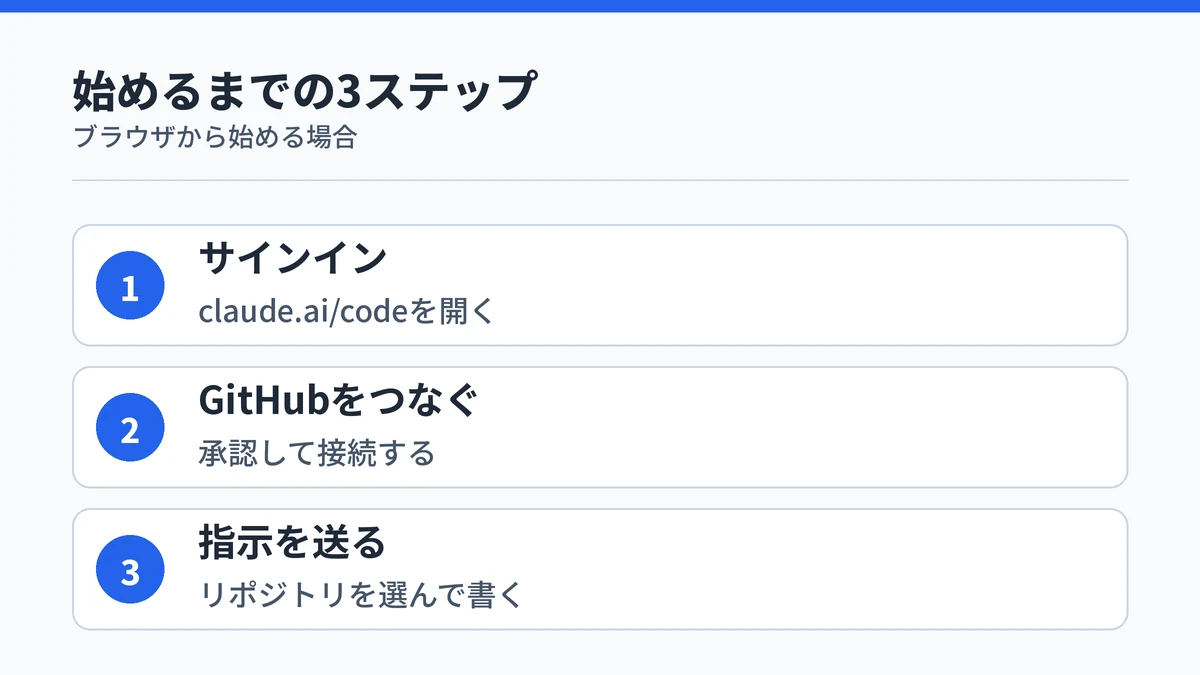
Claude Codeのクラウドセッションは、ブラウザから3ステップで始められます。サインイン、GitHubの接続、リポジトリを選んで指示を送る、の順で、手元にコードを取ってくる準備は要りません。
Claude Code公式のクイックスタートによると、指示を送るとリポジトリがクラウドの仮想マシンに取り込まれます。設定があればセットアップ用のスクリプトが走り、そのあとに作業が始まります。
Claudeは区切りがつくとブランチをGitHubに送ります。送られたあともセッションは閉じないので、修正の指示も同じ会話の中で続けられます。
プルリクエスト(変更を取り込んでもらうための申請)の作成も同じ画面からできます。差分を見てから作るか、下書きとして出すかを選べます。
画面の文言や接続の手順は変わることがあるので、つまずいたら公式の手順ページを確かめてください。
ステップ1:claude.ai/codeにサインイン
ブラウザでclaude.ai/codeを開き、Claudeのアカウントでサインインします。スマホのClaudeアプリのCodeタブやデスクトップアプリからでも同じセッションに入れるため、始めた端末に縛られません。
ステップ2:GitHubのリポジトリをつなぐ
サインインすると、GitHubの接続を求められます。案内に従って承認すれば、公開されているリポジトリはそのまま扱えるようになります。
非公開のリポジトリを扱うには、Claude GitHub Appをそのアカウントや組織に入れておきます。GitHub CLIをすでに使っているなら、ターミナルで /web-setup を実行してつなぐ方法もあります。
ステップ3:リポジトリを選んで指示を送る
入力欄の下にあるリポジトリの選択から作業対象を選び、やってほしいことを書いて送ります。既定とは別のブランチから始めたり、複数のリポジトリを1つのセッションに足したりもできます。
指示は具体的なほど結果が安定します。ファイル名や関数名を書き、エラーの出力があれば貼り、症状ではなく期待する動きを書くのが公式の勧めです。
Claude Codeのクラウドセッションはターミナルほど自由ではない
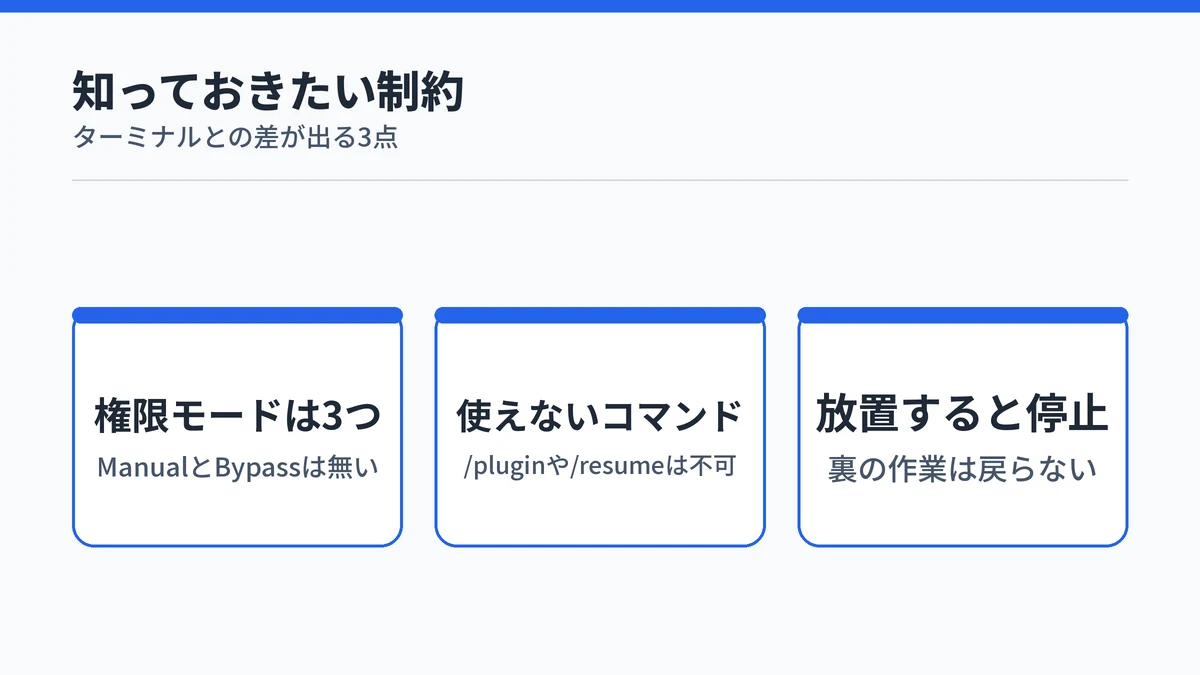
Claude Codeのクラウドセッションには、手元のターミナルには無い制約があります。選べる権限モードが3つに絞られ、ターミナル専用のコマンドは使えず、しばらく触らずにいると止まります。
どれも致命的な欠点ではありませんが、ターミナルの使い勝手を前提にすると戸惑う場所です。
選べる権限モードは3つだけ
クラウドセッションで選べる権限モード(Claudeがどこまで自分で進めてよいかの設定)は、Auto、編集を受け入れる、Planの3つです。ManualとBypassは選べません。
Planは編集の前に進め方の承認を求め、編集を受け入れるは承認を待たずに変更してブランチを送ります。Autoは分類器がClaudeの動きを点検する設定で、組織が許可し、選んだモデルが対応しているときに出てきます。
1つずつ確認しながら進めたいなら、クラウドではPlanが最も慎重な選択肢になります。
ターミナル専用のコマンドは使えない
/plugin や /resume のように、ターミナルの画面でしか動かないコマンドはクラウドセッションでは使えません。選択画面を開く形のコマンドも、値を引数として渡す書き方に変わります。
たとえばモデルの切り替えは、一覧から選ぶのではなく /model sonnet のように書きます。会話を要約する /compact と中身を確認する /context は使えますが、/clear は使えません。
放置すると止まり裏の作業は戻らない
クラウドセッションは、しばらく操作がないと停止して仮想マシンが回収されます。止まるまでの具体的な時間は公式ドキュメントに書かれていないため、目安は示されていません。
止まったあとにclaude.ai/codeから開き直すと、新しい仮想マシンが用意されて会話の履歴も戻ります。ただし回収された時点で動いていたサブエージェントやコマンドの処理は戻らないので、長い作業は途中で様子を見に行く前提で任せます。
Claude Codeのクラウドセッションはリポジトリで足りる作業に向く
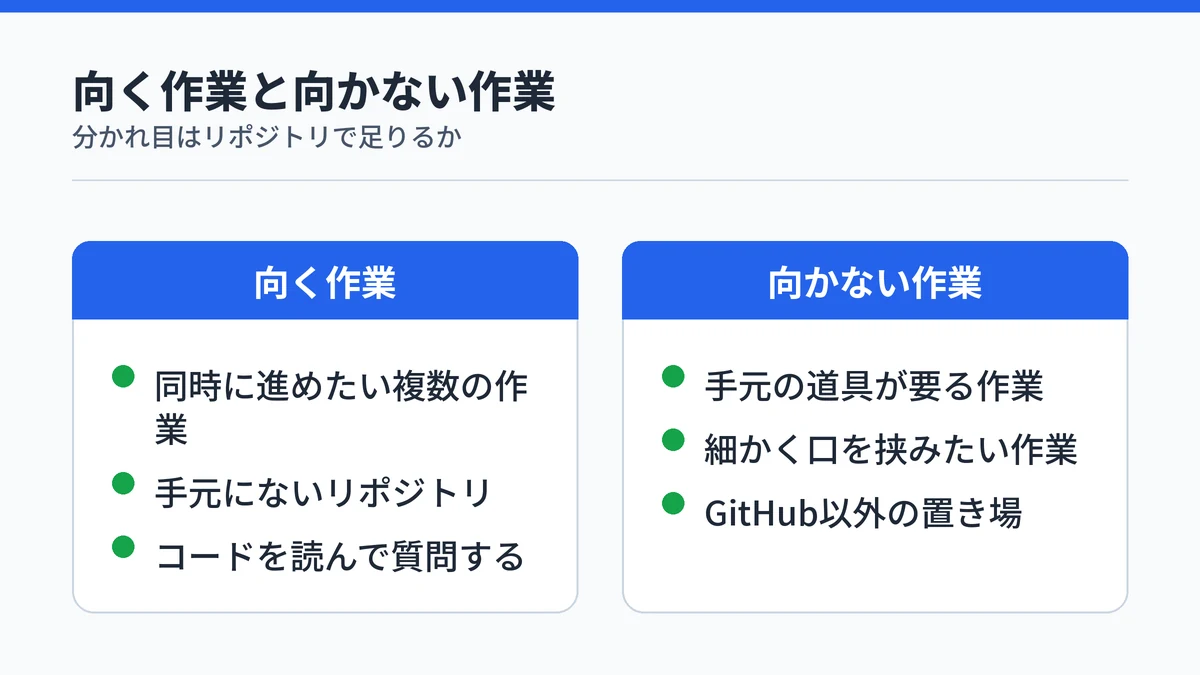
Claude Codeのクラウドセッションが向くのは、GitHubのリポジトリの中身だけで完結する作業です。手元の設定や道具が前提になる作業は、ローカルで動かすかRemote Controlを使うほうが素直だと公式ドキュメントも書いています。
向くのは並列で進めたい作業
公式が挙げている向いた使い方は次の4つです。
- 複数の独立した作業を同時に走らせたいとき
- 手元に取ってきていないリポジトリを触りたいとき
- 細かく口を挟まずに任せられるはっきりした作業
- コードの中身を読んで質問したいとき
それぞれが独立したセッションとブランチを持つため、1つの結果を待たずに次を始められます。枠はアカウント全体で共有されるので、並べて動かすほど利用枠の減りは早くなります。
向かないのは手元の道具が要る作業
向かないのは、手元の環境に入れた道具や設定が前提になる作業です。クラウド側にはリポジトリの中身しか渡らないため、同じ結果にはなりません。
クラウドで始めた作業を手元へ持ってくることはできます。ターミナルで claude –teleport を実行すると、そのセッションのブランチと会話の履歴を取り込んで続きから作業できます。
ただし受け渡しは一方向です。手元で始めたセッションをそのままクラウドへ送ることはできないので、クラウドで動かしたい作業は最初からクラウドで始めます。
Claude Codeのクラウドセッションに関するよくある質問
Claude Codeのクラウドセッションは無料プランでも使えますか?
無料プランは対象外です。公式ドキュメントが挙げているのはPro・Max・Teamの3プランと、premiumシートまたはChat + Claude CodeシートをもつEnterpriseの利用者で、無料プランは含まれていません。まず有料プランに入っていることが前提になります。
クラウドセッションを使うと追加料金がかかりますか?
クラウドの仮想マシンを動かすための料金は別途かかりません。ただし利用量はアカウント内のClaudeとClaude Codeの利用枠を共有するため、複数のタスクを同時に走らせるほど枠の減りは早くなります。使った分は加入中のプランの枠から引かれる形です。
GitHubを使っていなくてもクラウドセッションを始められますか?
原則としてGitHubのリポジトリが必要です。クラウドセッションはコードの取り込みと変更の送り返しにGitHubを使うため、接続していないと入口の画面から先に進めません。GitLabなどのリポジトリはターミナルからまとめて送る方法がありますが、その場合は結果を元の置き場へ返せません。
クラウドセッションに自分のコードを預けても安全ですか?
各セッションはAnthropicが管理する隔離された仮想マシンで動き、ほかのセッションや手元のPCから切り離されています。ネットワークの接続先は既定で制限され、gitの認証情報や署名鍵はセッションの外に置かれたまま使われます。コードの変更も、その隔離された環境の中で行われます。
クラウドで始めた作業を手元のターミナルに移せますか?
移せます。ターミナルで claude –teleport を実行すると、そのセッションのブランチと会話の履歴を手元に取り込んで続きから作業できます。ただし受け渡しは一方向で、すでに手元で始めたセッションをそのままクラウドへ送ることはできません。
まとめ:Claude Codeのクラウドセッションの選び方
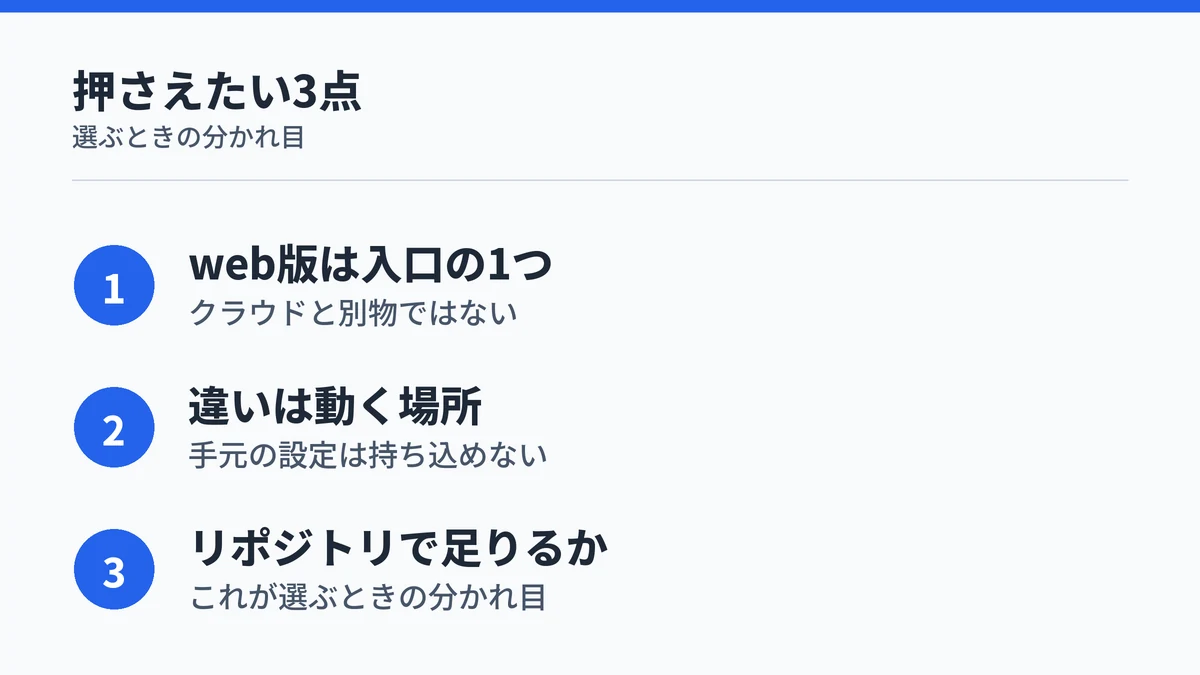
Claude Codeのクラウドセッションとweb版は、比べて選ぶ2択ではありません。処理がどこで動くかという話と、そこへ入る入口の話で、指している層が違います。
選ぶときに効くのは、その作業がリポジトリの中身だけで足りるかどうかの1点です。足りるならクラウドに任せて手元を空け、手元の道具が要るならローカルで動かします。
迷ったら次の順で確かめてください。
- 加入中のプランがクラウドセッションの対象か確認する
- 作業対象のリポジトリをGitHubにつなぐ
- リポジトリの中身だけで足りる作業から試す
あわせて読むなら、次の2本が近い話です。