メールを開くたびにMicrosoft Copilotのボタンや提案が出てきて、使わないなら消したいと感じている人もいるはずです。
結論から言うと、OutlookのCopilotは、新しいOutlook・Web版・Mac・スマホなら設定のトグルでオフにできます。ただし従来のOutlook for Windowsにはトグルが無く、会社のアカウントでは自分でオフにできません。
この記事では、使っているOutlookごとのオフの手順から、従来版での止め方と会社での相談先までを順に整理します。
OutlookのCopilotを無効化する方法はOutlookの種類で決まる
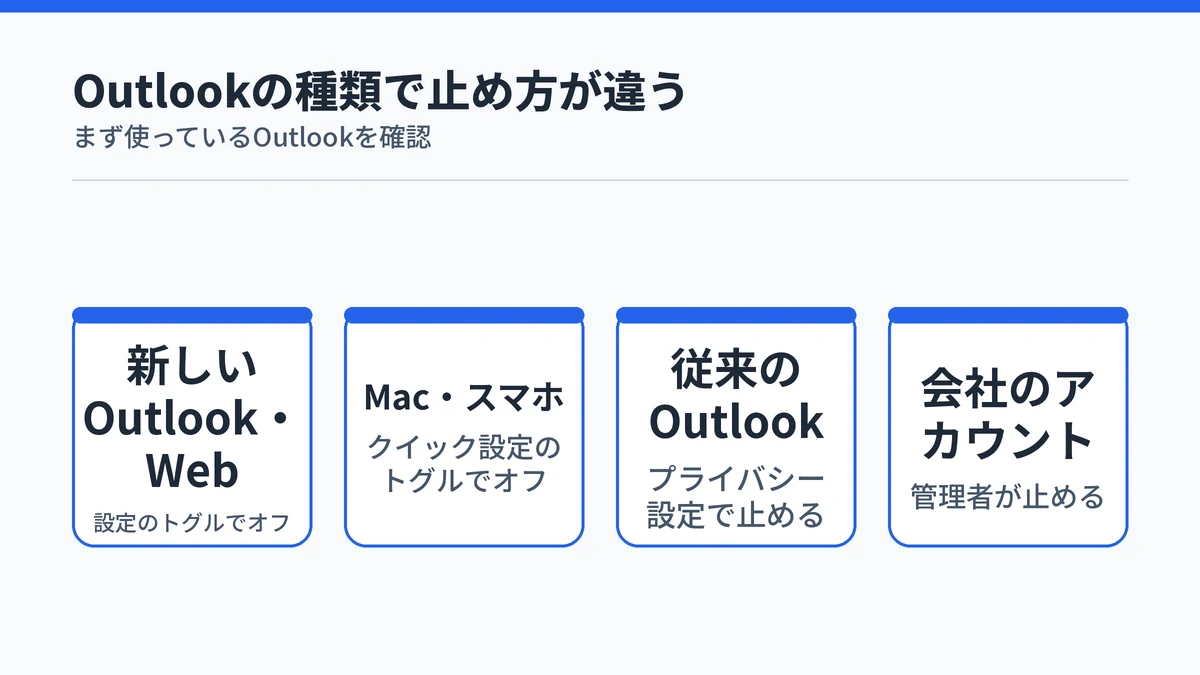
OutlookのCopilotを無効化する方法は、使っているOutlookの種類とサインインしているアカウントで決まります。新しいOutlook・Web版・Mac・スマホは設定のトグルでオフにでき、従来のOutlook for Windowsにはトグルがありません。
Microsoft公式サポートによると、OutlookはWordやExcelのチェックボックスとは別に、「Copilot を有効にする」のトグルでCopilotを切り替えます。種類ごとの止め方は次のとおりです。
| 使っているOutlook | 止め方 | 設定の場所 |
|---|---|---|
| 新しいOutlook for Windows | トグルをオフ | 設定のCopilot |
| Web版のOutlook | トグルをオフ | SettingsのCopilot |
| Mac・iPhone・Android | トグルをオフ | クイック設定のCopilot |
| 従来のOutlook for Windows | プライバシー設定で止める | アカウントのプライバシー |
| 会社・学校のアカウント | 管理者が止める | Microsoft 365 管理センター |
新しいOutlook for Windowsは、従来のデスクトップ版とは別に提供されている刷新版のOutlookです。このトグルは個人のMicrosoftアカウントでサインインしている場合だけ使え、会社や学校のアカウントでは使えません。ボタン自体が見当たらない場合は、OutlookでCopilotが表示されない原因を先に確かめてください。
新しいOutlookとWeb版のOutlookは設定でCopilotをオフにする
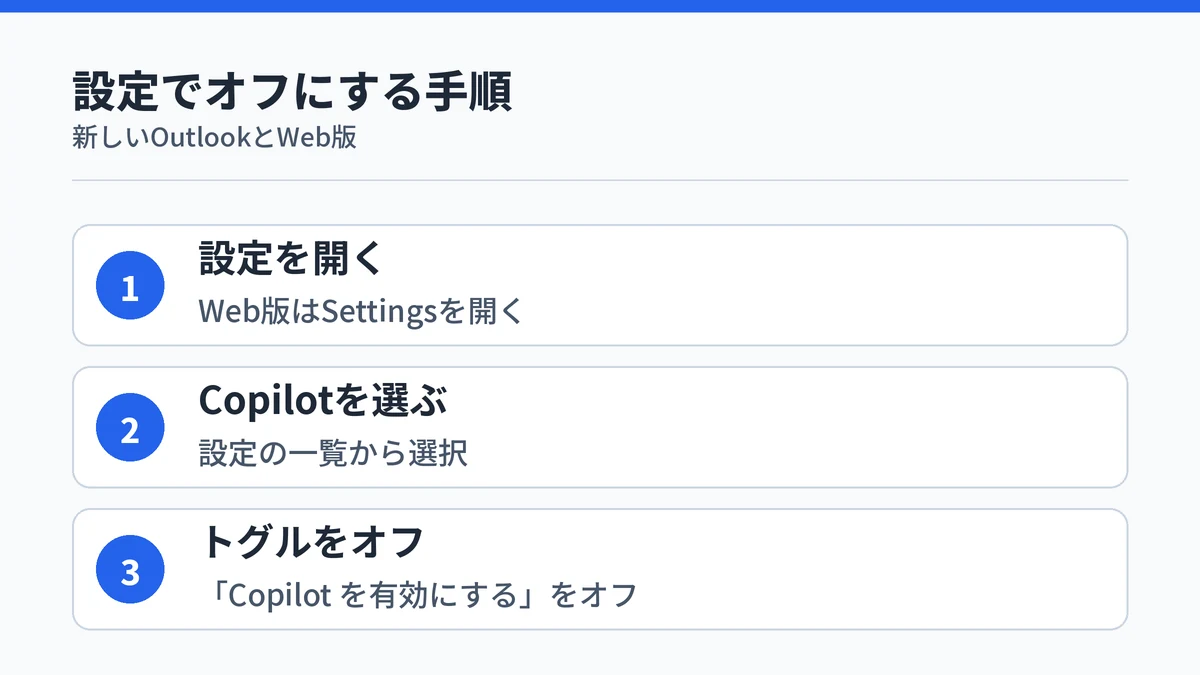
新しいOutlook for WindowsとWeb版のOutlookでは、設定画面のCopilotの項目にある「Copilot を有効にする」のトグルをオフにすると、Copilotが止まります。Web版はアプリの更新も要りません。
Microsoft公式サポートが案内する手順は次のとおりです。
- 新しいOutlookなら設定を開く
- Web版ならSettingsを開く
- 一覧からCopilotを選ぶ
- 「Copilot を有効にする」のトグルをオフにする
元に戻したくなったときは、同じ画面でトグルをオンに戻せばCopilotを再び使える状態になります。画面の項目名は更新で変わることがあるため、見当たらないときは公式の手順ページで最新の表記を確かめてください。
MacとスマホのOutlookはクイック設定でCopilotをオフにする
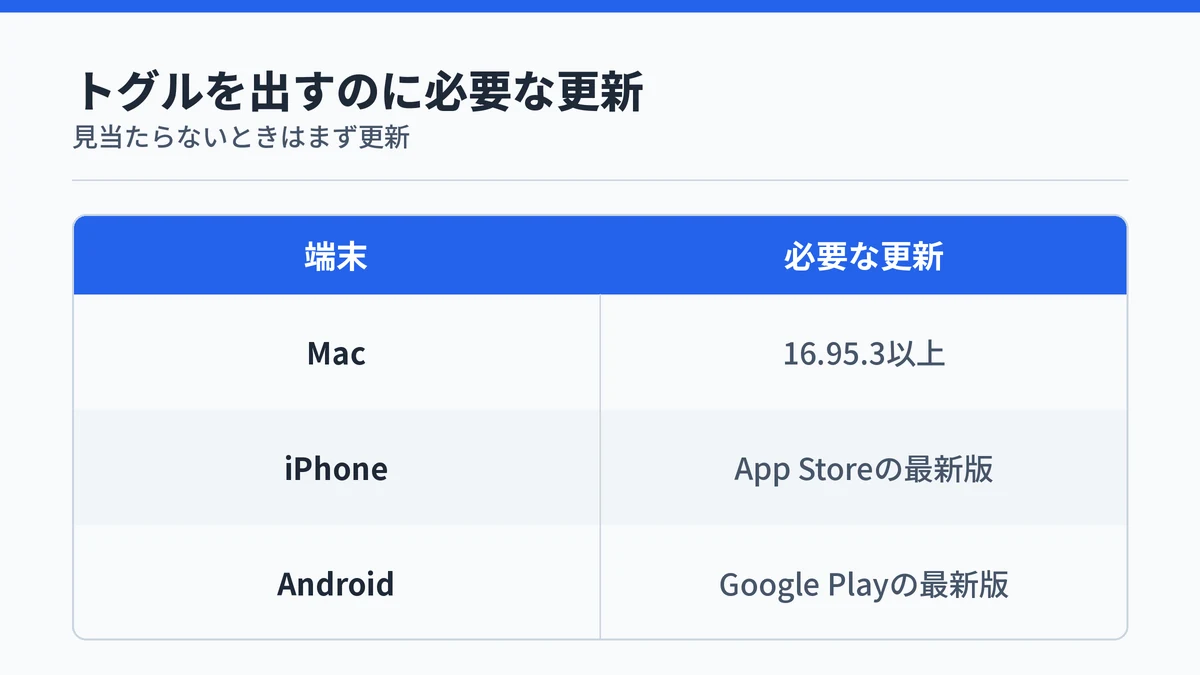
MacとiPhone・AndroidのOutlookでは、クイック設定のCopilotの項目からトグルをオフにします。トグルが見当たらないときは、アプリが古い可能性があります。
Microsoft公式サポートでは、トグルを表示するのに次の更新が必要とされています。
- Macは16.95.3以上
- iPhoneはApp Storeの最新版
- AndroidはGoogle Playの最新版
Macは、Outlookのアプリの中から更新を確認できます。トグルが出ないときはアプリを最新版へ更新してから、もう一度クイック設定を開くと見つかりやすくなります。
OutlookのCopilotは1台でオフにすると全端末に反映される
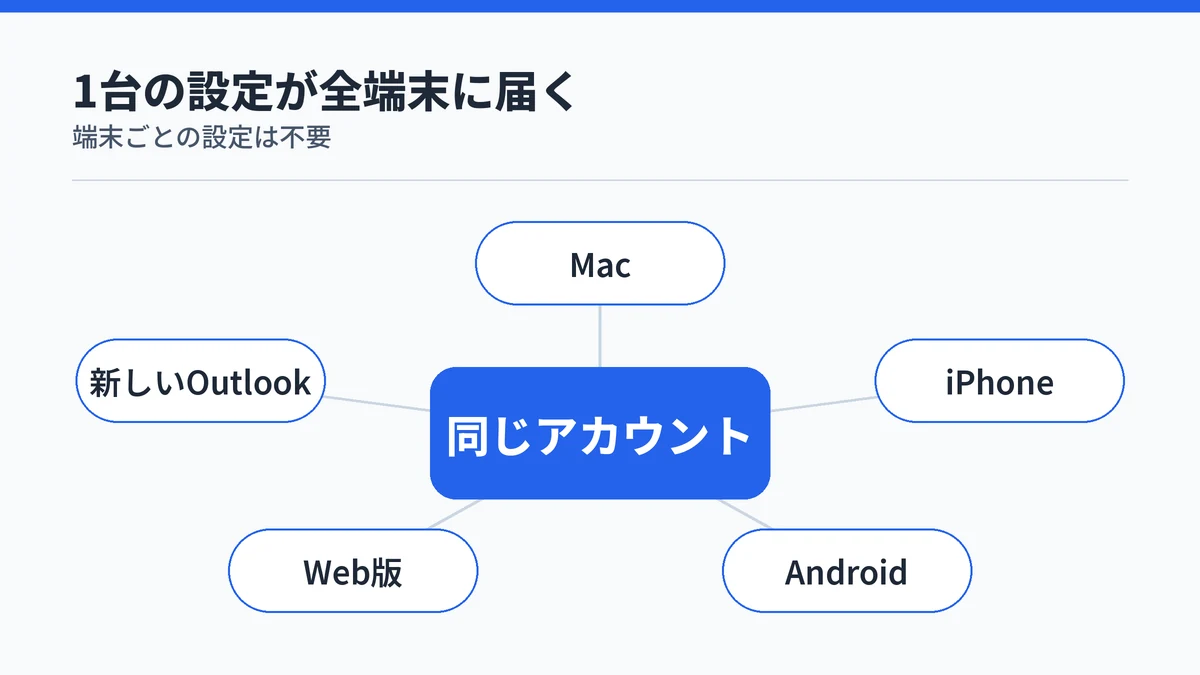
OutlookのCopilotのトグルは、同じアカウントでサインインしているすべての端末のOutlookに反映されます。端末ごとに1台ずつオフにする必要はありません。
Microsoft公式サポートでは、Macでオフにすると同じアカウントのiPhoneのOutlookでもCopilotがオフになる、という例が挙げられています。パソコンとスマホで同じアカウントを使っているなら、どれか1台でオフにすればほかの端末のOutlookにも同じ設定が届きます。
反対に、端末ごとに別のMicrosoftアカウントでサインインしている場合は、そのアカウントでも設定し直してください。オンに戻すときも同じで、1台で戻せばほかの端末にも反映されます。
従来のOutlookのCopilotはプライバシー設定で止める
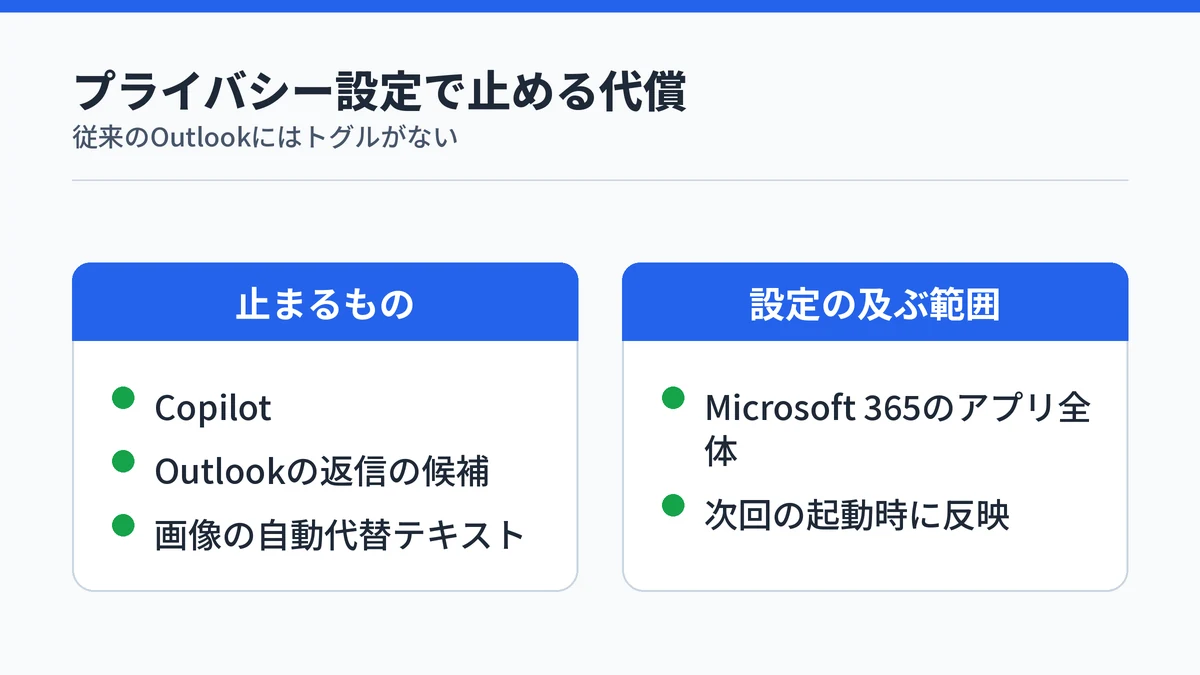
従来のOutlook for Windowsには、Copilotだけをオフにするトグルがありません。止めたい場合は、アカウントのプライバシー設定で「コンテンツを分析するエクスペリエンス」をオフにする方法を使います。
Microsoft公式サポートは、従来のOutlook for WindowsでCopilotをオン・オフできるようになる推定日付は今のところ無いとしています。それまでの間にCopilotを止める方法として、同じページはプライバシー設定でオフにする手順を案内しています。
プライバシー設定でCopilotを止める手順
プライバシー設定は、Outlook単体ではなくMicrosoft 365のアプリ全体に関わる設定です。接続エクスペリエンスとは、クラウドのサービスとやり取りしてアプリの機能を強化する仕組みで、Copilotもここに含まれます。
Windowsでの手順は次のとおりです。
- Outlookのファイルを開く
- アカウントを選ぶ
- アカウントのプライバシーの設定の管理を開く
- 「コンテンツを分析するエクスペリエンスを有効にする」をオフにする
Macの場合は、基本設定の個人設定からプライバシーを開き、接続エクスペリエンスの管理で同じチェックボックスをオフにします。1つのアプリで変えた設定は、ほかのMicrosoft 365のアプリにも次回の起動時に反映されます。
返信の候補など他の機能も一緒に止まる
プライバシー設定でCopilotを止めると、Copilot以外の便利な機能も使えなくなります。Microsoft公式サポートは、例として次の機能を挙げています。
- Outlookの返信の候補
- Wordの予測入力
- PowerPoint Designer
- 画像の自動代替テキスト
返信の候補を普段から使っている人は、止めた後に不便を感じやすいので、手放せる機能かどうかを先に確かめておきましょう。Copilotに自分のデータを使わせたくないという理由なら、Copilotに学習させない設定の考え方も参考になります。
会社のOutlookのCopilotは管理者に止めてもらう
会社や学校から配られた職場・学校アカウントでは、Outlookの個人向けのCopilot設定が使えません。会社のOutlookでCopilotを止めたいときは、Microsoft 365 管理センターを扱う管理者に相談します。
Microsoft公式サポートによると、ここまでのトグルやプライバシー設定は、個人のMicrosoftアカウントでサインインしている場合にだけ使えます。職場でOutlookのCopilot機能を使うには、管理者が割り当てるCopilotのライセンスが必要です。Word・Excelを含めた管理者側の手段は、Microsoft 365 Copilotを無効化する方法でまとめています。
Copilot Chatのピン留めを外すと入口が消える
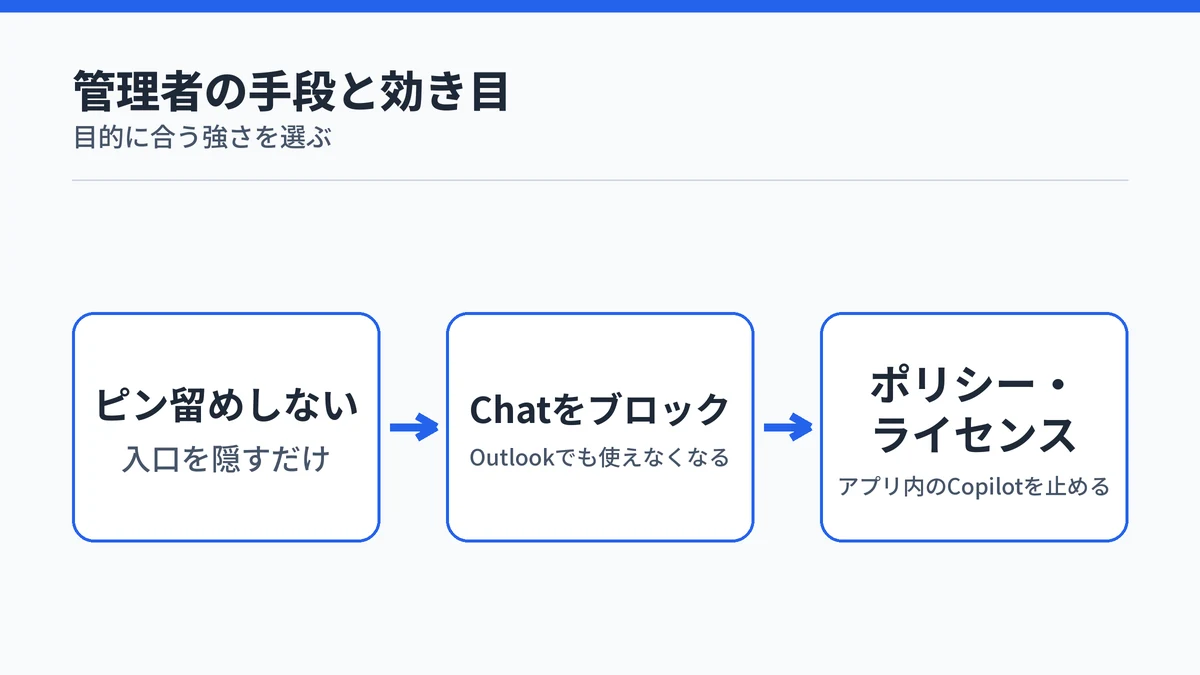
管理者は、Microsoft 365 管理センターのCopilotの設定で、Copilot Chatをピン留めしないように変えられます。Microsoft Learnによると、こうするとOutlookとTeamsでは既定でCopilot Chatが使えなくなります。
ただし、利用者は引き続きアプリストアからCopilotを自分で追加できます。ピン留めを外しても、Copilot Chatへのアクセスそのものは消えません。
変更が反映されるまで、最大48時間かかる場合があります。Copilot Chatの位置づけはMicrosoft 365 Copilot Chatの使い方で紹介しています。
Copilot Chatのブロックで使えなくなる
管理者は、すべての利用者、または特定のユーザーやグループについて、Copilot Chatへのアクセスをブロックできます。Microsoft Learnでは、ブロックするとCopilotアプリ、Outlook、Teams、Web版のCopilot ChatでCopilot Chatを使えなくなるとされています。
ブロック後もCopilotアプリの画面にChatの項目が残ることはあります。選ぶと、組織のポリシーで無効になっている旨のメッセージが表示されます。ブロックやアクセス制限の画面は更新されやすいため、設定する管理者は公式ページの最新の手順を確かめてください。

ポリシーやライセンス解除でアプリ内のCopilotを止める
Outlookの中のCopilot機能まで止めたい場合、管理者はポリシーとライセンスの2つの手段を使えます。
Microsoft Learnによると、管理者は「コンテンツを分析する接続エクスペリエンス」をポリシーでオフにできます。組織のデバイスでこれをオフにすると、Outlook・Word・Excel・PowerPoint・OneNoteのCopilot機能が使えなくなります。Copilotのライセンスを外す場合は、管理センターの課金からライセンスのページを開き、対象のユーザーの割り当てを解除します。
ライセンスの操作には、ライセンス管理者かユーザー管理者以上の権限が要ります。どこまで止めるかで手段が変わるので、依頼するときは「Outlookの入口だけ隠したいのか」「Copilotを使えなくしたいのか」を先に伝えると話が早く進みます。
OutlookのCopilotの無効化に関するよくある質問
従来のOutlookにCopilotをオフにするトグルはいつ追加されますか?
時期は決まっていません。Microsoft公式サポートは、従来のOutlook for WindowsでCopilotをオンまたはオフにできるようになる推定日付は今のところ無いとしています。それまでに止めたい場合は、アカウントのプライバシー設定で「コンテンツを分析するエクスペリエンス」をオフにする方法を使います。
OutlookでCopilotをオフにすると、WordやExcelのCopilotもオフになりますか?
Outlookのトグルをオフにしても、WordやExcelのCopilotはオフになりません。Outlookはトグル、Word・Excel・PowerPointはチェックボックスと、設定が別々に用意されているためです。プライバシー設定で止めた場合は、1つのアプリで変えた内容がほかのアプリにも次回起動時に反映されます。
会社のOutlookでCopilotの設定が見当たらないのはなぜですか?
職場や学校のアカウントでサインインしているためです。Microsoft公式サポートが案内するCopilotのオフの設定は、個人のMicrosoftアカウントでサインインしている場合だけに使えるものです。会社のOutlookでCopilotを止めたいときは、社内でMicrosoft 365を管理している担当者に相談します。
オフにしたOutlookのCopilotを元に戻すにはどうすればいいですか?
オフにしたときと同じ設定画面を開き、「Copilot を有効にする」のトグルをオンに戻します。新しいOutlookとWeb版は設定のCopilotの項目、Macとスマホはクイック設定のCopilotの項目です。同じアカウントでサインインしている端末なら、ほかの端末のOutlookにも反映されます。
Copilot Chatのピン留めを外せば、社員はOutlookでCopilotを使えなくなりますか?
使えなくなるとは限りません。ピン留めを外すとOutlookやTeamsで既定では表示されなくなりますが、利用者はアプリストアから自分でCopilotを追加できます。Copilot Chatそのものを使えなくしたい場合は、管理者がアクセスをブロックする設定を使います。
まとめ:OutlookのCopilotの無効化は種類の確認から
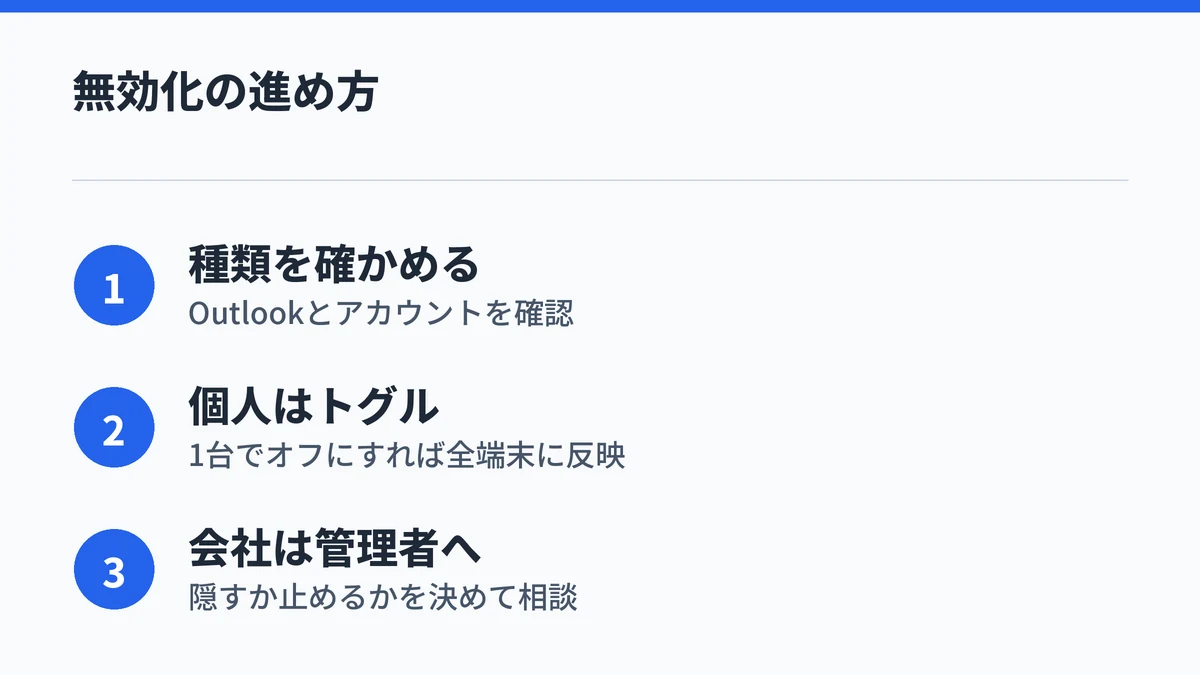
OutlookのCopilotを止める前に、まず自分が使っているOutlookの種類とアカウントを確かめてください。個人のアカウントで新しいOutlookやスマホを使っているなら、トグルを1回オフにするだけで、同じアカウントの端末すべてに反映されます。
従来のOutlookではプライバシー設定で止める代わりに、返信の候補などの機能も手放すことになります。会社のアカウントなら、入口を隠したいのか使えなくしたいのかを決めてから管理者に相談するのが近道です。Copilotの表示や使い方をあわせて見直したい場合は、次の記事も参考になります。