職場で見かけるMicrosoft Copilotのうち、Microsoft 365 Copilot Chatが自分の会社で使えるのか分からないままではないでしょうか。
Copilot Chatは対象のMicrosoft 365契約を持つ組織に自動で含まれ、追加のライセンスなしで使えます。入口は職場や学校のアカウントです。
この記事では、開く場所とサインインの手順から、追加ライセンスなしで使える範囲の線引きまでを整理します。読み終えるころには、自分の環境で何ができるかを判断できます。
Copilot ChatはMicrosoft 365に自動で含まれる
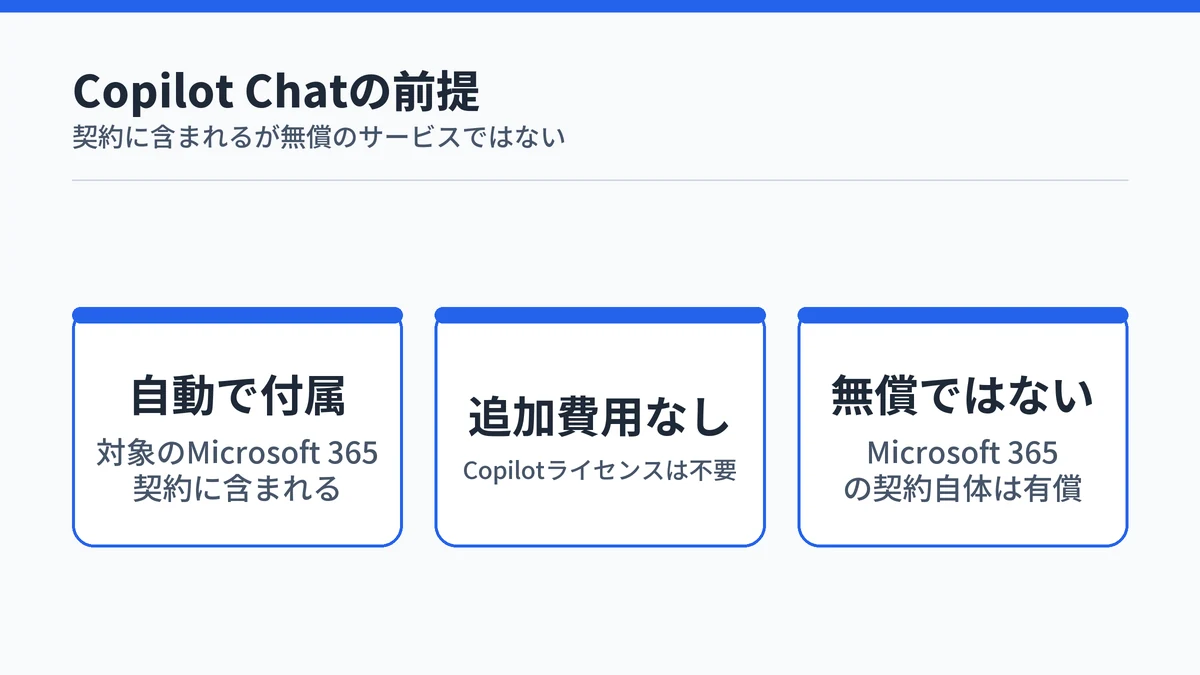
Microsoft 365 Copilot Chatは、職場や学校のアカウントで使う業務向けのAIチャットです。対象のMicrosoft 365サブスクリプションを持つ組織には、自動的に含まれています。利用にMicrosoft 365 Copilotライセンスは必要ありません(Microsoft Learn公式FAQ)。
注意したいのは、無償で配られているサービスではない点です。公式の言い回しは「Microsoft 365 サブスクリプションを持つ組織で使用できる」であり、土台になるMicrosoft 365の契約そのものは有償です。
位置づけとしては、対象ライセンスに含まれるベースラインの機能にあたります。組織はCopilot Chatを土台に使いながら、Microsoft 365 Copilotライセンスやエージェントで機能を足していく形になります。
個人用のMicrosoftアカウントで開くMicrosoft Copilotとは別の製品で、Copilot Chatの入口は職場または学校のEntraアカウントです。Entraアカウントとは、勤務先や学校が社員・学生に配るMicrosoftの業務用アカウントを指します。名前の似た製品の見分け方はCopilotの種類と6つの違いの整理で扱っています。

Copilot Chatは職場アカウントでサインインして始める
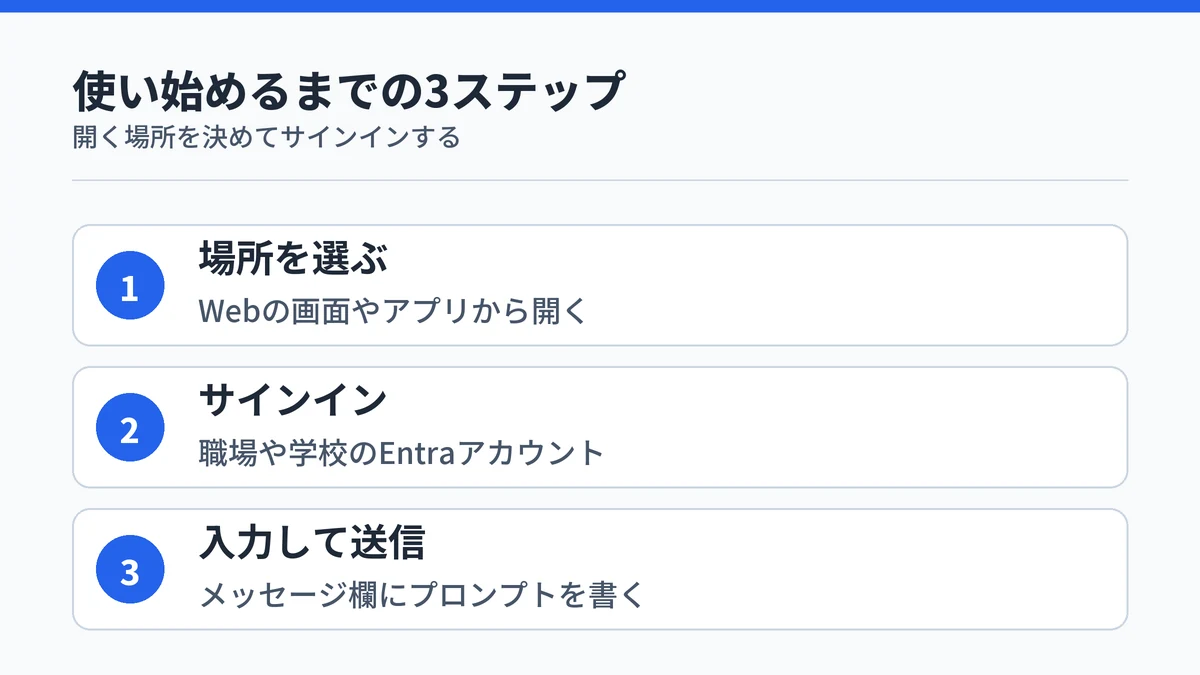
Copilot Chatを使い始めるまでの操作は3つで終わります。公式のサポートページも同じ順で案内しています(Microsoft Supportの利用開始ガイド)。
- Copilot Chatを開く場所を決める
- 職場または学校のアカウントでサインインする
- メッセージ欄にプロンプトを入力して送信する
ステップ1:Copilot Chatを開く場所を決める
Copilot Chatの入口は1つではありません。主な開き方は次の4つです(Microsoft LearnのCopilot Chat概要)。
- Webブラウザーで開くCopilot Chatの画面(m365copilot.com)
- Microsoft Copilotアプリ
- OutlookやMicrosoft Teamsなどの対応するMicrosoft 365アプリ
- Microsoft Edgeのサイドペイン(画面の横に並べて開く表示)
Microsoft Copilotアプリ、Microsoft Teams、Outlookのナビゲーションバーには、対象となるほとんどのユーザーに対して既定でピン留めされています。自分で追加しなくても一覧に並んでいるのが標準の状態です。
対応ブラウザーはMicrosoft EdgeだけでなくChrome、Firefox、Safariなども含まれます。ただし、表示中のページを横で要約させるサイドペインの表示だけはMicrosoft Edgeでしか使えません。
ステップ2:職場または学校アカウントでサインイン
サインインに使うのは、勤務先や学校から配られたEntraアカウントです。個人用のMicrosoftアカウントでは、同じ画面に入れません。
個人用アカウントから開けるのは、個人向けのMicrosoft Copilotという別の製品です。同じようなチャット画面に見えても、データの扱いも使える機能も別建てになっています。
個人向けの画面での操作手順はMicrosoft Copilotの起動から基本操作で扱っているため、そちらと取り違えていないかを先に確かめておくと迷いません。
ステップ3:メッセージ欄にプロンプトを入力して送る
サインインしたら、「メッセージの Copilot 作成」と表示された入力欄に質問や指示を書きます。内容に問題がなければ矢印のアイコンを選んで送信し、応答の生成が始まります。
返ってきた回答には、引用元へのリンクが付きます。複数のWebソースをまとめた回答でも、元のページをたどって裏を取れます。
Copilot Chatは調査からファイル分析までこなす
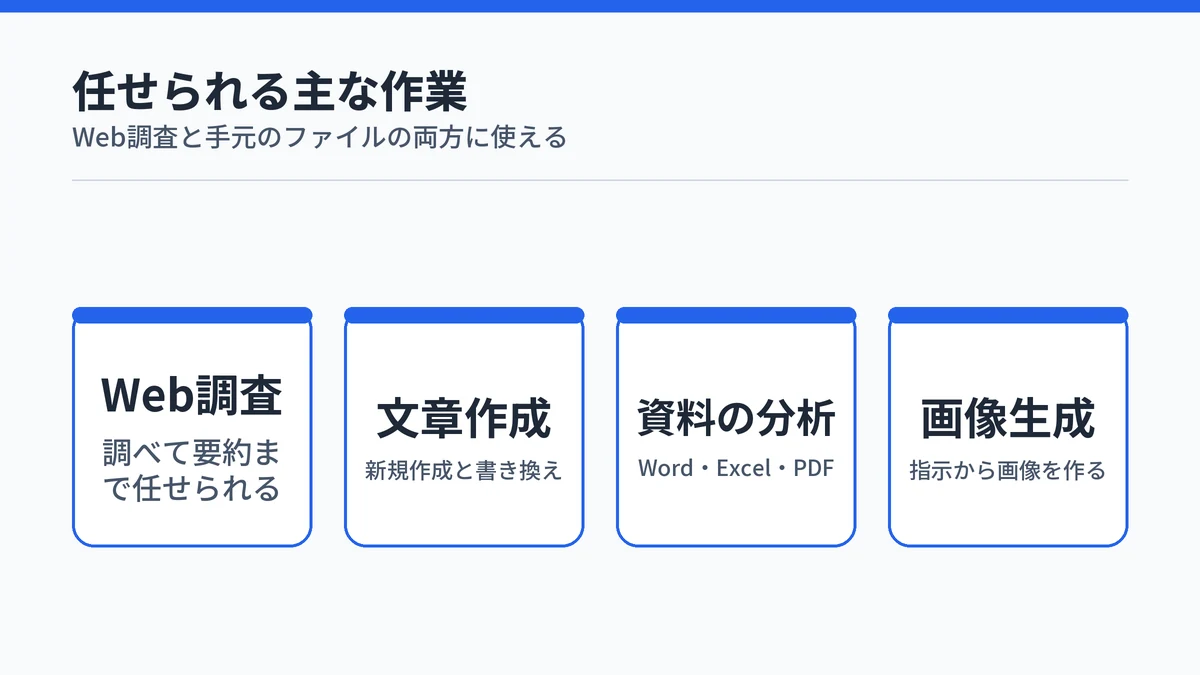
Copilot Chatは、Web上の情報を調べる用途と、手元のファイルを読ませる用途の両方に使えます。任せられる代表的な作業は次の5つです。
- Webから情報を調べて要約する
- 文章を作る、書き換える
- アップロードしたファイルを分析する
- 画像を作る
- エージェント(指示を受けて作業を進めるAI機能)と対話する
エージェントには課金の線引きがあります。指示とパブリックなWebサイトだけを根拠にする宣言型エージェントは追加料金なしで使え、テナント(組織に割り当てられたMicrosoft 365の領域)のデータには触れません。一方、SharePointやGraphコネクタの情報を読むエージェントは従量制課金の対象で、既定ではオフになっています。
プロンプトの書き方そのものはCopilotのプロンプトの書き方4つのコツで扱っています。回答をそのまま文書として残したいときはチャットの回答を保存するCopilot ページという機能もありますが、こちらの利用にはSharePointのライセンスが必要です。
ファイルを添付して要約やデータ分析をさせる
ファイルの添付は、チャットボックスの「(+) コンテンツの追加」ボタンを選ぶか、ファイルをチャットボックスにドラッグアンドドロップして行います。アップロードできるのは、Wordのドキュメント、Excelのファイル、PDFなどです。
中身を読ませて、要約やデータ分析、グラフによる可視化まで任せられます。仕様書や議事録を貼り付け直す手間をかけずに、そのまま渡せる形です。
アップロードしたファイルは自分のOneDrive for Businessに格納され、いつでも削除できます。渡したファイルが手元の管理下に残るため、後から消す判断も自分でできます。
モデル セレクターで回答の深さを切り替える
画面の右上にあるモデル セレクターから、回答に使うモデルを選べます。既定は「自動」で、Copilotがリアルタイムのルーターで質問に合うモデルを振り分けます(Microsoft LearnのCopilot Chat概要)。
ほかに2つの選択肢があります。日常的な質問に速さを優先する「迅速な応答」と、複雑な質問に深い推論モデルを当てる「さらに深く考える」です。
調べものが重いと感じたら「さらに深く考える」へ切り替えるのが、使い分けの目安になります。既定の「自動」はCopilot側が質問に合わせて振り分けるため、迷ったときはそのままで送信できます。

Copilot Chatと有料版の違いは組織データの扱い
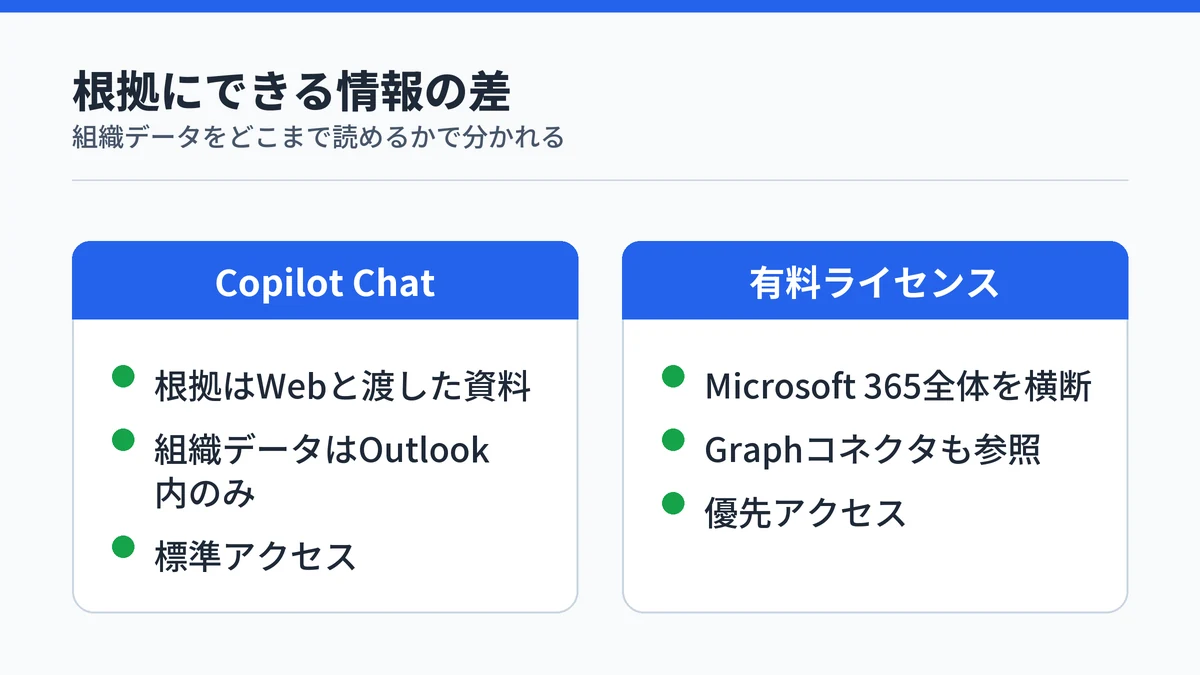
Copilot Chatと有料のMicrosoft 365 Copilotを分けるのは、組織のデータをどこまで読めるかです。Copilot Chatが根拠にできるのはWebの情報と自分が渡したコンテンツで、メールや社内ファイルを横断して推論する働きは有料ライセンス側に置かれています。
この根拠の範囲をグラウンディングと呼びます。Copilotが回答を組み立てるときに参照できる情報の範囲を指し、どこからCopilot Chatを開くかと、Microsoft 365 Copilotライセンスの有無で変わります。
料金まで含めた線引きはMicrosoft Copilotの課金の判断基準で整理しています。
組織データを渡す手段はアップロードと参照
Microsoft 365 Copilotライセンスがない場合、Copilot ChatはGraphコネクタ経由でインデックスが作られた社内データや外部データにアクセスできません。Graphコネクタとは、社外のシステムにある情報をMicrosoft 365の検索対象に取り込む仕組みです。
ただし、組織の情報をまったく読ませられないわけではありません。公式が挙げている渡し方は次の4通りです。
- 内容をコピーしてプロンプトに貼り付ける
- ファイルをアップロードする
- 対応しているファイルを参照する
- 組織のコンテンツを読めるエージェントを使う
つまり、自分で渡した分だけはライセンスなしでも読ませられるという設計です。自動で社内を探しに行く働きと、手元から渡す働きが分かれていると考えると整理できます。
製品内ラベルで自分の使える範囲を見分ける
自分がどこまで使えるかは、製品内ラベルで見分けられます。ラベルはWord、Excel、PowerPoint、OneNoteなどのMicrosoft 365アプリと、Microsoft Copilotアプリに表示されます。
| 製品内ラベル | 意味 |
|---|---|
| Microsoft 365 Copilot (Premium) または (Pro) | アドオンライセンスと優先アクセスを持っている |
| Microsoft 365 Copilot (基本) | アドオンはないが、アプリのCopilotに標準的にアクセスできる |
| Copilot Chat (基本) | アドオンがなく、Word・Excel・PowerPoint・OneNoteのCopilotチャットは使えない |
WordやExcelでCopilotが反応しないときは、操作の誤りではなくラベルの差である場合があります(Microsoft Supportのアプリ内解説)。アドオンライセンスの有無がアプリ内で使える機能を決めるという線引きです。
標準アクセスと優先アクセスで混雑時に差が出る
Microsoft 365 Copilotライセンスを持たないユーザーの利用は、標準アクセスとして扱われます。標準アクセスはサービスの容量の影響を受け、1日を通して状況が変わることがあります(Microsoft Supportの標準アクセス解説)。
ライセンスを持つユーザーは優先アクセスになり、混み合う時間帯でも応答が速く、使える状態が安定するとされています。回数の上限そのものは公式に数値が示されていません。
回答が遅い、ファイルの処理が通らないと感じたときは、設定の問題ではなく標準アクセスの仕様である可能性があります。
OutlookのCopilot Chatだけは組織データを読める
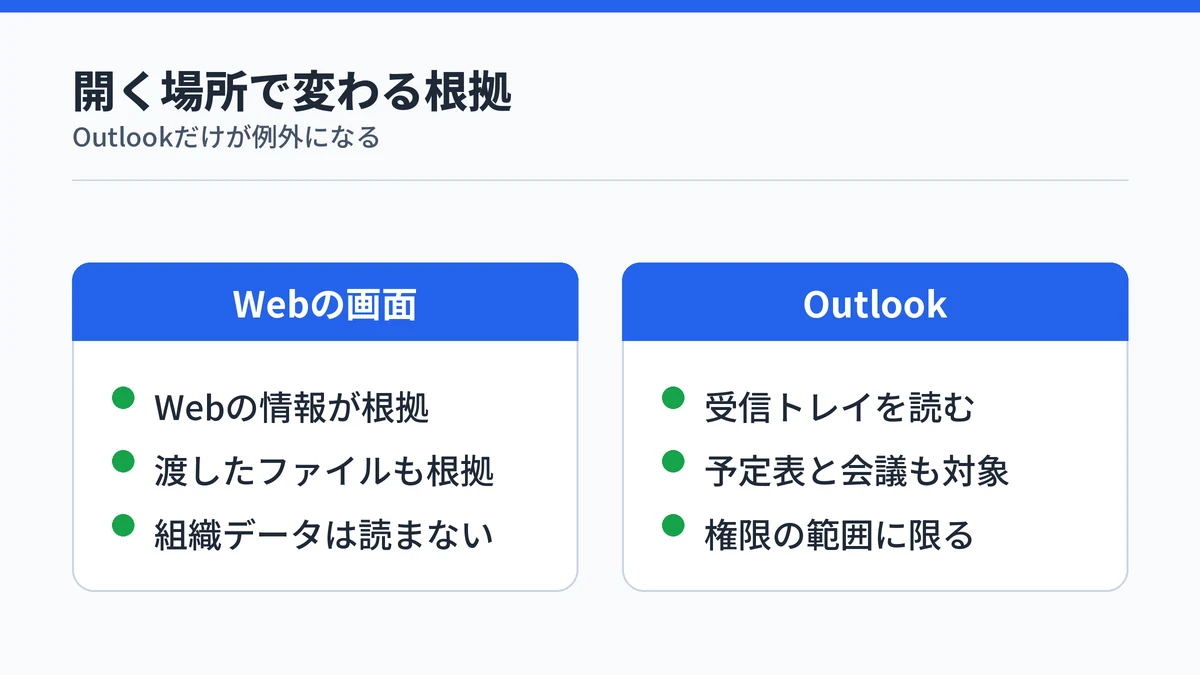
OutlookのCopilot Chatは、Microsoft 365 Copilotライセンスがない場合でも、対象ユーザーに追加の組織基盤を提供します。メールや予定表のアイテム、会議、境界付きのファイルと関連コンテンツについて質問できます。
ここまでの線引きと矛盾するように見えますが、例外はOutlookの中に限られます。受信トレイや予定表を読めるのはOutlookで開いたCopilot Chatだけで、Webのチャット画面が根拠にするのはWebの情報と自分が渡したコンテンツが中心です。
読める範囲は、その人がもともと持っている権限の中に収まります。Copilot Chatは既存のMicrosoft 365のアクセス許可を尊重し、まだ見られないコンテンツを表示することはありません。Outlook内の機能ごとの手順はOutlookでメールの下書きと要約を任せる手順で扱っています。

Copilot Chatに入力したデータは学習に使われない
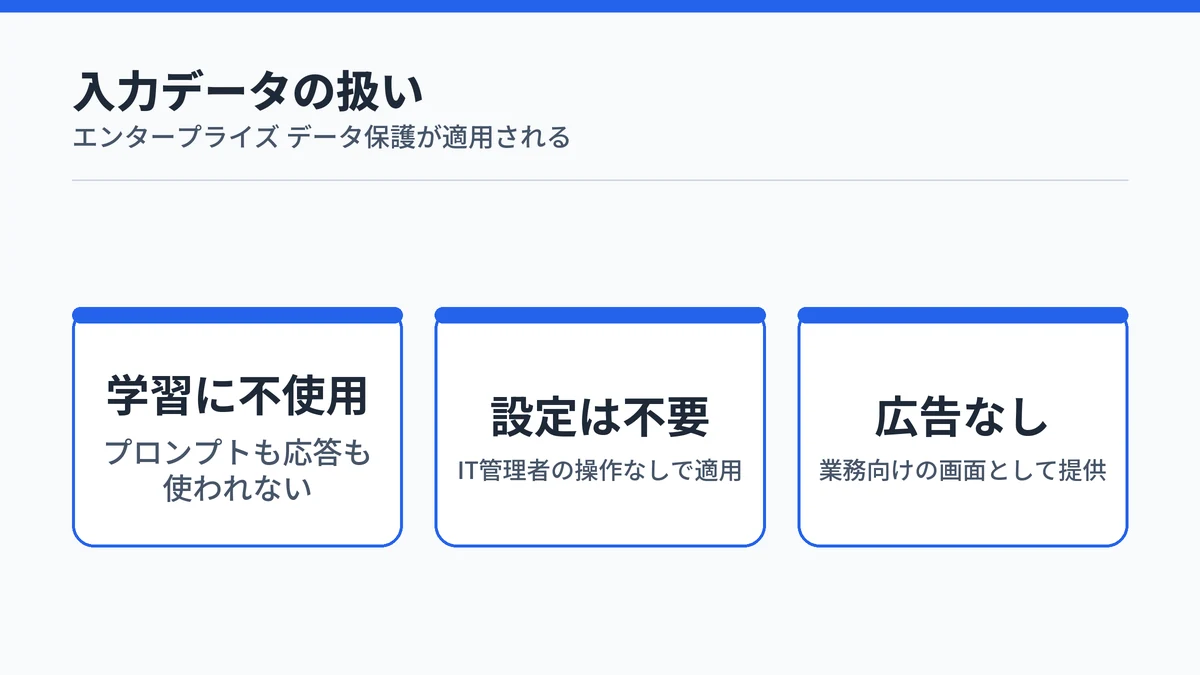
Copilot Chatに入力したプロンプトと応答は、基盤モデルの学習には使われません。アップロードしたファイルも同じ扱いで、データがOpenAI側で使われることもありません(Microsoft Learn公式FAQ)。
この保護はエンタープライズ データ保護(EDP)と呼ばれます。Microsoft Entraアカウントでサインインしていれば適用され、IT管理者の側で何かを有効にする操作は要りません。
ログの扱いは押さえておきたい点です。EDPのもとではプロンプトと応答が記録・保持され、組織の監査やコンプライアンスの機能から参照できる状態に置かれます。学習には使われないが組織の管理下には残る、という整理になります。
広告も表示されません。Microsoft Entra IDでサインインした状態のCopilot Chatは、広告のない業務向けの画面として提供されます。学習に使わせないための設定そのものは、個人と法人で条件が変わるため、Copilotに学習させない設定の条件もあわせて確認しておくと説明しやすくなります。

Copilot Chatの使い方に関するよくある質問
Copilot Chatは無料で使えますか?
Microsoft 365 Copilotの追加ライセンスを買わなくても使えます。対象のMicrosoft 365サブスクリプションを持つ組織には自動的に含まれるためです。ただしMicrosoft 365の契約そのものは有償なので、まったくの無償サービスというわけではありません。
Copilot Chatは個人のMicrosoftアカウントでも使えますか?
使えません。Copilot Chatは職場または学校のEntraアカウントでサインインして使うもので、個人用アカウントから開くのはMicrosoft Copilotという別の製品です。同じ画面に見えても、データの扱いも使える機能も別建てになっています。
Copilot Chatの利用回数に上限はありますか?
ファイルのアップロードや画像生成には標準アクセスの制限が適用されますが、回数の具体的な数値は公式に示されていません。標準アクセスはサービス容量の影響を受け、1日を通して変動するとされています。混雑時の安定性を求める場合は有料ライセンスの優先アクセスが対象になります。
Copilot ChatはChromeやSafariでも使えますか?
使えます。Microsoft EdgeのほかChrome、Firefox、Safariなどの主要ブラウザーがサポートされています。ただし、ブラウザーの横に開いて表示中のページを要約できるサイドペインのエクスペリエンスは、Microsoft Edgeでのみ利用できます。
Copilot Chatのエージェントは追加料金がかかりますか?
エージェントの種類によって変わります。命令とパブリックWebサイトに基づく宣言型エージェントは追加料金なしで使え、テナントのデータにはアクセスしません。一方、SharePointやGraphコネクタのコンテンツを読むエージェントは従量制課金の対象で、既定ではオフになっています。
まとめ:Copilot Chatはまず職場アカウントで開く
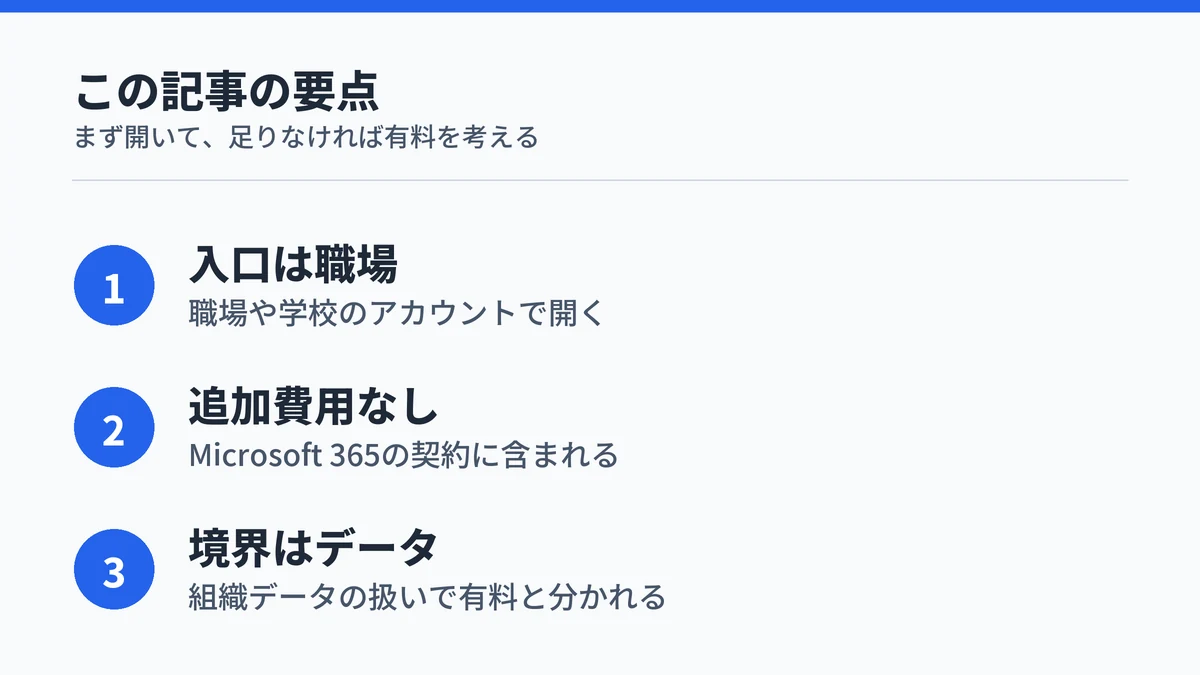
Copilot Chatは、Microsoft 365の契約に含まれる形で最初から用意されています。使い始めるまでに要るのは、開く場所を決めて職場または学校のアカウントでサインインすることだけです。
判断が要るのは、有料ライセンスに上げるかどうかです。自分が渡したファイルとWebの情報で足りるなら、Copilot Chatのままで困る場面は多くありません。メールや社内ファイルを横断して調べたい、混雑時も安定して使いたいという段階で、有料ライセンスが視野に入ります。
次の一手は、Microsoft 365アプリの画面で自分の製品内ラベルを確かめることです。ラベルがCopilot Chat (基本) ならWordやExcelのCopilotチャットは対象外で、そこから先は契約の話になります。
名前の似た製品の全体像と、課金するかどうかの判断材料は次の記事で扱っています。