長いスレッドが積み上がり、返信の文面を考えるだけで時間が溶けていく。Microsoft CopilotをOutlookでも使えると聞いたものの、どこを押すのか分からない人も多いのではないでしょうか。
OutlookのCopilotでできるのは、メールの下書き・要約・送信前の添削の3つです。どれも画面のCopilotボタンから呼び出せます。
この記事では、3機能の操作手順と、自分のプランやOutlookで使えるかの条件までを整理します。読み終えるころには、どこから触ればいいかが決まります。
OutlookのCopilotはメール作業のどこを肩代わりするか
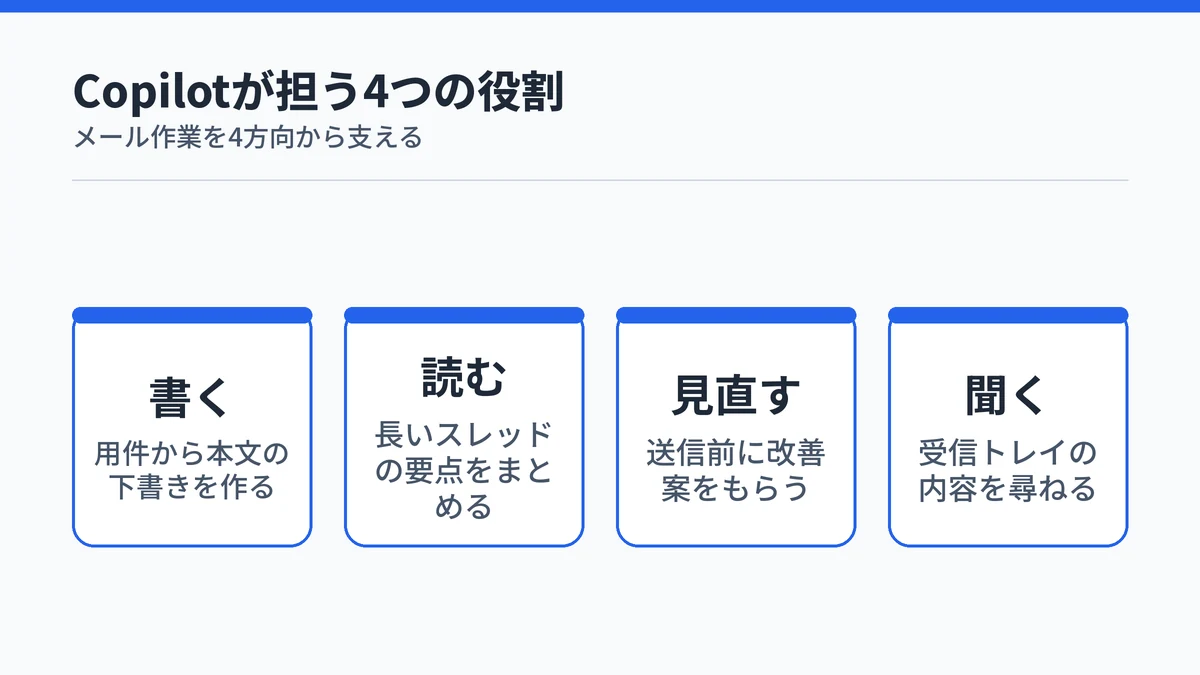
- 書く:用件を伝えて、メール本文の下書きを作ってもらう
- 読む:長いスレッドや添付ファイルの要点をまとめてもらう
- 見直す:送信前にトーンや分かりやすさの改善案をもらう
- 聞く:受信トレイや予定表の内容をチャットで尋ねる
この4方向のうち、日本語のメールですぐ効くのは前の3つです。チャットは使えるOutlookが限られるため、まずは下書きと要約から押さえるのが近道になります。
Outlookに組み込まれたCopilotは、いま開いているメールを対象にその場で手を動かす役回りです。Outlookの外での操作もまとめて知りたい場合は、Microsoft Copilotの基本的な使い方が入口になります。
なお、複数のアプリをまたいで作業そのものを任せるCopilot CoworkのOutlook連携は別の機能です。名前は似ていますが、使う入口も必要なライセンスも分かれています。
OutlookのCopilotでメールを下書きする3ステップ
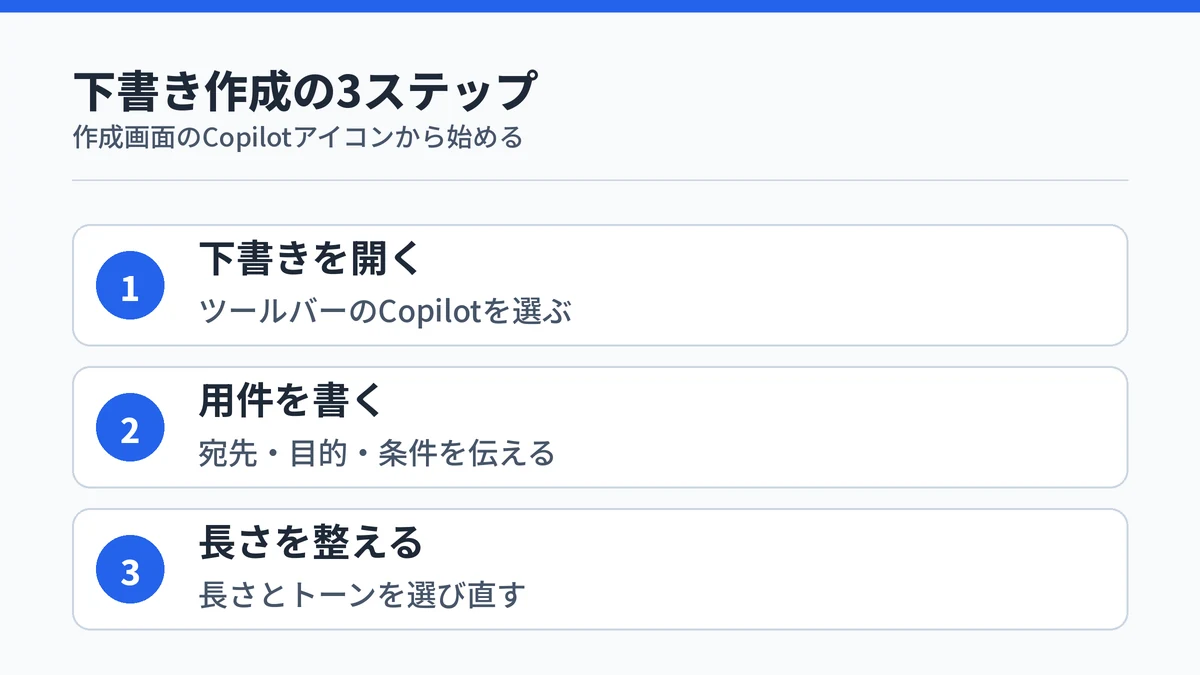
OutlookのCopilotでメールを下書きするには、新しいメールの作成画面でCopilotアイコンから下書きを選び、用件を入力して生成を選ぶ3ステップで進みます。生成後は長さやトーンを選び直せるので、一度で決めきる必要はありません。
ステップ1:新しいメールでCopilotの「下書き」を開く
ホームから新しいメールを開き、ツールバーに並ぶCopilotアイコンを選びます。メニューが開いたら「下書き」を選ぶと、指示を書き込むプロンプトボックスが現れます(Outlookで下書きする公式手順)。
本文の入力欄ではなく、ツールバーのCopilotアイコンが入口になります。書き出しの画面が似ているので、最初はここで迷いやすいところです。
ステップ2:伝えたい用件をプロンプトに書く
プロンプトボックスには、誰に何を伝えたいのかを書きます。用意されている推奨プロンプトを選んでも構いません。書き終えたら生成の矢印を選ぶと、本文が組み上がります。
文面の精度は指示の具体度で決まります。宛先・目的・盛り込みたい条件を一度に伝えるほど、あとからの手直しが減ります。
指示の型をもっと知りたい場合は、Copilotのプロンプトの書き方にコツをまとめています。
ステップ3:長さとトーンを選び直して整える
生成された下書きは、ドロップダウンから長さやトーンを変えられます。同じ指示でもう一度作り直す、別の指示を入れて生成し直す、という進め方もできます。
ひとつ注意点があります。新しいOutlookとWeb版のOutlookでは、Copilotによる下書きがプレーンテキスト形式のメッセージに対応していない点です(下書き機能の対応形式)。書式なしでメールを送る運用にしているなら、先に形式を確認しておきましょう。

OutlookのCopilotはメールスレッドを数行に要約する
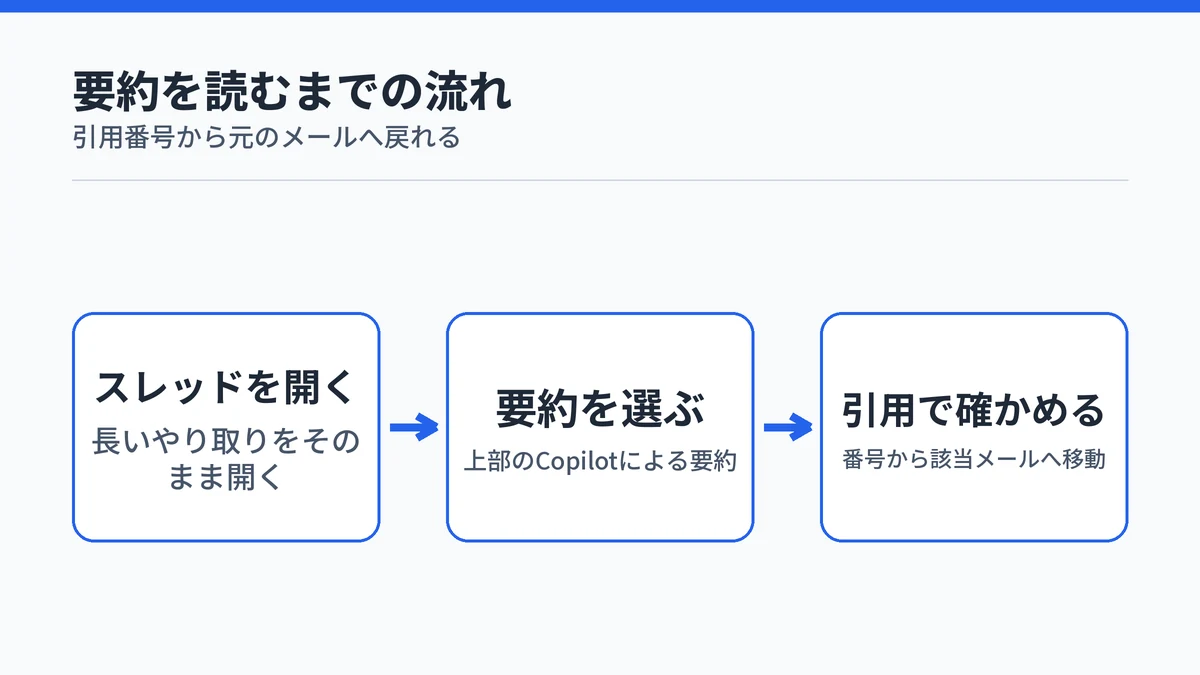
OutlookのCopilotは、メールスレッドの上部にある「Copilot による要約」を選ぶだけで、長いやり取りの要点を数行にまとめます。Macでは要約ボックス内の要約、スマートフォンではツールバーのCopilotアイコンが入口になります。
要約には番号付きの引用が付くことがあり、選ぶとスレッド内の対応するメールに移動します(スレッド要約の公式手順)。要約の根拠になった元のメールへ、その場で戻って確かめられるのがこの機能の実用的なところです。
新しいOutlookでは、PDF・Word・PowerPointの添付ファイルに対してファイルの要約も選べます。MacとスマートフォンのOutlookでは要約の言語が既定でメール本文の言語に合わせられ、アプリを再起動すると設定が戻ります。
OutlookのCopilotは送信前のメールを添削してくれる
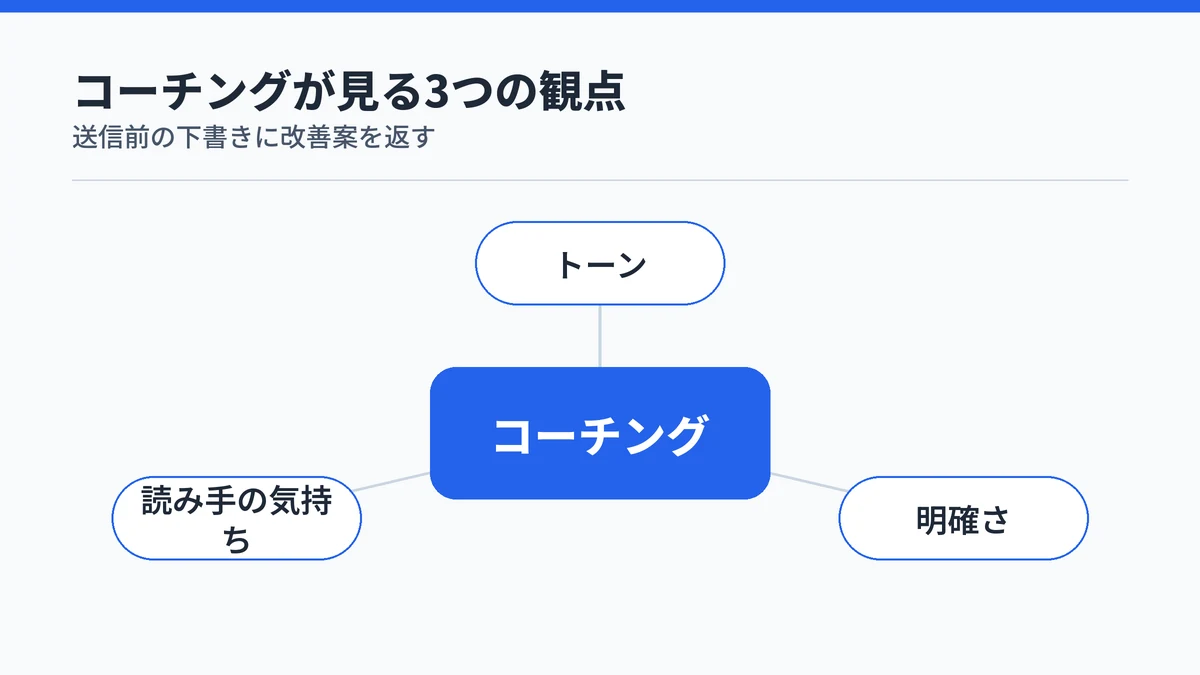
OutlookのCopilotは、送信前の下書きに対してトーン・明確さ・読み手の気持ちの3点から改善案を返します。自分の手で書いたメールにも使えるため、送信前のひと呼吸に向いた機能です。
使い方は下書きと同じ入口です。作成画面のツールバーからCopilotアイコンを選び、「Copilot によるコーチング」を選びます。提案が妥当なら、すべての提案を適用でまとめて反映できます(コーチング機能の公式手順)。
従来のOutlook for Macではコーチングを使えないため、Macで試すときは最新版のOutlookを用意してください。
OutlookでCopilotを使える条件はライセンスと版で決まる
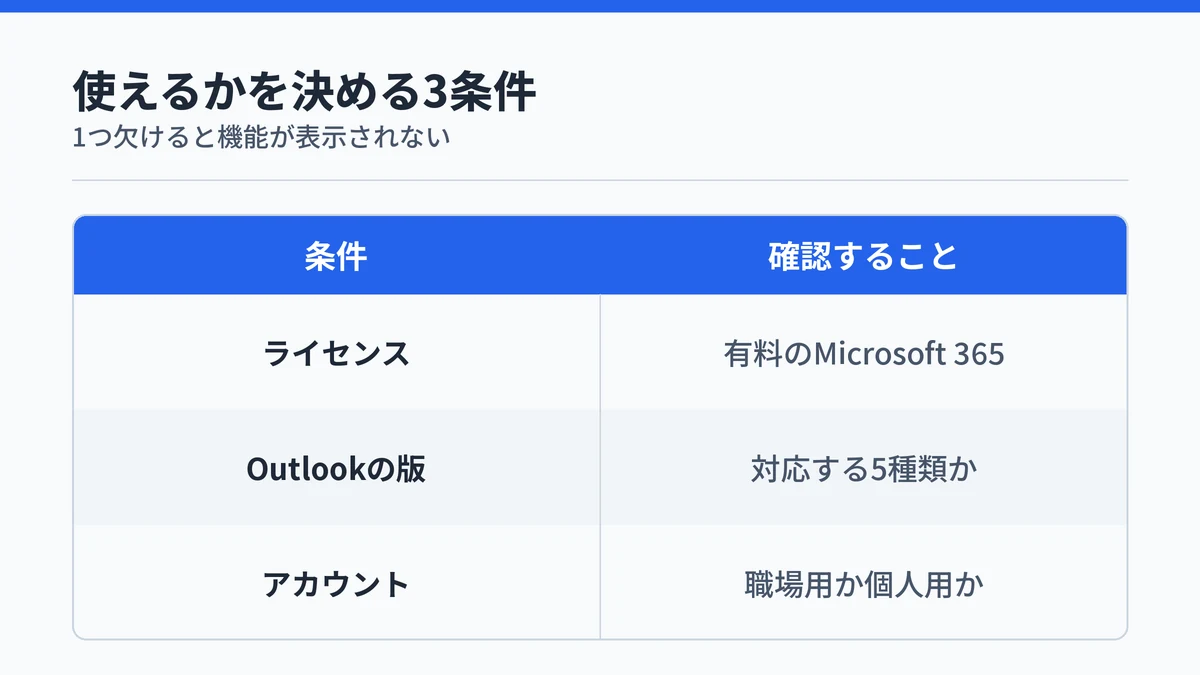
OutlookでCopilotを使えるかは、Microsoft 365のライセンス・使っているOutlookの版・サインインしているアカウントの3つで決まります。どれか1つでも外れていると、機能そのものが画面に出てきません。
条件1:Microsoft 365のライセンスがあるか
法人で使うには、Microsoft Copilot(職場)ライセンスが必要です。個人向けは、家庭向けMicrosoft 365アプリと個人用Microsoftアカウントの組み合わせが条件になります(Copilot in Outlookの必要ライセンス)。
個人で使う場合は有料のMicrosoft 365が前提です。Microsoft 365 Personalは月額2,130円、Microsoft 365 Familyは月額2,740円です。いずれもCopilot搭載のOutlookデスクトップアプリを含みます(個人向けMicrosoft 365の価格)。
Familyでは、Copilotを使えるのがサブスクリプションの所有者だけという条件が付きます。家族と分け合っている場合は、誰の契約かを先に確かめてください。
条件2:対応するOutlookを使っているか
Copilotが動くOutlookは、次の5つです。機能ごとに対応範囲が少しずつ違う点に注意してください。
- Outlook for Microsoft 365
- Outlook for Microsoft 365 for Mac
- 新しい Outlook for Windows
- Outlook for Android
- Outlook for iOS
差が出やすいのはチャットです。Outlook内でCopilotとチャットするには、職場または学校アカウントでのサインインが要ります(Copilot in Outlookとのチャット)。同じCopilotでも、使うOutlookとアカウントで出てくる機能が変わります。
条件3:職場アカウントか個人アカウントか
勤務先の職場または学校アカウントなら、条件が変わります。対象のMicrosoft 365サブスクリプションがあれば、OutlookのCopilot Chatを追加料金なしで使えます(Copilot Chatのしくみ)。Copilot Chatは、職場のアカウントで使うWeb基盤のCopilotを指します。
この状態でも、受信トレイや予定表、会議といった限られたデータについて質問し、Outlook内で操作を実行できます。アドオンライセンスが付くと、チャットや社内データまで扱える範囲が広がります。
アドオンを契約していなくても、職場アカウントなら使える範囲があるのは見落とされやすい点です。無料と有料でどこまで差が出るかは、Copilotの無料版と有料版の違いで整理しています。
OutlookのCopilotが使えないときに確認する3点
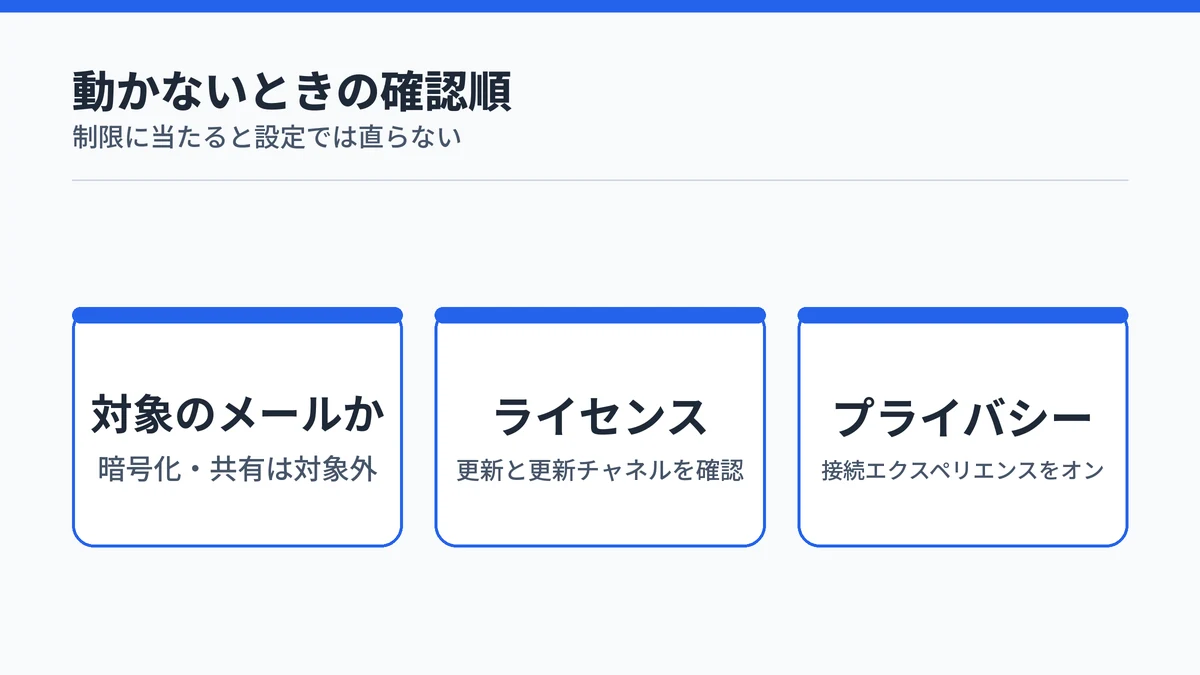
OutlookのCopilotが動かないときは、対象外のメールを開いていないか、ライセンスとOutlookの更新が最新か、プライバシー設定で接続エクスペリエンスがオンかの3点を順に確認します。制限に当たっている場合は、設定をいじっても解決しません。
確認1:Copilotの対象外のメールを開いていないか
Copilot in Outlookは、S/MIMEで暗号化されたメールには対応せず、使えるのはユーザーのプライマリメールボックスに限られます(Outlookの Copilot に関する公式FAQ)。
S/MIMEは、電子証明書を使ってメールを暗号化・署名する仕組みで、企業のセキュリティ要件として設定されていることがあります。暗号化メールと共有メールボックスは、設定を直しても対象になりません。
確認2:ライセンスと更新チャネルが最新か
Windowsでは、最新のビルドになっているかを確認し、ファイルからアカウントを開いてライセンスの更新を選びます。更新チャネルは、最新チャネルまたは月次エンタープライズチャネルが前提です。
契約したばかりのライセンスは、更新を実行するまで反映されないことがあります。Macでも、アプリのメニューから同じくライセンスの更新を実行できます。
確認3:接続エクスペリエンスがオンになっているか
プライバシー設定で、コンテンツを分析するエクスペリエンスとすべての接続エクスペリエンスがオンになっているかを確認します(Copilotボタンが見つからないときの手順)。
この設定がオフだとCopilotのボタン自体が現れません。組織の方針で管理者が一括設定している場合は、利用者側では変更できないので情報システム部門に相談してください。原因が環境ごとに分かれるときは、Microsoft Copilotが使えない原因の切り分けも合わせて確認できます。
OutlookのCopilotの使い方に関するよくある質問
OutlookのCopilotは無料で使えますか?
個人で使う場合は有料のMicrosoft 365が前提です。公式FAQは個人向けの条件を「家庭向けMicrosoft 365アプリ」と「個人用Microsoftアカウント」の組み合わせと説明しています。一方、勤務先の職場アカウントの場合は、対象のMicrosoft 365サブスクリプションがあればOutlookのCopilot Chatを追加料金なしで使えると案内されています。
OutlookのCopilotは日本語のメールでも要約できますか?
公式FAQはCopilot in Outlookについて多くの言語をサポートすると説明しており、日本語のメールも対象になります。ただし受信トレイの優先順位付けだけは階層1の言語に限ると明記されており、対象言語の一覧は公開されていません。MacやスマートフォンのOutlookでは、要約の言語が既定でメール本文の言語に設定されます。
Copilotが作ったメールの下書きは、そのまま送っても問題ありませんか?
送る前に必ず自分で読み返すことをおすすめします。Copilotは指示した用件をもとに文面を組み立てますが、社名や日付、金額のような固有の情報まで正しいとは限りません。生成後は長さやトーンを選び直せるほか、コーチング機能でトーンや明確さの改善案も受け取れるので、事実関係の確認と合わせて整えてから送信してください。
スマートフォンのOutlookアプリでもCopilotは使えますか?
使えます。公式ドキュメントはOutlook for AndroidとOutlook for iOSを対応バージョンに挙げており、作成ツールバーのCopilotアイコンから下書きやコーチングを呼び出せます。要約もツールバーのCopilotアイコンから利用できます。ただしOutlook内でCopilotとチャットする機能は、新しいOutlook for WindowsとWeb版に限られます。
Copilot in OutlookとCopilot Coworkは何が違いますか?
Copilot in OutlookはOutlookに組み込まれた支援機能で、開いているメールの下書きや要約といったその場の作業を助けます。Copilot Coworkは複数のアプリをまたいで作業を任せるエージェント機能で、Microsoft 365 Copilotのライセンスに含まれます。どちらもCopilotの名前が付きますが、使う入口も必要なライセンスも別物です。
まとめ:OutlookのCopilotはまず要約から試す
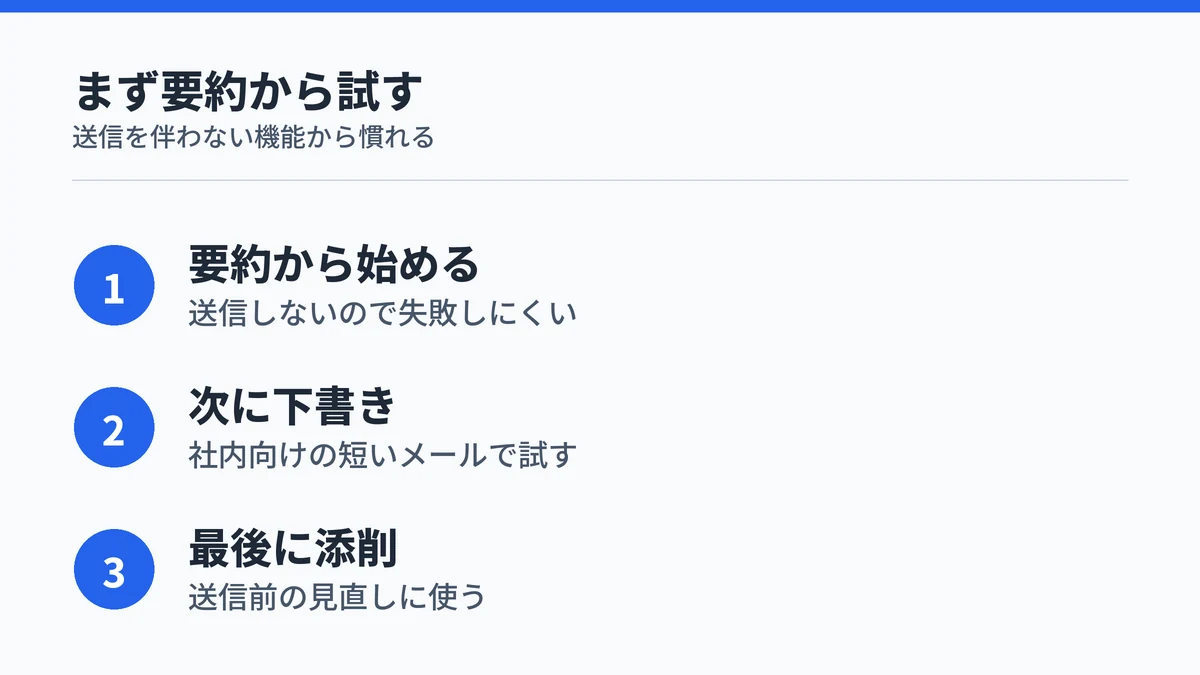
OutlookのCopilotは、メールを書く・読む・見直すという日常の3場面に入り込む機能です。手順そのものは数クリックで終わるため、つまずくとしたら操作より前提条件の側になります。
最初の一歩としては、要約から触るのが無理がありません。送信を伴わない要約なら、結果が的外れでも誰にも迷惑がかからないからです。
次の順番で進めると、確認と習熟を同時に進められます。
- 長いスレッドを開いて要約を試す
- 社内向けの短いメールで下書きを使う
- 送信前にコーチングで文面を見直す
- 動かないときはライセンスとOutlookの版を確認する
アプリごとの使い方や活用の幅は、次の記事で扱っています。
自分の環境で使えるかを先に確かめておくと、社内での相談も進めやすくなります。