
Microsoft Copilotに質問を投げてから答えが返るまでが妙に長い。あるいは、Copilotを入れてからパソコンがもたつく。同じ「重い」でも、この2つは別の症状です。
結論から言うと、原因は5つに分けられます。応答が遅い側は会話モード・資料の長さ・ネットワークの3つ、パソコンが重い側はOfficeの設定とWindowsの負荷の2つです。
この記事では、5つの原因をどの順に確認すれば自分のケースに当たるのかと、Microsoft公式が案内している対処手順を整理します。
Copilotが重い原因は大きく5つに分けられる
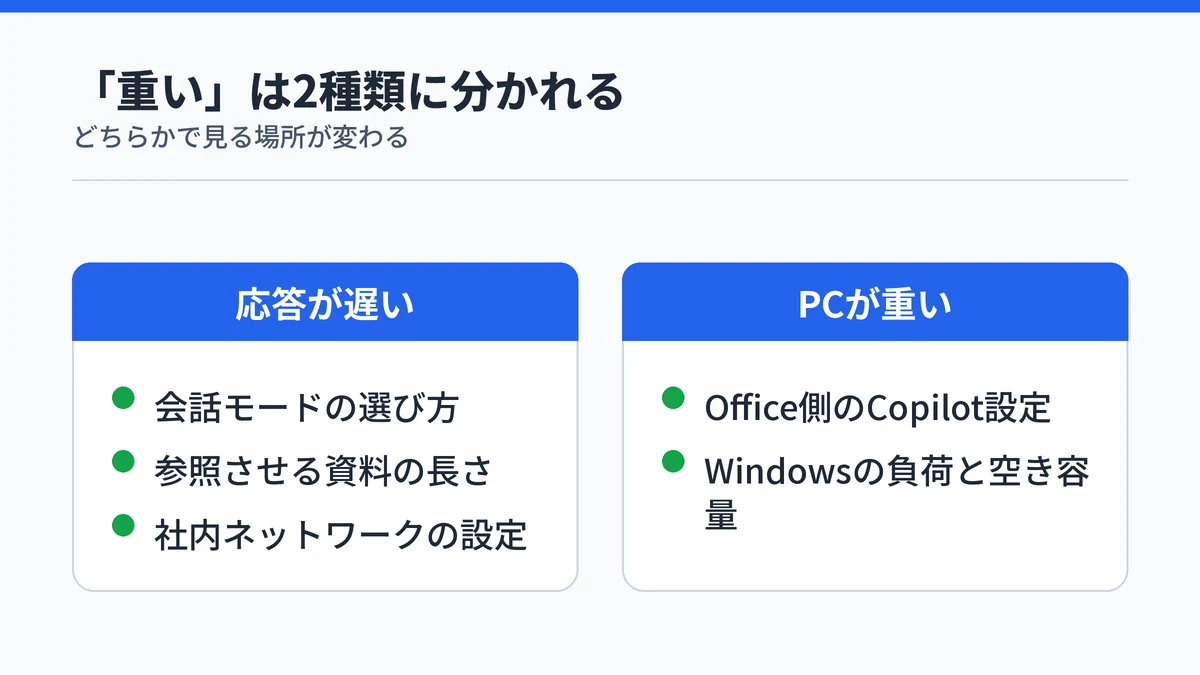
Copilotが重いと感じる状態は、応答が返ってくるまでが遅いのか、Copilotを入れているパソコンやOffice自体が重いのかで原因が分かれます。前者は会話モード・参照する資料の長さ・ネットワークの3つ、後者はOffice側の設定とWindows側の負荷の2つで、合わせて5つです。
まず見るべきなのは、Copilot以外のアプリも同じように遅いかどうかです。ブラウザーやメールアプリも重いならパソコン側、Copilotだけが待たされるなら応答側の問題である可能性が高くなります。この一手間で、見るべき設定画面が5つのうち2〜3つに絞れます。
- Copilotの返答だけが遅い:会話モード・資料の長さ・ネットワークを見る
- Word・ExcelのCopilotだけが遅い:更新チャネルとライセンスを見る
- パソコン全体がもたつく:Windowsのスタートアップと空き容量を見る
なお、返答が遅いのではなくCopilotが起動しない、ボタン自体が出てこないという場合は原因がまったく別です。その症状はCopilotが使えないときの原因別の対処法にまとめているので、そちらを先に確認してください。

Copilotの会話モードは仕様で応答時間が変わる
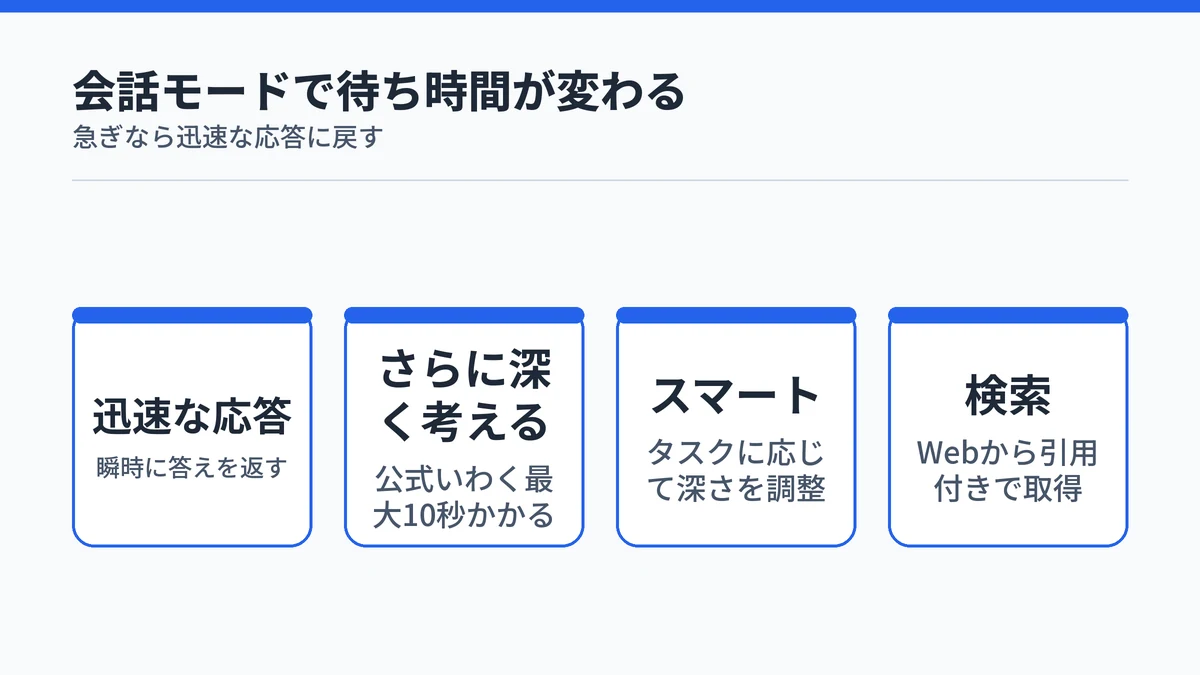
Copilotの待ち時間は、不具合ではなく選んでいる会話モードの仕様であることがあります。Microsoftは「さらに深く考える」モードについて、より思慮深い応答を提供するには最大10秒かかると明記しています。つまり、待たされている数秒は想定内の挙動かもしれません。
公式が説明している会話モードは次の5つです。
- 迅速な応答:わかりやすく、瞬時の応答を返す
- さらに深く考える:より思慮深い応答に最大10秒かかる
- 勉強して学ぶ:答えを出さず、概念を説明して導く
- スマート:タスクに応じて深くまたはすばやく考える
- 検索:Webから最新の回答を引用付きで取得する
モードはプロンプトの下にある「クイック応答」を押し、送信する前に選び直せます。急ぎの下書きや要約なら「迅速な応答」に戻すだけで体感が変わります。逆に、調べものや長文の構成を任せているなら、待ち時間を短くするより結果の質を取るほうが結局は早く終わります。
モードの切り替え位置が見つからないときは、Microsoft Copilotの基本的な使い方で画面の構成を確認しておくと迷いません。

Copilotに読ませる資料が長いほど応答は遅くなる
長い資料を丸ごと渡すと、Copilotの応答は遅くなり、しかも答えが粗くなります。Microsoftは、長いドキュメント内の特定トピックを聞く分には長さの影響は小さいものの、要約を求める場合はドキュメントのコンテキスト全体が必要になると説明しています。
同じページには、大規模言語モデル(大量の文章を学習し、文脈から続きを予測する仕組み)はファイルの先頭と末尾を優先する傾向がある、とも書かれています。長いファイルでは中間部分の内容が軽視されるということです。待たされたうえに肝心の中盤が抜け落ちる事態は、ここから起きます。
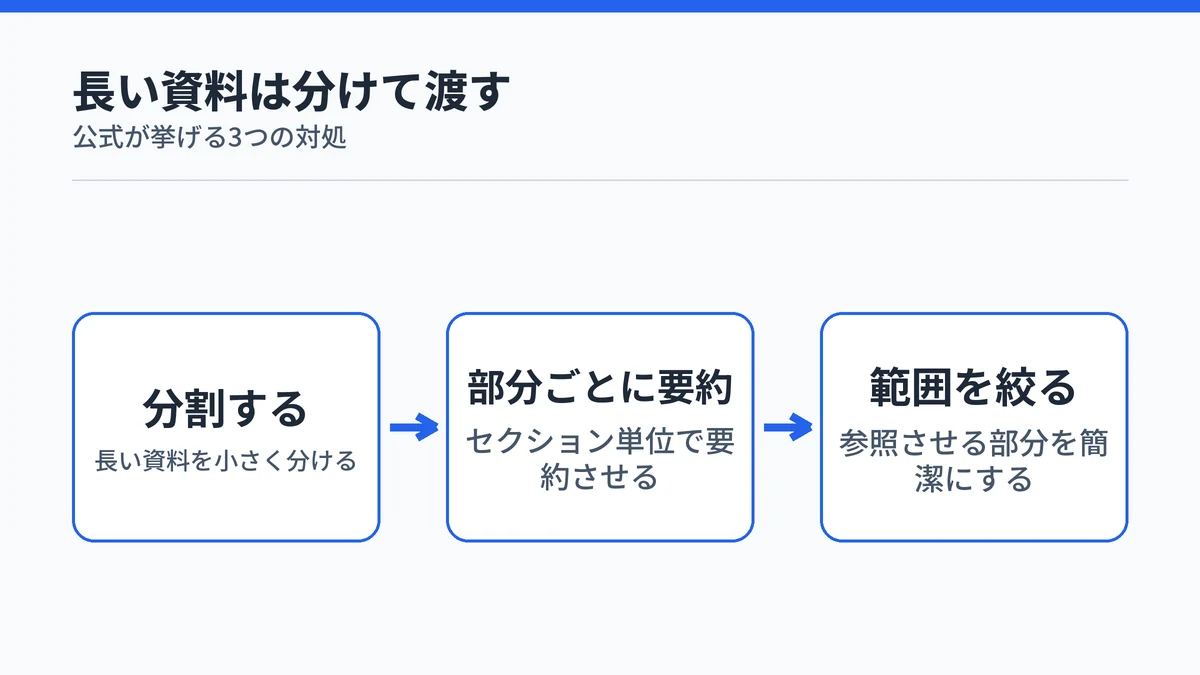
公式が挙げている対処は3つです。
- 長いドキュメントを小さく分割し、別々に渡す
- セクションごとに個別に要約させる
- 参照させる範囲を簡潔にする
長い資料は章ごとに分けて渡すほうが、丸ごと1回で渡すより中身を拾ってもらえます。会議の議事録なら日付単位、提案書なら章単位で切るのが現実的な分け方です。
社内ネットワークがCopilotの応答を遅くする場合

勤務先のパソコンだけCopilotが遅いなら、回線速度ではなくネットワークの設定側が原因かもしれません。一部のCopilot統合は、WebSocket(サーバーと接続をつなぎっぱなしにして双方向にやり取りする通信方式)を使っています。Microsoftはそのうえで、障害につながるネットワーク構成を名指ししています。
挙げられているのは、ネットワーク境界がWebSocket通信をブロックする構成と、通信内容を検査する機器が間に入る構成です。短い接続タイムアウトを強制するプロキシサーバー(社内と社外の通信を中継する機器)も要因に挙がっています。いずれも利用者の設定画面からは直せず、情報システム部門に依頼する領域になります。
自分側の問題かどうかは、Microsoftが用意しているトラブルシューティングツールで切り分けられます。Get Helpアプリを開いて検索バーに「Copilot 接続トラブルシューティング ツール」と入力すると、ファイアウォール規則などの接続ブロックを確認できます。管理者向けにはMicrosoft 365 接続テスト ツールもあり、Copilotが使うドメインへ到達できているかを検証できます。
サービス側で障害が起きている可能性も残ります。その見分け方はCopilotの障害が起きているかの確認手順で個人と管理者に分けて整理しています。

Word・ExcelのCopilotが重いときは更新チャネルを確認

Word・Excelの中のCopilotだけが重い、または反応しないときは、パソコンの性能より先にMicrosoft 365の更新チャネル(新機能が配信される頻度の設定)を疑います。Microsoftは、半期エンタープライズ チャネルではCopilot機能を利用できない可能性があると案内しています(Microsoft 365 Copilot 公式サポート)。使うには最新チャネルか月次エンタープライズ チャネルへの切り替えが必要です。
自分のチャネルは、WordやExcelで「ファイル」から「アカウント」を開き、製品情報の欄で確認できます。半期エンタープライズ チャネルと表示されていたら、変更は社内ヘルプデスクかMicrosoft 365管理者への依頼になります。切り替えを待つ間も、Web版のMicrosoft 365アプリならCopilotを使えます。
ライセンス側が原因のこともあります。Get Helpアプリの検索バーに「Copilot License Troubleshooter」と入力すると、Copilotのトラブルシューティング ツールが起動し、ライセンスの状態を自動で確認できます。ライセンスはあるはずなのにCopilotのアイコンが出ない、といった症状はここで原因が判明します。
Excelでの具体的な操作でつまずいているなら、ExcelのCopilotで数式や分析を任せる手順もあわせて確認してください。

Copilotが原因でPCが重いのかを確かめる手順
「Copilotを入れてからパソコンが重い」と感じても、Copilotが原因だと示す公式の数値はありません。Microsoftは、Copilotアプリのメモリ使用量やパソコン全体への影響を示す資料を公開していないためです。犯人を決めつける前に、Windows側の一般的な原因から順に潰していきます。
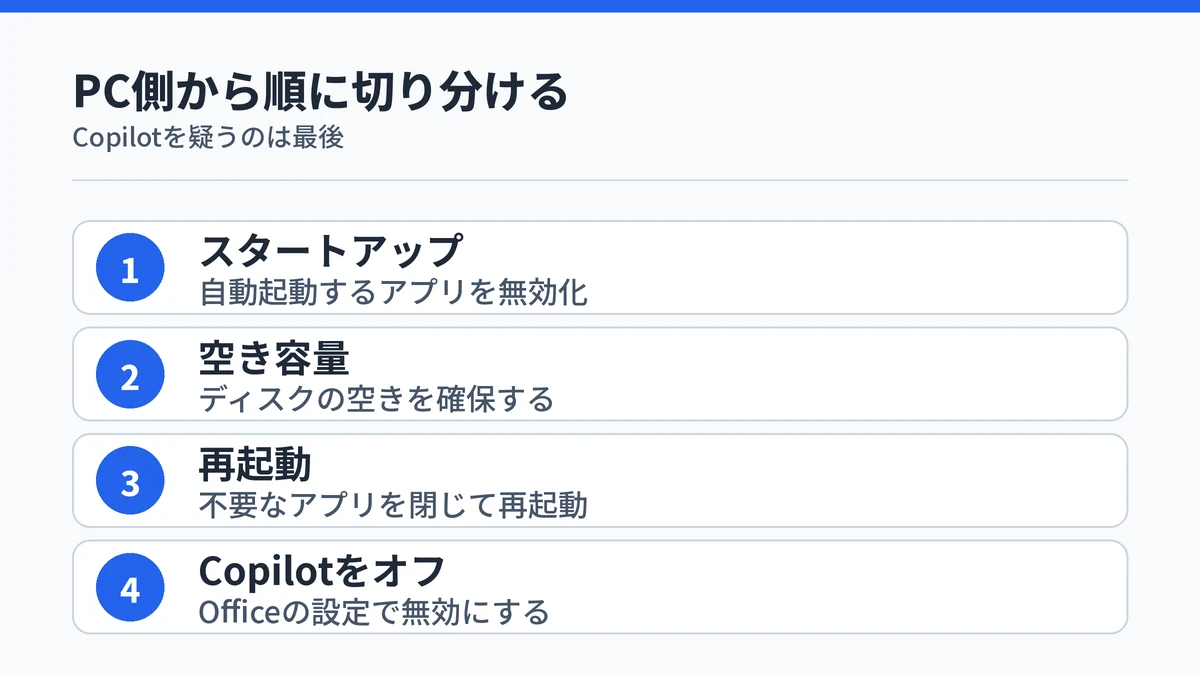
Microsoftは、Windowsの動作が遅くなる理由としてストレージ領域の制限やスタートアップ アプリの数、古いソフトウェア、性能不足のハードウェアを挙げています。公式の対処手順から、すぐ試せるものを並べます。
- タスクマネージャーでスタートアップ アプリを無効にする
- バックグラウンドで動くアプリをオフにする
- ディスクの空き容量を確保する
- 使っていないアプリを閉じてパソコンを再起動する
ここまでやっても変わらないなら、Officeの中のCopilotをオフにして差を見ます。Windows版は各アプリで「ファイル」から「オプション」、「Copilot」と進み、Copilotを有効にするのチェックを外して再起動します。Mac版はアプリ メニューの「基本設定」から「作成および校正ツール」、「Copilot」の順です。
切れない環境もあります。iOS、Android、Web版のWord・Excel・PowerPointではCopilotをオフにできません。
アプリそのものを消す判断まで進むなら、戻し方も含めてCopilotの無効化とアンインストールの手順を先に読んでおくと安全です。

Copilotが重いときの対処に関するよくある質問
Copilotを削除するとPCは軽くなりますか?
軽くなると断定できる公式の根拠はありません。Microsoftは、Copilotアプリのメモリ使用量やPC全体への影響を示す数値を公開していないためです。削除を試す前に、Windows公式が挙げるスタートアップアプリの見直しやディスク空き容量の確保を先に行い、それでも改善しない場合の最終手段として考えるのが安全です。
Copilotが重いのは障害が起きているからですか?
その可能性はありますが、個人利用者が確認する手段は限られます。Microsoftは個人向けCopilot専用のリアルタイム障害ページを公開していないためです。勤務先のアカウントなら管理者がサービス正常性から確認でき、個人利用では時間を置いて再試行するか、公式の接続トラブルシューティングツールで自分側の問題を切り分けます。
キャッシュを削除すればCopilotの遅さは直りますか?
直るとは限りません。ブラウザのキャッシュ削除は多くの解説記事が挙げる方法ですが、Copilotの応答が遅いときの対処としてMicrosoft公式が案内しているものではないためです。公式が示しているのは、会話モードの切り替え、参照させる資料の分割、ネットワーク設定の確認、そしてWindows全体のパフォーマンス改善です。
スマホやWeb版のWord・ExcelでCopilotをオフにできますか?
できません。公式は、iOS、Android、Web版のWord、Excel、PowerPointではCopilotをオフにできないと明記しています。オフにできるのはWindows版とMac版のデスクトップアプリで、Windows版なら「ファイル」→「オプション」→「Copilot」から「Copilotを有効にする」のチェックを外して再起動します。
Copilotの会話履歴はいつまで残りますか?
公式によると、Copilotは過去18か月間の対話を会話履歴に保持します。履歴はcopilot.comでは画面左側、WindowsやmacOSのアプリでは左側のバー、モバイルアプリではメニューから確認できます。すべて消したい場合は、Microsoftアカウントのプライバシーダッシュボードからアクティビティ履歴をまとめて削除します。
まとめ:Copilotが重いときの対処チェックリスト
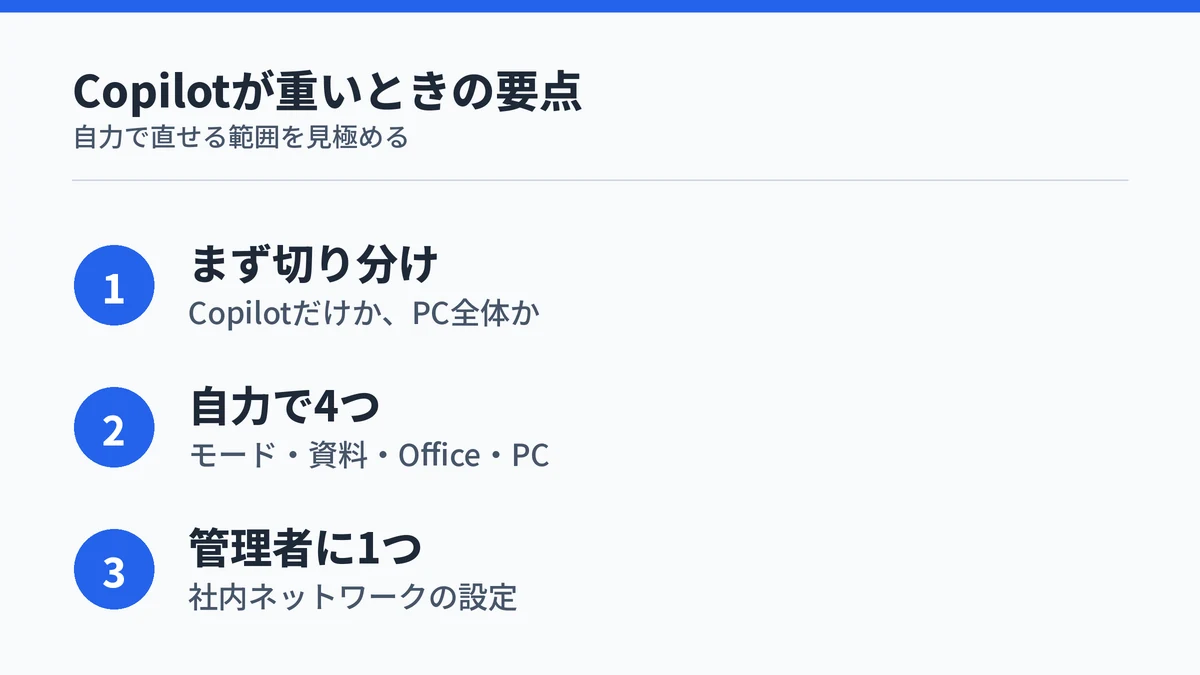
Copilotが重いと感じたら、設定をいじる前に「Copilotだけが遅いのか、パソコン全体が重いのか」を確かめるところから始めてください。ここさえ決まれば、触る画面は会話モードか、資料の渡し方か、更新チャネルか、Windowsのスタートアップかに絞り込めます。
5つのうち自力で直せるのは会話モード・資料の分割・Officeの設定・Windowsの負荷の4つで、社内ネットワークだけは管理者に渡す領域です。依頼するときは、WebSocket通信とプロキシのタイムアウトという言葉を添えると話が早く進みます。
パソコンの性能そのものを疑い始めた場合は、買い替えの前にCopilot+ PCと普通のWindows PCの違いを読んで、必要なスペックかどうかを見極めておくと無駄な出費を避けられます。まずは今開いている会話のモードを確認するところから手を付けてみてください。